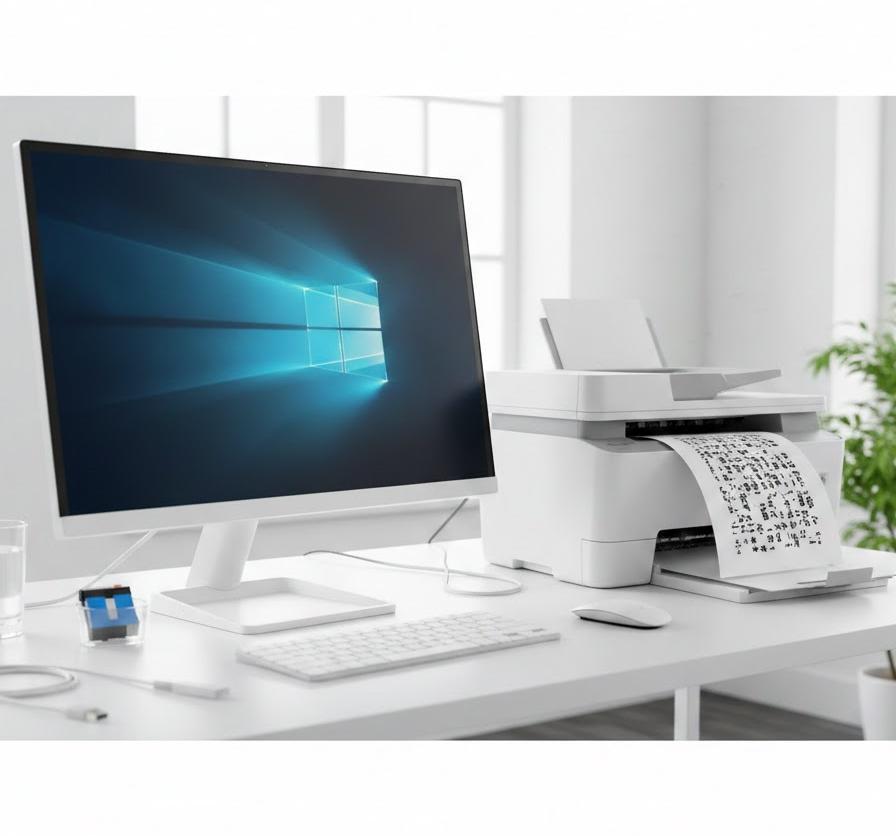
大切な書類を印刷した瞬間に、見たこともない記号や意味不明な漢字の羅列が紙面を埋め尽くすと、誰もが戸惑いと焦りを感じるはずです。特にWindows11へのアップグレード後や、定期的なシステム更新が行われた直後にこうした現象が発生しやすく、業務の手を止めてしまう大きな要因となります。一見するとプリンター本体の故障を疑ってしまいますが、実はOS内部の設定やドライバー、あるいは使用しているフォントの種類といったソフトウェア側の問題が原因となっているケースが大半を占めています。
こうしたトラブルは、一度原因を特定して適切な処置を施せば、驚くほどスムーズに解消できるものです。印刷ミスによる用紙やインクの無駄を最小限に抑え、本来の作業に集中できる環境を整えるために、まずはどこに不具合の火種があるのかを突き止めることから始めましょう。トラブルを乗り越えた先には、以前よりも安定した快適な印刷環境が待っています。一つひとつの手順を丁寧に確認しながら、正常な印刷結果を取り戻すためのステップを歩み始めましょう。
この記事でわかること
- Windows11で印刷時に文字化けが発生する主な原因と仕組み
- プリンタードライバーの不適合を解消するための最新更新手順
- PDFやWordなどアプリケーションごとに異なる設定の見直し方法
- システムフォントや言語設定が印刷結果に及ぼす影響と対策
Windows11で印刷時に文字化けが発生する主な要因
パソコン画面上では正しく表示されているにもかかわらず、紙に印刷すると文字が化けてしまう現象には、デジタルデータの処理プロセスにおいて何らかの「翻訳ミス」が起きている背景があります。Windows11は従来のOSよりもセキュリティやドライバの管理が厳格化されており、古い規格のまま運用を続けていると、ある日突然データの整合性が取れなくなる事態に陥ります。特に最新のOS環境と、数年前に導入したプリンター機器の間で通信の不一致が起こりやすい傾向にあります。
プリンタードライバーのバージョンが古いことによる通信障害
プリンタードライバーは、パソコンからの命令をプリンターが理解できる言語に変換する通訳者のような役割を果たしています。この通訳者がWindows11という最新の環境に対応できていない場合、送られてきたフォント情報やレイアウト情報を正しく解釈できず、結果として意味をなさない記号の羅列として紙に送り出してしまうことになります。例えば、以前のWindows10から引き継いだドライバをそのまま使い続けている環境では、システム更新を機に互換性が失われるリスクが常に付きまといます。
実際に、大手メーカーのプリンターを使用しているオフィスで、OSの大型アップデート後に特定の特殊文字だけが四角い記号(いわゆる「豆腐」)に置き換わってしまう事例が多く報告されています。これは、ドライバが新しいフォント描画エンジンを正しく処理できていない典型的なパターンです。解決のためには、単にデバイスを認識させるだけでなく、メーカーがWindows11向けに最適化した最新のプログラムを適用することが不可欠となります。
| ドライバーの状態 | 発生するリスク | 推奨される対応 |
|---|---|---|
| Windows10用を使用 | データの欠損や記号化 | Win11専用版へ入れ替え |
| 自動更新が停止中 | 最新セキュリティに非対応 | メーカーサイトで手動確認 |
| 汎用ドライバを使用 | 色味の相違やフォント化け | 専用モデルドライバの導入 |
上記の比較表から把握できるように、古いドライバを使い続けることは、単に機能が制限されるだけでなく、印刷物の信頼性を著しく損なう恐れがあります。特に「汎用ドライバ」は、どのプリンターでも最低限動くように作られているため、細かいフォント情報の受け渡しに弱く、文字化けを引き起こす温床となりがちです。専用のソフトウェアを導入し直すだけで、長年の悩みが解決するケースも少なくありません。
PDFファイルにおけるフォント埋め込みの不備
PDFは環境を問わずに同じ見た目を維持できる便利な形式ですが、その内部にフォント情報が「埋め込まれていない」場合、印刷時に深刻なトラブルを招きます。パソコンにインストールされているフォントと、プリンターが内蔵しているフォントが一致しないとき、プリンターは代わりのフォントで補おうとしますが、その際に情報の読み替えに失敗して文字が化けてしまいます。特に、特殊な外字や古いJIS規格の漢字が含まれている書類では、この現象が顕著に現れます。
例えば、役所の申請書類やデザイン性の高いチラシをPDFで受け取った際、画面では綺麗に見えているのに印刷ボタンを押すと真っ黒な帯が出たり、漢字がすべてカタカナに変わってしまったりするのは、このフォントの埋め込み設定が大きく関係しています。ブラウザ上でPDFを直接開いて印刷する際にも、ブラウザ独自の表示エンジンが干渉して文字化けを誘発することがあるため、一度ファイルをローカルに保存してから専用の閲覧ソフトで開くといった工夫が求められます。
フォント関連のトラブルを回避するためのチェックポイントを整理しました。以下の項目を順番に確認し、設定に誤りがないか見直すことが大切です。
- PDF作成時に「すべてのフォントを埋め込む」設定が有効か
- Acrobat Readerなどの正規ソフトで「画像として印刷」を試したか
- システムに標準搭載されていない特殊フォントを使用していないか
- プリンターのプロパティで「TrueTypeフォントをソフトフォントとしてダウンロード」が選択されているか
これらの項目を一つずつクリアしていくことで、ソフトウェアとハードウェアの間の認識のズレを埋めることが可能になります。特に「画像として印刷」という手法は、文字情報を一度すべてビットマップデータに変換してからプリンターへ送るため、フォントのミスマッチを強制的に回避する最終手段として非常に有効です。少し時間はかかりますが、確実に正しい見た目で出力したい場合には最適な選択と言えるでしょう。
即効性のあるトラブル解決手順
文字化けの原因が多岐にわたる一方で、まずは試すべき「鉄板」の対処法がいくつか存在します。複雑な設定変更を行う前に、最も効果が出やすい基本的な操作からアプローチすることで、無駄な時間をかけずに復旧できる可能性が高まります。ここでは、Windows11の標準機能やメーカー提供のツールを活用した、再現性の高い解決アプローチを深掘りして解説します。トラブルが起きたときこそ冷静に、影響の少ない範囲から改善を試みることが肝要です。
プリンタードライバーの完全再インストールと更新
最も確実な方法は、一度既存のプリンター情報をシステムから完全に削除し、メーカーの公式サイトからダウンロードした最新のWindows11用ドライバを入れ直すことです。コントロールパネルから単に削除するだけでは、古い設定ファイルやゴミとなるデータがレジストリに残ってしまうことがあるため、デバイスマネージャーを使用して根元からクリーニングを行う必要があります。最新のドライバには、OSの更新に伴うフォント描画のバグ修正が含まれていることが多く、これだけで全ての不具合が収束することも珍しくありません。
具体的には、例えばEPSONやCanon、Brotherといった主要メーカーは、Windows11のリリースに合わせて「一括インストールツール」を提供しています。これを利用すると、ドライバだけでなく、スキャナ機能やインク残量の監視ソフトまでもが最適な状態でセットアップされます。手動でドライバを指定するのではなく、こうした公式ツールに任せることで、設定ミスによる文字化けを未然に防ぐことが可能になります。再インストール後は、必ず「テストページの印刷」を行い、システムフォントが正しく紙に定着するかを確認する癖をつけましょう。
| 操作手順 | 実行するメリット | 注意すべき点 |
|---|---|---|
| 古いデバイスの削除 | 競合データの排除 | USB接続は抜いておく |
| 公式サイトからDL | 最新のバグ修正を適用 | OSのビット数を確認 |
| PCの再起動 | 設定の完全な反映 | 作業中のデータは保存 |
再インストールのプロセスは手間がかかるように見えますが、不適切なドライバで試行錯誤を繰り返すよりも遥かに近道です。特に、Windows Updateによって自動的にインストールされたドライバは、印刷の基本機能しか持たない「クラスドライバ」であることが多いため、文字化けが頻発する場合には必ずメーカー製のフルパッケージ版を導入してください。これにより、プリンターが本来持っているフォント処理能力を最大限に引き出す準備が整います。
PDF閲覧ソフトの「画像として印刷」設定の活用
フォントの埋め込みが原因でPDFが文字化けしている場合、PDFを「文字データの集まり」ではなく「一枚の巨大な写真」としてプリンターに認識させる設定が効果を発揮します。Adobe Acrobat Readerを使用している場合、印刷設定画面の「詳細設定」ボタンの中に「画像として印刷」というチェック項目が隠れています。これを有効にすることで、パソコン側で一度完璧なレンダリング(描画)を行い、その結果をそのまま紙に転写するため、文字が記号に化ける余地を物理的に封じ込めることができます。
例えば、特殊な記号や旧漢字を多用した契約書、あるいは海外で作成された多言語の資料などを印刷する際、この方法は「魔法の杖」のような役割を果たします。欠点としては、データ量が膨大になるため印刷開始までに時間がかかることや、細かい文字の輪郭がわずかにぼやける可能性があることが挙げられますが、内容が読めない文字化けに比べれば遥かに許容できる範囲です。緊急で資料を提出しなければならないシーンでは、まずこの設定を試すことを強くお勧めします。
画像として印刷する際のフローを下記にまとめました。迷ったときはこの順番で画面を操作し、設定を切り替えてみてください。
- PDFファイルをAdobe Acrobat Readerで開く
- 「ファイル」メニューから「印刷」を選択する
- ダイアログ内の「詳細設定」ボタンをクリックする
- 「画像として印刷」にチェックを入れ「OK」で閉じる
この手順を踏むことで、ドライバやフォントの相性問題を一気に飛び越えて結果を出すことが可能です。もし「画像として印刷」を使っても文字化けが直らない場合は、元々のPDFファイル自体が破損しているか、パソコンのメモリ不足により描画データが途切れている可能性も考えられます。その場合は、一度PCを再起動して余計なアプリを終了させてから、再度挑戦してみてください。
システム設定とフォント環境の見直し

ドライバを更新しても解決しない根深い文字化けの原因は、Windows11自体のシステム言語設定や、フォントのレンダリング設定に潜んでいることがあります。Windows11はグローバルな環境で使用されることを前提としているため、日本語特有の文字コード処理(Shift-JISなど)と最新のユニコード処理の間で、設定の競合が起きることが稀にあります。特に古い基幹システムから出力されたデータを扱う際、システムの「地域」設定がわずかにずれているだけで、プリンター側が日本語を正しく認識できなくなる場合があるのです。
ベータ版「Unicode UTF-8」設定の確認と変更
Windowsの管理設定の中には「ベータ: 世界中の言語サポートで Unicode UTF-8 を使用」という項目があります。これが意図せず有効になっていると、従来の日本語フォントを多用する古いアプリケーションやプリンタードライバと干渉し、印刷時に文字が化ける原因となることが知られています。この設定は新しいアプリには適していますが、長年使い続けているプリンターや特定の業務用ソフトにとっては、予期せぬ挙動を引き起こす「毒」にもなり得ます。
実際に、エクセルで作成した請求書が印刷時だけ文字化けし、原因を調査したところ、このチェックが入っていたために文字コードの解釈が狂っていたというケースがありました。コントロールパネルの「地域」設定から辿れる深い階層にあるため、普段は意識することのない項目ですが、文字化けに悩むユーザーにとっては重要なチェックポイントです。設定をオフにして再起動するだけで、嘘のように印刷が正常化することがあります。自分の環境がどうなっているか、一度確かめてみる価値は十分にあります。
| 設定項目 | 現在の状態 | 推奨設定 |
|---|---|---|
| Unicode UTF-8 (ベータ) | 有効の場合あり | 原則「オフ」を推奨 |
| システムロケール | 海外製PCだと異なる | 「日本語 (日本)」に固定 |
| 言語パック | 不完全な導入 | 最新版の再インストール |
表にある通り、システムの根幹に関わる設定を「日本」の標準に合わせることは、印刷トラブルを防ぐための土台作りとなります。特に並行輸入品のパソコンや、初期設定を英語で行った端末では、ロケール設定が不適切になっていることが多いものです。文字化けは「文字の読み間違い」ですから、まずはOSという土台が「正しい日本語のルール」に従って動いているかを再点検することが、解決への王道となります。
フォントキャッシュの破損と修復
パソコンには、フォントを素早く表示するために「フォントキャッシュ」と呼ばれる一時的な保存データが存在します。このキャッシュファイルが何らかの理由で破損すると、画面表示はなんとか保てていても、印刷用のデータ生成時にエラーを引き起こし、結果として化け文字が生成されます。Windows11を使い続けていくうちに、OSのクラッシュや強制終了などが重なると、こうした目に見えないデータの不整合が蓄積されていくのです。
フォントキャッシュをクリアするには、特定のシステムフォルダ内にある拡張子「.dat」ファイルを削除し、Windowsを再起動する必要があります。再起動時にWindowsがフォント情報を一から読み込み直し、新しいキャッシュを構築するため、文字に関する不具合がリセットされます。例えば、特定のフォントだけが印刷されない、あるいは斜体や太字にすると文字化けするといった複雑な症状の場合、このキャッシュクリアが決定打になることが多いです。専門的な操作に思えますが、手順を守れば安全に実行できる修復手段です。
フォントキャッシュ再構築のための具体的な手順は以下の通りです。システムファイルを操作するため、慎重に作業を進めてください。
- 「サービス」アプリを開き「Windows Font Cache Service」を停止する
- Cドライブの Windows > ServiceProfiles > LocalService > AppData > Local フォルダへ移動する
- 「FontCache」で始まる名前のファイルをすべて削除する
- パソコンを再起動し、自動的にサービスが開始されるのを待つ
このクリーニングを行うことで、フォント周りの動作が軽快になり、印刷だけでなく画面上の文字表示トラブルも同時に解決することが期待できます。もし「AppData」フォルダが見当たらない場合は、エクスプローラーの表示設定で「隠しファイルを表示する」にチェックが入っているか確認してください。システムの深部をメンテナンスすることは、長くWindows11を快適に使い続けるための秘訣でもあります。
よくある質問
- 特定のフォントだけが文字化けする場合、どうすればいいですか?
-
そのフォントがプリンター側でサポートされていない可能性が高いです。プリンターの印刷設定(プロパティ)を開き、「フォント」や「詳細設定」タブにある「TrueTypeフォントをダウンロードして使用する」や「ソフトフォントとして送信」といった項目を有効にしてみてください。これにより、プリンター内蔵のフォントを使わず、PC側のフォントデータを直接送り込むことで化けを解消できます。
- 無線LAN(Wi-Fi)で印刷すると化けやすい気がするのは気のせいでしょうか?
-
気のせいではありません。通信環境が不安定だと、印刷データのパケットが欠落し、プリンター側で正しくデータを再構成できずに文字化けが発生することがあります。特に大容量のPDFなどを印刷する際は、一度USBケーブルで直接接続して試してみてください。有線で正常に印刷できるのであれば、原因はドライバではなくネットワーク環境の不安定さにあります。
- Windows Update後に突然化けるようになりました。更新を消すべきですか?
-
更新プログラムに不具合が含まれている可能性もありますが、まずはメーカーから提供されている最新の「修正パッチ」や「新しいドライバ」がリリースされていないか確認するのが先決です。更新を削除するのはセキュリティリスクを伴うため最終手段とし、まずはプリンターメーカーのサポートページで同様の事象が報告されていないかチェックすることをお勧めします。
まとめ
Windows11で発生する印刷の文字化けは、非常にストレスのかかるトラブルですが、その多くは設定の見直しや適切なソフトウェアの更新によって克服できるものです。原因は一つに絞れないことも多いですが、ドライバの最適化、PDFの印刷設定、そしてシステムの言語設定といった主要なポイントを順番に押さえていくことで、必ず解決の糸口が見えてきます。特に「画像として印刷」という手法は、技術的な知識がなくても即座に結果を出せる強力な味方となります。
また、こうしたトラブルを未然に防ぐためには、日頃からメーカーのサポート情報をチェックし、OSのアップデートとドライバの更新をセットで考える習慣を持つことが大切です。万が一の事態に備えて、予備の接続手段(USBケーブルなど)を用意しておくことも、スムーズな業務遂行には欠かせません。この記事で紹介した手順を参考に、一つずつ丁寧に環境を整えて、ストレスのない快適な印刷ライフを取り戻してください。正常な出力が得られたときの安心感こそが、トラブルを乗り越えた最大の報酬と言えるでしょう。