Windows 11で印刷ジョブが消えない時の原因と解決策

この作業を終えてサービスを再開させると、プリンターのキュー(待ち行列)は完全に空になっているはずです。再起動しても消えなかった頑固なエラーも、実体のファイルを消し去るこの方法であれば解決に至ります。システムに直接手を入れるため、慎重かつ正確な操作を心がけましょう。

コマンドプロンプトで一括削除する裏技

フォルダを辿ったり管理画面を開いたりするのが手間に感じる場合は、コマンドプロンプトを使って一連の作業を自動化してしまうのが最も効率的です。エンジニアやパワーユーザーがよく使う手法ですが、決められた数行のコードをコピー&ペーストするだけですので、初心者の方でも失敗は少ないでしょう。コマンド一つで「サービスの停止」「ファイルの削除」「サービスの開始」を連続して実行できるため、トラブル対応の時間を大幅に短縮できます。

管理者権限での実行手順

コマンドプロンプトを実行する際は、必ず「管理者として実行」を選択してください。システムファイルの削除やサービスの制御は、一般ユーザー権限では許可されていないからです。黒い画面が表示されたら、まずは「net stop spooler」と入力して実行します。これにより、先ほどマウス操作で行ったサービスの停止が、コマンドベースで即座に完了します。

次にファイルを消去し、最後に「net start spooler」で復旧させます。たった数秒の作業で、複雑なマウス操作を代行できるのは大きなメリットです。使用する主要なコマンドとその役割を一覧にしました。

コマンド内容実行される処理重要度
net stop spooler印刷管理サービスの停止
del /Q /F /S %systemroot%System32SpoolPrinters*.*印刷待ちファイルの全削除
net start spooler印刷管理サービスの開始

コマンド実行後に「正常に開始されました」というメッセージが出れば成功です。もしエラーが出る場合は、スペルミスや管理者権限の不足が考えられます。正確に入力することで、手作業よりもミスなく迅速に環境をクリーンアップできるでしょう。

トラブルを再発させないための予防策

一度解決しても、根本的な原因が残ったままだと、数日後にはまた同じ「消えないジョブ」に悩まされることになります。トラブル対応はあくまで対処療法であり、再発を防ぐための予防メンテナンスこそが、ストレスのないPCライフの鍵を握っています。Windows 11のシステム環境と、周辺機器の連携を最適化するためのチェックポイントを見直していきましょう。

ドライバーを最新の状態に保つ

印刷ジョブが頻繁にスタックする原因の多くは、古いプリンタードライバーと最新のWindows 11の間に生じる「言葉の行き違い」です。OSが新しくなってもドライバーが数年前のままだと、新しいメモリ管理機能などに対応できず、エラーを吐き出しやすくなります。メーカーの公式サイトを確認し、Windows 11対応の最新版が公開されていないか定期的にチェックする習慣をつけましょう。

特に「Windows標準ドライバー」をそのまま使っている場合、メーカー独自の高度な制御ができないため、通信エラーが起きやすい傾向があります。専用のインストーラーを使用して、メーカー製ドライバーを正しくセットアップすることが推奨されます。更新の重要項目をリストアップしました。

まとめ

Windows 11で印刷ジョブが消えないトラブルは、一度起きてしまうと非常に厄介ですが、その正体は「スプールデータの固着」というシンプルなものです。まずは設定画面からの取り消しや、PCとプリンターの完全再起動という基本に立ち返りましょう。それでも解消されない頑固な場合には、システムサービスである「Print Spooler」を一時停止し、内部に溜まった物理的なファイルを削除する手法が最も確実な解決への近道となります。

急いでいる時ほど焦って操作を繰り返してしまいがちですが、一つ一つの手順を冷静に実行することで、必ず元の正常な状態へ戻すことができます。今後はドライバーを最新に保つなどの予防策を講じつつ、万が一再発した際には今回整理したコマンドプロンプトの活用なども視野に入れ、迅速にトラブルを切り抜けてください。スッキリと空になった印刷キューのように、皆様の作業環境が再び軽快になることを願っております。

物理的なリセットは、ソフトウェア的な解決策が通用しない場合の最終手段であり、かつ最も強力な方法です。焦って操作を繰り返すよりも、一度電源を落としてコーヒーを一杯飲むくらいの時間をおく方が、結果的に最短で復旧できることが多々あります。

高度な対処法:Print Spoolerの強制再起動

高度な対処法:Print Spoolerの強制再起動

基本操作で解決しない場合、Windowsのシステムサービスへ直接介入する必要があります。これは、表面上の設定画面(ユーザーインターフェース)と、実際に印刷を処理している深部のエンジン(サービス)を切り離して、エンジンを強制的に再始動させる作業です。多少専門的に感じるかもしれませんが、手順通りに行えば安全性は確保されています。これまで頑なに消えなかったジョブも、この方法であれば物理的に消去することが可能になります。

サービス管理ツールからの操作

「services.msc」というコマンドを実行してサービス管理画面を呼び出し、一覧の中から「Print Spooler」を探し出します。このサービスが「実行中」となっているはずですが、これを一度「停止」させることで、印刷待ちデータ(スプールファイル)へのアクセス権をシステムが解放します。ファイルが掴まれている状態(ロック状態)を解くことが、強制削除への第一歩となります。

サービスを止めただけではデータは消えませんが、これでファイルを削除できる準備が整います。逆に、サービスを止めたままにすると今後一切の印刷ができなくなるため、作業が終わった後には必ず「開始」に戻すことを忘れてはいけません。サービス操作の重要度と手順を整理しました。

手順番号アクションシステムへの影響
1Print Spoolerを選択印刷管理プログラムの指定
2「停止」をクリック全ての印刷機能の一時停止
3スプールファイルの削除滞留データの物理的破棄
4「開始」をクリック印刷機能の復旧

この操作を行う際は、他のアプリケーションで印刷ダイアログを開いていないことを確認してください。編集中ドキュメントがある状態でサービスを止めると、そのアプリが不安定になる恐れがあるからです。安全を確保した上で、慎重にサービスを制御していきましょう。

スプールフォルダ内のファイルを物理的に削除

前述の通りPrint Spoolerを停止させた後、Windowsのシステムフォルダ内にある「PRINTERS」というフォルダへ直接アクセスします。ここには、印刷待ちのデータが「.SHD」や「.SPL」という拡張子のファイルとして保存されています。設定画面に表示されているジョブの実体はこれらですので、フォルダ内を空にすることで、強制的に「印刷待ちゼロ」の状態を作り出すことができるのです。

フォルダのパスは「C:WindowsSystem32spoolPRINTERS」となります。普段は触ることのない深い階層ですが、ここに残っている古いファイルをすべてゴミ箱へ捨てる(あるいは完全に削除する)ことで、システムは過去のしがらみから解放されます。作業時の注意点を以下にまとめました。

この作業を終えてサービスを再開させると、プリンターのキュー(待ち行列)は完全に空になっているはずです。再起動しても消えなかった頑固なエラーも、実体のファイルを消し去るこの方法であれば解決に至ります。システムに直接手を入れるため、慎重かつ正確な操作を心がけましょう。

コマンドプロンプトで一括削除する裏技

フォルダを辿ったり管理画面を開いたりするのが手間に感じる場合は、コマンドプロンプトを使って一連の作業を自動化してしまうのが最も効率的です。エンジニアやパワーユーザーがよく使う手法ですが、決められた数行のコードをコピー&ペーストするだけですので、初心者の方でも失敗は少ないでしょう。コマンド一つで「サービスの停止」「ファイルの削除」「サービスの開始」を連続して実行できるため、トラブル対応の時間を大幅に短縮できます。

管理者権限での実行手順

コマンドプロンプトを実行する際は、必ず「管理者として実行」を選択してください。システムファイルの削除やサービスの制御は、一般ユーザー権限では許可されていないからです。黒い画面が表示されたら、まずは「net stop spooler」と入力して実行します。これにより、先ほどマウス操作で行ったサービスの停止が、コマンドベースで即座に完了します。

次にファイルを消去し、最後に「net start spooler」で復旧させます。たった数秒の作業で、複雑なマウス操作を代行できるのは大きなメリットです。使用する主要なコマンドとその役割を一覧にしました。

コマンド内容実行される処理重要度
net stop spooler印刷管理サービスの停止
del /Q /F /S %systemroot%System32SpoolPrinters*.*印刷待ちファイルの全削除
net start spooler印刷管理サービスの開始

コマンド実行後に「正常に開始されました」というメッセージが出れば成功です。もしエラーが出る場合は、スペルミスや管理者権限の不足が考えられます。正確に入力することで、手作業よりもミスなく迅速に環境をクリーンアップできるでしょう。

トラブルを再発させないための予防策

一度解決しても、根本的な原因が残ったままだと、数日後にはまた同じ「消えないジョブ」に悩まされることになります。トラブル対応はあくまで対処療法であり、再発を防ぐための予防メンテナンスこそが、ストレスのないPCライフの鍵を握っています。Windows 11のシステム環境と、周辺機器の連携を最適化するためのチェックポイントを見直していきましょう。

ドライバーを最新の状態に保つ

印刷ジョブが頻繁にスタックする原因の多くは、古いプリンタードライバーと最新のWindows 11の間に生じる「言葉の行き違い」です。OSが新しくなってもドライバーが数年前のままだと、新しいメモリ管理機能などに対応できず、エラーを吐き出しやすくなります。メーカーの公式サイトを確認し、Windows 11対応の最新版が公開されていないか定期的にチェックする習慣をつけましょう。

特に「Windows標準ドライバー」をそのまま使っている場合、メーカー独自の高度な制御ができないため、通信エラーが起きやすい傾向があります。専用のインストーラーを使用して、メーカー製ドライバーを正しくセットアップすることが推奨されます。更新の重要項目をリストアップしました。

ドライバーの更新は、セキュリティの向上にも繋がります。最新の環境を整えることは、トラブル回避だけでなく、印刷品質の向上やインクの節約機能の追加など、多くのメリットをもたらしてくれます。

よくある質問

削除したはずのジョブが、再起動すると勝手に復活するのはなぜですか?

これは、設定画面上では「削除」と表示されていても、システムフォルダ(PRINTERSフォルダ)内にデータの実体が残ってしまっていることが原因です。Windowsは再起動時に「まだ処理されていない仕事が残っている」と判断して再送しようとします。この記事で解説した「Print Spoolerの停止」と「ファイルの直接削除」を行うことで、この復活現象を根本から断ち切ることが可能です。

特定のExcelファイルだけがいつも印刷待ちで止まってしまいます。

ファイル自体が破損しているか、プリンターが処理できないほど高解像度の画像や特殊なフォントが含まれている可能性があります。一度そのファイルを「PDFとして保存」してから、PDF形式で印刷を試してみてください。PDFに変換することでデータが簡略化され、プリンターのメモリへの負荷が軽減されるため、スムーズに印刷できる場合が多いです。また、数式が多すぎるシートも一旦値貼り付けなどで軽くすると解決しやすいでしょう。

「アクセスが拒否されました」と出てサービスを停止できません。

作業しているアカウントに管理者権限が付与されていないか、あるいは別のメンテナンスソフトがシステムをロックしている可能性があります。コマンドプロンプトやサービス画面を開く際に、右クリックして「管理者として実行」を確実に選択しているか再確認してください。それでもダメな場合は、一度Windowsを「セーフモード」で起動してから同様の操作を試すと、他のプログラムの干渉を排除して作業を行うことができます。

まとめ

Windows 11で印刷ジョブが消えないトラブルは、一度起きてしまうと非常に厄介ですが、その正体は「スプールデータの固着」というシンプルなものです。まずは設定画面からの取り消しや、PCとプリンターの完全再起動という基本に立ち返りましょう。それでも解消されない頑固な場合には、システムサービスである「Print Spooler」を一時停止し、内部に溜まった物理的なファイルを削除する手法が最も確実な解決への近道となります。

急いでいる時ほど焦って操作を繰り返してしまいがちですが、一つ一つの手順を冷静に実行することで、必ず元の正常な状態へ戻すことができます。今後はドライバーを最新に保つなどの予防策を講じつつ、万が一再発した際には今回整理したコマンドプロンプトの活用なども視野に入れ、迅速にトラブルを切り抜けてください。スッキリと空になった印刷キューのように、皆様の作業環境が再び軽快になることを願っております。

エラーが発生した際は、無理に設定画面を連打するのではなく、一度立ち止まってシステムの状態を見極める必要があります。システムサービスの異常は、通常の再起動だけでは治らないこともあるため、後述する手動でのサービス再起動手順を理解しておくことが、いざという時の助けになります。

基本の対処法:設定画面と再起動

基本の対処法:設定画面と再起動

トラブルが発生した際、まず試すべきは最もリスクの低い標準的な操作です。Windows 11では設定アプリのデザインが一新されたため、以前のバージョンに慣れている方ほど戸惑う場面があるかもしれません。しかし、GUI(視覚的な操作画面)からの削除指示は、システムが正常に応答している範囲内であれば最も安全に処理を完結させられる手段です。ここでは、多くのユーザーが見落としがちな正しい操作手順を再確認してまいります。

プリンターのプロパティからジョブを取り消す

設定メニューから「Bluetoothとデバイス」を開き、対象のプリンターを選択すると、現在待機しているドキュメントの一覧を確認できる画面に辿り着けます。ここで「すべてのドキュメントの取り消し」を選択するのが基本ですが、単にクリックするだけでなく、少し時間を置いて反応を待つ忍耐も必要です。システムが削除処理を行っている最中に別の操作を重ねると、さらに処理が混迷して「削除中」から動かなくなるリスクが高まるからです。

一度「取り消し」を押しても消えない場合は、対象のジョブを右クリックして個別にキャンセルを試みるのも有効な手段といえます。複数のジョブが溜まっている場合、先頭のデータが壊れているせいで後続が詰まっているケースが多いため、まずは一番上の項目に集中して対処するのが賢明でしょう。設定画面での操作フローと確認事項をまとめました。

操作ステップ確認すべきポイント失敗時の兆候
1. プリンターキューを開く対象のプリンターが「オンライン」か一覧が表示されない
2. ドキュメントを取り消す管理者権限でログインしているか「アクセス拒否」と出る
3. 状態が「削除済み」になるのを待つ数分間は操作を控える「削除中」のまま10分以上経過

この手順で解決しない場合は、OSの制御を超えてデータが固着している可能性が高いと判断できます。次のステップである「再起動」へ進むべきサインとなりますので、無理に設定を弄りすぎないようにしましょう。

デバイスとPCを完全に再起動する

「再起動なんて基本中の基本だ」と思われるかもしれませんが、正しい「完全な再起動」を行っていない方が意外と多いのも事実です。Windows 11のデフォルト設定である「高速スタートアップ」が有効な場合、通常のシャットダウンではシステム情報が完全にリセットされず、印刷エラーの情報を保持したまま起動してしまいます。これでは不具合もそのまま引き継がれてしまうため、シフトキーを押しながらシャットダウンを選択する「完全シャットダウン」を実施することが重要です。

また、プリンター本体の電源についても、単にボタンを押すだけでなく、コンセントを抜いて数分放置することで放電を行い、内部メモリを完全にクリアすることをお勧めします。PCとプリンターの両方をまっさらな状態で立ち上げ直すことで、滞っていた信号の同期が再構築され、嘘のように解決することも珍しくありません。再起動を行う際のチェックリストを用意しました。

物理的なリセットは、ソフトウェア的な解決策が通用しない場合の最終手段であり、かつ最も強力な方法です。焦って操作を繰り返すよりも、一度電源を落としてコーヒーを一杯飲むくらいの時間をおく方が、結果的に最短で復旧できることが多々あります。

高度な対処法:Print Spoolerの強制再起動

高度な対処法:Print Spoolerの強制再起動

基本操作で解決しない場合、Windowsのシステムサービスへ直接介入する必要があります。これは、表面上の設定画面(ユーザーインターフェース)と、実際に印刷を処理している深部のエンジン(サービス)を切り離して、エンジンを強制的に再始動させる作業です。多少専門的に感じるかもしれませんが、手順通りに行えば安全性は確保されています。これまで頑なに消えなかったジョブも、この方法であれば物理的に消去することが可能になります。

サービス管理ツールからの操作

「services.msc」というコマンドを実行してサービス管理画面を呼び出し、一覧の中から「Print Spooler」を探し出します。このサービスが「実行中」となっているはずですが、これを一度「停止」させることで、印刷待ちデータ(スプールファイル)へのアクセス権をシステムが解放します。ファイルが掴まれている状態(ロック状態)を解くことが、強制削除への第一歩となります。

サービスを止めただけではデータは消えませんが、これでファイルを削除できる準備が整います。逆に、サービスを止めたままにすると今後一切の印刷ができなくなるため、作業が終わった後には必ず「開始」に戻すことを忘れてはいけません。サービス操作の重要度と手順を整理しました。

手順番号アクションシステムへの影響
1Print Spoolerを選択印刷管理プログラムの指定
2「停止」をクリック全ての印刷機能の一時停止
3スプールファイルの削除滞留データの物理的破棄
4「開始」をクリック印刷機能の復旧

この操作を行う際は、他のアプリケーションで印刷ダイアログを開いていないことを確認してください。編集中ドキュメントがある状態でサービスを止めると、そのアプリが不安定になる恐れがあるからです。安全を確保した上で、慎重にサービスを制御していきましょう。

スプールフォルダ内のファイルを物理的に削除

前述の通りPrint Spoolerを停止させた後、Windowsのシステムフォルダ内にある「PRINTERS」というフォルダへ直接アクセスします。ここには、印刷待ちのデータが「.SHD」や「.SPL」という拡張子のファイルとして保存されています。設定画面に表示されているジョブの実体はこれらですので、フォルダ内を空にすることで、強制的に「印刷待ちゼロ」の状態を作り出すことができるのです。

フォルダのパスは「C:WindowsSystem32spoolPRINTERS」となります。普段は触ることのない深い階層ですが、ここに残っている古いファイルをすべてゴミ箱へ捨てる(あるいは完全に削除する)ことで、システムは過去のしがらみから解放されます。作業時の注意点を以下にまとめました。

この作業を終えてサービスを再開させると、プリンターのキュー(待ち行列)は完全に空になっているはずです。再起動しても消えなかった頑固なエラーも、実体のファイルを消し去るこの方法であれば解決に至ります。システムに直接手を入れるため、慎重かつ正確な操作を心がけましょう。

コマンドプロンプトで一括削除する裏技

フォルダを辿ったり管理画面を開いたりするのが手間に感じる場合は、コマンドプロンプトを使って一連の作業を自動化してしまうのが最も効率的です。エンジニアやパワーユーザーがよく使う手法ですが、決められた数行のコードをコピー&ペーストするだけですので、初心者の方でも失敗は少ないでしょう。コマンド一つで「サービスの停止」「ファイルの削除」「サービスの開始」を連続して実行できるため、トラブル対応の時間を大幅に短縮できます。

管理者権限での実行手順

コマンドプロンプトを実行する際は、必ず「管理者として実行」を選択してください。システムファイルの削除やサービスの制御は、一般ユーザー権限では許可されていないからです。黒い画面が表示されたら、まずは「net stop spooler」と入力して実行します。これにより、先ほどマウス操作で行ったサービスの停止が、コマンドベースで即座に完了します。

次にファイルを消去し、最後に「net start spooler」で復旧させます。たった数秒の作業で、複雑なマウス操作を代行できるのは大きなメリットです。使用する主要なコマンドとその役割を一覧にしました。

コマンド内容実行される処理重要度
net stop spooler印刷管理サービスの停止
del /Q /F /S %systemroot%System32SpoolPrinters*.*印刷待ちファイルの全削除
net start spooler印刷管理サービスの開始

コマンド実行後に「正常に開始されました」というメッセージが出れば成功です。もしエラーが出る場合は、スペルミスや管理者権限の不足が考えられます。正確に入力することで、手作業よりもミスなく迅速に環境をクリーンアップできるでしょう。

トラブルを再発させないための予防策

一度解決しても、根本的な原因が残ったままだと、数日後にはまた同じ「消えないジョブ」に悩まされることになります。トラブル対応はあくまで対処療法であり、再発を防ぐための予防メンテナンスこそが、ストレスのないPCライフの鍵を握っています。Windows 11のシステム環境と、周辺機器の連携を最適化するためのチェックポイントを見直していきましょう。

ドライバーを最新の状態に保つ

印刷ジョブが頻繁にスタックする原因の多くは、古いプリンタードライバーと最新のWindows 11の間に生じる「言葉の行き違い」です。OSが新しくなってもドライバーが数年前のままだと、新しいメモリ管理機能などに対応できず、エラーを吐き出しやすくなります。メーカーの公式サイトを確認し、Windows 11対応の最新版が公開されていないか定期的にチェックする習慣をつけましょう。

特に「Windows標準ドライバー」をそのまま使っている場合、メーカー独自の高度な制御ができないため、通信エラーが起きやすい傾向があります。専用のインストーラーを使用して、メーカー製ドライバーを正しくセットアップすることが推奨されます。更新の重要項目をリストアップしました。

ドライバーの更新は、セキュリティの向上にも繋がります。最新の環境を整えることは、トラブル回避だけでなく、印刷品質の向上やインクの節約機能の追加など、多くのメリットをもたらしてくれます。

よくある質問

削除したはずのジョブが、再起動すると勝手に復活するのはなぜですか?

これは、設定画面上では「削除」と表示されていても、システムフォルダ(PRINTERSフォルダ)内にデータの実体が残ってしまっていることが原因です。Windowsは再起動時に「まだ処理されていない仕事が残っている」と判断して再送しようとします。この記事で解説した「Print Spoolerの停止」と「ファイルの直接削除」を行うことで、この復活現象を根本から断ち切ることが可能です。

特定のExcelファイルだけがいつも印刷待ちで止まってしまいます。

ファイル自体が破損しているか、プリンターが処理できないほど高解像度の画像や特殊なフォントが含まれている可能性があります。一度そのファイルを「PDFとして保存」してから、PDF形式で印刷を試してみてください。PDFに変換することでデータが簡略化され、プリンターのメモリへの負荷が軽減されるため、スムーズに印刷できる場合が多いです。また、数式が多すぎるシートも一旦値貼り付けなどで軽くすると解決しやすいでしょう。

「アクセスが拒否されました」と出てサービスを停止できません。

作業しているアカウントに管理者権限が付与されていないか、あるいは別のメンテナンスソフトがシステムをロックしている可能性があります。コマンドプロンプトやサービス画面を開く際に、右クリックして「管理者として実行」を確実に選択しているか再確認してください。それでもダメな場合は、一度Windowsを「セーフモード」で起動してから同様の操作を試すと、他のプログラムの干渉を排除して作業を行うことができます。

まとめ

Windows 11で印刷ジョブが消えないトラブルは、一度起きてしまうと非常に厄介ですが、その正体は「スプールデータの固着」というシンプルなものです。まずは設定画面からの取り消しや、PCとプリンターの完全再起動という基本に立ち返りましょう。それでも解消されない頑固な場合には、システムサービスである「Print Spooler」を一時停止し、内部に溜まった物理的なファイルを削除する手法が最も確実な解決への近道となります。

急いでいる時ほど焦って操作を繰り返してしまいがちですが、一つ一つの手順を冷静に実行することで、必ず元の正常な状態へ戻すことができます。今後はドライバーを最新に保つなどの予防策を講じつつ、万が一再発した際には今回整理したコマンドプロンプトの活用なども視野に入れ、迅速にトラブルを切り抜けてください。スッキリと空になった印刷キューのように、皆様の作業環境が再び軽快になることを願っております。

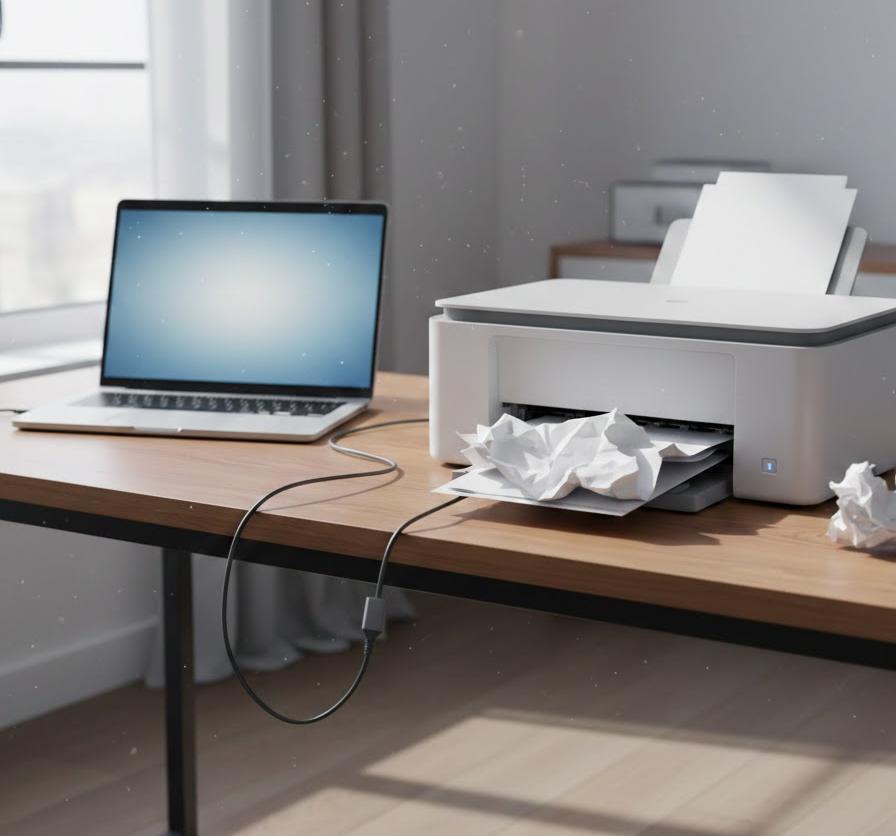
大切な書類を印刷しようとした際に、前のデータが「印刷中」や「削除中」のまま動かなくなり、その後の作業が一切進まなくなってしまう経験は誰しもがあるはずです。特にWindows 11へ移行してから操作方法が変わり、どこから印刷待ちのデータを整理すれば良いのか迷ってしまうケースも珍しくありません。この状態を放置すると、プリンターを再起動しても同じデータが再び詰まる原因となり、業務の効率を大きく下げてしまいます。

印刷データがスタックしてしまう背景には、システム上の処理待ちや通信の遮断など、複数の要因が絡み合っています。複雑そうに見えるこの問題も、正しい手順に沿って対処を行えば、数分程度で元の正常な状態へ戻すことが可能です。滞っていたデータがスッキリと消去され、スムーズに印刷が開始される快適な環境を取り戻すための具体的な方法を整理しました。トラブルに直面している今すぐの状態から、再発を防ぐための設定までを網羅しています。

この記事でわかること

印刷ジョブが消えない原因と仕組み

パソコンからプリンターへデータを送る際、OS内部では「スプール」と呼ばれる一時的な保存処理が行われています。この仕組みのおかげで、私たちは印刷が完了するのを待たずに次の作業へ移れるのですが、この一時保存データが何らかの理由で破損したり、プリンター側との同期がズレたりすると、削除を指示しても反応しなくなる現象が発生します。ネットワークの瞬断や、大きな画像データを含む複雑なファイルの処理中にエラーが起きるのが典型的な例といえるでしょう。

プリンターとPC間の通信不具合

無線LAN環境やUSBハブを経由した接続では、データの転送中にパケットロスが発生し、ファイルの一部が欠落した状態で処理が止まってしまうことがあります。パソコン側は「送信済み」と認識しているのに対し、プリンター側は「データ不足」で待機状態を維持し続けるため、いつまでもジョブが消えません。特にスリープモードからの復帰直後や、古いルーターを使用している環境では、IPアドレスの競合などが原因で通信経路が不安定になりやすい傾向があります。

こうした状況では、一度接続をリセットすることが不可欠となります。例えば、Wi-Fi接続であれば機内モードのオンオフを試したり、有線であればコネクタを抜き差ししたりするだけで、滞っていたデータが流れる場合も多々あります。通信状態とデバイスの認識状況を整理した内容を、以下にまとめました。ご自身の環境と照らし合わせながら確認を進めてください。

接続方式主な不安定要因解決への第一歩
無線LAN(Wi-Fi)電波干渉・距離不足ルーターの再起動
USB接続ハブの電力不足PC本体への直接接続
有線LANケーブルの断線・接触不良LANポートの差し替え

通信の安定性は、印刷トラブルを未然に防ぐための土台です。不安定なネットワーク上で大容量のPDFを印刷しようとすると、メモリ不足を誘発してシステム全体がフリーズすることさえあります。ケーブルや電波の状況を整えることは、地味ながらも最も確実な対策となるでしょう。

システムサービスの一時的なエラー

Windowsには、印刷を管理する「Print Spooler」という専用のプログラムが常時稼働しています。このプログラム自体がフリーズしたり、内部エラーを起こしたりすると、設定画面から何度「削除」をクリックしても無視されるようになります。例えるなら、交通整理をしている警察官が立ち往生してしまい、後ろに並んでいる車が一切動けなくなっているような状態です。この場合、車(ジョブ)をどかそうとするよりも、交通整理役のプログラムを再起動する方がスムーズに解決します。

このサービスエラーは、OSのアップデート直後や、複数のプリンタードライバーが混在している環境で発生しやすいといわれています。システム内部のメモリ領域で古いジョブ情報がロックされてしまい、管理権限を持つユーザーであっても表面上の操作だけでは削除できないロック状態に陥るのです。発生しやすいシチュエーションと影響範囲を以下のリストで整理しました。

エラーが発生した際は、無理に設定画面を連打するのではなく、一度立ち止まってシステムの状態を見極める必要があります。システムサービスの異常は、通常の再起動だけでは治らないこともあるため、後述する手動でのサービス再起動手順を理解しておくことが、いざという時の助けになります。

基本の対処法:設定画面と再起動

基本の対処法:設定画面と再起動

トラブルが発生した際、まず試すべきは最もリスクの低い標準的な操作です。Windows 11では設定アプリのデザインが一新されたため、以前のバージョンに慣れている方ほど戸惑う場面があるかもしれません。しかし、GUI(視覚的な操作画面)からの削除指示は、システムが正常に応答している範囲内であれば最も安全に処理を完結させられる手段です。ここでは、多くのユーザーが見落としがちな正しい操作手順を再確認してまいります。

プリンターのプロパティからジョブを取り消す

設定メニューから「Bluetoothとデバイス」を開き、対象のプリンターを選択すると、現在待機しているドキュメントの一覧を確認できる画面に辿り着けます。ここで「すべてのドキュメントの取り消し」を選択するのが基本ですが、単にクリックするだけでなく、少し時間を置いて反応を待つ忍耐も必要です。システムが削除処理を行っている最中に別の操作を重ねると、さらに処理が混迷して「削除中」から動かなくなるリスクが高まるからです。

一度「取り消し」を押しても消えない場合は、対象のジョブを右クリックして個別にキャンセルを試みるのも有効な手段といえます。複数のジョブが溜まっている場合、先頭のデータが壊れているせいで後続が詰まっているケースが多いため、まずは一番上の項目に集中して対処するのが賢明でしょう。設定画面での操作フローと確認事項をまとめました。

操作ステップ確認すべきポイント失敗時の兆候
1. プリンターキューを開く対象のプリンターが「オンライン」か一覧が表示されない
2. ドキュメントを取り消す管理者権限でログインしているか「アクセス拒否」と出る
3. 状態が「削除済み」になるのを待つ数分間は操作を控える「削除中」のまま10分以上経過

この手順で解決しない場合は、OSの制御を超えてデータが固着している可能性が高いと判断できます。次のステップである「再起動」へ進むべきサインとなりますので、無理に設定を弄りすぎないようにしましょう。

デバイスとPCを完全に再起動する

「再起動なんて基本中の基本だ」と思われるかもしれませんが、正しい「完全な再起動」を行っていない方が意外と多いのも事実です。Windows 11のデフォルト設定である「高速スタートアップ」が有効な場合、通常のシャットダウンではシステム情報が完全にリセットされず、印刷エラーの情報を保持したまま起動してしまいます。これでは不具合もそのまま引き継がれてしまうため、シフトキーを押しながらシャットダウンを選択する「完全シャットダウン」を実施することが重要です。

また、プリンター本体の電源についても、単にボタンを押すだけでなく、コンセントを抜いて数分放置することで放電を行い、内部メモリを完全にクリアすることをお勧めします。PCとプリンターの両方をまっさらな状態で立ち上げ直すことで、滞っていた信号の同期が再構築され、嘘のように解決することも珍しくありません。再起動を行う際のチェックリストを用意しました。

物理的なリセットは、ソフトウェア的な解決策が通用しない場合の最終手段であり、かつ最も強力な方法です。焦って操作を繰り返すよりも、一度電源を落としてコーヒーを一杯飲むくらいの時間をおく方が、結果的に最短で復旧できることが多々あります。

高度な対処法:Print Spoolerの強制再起動

高度な対処法:Print Spoolerの強制再起動

基本操作で解決しない場合、Windowsのシステムサービスへ直接介入する必要があります。これは、表面上の設定画面(ユーザーインターフェース)と、実際に印刷を処理している深部のエンジン(サービス)を切り離して、エンジンを強制的に再始動させる作業です。多少専門的に感じるかもしれませんが、手順通りに行えば安全性は確保されています。これまで頑なに消えなかったジョブも、この方法であれば物理的に消去することが可能になります。

サービス管理ツールからの操作

「services.msc」というコマンドを実行してサービス管理画面を呼び出し、一覧の中から「Print Spooler」を探し出します。このサービスが「実行中」となっているはずですが、これを一度「停止」させることで、印刷待ちデータ(スプールファイル)へのアクセス権をシステムが解放します。ファイルが掴まれている状態(ロック状態)を解くことが、強制削除への第一歩となります。

サービスを止めただけではデータは消えませんが、これでファイルを削除できる準備が整います。逆に、サービスを止めたままにすると今後一切の印刷ができなくなるため、作業が終わった後には必ず「開始」に戻すことを忘れてはいけません。サービス操作の重要度と手順を整理しました。

手順番号アクションシステムへの影響
1Print Spoolerを選択印刷管理プログラムの指定
2「停止」をクリック全ての印刷機能の一時停止
3スプールファイルの削除滞留データの物理的破棄
4「開始」をクリック印刷機能の復旧

この操作を行う際は、他のアプリケーションで印刷ダイアログを開いていないことを確認してください。編集中ドキュメントがある状態でサービスを止めると、そのアプリが不安定になる恐れがあるからです。安全を確保した上で、慎重にサービスを制御していきましょう。

スプールフォルダ内のファイルを物理的に削除

前述の通りPrint Spoolerを停止させた後、Windowsのシステムフォルダ内にある「PRINTERS」というフォルダへ直接アクセスします。ここには、印刷待ちのデータが「.SHD」や「.SPL」という拡張子のファイルとして保存されています。設定画面に表示されているジョブの実体はこれらですので、フォルダ内を空にすることで、強制的に「印刷待ちゼロ」の状態を作り出すことができるのです。

フォルダのパスは「C:WindowsSystem32spoolPRINTERS」となります。普段は触ることのない深い階層ですが、ここに残っている古いファイルをすべてゴミ箱へ捨てる(あるいは完全に削除する)ことで、システムは過去のしがらみから解放されます。作業時の注意点を以下にまとめました。

この作業を終えてサービスを再開させると、プリンターのキュー(待ち行列)は完全に空になっているはずです。再起動しても消えなかった頑固なエラーも、実体のファイルを消し去るこの方法であれば解決に至ります。システムに直接手を入れるため、慎重かつ正確な操作を心がけましょう。

コマンドプロンプトで一括削除する裏技

フォルダを辿ったり管理画面を開いたりするのが手間に感じる場合は、コマンドプロンプトを使って一連の作業を自動化してしまうのが最も効率的です。エンジニアやパワーユーザーがよく使う手法ですが、決められた数行のコードをコピー&ペーストするだけですので、初心者の方でも失敗は少ないでしょう。コマンド一つで「サービスの停止」「ファイルの削除」「サービスの開始」を連続して実行できるため、トラブル対応の時間を大幅に短縮できます。

管理者権限での実行手順

コマンドプロンプトを実行する際は、必ず「管理者として実行」を選択してください。システムファイルの削除やサービスの制御は、一般ユーザー権限では許可されていないからです。黒い画面が表示されたら、まずは「net stop spooler」と入力して実行します。これにより、先ほどマウス操作で行ったサービスの停止が、コマンドベースで即座に完了します。

次にファイルを消去し、最後に「net start spooler」で復旧させます。たった数秒の作業で、複雑なマウス操作を代行できるのは大きなメリットです。使用する主要なコマンドとその役割を一覧にしました。

コマンド内容実行される処理重要度
net stop spooler印刷管理サービスの停止
del /Q /F /S %systemroot%System32SpoolPrinters*.*印刷待ちファイルの全削除
net start spooler印刷管理サービスの開始

コマンド実行後に「正常に開始されました」というメッセージが出れば成功です。もしエラーが出る場合は、スペルミスや管理者権限の不足が考えられます。正確に入力することで、手作業よりもミスなく迅速に環境をクリーンアップできるでしょう。

トラブルを再発させないための予防策

一度解決しても、根本的な原因が残ったままだと、数日後にはまた同じ「消えないジョブ」に悩まされることになります。トラブル対応はあくまで対処療法であり、再発を防ぐための予防メンテナンスこそが、ストレスのないPCライフの鍵を握っています。Windows 11のシステム環境と、周辺機器の連携を最適化するためのチェックポイントを見直していきましょう。

ドライバーを最新の状態に保つ

印刷ジョブが頻繁にスタックする原因の多くは、古いプリンタードライバーと最新のWindows 11の間に生じる「言葉の行き違い」です。OSが新しくなってもドライバーが数年前のままだと、新しいメモリ管理機能などに対応できず、エラーを吐き出しやすくなります。メーカーの公式サイトを確認し、Windows 11対応の最新版が公開されていないか定期的にチェックする習慣をつけましょう。

特に「Windows標準ドライバー」をそのまま使っている場合、メーカー独自の高度な制御ができないため、通信エラーが起きやすい傾向があります。専用のインストーラーを使用して、メーカー製ドライバーを正しくセットアップすることが推奨されます。更新の重要項目をリストアップしました。

ドライバーの更新は、セキュリティの向上にも繋がります。最新の環境を整えることは、トラブル回避だけでなく、印刷品質の向上やインクの節約機能の追加など、多くのメリットをもたらしてくれます。

よくある質問

削除したはずのジョブが、再起動すると勝手に復活するのはなぜですか?

これは、設定画面上では「削除」と表示されていても、システムフォルダ(PRINTERSフォルダ)内にデータの実体が残ってしまっていることが原因です。Windowsは再起動時に「まだ処理されていない仕事が残っている」と判断して再送しようとします。この記事で解説した「Print Spoolerの停止」と「ファイルの直接削除」を行うことで、この復活現象を根本から断ち切ることが可能です。

特定のExcelファイルだけがいつも印刷待ちで止まってしまいます。

ファイル自体が破損しているか、プリンターが処理できないほど高解像度の画像や特殊なフォントが含まれている可能性があります。一度そのファイルを「PDFとして保存」してから、PDF形式で印刷を試してみてください。PDFに変換することでデータが簡略化され、プリンターのメモリへの負荷が軽減されるため、スムーズに印刷できる場合が多いです。また、数式が多すぎるシートも一旦値貼り付けなどで軽くすると解決しやすいでしょう。

「アクセスが拒否されました」と出てサービスを停止できません。

作業しているアカウントに管理者権限が付与されていないか、あるいは別のメンテナンスソフトがシステムをロックしている可能性があります。コマンドプロンプトやサービス画面を開く際に、右クリックして「管理者として実行」を確実に選択しているか再確認してください。それでもダメな場合は、一度Windowsを「セーフモード」で起動してから同様の操作を試すと、他のプログラムの干渉を排除して作業を行うことができます。

まとめ

Windows 11で印刷ジョブが消えないトラブルは、一度起きてしまうと非常に厄介ですが、その正体は「スプールデータの固着」というシンプルなものです。まずは設定画面からの取り消しや、PCとプリンターの完全再起動という基本に立ち返りましょう。それでも解消されない頑固な場合には、システムサービスである「Print Spooler」を一時停止し、内部に溜まった物理的なファイルを削除する手法が最も確実な解決への近道となります。

急いでいる時ほど焦って操作を繰り返してしまいがちですが、一つ一つの手順を冷静に実行することで、必ず元の正常な状態へ戻すことができます。今後はドライバーを最新に保つなどの予防策を講じつつ、万が一再発した際には今回整理したコマンドプロンプトの活用なども視野に入れ、迅速にトラブルを切り抜けてください。スッキリと空になった印刷キューのように、皆様の作業環境が再び軽快になることを願っております。