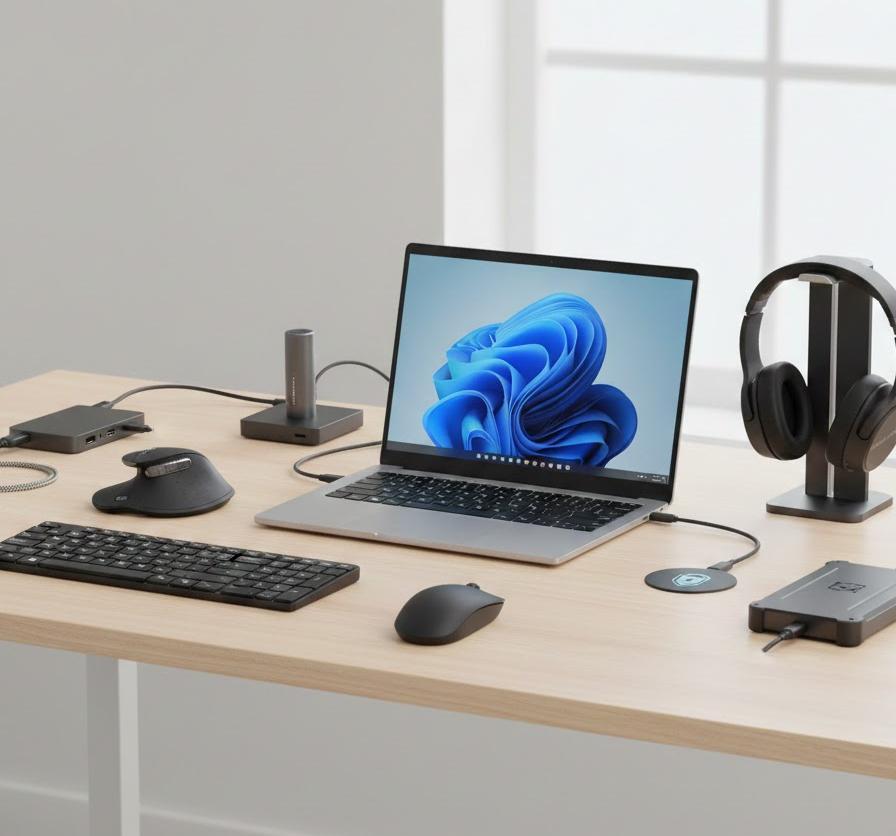
最新のオペレーティングシステムであるWindows 11を導入すると、その洗練されたデザインや高い操作性に驚かされることでしょう。しかし、パソコンの性能を十分に引き出すためには、マウスやキーボード、外付けストレージといった周辺機器の存在が欠かせません。こうした外部デバイスを接続する際、不適切な取り扱いをしてしまうと、大切なデータの消失やハードウェアの故障を招く恐れがあります。新しい環境で安心してデジタルライフを楽しむためには、基本となる正しい知識を身につけておくことが求められます。
周辺機器との付き合い方は、単にケーブルを差し込むだけでは不十分です。OSとの橋渡し役となるソフトウェアの管理や、物理的な接続端子の保護、さらには電気的なトラブルを防ぐための工夫など、多岐にわたる視点が必要となります。こうした対策を一つずつ積み重ねることで、パソコン本体と周辺機器の両方の寿命を延ばし、快適な作業環境を維持できるようになります。これから詳しく解説する内容を参考に、安全性を最優先したデバイス運用を心がけてみてください。トラブルを未然に防ぐ知恵があれば、不測の事態に慌てることもなくなるはずです。
この記事でわかること
- Windows 11における周辺機器の正しい接続と安全な取り外しの手順
- デバイスの動作を安定させるためのドライバー管理と更新の重要性
- セキュリティリスクを軽減するための設定変更と外部ドライブの保護方法
- 接続トラブルが発生した際に役立つ診断機能と解決までの流れ
Windows 11で周辺機器を安全に扱う基本原則
デジタルデバイスを長期にわたって使い続けるためには、まず物理的な環境とソフトウェアの両面から安全性を確保する意識が大切です。Windows 11は多くのデバイスを自動的に認識してくれますが、その裏側では複雑な処理が行われています。無理な負荷をかけないことや、信頼できる製品を選ぶといった基本的な姿勢が、結果としてシステムの安定稼働に直結します。ここでは、まず押さえておきたい根本的な考え方について、いくつかの側面から掘り下げて説明を進めてまいります。
信頼性の高いメーカー製品を選択する理由
安価な周辺機器が市場に溢れていますが、安全性を重視するなら実績のあるメーカーの製品を選ぶのが近道となります。安すぎる製品の中には、電気的な絶縁が不十分であったり、Windows 11の最新仕様に完全に対応していなかったりするものも見受けられます。例えば、格安のUSBハブを使用したことで、過電流が発生しパソコンの基板を損傷させてしまうケースも稀に存在します。こうしたリスクを避けるためには、製品の仕様書や認証マークをしっかりと確認し、品質が担保されたものを使用することが賢明な判断と言えます。
また、正規の製品であれば、不具合が見つかった際にも修正プログラムが提供されやすいという利点があります。メーカーのサポート体制が整っていれば、万が一の故障時にもスムーズな対応が期待できるでしょう。長期的なコストパフォーマンスを考えた場合、最初にしっかりとした製品を手に入れておくことが、トラブル対応にかかる時間や修理費用を抑えることにつながります。デバイスを選ぶ際は、単なる価格比較だけでなく、信頼の指標となるレビューや公式情報を精査する習慣を身につけておくと良いでしょう。
| 選定基準 | チェック項目 | 期待できる効果 |
|---|---|---|
| メーカー実績 | 公式サイトの有無 | 継続的なアップデート提供 |
| 認証マーク | VCCIやPSEマーク | 電気的安全性の確保 |
| サポート体制 | 日本語マニュアルの有無 | トラブル時の迅速な対応 |
設置環境による物理的な故障防止対策
周辺機器を配置する場所の環境も、安全な運用には欠かせない要素となります。例えば、パソコン周りに埃が溜まっていたり、湿気が多い場所に設置したりすると、接続端子の接触不良やショートの原因となります。特に外付けのハードディスクや高機能なマウスなどは精密機械ですので、直射日光が当たる場所や極端に温度が上がる場所は避けるべきです。熱がこもると内部の電子部品が劣化し、予期せぬタイミングで認識しなくなる不吉な事態を招きかねません。
配線の整理整頓も、物理的なダメージを防ぐための重要なポイントです。ケーブルが複雑に絡まり、引っ張られるような力が加わっていると、USBポート内部のピンが曲がったり、断線を引き起こしたりします。デスク周りをスッキリとさせることで、うっかり足を引っ掛けて周辺機器を床に落としてしまうといった事故も防げるようになります。適切な通気性を確保し、安定した台の上に設置することを心がけるだけで、故障のリスクを大幅に減らすことが可能になるのです。
ドライバー管理の重要性と更新方法
周辺機器が正しく動作するかどうかは、デバイスドライバーと呼ばれる制御用ソフトウェアの状態に大きく左右されます。Windows 11では多くの機器が接続するだけで使える「プラグアンドプレイ」に対応していますが、これはあくまでも汎用的な機能が動くという状態に過ぎません。その機器が持つ独自の機能や高度な性能をフルに発揮し、かつ安全に使い続けるためには、常に最適な状態のドライバーを維持することが不可欠となります。ここでは、その管理手法について詳しく解説いたします。
Windows Updateを活用した自動更新のメリット
最も手軽で安全な更新方法は、OS標準の機能であるWindows Updateを利用することです。マイクロソフトの審査を通過した安定性の高いドライバーが配信されるため、自分でファイルを探す手間が省けるだけでなく、誤ったソフトウェアをインストールするリスクを最小限に抑えられます。設定アプリを開き、更新プログラムのチェックを定期的に行うことで、最新のセキュリティパッチと共に周辺機器の修正プログラムも自動的に適用されます。これにより、既知の脆弱性や動作不安定な状態が解消され、常に快適な環境が維持されます。
ただし、Windows Updateには「オプションの更新プログラム」という項目が隠れている場合があります。標準のチェックだけでは更新されない特殊なドライバーがここにリストアップされていることがあるため、周辺機器の動作に違和感を覚えた際は、この場所を確認してみるのが有効な手段となります。古いバージョンのまま放置されていると、OSのアップデートに伴って突然不整合が起き、デバイスが認識されなくなることも考えられます。最新状態を保つことは、単なる機能追加だけでなく、システム全体の整合性を守るための防衛策でもあるのです。
| 更新手段 | 特徴 | 適した場面 |
|---|---|---|
| Windows Update | Microsoft認証済みで安心 | 一般的な日常の管理 |
| メーカー公式サイト | 最新の独自機能が含まれる | 最新機種やゲーミング機器 |
| デバイスマネージャー | 手動で個別に更新可能 | 特定のデバイスのみ不調な時 |
デバイスマネージャーでのトラブル診断
周辺機器がうまく動かないとき、その原因を特定するための強力なツールがデバイスマネージャーです。ここでは接続されているすべての機器がツリー形式で表示され、異常があるものには黄色の感嘆符(!)などのアイコンが表示されます。例えば、プリンターが印刷を受け付けない、あるいはWebカメラの映像が映らないといった問題が起きた際、ここを確認することでドライバーが正しく読み込まれているかを即座に判断できます。右クリックメニューから「ドライバーの更新」や「デバイスのアンインストール」を選択することで、修復を試みることが可能です。
もし最新の更新を行った直後に調子が悪くなったのであれば、「ドライバーを元に戻す」という機能も役立ちます。新しいソフトウェアが必ずしも現在の環境と相性が良いとは限らないため、以前の安定していた状態に差し戻すという選択肢があるのは心強いものです。こうした操作を覚えることで、サポートセンターに連絡する前に自力で解決できる範囲が広がり、作業のダウンタイムを短縮することにもつながります。ツールを過信せず、現在の状態を客観的に見つめるための視点として、デバイスマネージャーの活用は非常に有効と言えるでしょう。
USB機器の正しい接続と取り外しの手順
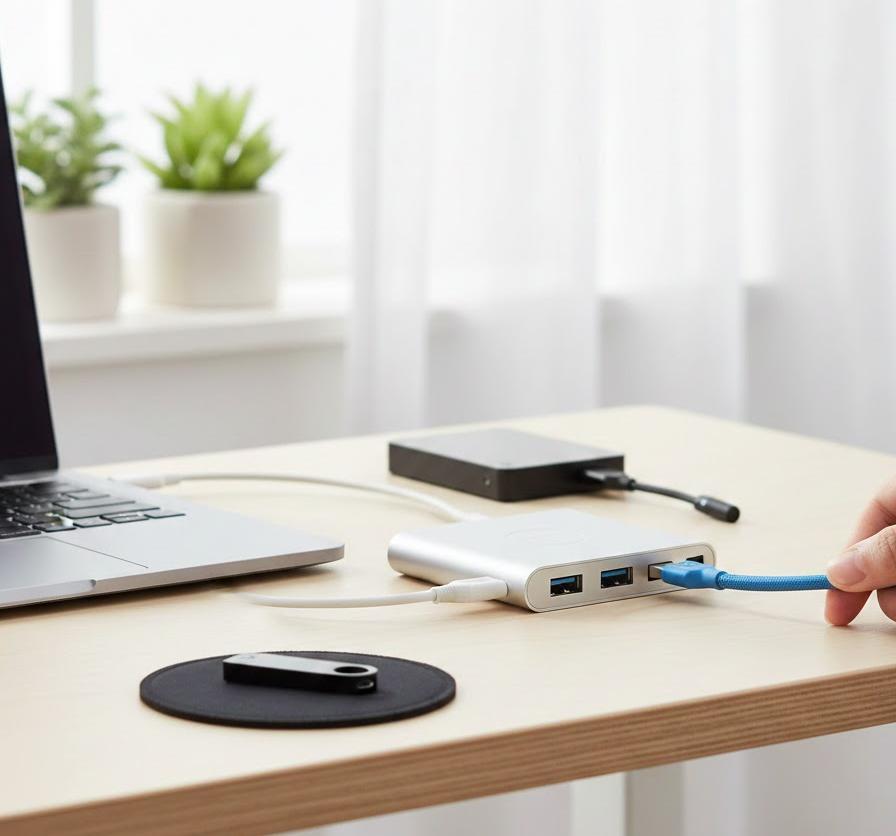
私たちが日常的に最も多く触れる周辺機器のインターフェースがUSBです。あまりにも身近な存在であるため、ついつい乱暴に扱ってしまいがちですが、抜き差しの作法を誤るとデータの破損だけでなく、ハードウェアそのものに致命的なダメージを与える危険性があります。特にデータを保存するストレージデバイスにおいては、目に見えないところでファイルの書き込みが行われている最中に抜いてしまうことが一番のタブーです。安全性を守るための基本的な作法を再確認し、無用なトラブルから自身の資産を守りましょう。
ハードウェアを安全に取り外す機能の活用
USBメモリや外付けHDDを外す際、画面右下のタスクバーにある「ハードウェアを安全に取り外してメディアを出す」というアイコンをクリックする習慣をつけましょう。この操作を行うことで、Windows 11はデバイスへの書き込み処理をすべて完了させ、キャッシュされていたデータを確実にドライブへ送り届けます。もしこの手順をスキップして強引に引き抜くと、ファイルシステムが損傷し、次に接続したときに「ドライブをスキャンして修復する必要があります」といった警告が表示される原因になります。最悪の場合、データが二度と読み出せなくなる恐れさえあります。
「自分は今まで大丈夫だった」という経験則に頼るのは危険です。特に大容量のファイルをコピーした直後などは、進捗バーが消えていてもOS内部ではまだ処理が続いていることが多々あります。安全に取り外すというワンステップを踏むだけで、こうした目に見えないリスクを100%回避できるのです。もし「使用中」というエラーが出て外せない場合は、開いているフォルダーやアプリケーションをすべて閉じ、落ち着いて原因を取り除いてから再度試みてください。一時の手間に感じるかもしれませんが、その重要性は計り知れません。
| 手順 | アクション | 理由 |
|---|---|---|
| 1. 保存確認 | 作業中のファイルを上書き保存 | 編集内容の消失を防ぐ |
| 2. アイコン操作 | 通知領域から取り外しを選択 | 書き込み処理の安全な終了 |
| 3. 物理的抜去 | メッセージを確認後に引き抜く | コネクタへの電気的ダメージ防止 |
電源供給とUSBハブの正しい使い方
最近の周辺機器はUSBからの電源供給のみで動作する「バスパワー」駆動のものが増えています。便利ではありますが、一つのUSBポートに複数のデバイスをハブで繋ぐと、供給電力が不足して動作が不安定になることがあります。例えば、外付けハードディスクをハブ経由で繋いだ際に、カチカチと音がして認識されない場合は電力が足りていない証拠です。このような状況で無理に使い続けると、ドライブの故障を招くため、ACアダプターが付属している「セルフパワー」型のハブを使用するか、パソコン本体のポートに直接差し込むなどの対策が必要です。
また、USB Type-Cなどの新しい規格では、より大きな電力を扱うことができるようになっていますが、それだけにケーブルの品質が安全性に直結します。規格に準拠していない安価なケーブルを使用すると、過度な発熱を引き起こし、最悪の場合はコネクタが溶けるといった事故にも繋がります。接続端子が熱くなっていると感じたら、すぐに使用を中止し、状況を確認する冷静さが求められます。電力という目に見えないエネルギーを扱っているという自覚を持つことが、結果として機器を保護することに繋がるのです。
トラブルを未然に防ぐセキュリティ設定
周辺機器、特にデータをやり取りするストレージメディアは、コンピューターウイルスやマルウェアの侵入経路となるリスクを孕んでいます。自分自身のデバイスであればまだしも、他人のUSBメモリを不用意に接続することは、自宅の鍵を開け放つのと同じくらい危険な行為となり得ます。Windows 11にはこうした外部からの脅威を遮断し、安全な接続環境を構築するための高度な保護機能が備わっています。これらを正しく構成し、有効活用することで、デジタルの安全性を強固なものへと引き上げることが可能となります。
外部ドライブに対するウイルススキャンの自動化
新しいUSBストレージを接続した際には、まず最初にウイルス対策ソフトで中身をスキャンする習慣を身につけることが重要です。Windows 11標準のセキュリティ機能でも、怪しいプログラムの実行を検知してくれますが、手動でのスキャンを併用することでより確実に脅威を排除できます。特にネットカフェや学校の共有PCで使用したメディアには、本人が気づかないうちに悪意あるプログラムが混入している場合があるため注意が必要です。まずは疑ってかかるという姿勢が、大切な個人情報やシステムを守るための第一の防壁となります。
さらに、ドライブそのものを暗号化する「BitLocker To Go」という機能を利用すれば、万が一USBメモリを紛失してしまった際にも、中のデータが第三者に盗み見られるのを防ぐことができます。パスワードを知らなければアクセスできない状態にすることで、物理的な紛失に対するリスクヘッジが可能となります。最近では情報漏洩が大きな社会問題となっていますので、個人のレベルでもこうした強固な守りを固めておくことが求められる時代です。便利さと引き換えにセキュリティを犠牲にしないバランス感覚が、真の意味でのスマートな周辺機器活用法と言えるでしょう。
| セキュリティ機能 | 役割 | 得られるメリット |
|---|---|---|
| Windows セキュリティ | リアルタイムの保護とスキャン | 悪意あるプログラムの即時検知 |
| BitLocker To Go | 外部ドライブの暗号化 | 紛失・盗難時のデータ流出防止 |
| コア分離 | メモリ整合性の保護 | 高度なシステム攻撃への耐性向上 |
周辺機器によるプライバシー侵害への対策
Webカメラやマイクといった周辺機器は、私たちのコミュニケーションを豊かにしてくれますが、一方で意図しないプライバシーの露出というリスクも抱えています。悪意あるソフトウェアによって、気づかないうちにカメラが起動させられ、部屋の中が盗撮されるといった事例も報告されています。Windows 11の設定画面にある「プライバシーとセキュリティ」から、各アプリがカメラやマイクにアクセスできるかどうかを細かく制御しておくことが重要です。不要なアプリには権限を与えず、必要なときだけ許可を出す設定にしておきましょう。
物理的な対策も併せて行うのが効果的です。例えば、使用していないときはカメラにカバーをかけたり、物理的なスイッチでマイクをオフにしたりすることで、ソフトウェア的なハッキングからも確実に身を守ることができます。最近のノートPCや外付けカメラには、プライバシーシャッターが標準装備されているものも多いですので、積極的に活用しましょう。デジタル上の設定だけでなく、アナログな工夫を組み合わせることで、より心理的にもリラックスした状態でPCを利用できるようになります。自分の身の回りの安全を自分でデザインする楽しさを感じながら、設定を見直してみてください。
よくある質問
- 新しい周辺機器を繋いでも認識されない場合はどうすれば良いですか?
-
まずは別のUSBポートに差し替えて、ポート自体の故障でないかを確認してください。また、USBハブを使っている場合は電力が足りていない可能性があるため、パソコン本体に直接接続してみるのが有効な手段となります。それでもダメな場合は、デバイスマネージャーからドライバの状態を確認し、エラーが出ていないかチェックしてみてください。
- Windows 10で使っていた古いプリンターはWindows 11でも使えますか?
-
多くの場合、Windows 10用のドライバーはWindows 11でも動作しますが、稀に互換性の問題で特定の機能が使えないことがあります。メーカーの公式サイトを訪れ、Windows 11対応の最新版ソフトウェアが配布されていないか確認することをおすすめします。もし提供されていない場合は、OS標準の汎用ドライバで最低限の印刷が可能か試してみる価値があります。
- Bluetoothの接続が頻繁に切れるのですが、何か対策はありますか?
-
Bluetoothは2.4GHz帯の電波を使用するため、電子レンジやWi-Fiルーターとの電波干渉が原因であることがあります。また、パソコンの省電力設定によってBluetoothアダプターが一時的にスリープしている可能性も考えられます。デバイスマネージャーからBluetoothアダプターのプロパティを開き、「電力の管理」タブで「電力の節約のために、コンピュータでこのデバイスの電源をオフにできるようにする」のチェックを外すと安定することがあります。
まとめ
Windows 11で周辺機器を安全に使用するためのポイントを整理してまいりました。最も大切なのは、物理的な接続の丁寧さと、ソフトウェア面での適切な管理を両立させることです。USB機器の抜き差しの作法一つをとっても、その積み重ねがパソコン本体の寿命やデータの安全性を左右することになります。信頼できるメーカーの製品を選び、常に最新のドライバーを維持することで、不要なトラブルを回避し、システムのポテンシャルを最大限に引き出すことができるようになります。セキュリティに対する高い意識を持ちつつ、プライバシー保護にも気を配ることで、より健全なデジタルライフが送れることでしょう。今回ご紹介した知識を日々の運用に活かしていただき、快適で安全なパソコン作業を実現させてください。トラブルのない平和な環境こそが、創造的な活動を支える最高の基盤となるはずです。