- 電源オプションの「詳細な設定」でUSB項目を探す
- 「設定」を「有効」から「無効」に切り替える
- 変更を保存した後に一度再起動を行う
- 特定のデバイスのみ切れる場合は個別設定も併用する
この設定を行うことで、USBハブに接続された複数の機器が一度にオフラインになるような不安定な挙動が劇的に改善されるケースが多いです。特に、セルフパワーではないバスパワー駆動のUSBハブを利用している場合、ポートのオン・オフが繰り返されると電圧が不安定になり、他のポートに繋いでいる機器まで道連れに切断されることがあります。セレクティブサスペンドを無効にすることは、ポート全体の電圧を一定に保つための「防波堤」のような役割を果たします。設定自体は数分で終わるため、トラブル解決の第一歩として必ず試しておきたい項目です。
デバイスマネージャーからの電源管理設定
電源プランの変更だけでは不十分な場合、デバイスマネージャーを使用して個々のハードウェアに対して「省電力のために電源をオフにする」ことを禁止する設定が必要です。デバイスマネージャーを起動し、「ユニバーサルシリアルバスコントローラー」の中にある「USBルートハブ」や「Generic USB Hub」のプロパティを開きます。そこにある「電源の管理」タブを選択し、「電力の節約のために、コンピューターでこのデバイスの電源をオフにできるようにする」というチェックを外してください。この設定は個別のポートやハブに対して直接命令を下すため、より強制力のある解決策となります。
複数のUSBルートハブが表示されている場合は、すべての項目で同様の処理を行うことが確実です。設定箇所が少し分かりにくいため、以下の構成表を参考に該当する項目を見つけ出してください。キーボードやマウスなどの「ヒューマンインターフェイスデバイス」セクションにある各デバイスについても、同様の電源管理タブが存在する場合があります。そちらも併せてチェックを外しておくことで、より盤石な接続環境が構築できます。
| 設定場所 | 対象項目 | 行うべきアクション |
|---|---|---|
| USBコントローラー | USBルートハブ(xHCI) | 電源オフの許可チェックを外す |
| USBコントローラー | Generic USB Hub | すべてのハブでチェックを外す |
| HIDデバイス | USB入力デバイス | プロパティ内の電源管理を確認 |
| ネットワークアダプタ | Bluetoothデバイス | 通信維持のためにオフを禁止する |
一見すると手間がかかる作業に思えますが、この設定を一度完了してしまえば、Windows11が勝手にデバイスをスリープさせることはなくなります。特に、USB接続のネットワークアダプターやBluetoothレシーバーを使っている場合、この設定漏れが「ネットが急に切れる」「イヤホンの音が途切れる」といった症状の元凶となっていることが多いです。OSのアップデートによってこれらのチェックが自動的に戻ってしまうことも稀にあるため、大きな更新があった後には再度この画面を開いて、設定が維持されているか確認する習慣をつけると良いでしょう。
ドライバーの更新と再インストールによる改善策
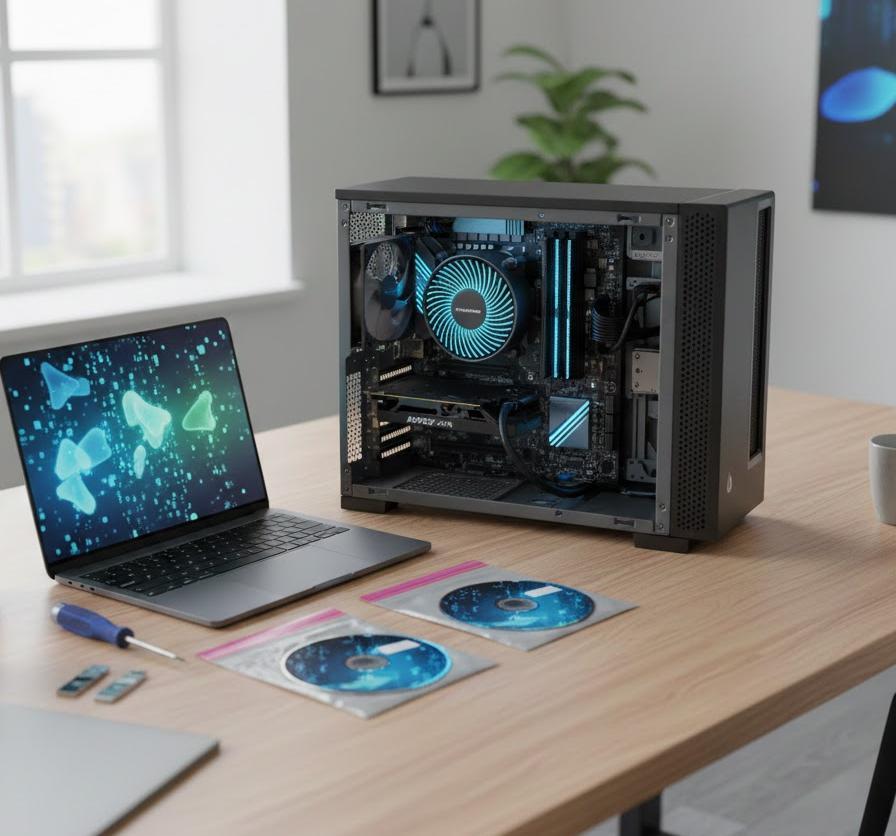
ハードウェアが物理的に故障していないにも関わらず接続が途切れるなら、ソフトウェアの仲介役であるドライバーが疑われます。Windows11は新しいハードウェアを自動的に認識して最適なドライバーを当てる仕組みを持っていますが、過去のOSから引き継いだ古い情報がレジストリに残っていたり、ファイルが破損していたりすると、通信エラーを引き起こします。特にチップセットと呼ばれるマザーボード上の主要チップを制御するドライバーが古いと、USBポート全体の制御が不安定になるため、末端のデバイスドライバーだけでなく、システム全体の基盤を最新の状態に保つことが不可欠です。専門的な知識がなくても、Windowsの標準機能を活用することで安全に更新作業を進めることが可能です。
最新のWindows Updateを適用する重要性
最も手軽で効果的な方法は、Windows Updateを通じて提供されるオプションの更新プログラムをチェックすることです。通常のアップデートではセキュリティパッチやOSのコア機能が優先されますが、メーカー各社から提供された最新ドライバーが「オプションの更新」として眠っていることがよくあります。「設定」から「Windows Update」を開き、「詳細オプション」の中にある「オプションの更新プログラム」をクリックしてください。そこにドライバーのリストがあれば、すべて選択してインストールしましょう。これにより、Windows11に最適化された最新のバイナリがシステムに反映されます。
また、アップデート後には必ず再起動を行ってください。多くのドライバー更新は、カーネルレベルでの書き換えを伴うため、再起動を挟まないと古いデータがメモリ上に残ったままとなり、逆に不具合を誘発する恐れがあるからです。具体的には、更新プログラム適用後にマウスの挙動が一時的にカクつくようになったとしても、再起動によってリソースが正しく再割り当てされれば、本来のスムーズな動作に戻ります。最新の状態を維持することは、未知のバグによる突然の切断を防ぐための最も強力な防御策となります。
手動でのドライバー更新とチップセットの再確認
Windows Updateでも改善しない場合は、デバイスマネージャーから手動でドライバーの再インストールを試みます。不安定なデバイスを右クリックして「デバイスのアンインストール」を選択し、その後パソコンを再起動してください。再起動時にWindowsが自動的にデバイスを再検出し、クリーンな状態でドライバーを再割り当てします。これによって、長年の使用で蓄積された設定のゴミや、不整合を起こしていたキャッシュがリセットされます。例えば、頻繁に認識されなくなる外付けマイクなどは、このアンインストール作業一回で嘘のように安定することがあります。
さらに高度な解決策として、PCメーカーやマザーボードメーカーの公式サイトから「チップセットドライバー」を直接ダウンロードしてインストールする手法も有効です。これはUSBポートの「大元」を制御するソフトであるため、OS標準のものよりも高い互換性が期待できます。以下の手順を参考に、システムの根幹から安定化を図りましょう。メーカーが独自に配布している管理ツール(例:Intel Driver & Support Assistantなど)を利用すると、自分に最適なバージョンを自動で判別してくれるため、ミスを防ぐことができます。
| 手順 | 作業内容 | 注意点 |
|---|---|---|
| 1 | メーカー公式サイトで型番を検索 | Windows11対応版を確認すること |
| 2 | 最新チップセットドライバーをDL | 他のモデル用を間違えないように |
| 3 | 既存のドライバーを削除せずに実行 | 上書きインストールが一般的な形式 |
| 4 | インストール完了後に完全シャットダウン | リフレッシュのために放電を行う |
この手動更新は、自作パソコンユーザーや特定の法人向けPCを使っている場合に特に有効です。Windows標準のドライバーは「広く浅く」サポートするように設計されているため、マザーボード固有の電力管理機能や高速転送技術を完全に制御しきれない場合があるためです。最新のチップセットドライバーを適用することで、USB3.1やType-Cポートなどの高度なインターフェースが持つ本来の性能が引き出され、データ転送の遅延や、それが原因で引き起こされるタイムアウトによる切断を最小限に抑えることが可能になります。
物理的な接続環境とハードウェア側の要因
ソフトウェアやOSの設定をいくら弄っても解決しない場合、視点を物理的な接続環境へ移す必要があります。Windows11という新しいシステムは、古い周辺機器や質の低いケーブルに対してシビアな反応を示すことがあります。例えば、以前のOSでは辛うじて動いていた電力不足の状態が、Windows11のより厳格な通信プロトコルの下では「エラー」と見なされて切断処理されるようなケースです。特にUSBハブを多用している環境では、一つのポートから取り出せる電流の限界(バスパワーの限界)を超えてしまっていることが多々あります。目に見えない電気の流れが滞ることで、周辺機器は悲鳴を上げているのかもしれません。
USBハブの給電能力不足とセルフパワーの検討
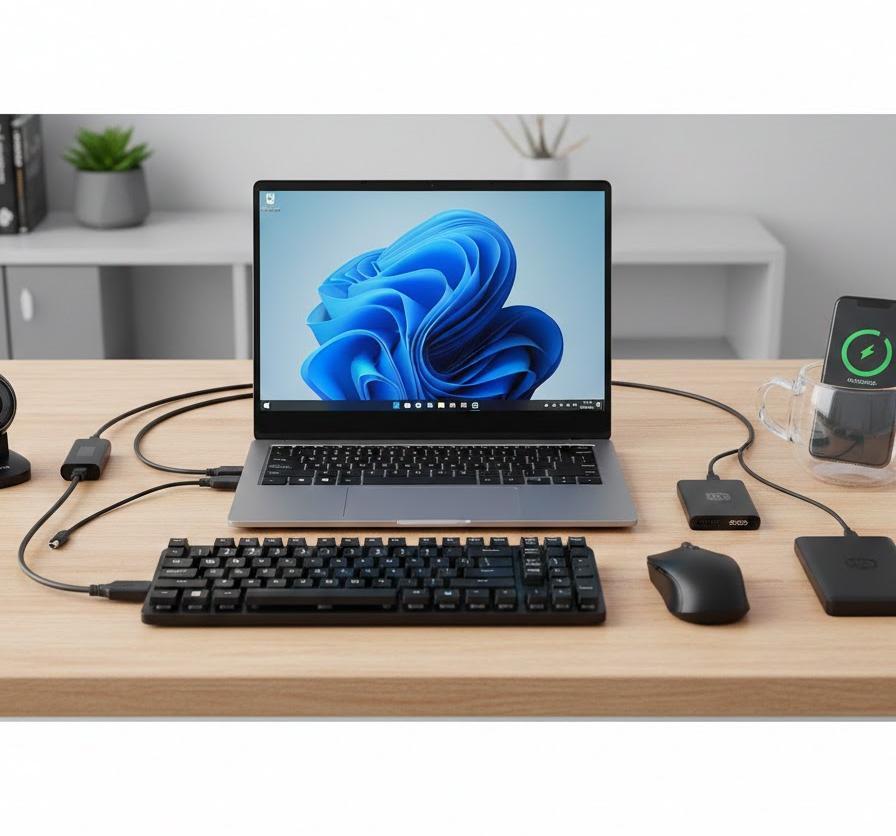
多くのユーザーが利用している「バスパワー方式(PCからのみ電源を取るタイプ)」のUSBハブは、非常に便利な反面、電力の供給源が一つしかないため不安定になりやすい宿命を持っています。例えば、一つのハブにWEBカメラ、外付けSSD、キーボードを繋いでいるとしましょう。カメラが起動して大きな電流を消費した瞬間、SSDに供給される電圧がわずかに低下し、OSが「ドライブが取り外されました」と誤認して通信を切断してしまうのです。このような「電力の奪い合い」は、ハブ経由での切断トラブルの典型的なパターンです。
解決策としては、コンセントから直接電源を供給する「セルフパワー方式」のUSBハブへ乗り換えることが最も確実です。セルフパワーハブであれば、PC側のポート負荷に関係なく各デバイスに安定した電圧を届けられるため、電力不足に起因する切断はほぼ皆無になります。また、一時的な対策として「PC本体の背面ポート(マザーボード直結ポート)」に重要な機器を差し替えてみるのも有効です。前面パネルのポートやハブを介さないことで、抵抗を減らし、純粋な電力をデバイスに供給できるようになります。
ケーブルの劣化やポートの物理的な故障
意外と盲点なのが、USBケーブル自体の内部断線や、端子部分の酸化による接触不良です。ケーブルを特定の角度に曲げた時だけ認識が切れる場合や、コネクタがグラついている場合は物理的な寿命です。特に高速通信を行うUSB3.0以上の規格では、わずかなノイズや接触抵抗の増加が致命的なエラーに繋がります。長年使い続けているプリンターのケーブルや、抜き差しの多いスマホの充電兼用ケーブルなどは、外見が綺麗でも内部で芯線が数本切れている可能性を疑うべきです。
また、パソコン側のUSBポート自体が静電気やホコリによってダメージを受けていることも考えられます。ポート内にゴミが詰まっていないか確認し、エアダスターなどで掃除を行ってください。もし特定のポートでのみ問題が起きる場合は、そのポートのハンダ割れや内部回路の故障が原因かもしれません。以下のチェックリストを使って、物理的な問題がないかセルフチェックを行ってみましょう。もし他のPCに繋いでも同様の症状が出るなら、それは周辺機器本体の故障である可能性が極めて高いと判断できます。
- ケーブルを揺らした時にデバイスの接続音が鳴るか確認する
- 別のUSBポートに差し込んで症状が再現するか試す
- 接点復活剤を使用してコネクタの汚れを取り除く
- 予備のケーブルがあれば交換して動作を確認する
物理的な要因を特定するのは根気が必要ですが、これを怠るとソフトウェア設定をいくら変更しても徒労に終わってしまいます。特に「昨日は使えていたのに今日はダメだ」というケースでは、夜の間にケーブルが踏まれたり、不意の静電気でポートが一時的に麻痺したりといった物理トラブルが原因であることが多いです。基本に立ち返り、一つひとつの接続を丁寧に確認することが、確実な復旧への最短ルートとなるでしょう。万が一、すべてのポートで何かしらの問題が出る場合は、PC内部の電源ユニットの劣化も視野に入れる必要がありますが、まずは身近なケーブル類の新調から検討することをお勧めします。
システムファイルの修復と高速スタートアップの無効化
これまでの対策で改善が見られない場合、問題はデバイス単体ではなく、Windows11のシステム自体が抱えている深い部分の不整合に起因している可能性があります。特にOSのアップデートが失敗してシステムファイルの一部が破損していたり、Windows独自の高速起動機能が周辺機器の初期化を邪魔していたりするケースです。これらの問題は、一見すると周辺機器の切断とは無関係に見えますが、OSがハードウェアを制御する際の「手順」を狂わせる大きな要因となります。システムの健全性をチェックし、起動時のプロセスを正常化することで、根本的な解決を図りましょう。
高速スタートアップが引き起こす不安定な挙動
Windows11の「高速スタートアップ」は、シャットダウン時のシステム情報を一時的に保存しておくことで、次回の起動を速める機能です。しかし、この機能は「完全なシャットダウン」を行わないため、周辺機器のドライバーやハードウェアの状態が正しくリセットされないまま起動してしまいます。これが原因で、前回のセッションでの不具合が引き継がれたり、起動時にUSBコントローラーが正常に初期化されなかったりして、接続の不安定を招くのです。特にBIOS/UEFIのアップデート後や、新しい周辺機器を追加した後にトラブルが起きやすい傾向にあります。
高速スタートアップを無効にするには、コントロールパネルの「電源オプション」から「電源ボタンの動作を選択する」へ進み、「現在利用可能ではない設定を変更します」をクリックした後に、高速スタートアップのチェックを外します。この変更を行うと、起動時間は数秒長くなりますが、毎回ドライバーが最初から丁寧に読み込まれるようになるため、デバイスの認識エラーが劇的に減少します。具体的なメリットとデメリットを整理すると、安定性を求めるユーザーにとって無効化がいかに有効かが見えてきます。
| 機能の状態 | メリット | デメリット(影響) |
|---|---|---|
| 有効(デフォルト) | PCの起動が非常に速い | 周辺機器が認識されないことがある |
| 有効(デフォルト) | 作業再開がスムーズ | ドライバーの古い情報が残りやすい |
| 無効(推奨) | デバイスが毎回正常に初期化される | 起動に10秒〜20秒ほど余分にかかる |
| 無効(推奨) | システムエラーが蓄積されにくい | 特になし(現代のSSD環境なら軽微) |
現代のPCはSSDが主流であるため、高速スタートアップをオフにしても体感的な起動速度の差はわずかです。その僅かな時間の犠牲で、周辺機器が突然切れるという巨大なストレスから解放されるのであれば、無効化しない手はありません。また、この設定を変更した後は、一度「再起動」ではなく「シャットダウン」を行い、再度電源を入れることで設定が完全に反映されます。これにより、Windows11がフレッシュな状態で全てのポートをスキャンし、安定した接続を確立できるようになります。
システムファイルチェッカーによるエラー修復
OSのコアな部分に傷がついている場合、いくら設定を変えても正しく命令が伝わりません。これを自動で診断・修復してくれるのが「SFC(システムファイルチェッカー)」コマンドです。管理者権限でコマンドプロンプトやターミナルを起動し、「sfc /scannow」と入力して実行してください。Windowsが自分自身のファイルをスキャンし、不整合があれば正しいバージョンのファイルで自動的に置き換えてくれます。この作業により、USB制御に関連するシステムDLLなどが正常化され、接続の安定性が回復することがあります。
修復作業は数分から数十分かかることがありますが、その間はPC操作を控えてじっくり待ちましょう。もし「破損したファイルが見つかりましたが、正常に修復されました」というメッセージが出れば、それが切断トラブルの直接的な原因であった可能性が高いです。また、併せて「DISMコマンド」というより強力なイメージ修復コマンドを併用することで、OSの基盤をより強固なものにできます。これらのツールはWindowsが標準で提供している安全なものであるため、不具合を感じた際の定期的なメンテナンスとしても活用することをお勧めします。
よくある質問
- 特定のUSBポートだけが切断されるのですが、寿命でしょうか?
-
寿命の可能性もありますが、まずはそのポート特有の「電力不足」を疑ってください。PCの前面パネルやUSBハブの特定のポートは、背面ポートに比べて供給電圧が低い場合があります。別のポート(特にPC背面の青い端子や赤い端子)に差し替えて安定するか確認してください。また、ホコリによる接触不良の場合はエアダスターでの清掃で直ることもあります。
- ワイヤレスマウスのレシーバーが頻繁に切れる時の対処法は?
-
USB3.0ポートが発生させるノイズ(電磁干渉)が原因かもしれません。USB3.0の青いポートに直接レシーバーを挿すと、通信が途切れることが知られています。対策として、短い「USB延長ケーブル」を使い、レシーバーをPC本体から少し離して配置するか、黒い端子のUSB2.0ポートを使用することで劇的に安定することが多いです。
- Windows11にアップデートしてからBluetooth接続が不安定になりました。
-
Bluetoothアダプターの「省電力設定」が有効になっている可能性が高いです。デバイスマネージャーの「Bluetooth」項目にある各デバイスのプロパティを確認し、電力管理タブがあれば「電源をオフにする」のチェックを外してください。また、古いBluetoothドライバーはWindows11の新しいオーディオプロトコルと競合しやすいため、メーカー公式サイトからの最新版導入を強く推奨します。
まとめ
Windows11で周辺機器が勝手に切断される問題は、多くの場合、OSの「省電力機能」や「高速起動設定」、そして「ドライバーの不整合」といったソフトウェア面の設定を適切に変更することで解決可能です。まずはUSBセレクティブサスペンドの無効化や、デバイスマネージャーからの電源管理設定を試み、システムがデバイスを勝手にスリープさせない環境を整えましょう。それと並行して、物理的な給電不足を補うためにセルフパワーのUSBハブを導入したり、ケーブルの劣化を確認したりといったハードウェア面のケアも忘れてはいけません。一つひとつの原因を丁寧に取り除いていくことで、以前のような快適で安定したPCライフを取り戻すことができるはずです。この記事が、あなたのトラブル解決の一助となれば幸いです。
仕事や趣味でパソコンを操作している最中、突然マウスが動かなくなったり、キーボードの入力が反映されなくなったりする現象は非常にストレスが溜まるものです。特に最新のOSであるWindows11を導入してから、これまで正常に使えていたデバイスが不安定になったという声は少なくありません。作業の効率を著しく下げてしまうこのトラブルは、単純な接続不良だけでなく、OS側の高度な省電力機能やドライバーの整合性が複雑に絡み合っている場合がほとんどです。原因を一つずつ紐解き、安定した動作環境を取り戻すための道筋を明らかにしましょう。
この記事でわかること
- Windows11の省電力機能が周辺機器の動作に与える影響
- USBハブや給電不足による物理的な切断トラブルの判断基準
- デバイスマネージャーを活用したドライバー更新と設定変更の手順
- 高速スタートアップ設定が引き起こす接続不安定の回避方法
Windows11で周辺機器が突然切断される主な理由
パソコンに接続している機器が予期せずオフラインになる現象には、目に見えない背景がいくつも存在します。多くのユーザーが直面するのは、システム側が「良かれと思って」行っている制御が、結果としてデバイスの動作を阻害しているケースです。特にノートパソコンや省エネ設計のデスクトップPCでは、電力を節約するために一定時間操作がないポートへの給電を停止するアルゴリズムが働いています。これが原因で、少し席を外した隙にマウスとの通信が途切れたり、スリープ復帰後にプリンターが認識されなかったりといった事態が発生するのです。ハードウェアの故障を疑う前に、まずソフトウェア側の振る舞いを確認することが、無駄な買い替えを防ぐ近道となります。
電力管理設定による自動停止
Windows11には、バッテリーの持ちを良くしたり消費電力を抑えたりするために、使用していないと判断されたUSBポートへの電力供給を一時的に遮断する機能が備わっています。これはモバイルユーザーにとっては恩恵となりますが、デスクトップ環境で常に安定した動作を求めるデバイスにとっては、切断の直接的な引き金となるのです。例えば、プレゼンテーション中にワイヤレスマウスのレシーバーが省電力モードに移行してしまい、いざスライドをめくろうとした瞬間に反応しないといったシーンが考えられます。また、オーディオインターフェースなどの音響機器では、わずかな給電停止がノイズや同期ズレを招く要因にもなり得ます。
このようなトラブルが発生しやすい状況や、影響を受けやすい周辺機器の種類を把握しておくことは重要です。以下の表に、電力管理の影響を強く受けやすいデバイスの例とその挙動を整理しました。自身の環境で起きている症状と照らし合わせてみてください。特に低電力で動作するBluetoothレシーバーや外付けハードディスクなどは、システム側から「休止可能」と誤認されやすい傾向にあります。
| デバイスの種類 | 主な症状 | 発生しやすいタイミング |
|---|---|---|
| ワイヤレスマウス | 数秒間動かさないと反応が鈍る | ブラウジングや読書中 |
| USB外付けHDD | データの転送中に接続が解除される | 大容量ファイルのコピー中 |
| WEBカメラ | 映像がカクつく、または消える | オンライン会議の途中 |
| Bluetoothアダプタ | ペアリングが勝手に解除される | スリープからの復帰直後 |
この表からわかる通り、電力管理による影響は多岐にわたります。システムは常にリソースの最適化を図ろうとしますが、ユーザーの意図しないタイミングでポートを眠らせてしまうことが、現代のパソコン環境における切断トラブルの大きな要因の一つとなっているのです。この挙動を修正するには、コントロールパネルの奥深くにある電源オプションを、一つひとつ手動で調整していく作業が求められます。デフォルトの設定では「推奨」となっている項目が、周辺機器にとっては「過剰な制限」となっている場合が非常に多いため、環境に合わせたカスタマイズが必要です。
デバイスドライバーの不具合やバージョンの古さ
周辺機器とOSを仲介する「ドライバー」というソフトウェアが、Windows11の最新仕様に対応しきれていない場合も、切断トラブルが頻発します。OSがアップデートされるたびに内部の通信プロトコルが微調整されるため、古いドライバーのままだとデータの送受信にエラーが生じやすくなるのです。具体的には、特定のUSB3.0ポートに機器を差し込んだ際、ドライバーの不整合により「デバイス記述子の要求に失敗しました」というエラーが出るようなケースが該当します。これは機器自体の寿命ではなく、単に言葉が通じ合っていないような状態と言えるでしょう。
また、メーカーが提供する専用ドライバーではなく、Windowsが標準で用意している「汎用ドライバー」が割り当てられている際にも問題が起きやすいです。汎用ドライバーは最低限の動作を保証するものであり、独自の省電力機能や特殊な通信規格を持つハイエンドデバイスでは、動作が不安定になることが珍しくありません。例えば、高機能なゲーミングマウスや複雑なショートカットを持つキーボードなどが、ゲームのプレイ中に突然認識されなくなるような場面では、ドライバーの競合やバージョン不足が疑われます。最新の環境に合わせたソフトウェアの整理こそが、ハードウェアの性能を最大限に引き出すための基盤となります。
今すぐ試すべき電力管理の最適化方法

Windows11における周辺機器の接続安定性を高めるために、まず着手すべきは「電源プラン」の見直しです。多くのPCでは出荷時にバランス重視の設定が適用されていますが、これにはUSBポートの通電を細かくオン・オフする設定が含まれています。安定性を最優先にするならば、この自動制御を解除し、常に一定の電力がポートへ流れるように設定を変更する必要があります。この変更を行うことで、一定時間デバイスを使わなくてもシステム側で勝手にシャットダウンされることがなくなり、シームレスな操作感を維持できるようになります。特に、外部モニターにUSBハブ機能を統合している場合などは、この設定が勝敗を分けるポイントとなるでしょう。
USBセレクティブサスペンドの無効化手順
「USBセレクティブサスペンド(USBの選択的な中断)」は、個別のUSBポートを一時的に停止させる機能です。これが有効になっていると、システムは「このマウスは今使われていない」と判断した瞬間に、そのポートへの給電をカットします。無効化するには、まずコントロールパネルから電源オプションを開き、現在選択されているプランの「プラン設定の変更」から「詳細な電源設定の変更」へと進みます。そこにある「USB設定」の項目を展開し、セレクティブサスペンドを「無効」に設定してください。ノートパソコンの場合は、電源アダプター接続時とバッテリー駆動時の両方を無効にしておくことが望ましいです。
設定変更の際には、以下の要点を確認しながら作業を進めてください。この操作はシステム全体の消費電力にわずかな影響を与えますが、デスクトップパソコンであれば実用上のデメリットはほぼありません。モバイル環境であっても、周辺機器が頻繁に切れるストレスに比べれば、無効化するメリットの方が遥かに大きいと言えます。
- 電源オプションの「詳細な設定」でUSB項目を探す
- 「設定」を「有効」から「無効」に切り替える
- 変更を保存した後に一度再起動を行う
- 特定のデバイスのみ切れる場合は個別設定も併用する
この設定を行うことで、USBハブに接続された複数の機器が一度にオフラインになるような不安定な挙動が劇的に改善されるケースが多いです。特に、セルフパワーではないバスパワー駆動のUSBハブを利用している場合、ポートのオン・オフが繰り返されると電圧が不安定になり、他のポートに繋いでいる機器まで道連れに切断されることがあります。セレクティブサスペンドを無効にすることは、ポート全体の電圧を一定に保つための「防波堤」のような役割を果たします。設定自体は数分で終わるため、トラブル解決の第一歩として必ず試しておきたい項目です。
デバイスマネージャーからの電源管理設定
電源プランの変更だけでは不十分な場合、デバイスマネージャーを使用して個々のハードウェアに対して「省電力のために電源をオフにする」ことを禁止する設定が必要です。デバイスマネージャーを起動し、「ユニバーサルシリアルバスコントローラー」の中にある「USBルートハブ」や「Generic USB Hub」のプロパティを開きます。そこにある「電源の管理」タブを選択し、「電力の節約のために、コンピューターでこのデバイスの電源をオフにできるようにする」というチェックを外してください。この設定は個別のポートやハブに対して直接命令を下すため、より強制力のある解決策となります。
複数のUSBルートハブが表示されている場合は、すべての項目で同様の処理を行うことが確実です。設定箇所が少し分かりにくいため、以下の構成表を参考に該当する項目を見つけ出してください。キーボードやマウスなどの「ヒューマンインターフェイスデバイス」セクションにある各デバイスについても、同様の電源管理タブが存在する場合があります。そちらも併せてチェックを外しておくことで、より盤石な接続環境が構築できます。
| 設定場所 | 対象項目 | 行うべきアクション |
|---|---|---|
| USBコントローラー | USBルートハブ(xHCI) | 電源オフの許可チェックを外す |
| USBコントローラー | Generic USB Hub | すべてのハブでチェックを外す |
| HIDデバイス | USB入力デバイス | プロパティ内の電源管理を確認 |
| ネットワークアダプタ | Bluetoothデバイス | 通信維持のためにオフを禁止する |
一見すると手間がかかる作業に思えますが、この設定を一度完了してしまえば、Windows11が勝手にデバイスをスリープさせることはなくなります。特に、USB接続のネットワークアダプターやBluetoothレシーバーを使っている場合、この設定漏れが「ネットが急に切れる」「イヤホンの音が途切れる」といった症状の元凶となっていることが多いです。OSのアップデートによってこれらのチェックが自動的に戻ってしまうことも稀にあるため、大きな更新があった後には再度この画面を開いて、設定が維持されているか確認する習慣をつけると良いでしょう。
ドライバーの更新と再インストールによる改善策
ハードウェアが物理的に故障していないにも関わらず接続が途切れるなら、ソフトウェアの仲介役であるドライバーが疑われます。Windows11は新しいハードウェアを自動的に認識して最適なドライバーを当てる仕組みを持っていますが、過去のOSから引き継いだ古い情報がレジストリに残っていたり、ファイルが破損していたりすると、通信エラーを引き起こします。特にチップセットと呼ばれるマザーボード上の主要チップを制御するドライバーが古いと、USBポート全体の制御が不安定になるため、末端のデバイスドライバーだけでなく、システム全体の基盤を最新の状態に保つことが不可欠です。専門的な知識がなくても、Windowsの標準機能を活用することで安全に更新作業を進めることが可能です。
最新のWindows Updateを適用する重要性
最も手軽で効果的な方法は、Windows Updateを通じて提供されるオプションの更新プログラムをチェックすることです。通常のアップデートではセキュリティパッチやOSのコア機能が優先されますが、メーカー各社から提供された最新ドライバーが「オプションの更新」として眠っていることがよくあります。「設定」から「Windows Update」を開き、「詳細オプション」の中にある「オプションの更新プログラム」をクリックしてください。そこにドライバーのリストがあれば、すべて選択してインストールしましょう。これにより、Windows11に最適化された最新のバイナリがシステムに反映されます。
また、アップデート後には必ず再起動を行ってください。多くのドライバー更新は、カーネルレベルでの書き換えを伴うため、再起動を挟まないと古いデータがメモリ上に残ったままとなり、逆に不具合を誘発する恐れがあるからです。具体的には、更新プログラム適用後にマウスの挙動が一時的にカクつくようになったとしても、再起動によってリソースが正しく再割り当てされれば、本来のスムーズな動作に戻ります。最新の状態を維持することは、未知のバグによる突然の切断を防ぐための最も強力な防御策となります。
手動でのドライバー更新とチップセットの再確認
Windows Updateでも改善しない場合は、デバイスマネージャーから手動でドライバーの再インストールを試みます。不安定なデバイスを右クリックして「デバイスのアンインストール」を選択し、その後パソコンを再起動してください。再起動時にWindowsが自動的にデバイスを再検出し、クリーンな状態でドライバーを再割り当てします。これによって、長年の使用で蓄積された設定のゴミや、不整合を起こしていたキャッシュがリセットされます。例えば、頻繁に認識されなくなる外付けマイクなどは、このアンインストール作業一回で嘘のように安定することがあります。
さらに高度な解決策として、PCメーカーやマザーボードメーカーの公式サイトから「チップセットドライバー」を直接ダウンロードしてインストールする手法も有効です。これはUSBポートの「大元」を制御するソフトであるため、OS標準のものよりも高い互換性が期待できます。以下の手順を参考に、システムの根幹から安定化を図りましょう。メーカーが独自に配布している管理ツール(例:Intel Driver & Support Assistantなど)を利用すると、自分に最適なバージョンを自動で判別してくれるため、ミスを防ぐことができます。
| 手順 | 作業内容 | 注意点 |
|---|---|---|
| 1 | メーカー公式サイトで型番を検索 | Windows11対応版を確認すること |
| 2 | 最新チップセットドライバーをDL | 他のモデル用を間違えないように |
| 3 | 既存のドライバーを削除せずに実行 | 上書きインストールが一般的な形式 |
| 4 | インストール完了後に完全シャットダウン | リフレッシュのために放電を行う |
この手動更新は、自作パソコンユーザーや特定の法人向けPCを使っている場合に特に有効です。Windows標準のドライバーは「広く浅く」サポートするように設計されているため、マザーボード固有の電力管理機能や高速転送技術を完全に制御しきれない場合があるためです。最新のチップセットドライバーを適用することで、USB3.1やType-Cポートなどの高度なインターフェースが持つ本来の性能が引き出され、データ転送の遅延や、それが原因で引き起こされるタイムアウトによる切断を最小限に抑えることが可能になります。
物理的な接続環境とハードウェア側の要因
ソフトウェアやOSの設定をいくら弄っても解決しない場合、視点を物理的な接続環境へ移す必要があります。Windows11という新しいシステムは、古い周辺機器や質の低いケーブルに対してシビアな反応を示すことがあります。例えば、以前のOSでは辛うじて動いていた電力不足の状態が、Windows11のより厳格な通信プロトコルの下では「エラー」と見なされて切断処理されるようなケースです。特にUSBハブを多用している環境では、一つのポートから取り出せる電流の限界(バスパワーの限界)を超えてしまっていることが多々あります。目に見えない電気の流れが滞ることで、周辺機器は悲鳴を上げているのかもしれません。
USBハブの給電能力不足とセルフパワーの検討
多くのユーザーが利用している「バスパワー方式(PCからのみ電源を取るタイプ)」のUSBハブは、非常に便利な反面、電力の供給源が一つしかないため不安定になりやすい宿命を持っています。例えば、一つのハブにWEBカメラ、外付けSSD、キーボードを繋いでいるとしましょう。カメラが起動して大きな電流を消費した瞬間、SSDに供給される電圧がわずかに低下し、OSが「ドライブが取り外されました」と誤認して通信を切断してしまうのです。このような「電力の奪い合い」は、ハブ経由での切断トラブルの典型的なパターンです。
解決策としては、コンセントから直接電源を供給する「セルフパワー方式」のUSBハブへ乗り換えることが最も確実です。セルフパワーハブであれば、PC側のポート負荷に関係なく各デバイスに安定した電圧を届けられるため、電力不足に起因する切断はほぼ皆無になります。また、一時的な対策として「PC本体の背面ポート(マザーボード直結ポート)」に重要な機器を差し替えてみるのも有効です。前面パネルのポートやハブを介さないことで、抵抗を減らし、純粋な電力をデバイスに供給できるようになります。
ケーブルの劣化やポートの物理的な故障
意外と盲点なのが、USBケーブル自体の内部断線や、端子部分の酸化による接触不良です。ケーブルを特定の角度に曲げた時だけ認識が切れる場合や、コネクタがグラついている場合は物理的な寿命です。特に高速通信を行うUSB3.0以上の規格では、わずかなノイズや接触抵抗の増加が致命的なエラーに繋がります。長年使い続けているプリンターのケーブルや、抜き差しの多いスマホの充電兼用ケーブルなどは、外見が綺麗でも内部で芯線が数本切れている可能性を疑うべきです。
また、パソコン側のUSBポート自体が静電気やホコリによってダメージを受けていることも考えられます。ポート内にゴミが詰まっていないか確認し、エアダスターなどで掃除を行ってください。もし特定のポートでのみ問題が起きる場合は、そのポートのハンダ割れや内部回路の故障が原因かもしれません。以下のチェックリストを使って、物理的な問題がないかセルフチェックを行ってみましょう。もし他のPCに繋いでも同様の症状が出るなら、それは周辺機器本体の故障である可能性が極めて高いと判断できます。
- ケーブルを揺らした時にデバイスの接続音が鳴るか確認する
- 別のUSBポートに差し込んで症状が再現するか試す
- 接点復活剤を使用してコネクタの汚れを取り除く
- 予備のケーブルがあれば交換して動作を確認する
物理的な要因を特定するのは根気が必要ですが、これを怠るとソフトウェア設定をいくら変更しても徒労に終わってしまいます。特に「昨日は使えていたのに今日はダメだ」というケースでは、夜の間にケーブルが踏まれたり、不意の静電気でポートが一時的に麻痺したりといった物理トラブルが原因であることが多いです。基本に立ち返り、一つひとつの接続を丁寧に確認することが、確実な復旧への最短ルートとなるでしょう。万が一、すべてのポートで何かしらの問題が出る場合は、PC内部の電源ユニットの劣化も視野に入れる必要がありますが、まずは身近なケーブル類の新調から検討することをお勧めします。
システムファイルの修復と高速スタートアップの無効化
これまでの対策で改善が見られない場合、問題はデバイス単体ではなく、Windows11のシステム自体が抱えている深い部分の不整合に起因している可能性があります。特にOSのアップデートが失敗してシステムファイルの一部が破損していたり、Windows独自の高速起動機能が周辺機器の初期化を邪魔していたりするケースです。これらの問題は、一見すると周辺機器の切断とは無関係に見えますが、OSがハードウェアを制御する際の「手順」を狂わせる大きな要因となります。システムの健全性をチェックし、起動時のプロセスを正常化することで、根本的な解決を図りましょう。
高速スタートアップが引き起こす不安定な挙動
Windows11の「高速スタートアップ」は、シャットダウン時のシステム情報を一時的に保存しておくことで、次回の起動を速める機能です。しかし、この機能は「完全なシャットダウン」を行わないため、周辺機器のドライバーやハードウェアの状態が正しくリセットされないまま起動してしまいます。これが原因で、前回のセッションでの不具合が引き継がれたり、起動時にUSBコントローラーが正常に初期化されなかったりして、接続の不安定を招くのです。特にBIOS/UEFIのアップデート後や、新しい周辺機器を追加した後にトラブルが起きやすい傾向にあります。
高速スタートアップを無効にするには、コントロールパネルの「電源オプション」から「電源ボタンの動作を選択する」へ進み、「現在利用可能ではない設定を変更します」をクリックした後に、高速スタートアップのチェックを外します。この変更を行うと、起動時間は数秒長くなりますが、毎回ドライバーが最初から丁寧に読み込まれるようになるため、デバイスの認識エラーが劇的に減少します。具体的なメリットとデメリットを整理すると、安定性を求めるユーザーにとって無効化がいかに有効かが見えてきます。
| 機能の状態 | メリット | デメリット(影響) |
|---|---|---|
| 有効(デフォルト) | PCの起動が非常に速い | 周辺機器が認識されないことがある |
| 有効(デフォルト) | 作業再開がスムーズ | ドライバーの古い情報が残りやすい |
| 無効(推奨) | デバイスが毎回正常に初期化される | 起動に10秒〜20秒ほど余分にかかる |
| 無効(推奨) | システムエラーが蓄積されにくい | 特になし(現代のSSD環境なら軽微) |
現代のPCはSSDが主流であるため、高速スタートアップをオフにしても体感的な起動速度の差はわずかです。その僅かな時間の犠牲で、周辺機器が突然切れるという巨大なストレスから解放されるのであれば、無効化しない手はありません。また、この設定を変更した後は、一度「再起動」ではなく「シャットダウン」を行い、再度電源を入れることで設定が完全に反映されます。これにより、Windows11がフレッシュな状態で全てのポートをスキャンし、安定した接続を確立できるようになります。
システムファイルチェッカーによるエラー修復
OSのコアな部分に傷がついている場合、いくら設定を変えても正しく命令が伝わりません。これを自動で診断・修復してくれるのが「SFC(システムファイルチェッカー)」コマンドです。管理者権限でコマンドプロンプトやターミナルを起動し、「sfc /scannow」と入力して実行してください。Windowsが自分自身のファイルをスキャンし、不整合があれば正しいバージョンのファイルで自動的に置き換えてくれます。この作業により、USB制御に関連するシステムDLLなどが正常化され、接続の安定性が回復することがあります。
修復作業は数分から数十分かかることがありますが、その間はPC操作を控えてじっくり待ちましょう。もし「破損したファイルが見つかりましたが、正常に修復されました」というメッセージが出れば、それが切断トラブルの直接的な原因であった可能性が高いです。また、併せて「DISMコマンド」というより強力なイメージ修復コマンドを併用することで、OSの基盤をより強固なものにできます。これらのツールはWindowsが標準で提供している安全なものであるため、不具合を感じた際の定期的なメンテナンスとしても活用することをお勧めします。
よくある質問
- 特定のUSBポートだけが切断されるのですが、寿命でしょうか?
-
寿命の可能性もありますが、まずはそのポート特有の「電力不足」を疑ってください。PCの前面パネルやUSBハブの特定のポートは、背面ポートに比べて供給電圧が低い場合があります。別のポート(特にPC背面の青い端子や赤い端子)に差し替えて安定するか確認してください。また、ホコリによる接触不良の場合はエアダスターでの清掃で直ることもあります。
- ワイヤレスマウスのレシーバーが頻繁に切れる時の対処法は?
-
USB3.0ポートが発生させるノイズ(電磁干渉)が原因かもしれません。USB3.0の青いポートに直接レシーバーを挿すと、通信が途切れることが知られています。対策として、短い「USB延長ケーブル」を使い、レシーバーをPC本体から少し離して配置するか、黒い端子のUSB2.0ポートを使用することで劇的に安定することが多いです。
- Windows11にアップデートしてからBluetooth接続が不安定になりました。
-
Bluetoothアダプターの「省電力設定」が有効になっている可能性が高いです。デバイスマネージャーの「Bluetooth」項目にある各デバイスのプロパティを確認し、電力管理タブがあれば「電源をオフにする」のチェックを外してください。また、古いBluetoothドライバーはWindows11の新しいオーディオプロトコルと競合しやすいため、メーカー公式サイトからの最新版導入を強く推奨します。
まとめ
Windows11で周辺機器が勝手に切断される問題は、多くの場合、OSの「省電力機能」や「高速起動設定」、そして「ドライバーの不整合」といったソフトウェア面の設定を適切に変更することで解決可能です。まずはUSBセレクティブサスペンドの無効化や、デバイスマネージャーからの電源管理設定を試み、システムがデバイスを勝手にスリープさせない環境を整えましょう。それと並行して、物理的な給電不足を補うためにセルフパワーのUSBハブを導入したり、ケーブルの劣化を確認したりといったハードウェア面のケアも忘れてはいけません。一つひとつの原因を丁寧に取り除いていくことで、以前のような快適で安定したPCライフを取り戻すことができるはずです。この記事が、あなたのトラブル解決の一助となれば幸いです。