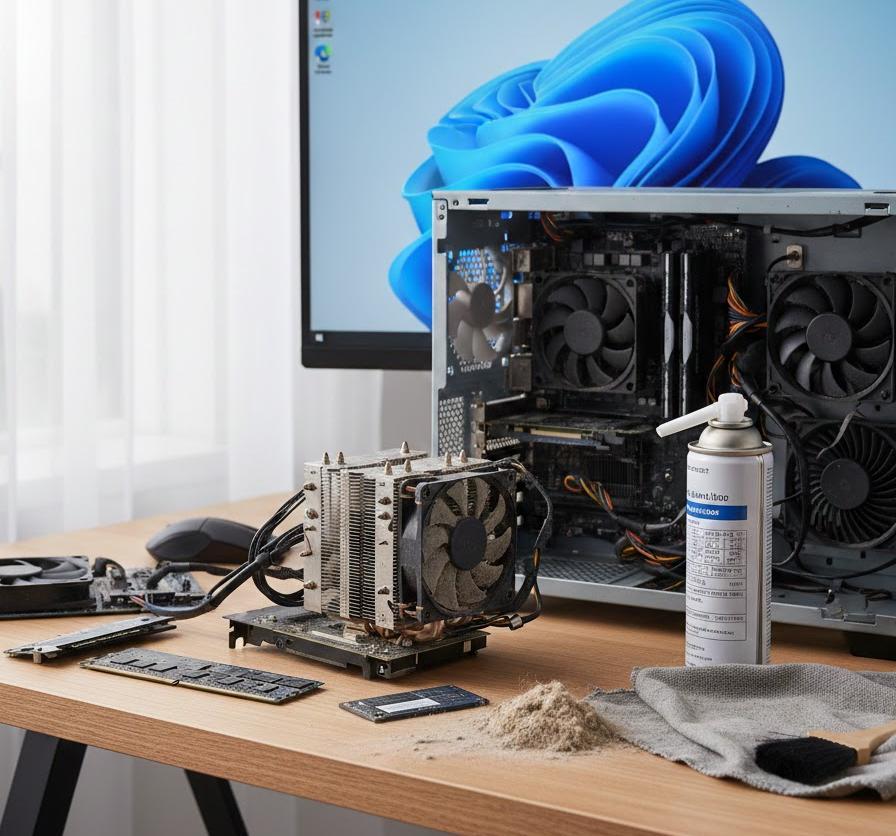
大切なパソコンが熱を持ってしまい、ファンの音が鳴り止まない状態が続くと不安になりますよね。Windows 11を搭載した最新のデバイスであっても、夏場の気温上昇や高い処理負荷によって内部温度は簡単に跳ね上がります。そのまま放置すると、動作が重くなるだけでなく、最悪の場合は部品の寿命を縮めてしまうリスクも無視できません。パソコンを安全に使い続けるためには、熱が発生するメカニズムを正しく理解し、適切な手入れを行う知識が不可欠と言えます。
この記事でわかること
- Windows 11のパソコンが異常に発熱してしまう根本的な原因
- 設定変更だけで効果が期待できるOS内部の冷却カスタマイズ法
- 誰でもすぐに実践可能な物理的な掃除と排熱効率の向上テクニック
- PCの健康状態を維持して熱暴走によるトラブルを未然に防ぐ習慣
パソコンが熱くなるのはなぜ?主な理由を探る
作業中に本体が熱を帯びてくると、壊れてしまうのではないかと心配になるのは当然のことです。パソコンが熱を出す現象は、内部の頭脳にあたる部品がフル稼働している証拠でもありますが、許容範囲を超えると深刻なエラーを招きます。なぜこれほどまでに温度が上がってしまうのか、その背景には複数の要因が複雑に絡み合っているケースがほとんどです。原因を切り分けることで、最適な対処法が見えてくるでしょう。
まずは、どのような状態が発熱を助長しているのかを詳しく整理してみましょう。以下に、主要な原因をまとめた比較表を用意しました。ご自身の環境と照らし合わせて確認してみてください。
| 原因の種類 | 主な症状 | 影響の度合い |
|---|---|---|
| 処理負荷の増大 | ファンの高速回転と騒音 | 高い |
| 外部環境の悪化 | 本体全体の熱感 | 中程度 |
| 内部の物理的汚れ | 突然のシャットダウン | 極めて高い |
表にある通り、原因によって体感できる症状やPCへのダメージは異なります。例えば、ホコリによる詰まりは排熱経路を完全に遮断してしまうため、最も警戒すべき事態です。また、気温の高い部屋で使い続けることも、冷やそうとする力を削いでしまう大きな要因となります。これらの問題を放置せず、一つずつ解消していくことが、パソコンの快適な動作を守る第一歩となるでしょう。ここからは、個別の原因についてさらに詳しく深掘りして解説を進めます。
処理を司る部品への過度な負担
パソコンの心臓部であるCPUや、画像を処理するGPUは、計算を行うたびに電気を消費して熱を発生させる性質を持っています。複雑な計算や高度な映像編集を行えば行うほど、流れる電流が増えて温度は急上昇します。特にWindows 11は多機能であるため、裏側で動いているプログラムが予期せぬ負荷をかけている場面が少なくありません。気がつかないうちに性能を使い切ってしまっているのが、熱を招く一つの理由です。
短時間で済む作業なら問題ありませんが、数時間にわたって負荷をかけ続けると熱がこもります。例えば、高画質な動画の書き出しやオンラインゲームを長時間プレイする場面を想像してください。部品が限界近くまで熱くなると、自身を守るために動作を遅くする「サーマルスロットリング」という機能が働きます。これにより、パソコンの動作がカクついたり、極端に遅く感じたりする現象が起こるのです。定期的に休憩を挟むなどの配慮が求められます。
排気口に溜まったゴミやホコリの影響
パソコンの内部には、熱を外に逃がすための通り道が設計されていますが、ここがホコリで塞がってしまうと冷却は不可能です。空気を取り込む吸気口や、熱を吐き出す排気口に綿ゴミが詰まっていると、いくらファンを回しても熱は逃げ場を失います。家の中に浮遊している小さなゴミは、ファンの回転によって掃除機のように吸い寄せられてしまいます。そのため、どんなに綺麗な部屋で使っていても、時間の経過とともに汚れは蓄積されるものです。
ホコリは熱を逃がさない断熱材のような役割を果たしてしまうため、状況はさらに悪化します。部品に直接ホコリが被ると、冷却ファンがいくら冷たい風を送っても温度が下がりにくくなるからです。特にペットを飼っている環境や、布製品が多い部屋では、驚くほどの速さでフィルターが目詰まりします。排気口に手を当ててみて、風の勢いが弱く感じる場合は要注意です。目に見えない内部の状態にも気を配る必要があるでしょう。
設置場所や室温などの環境要因
パソコンが吸い込む空気そのものが熱いと、内部を冷やす効率は著しく低下します。例えば、直射日光が当たる窓際や、エアコンのない蒸し暑い部屋で作業をしていませんか。周囲の温度が30度を超えてくると、冷却システムは本来の性能を発揮できなくなります。ノートパソコンの場合、机の上に直接置くことで底面の排熱が妨げられるパターンも多いです。空気の流れが滞る場所は、パソコンにとって非常に過酷な環境と言えます。
柔らかいクッションや毛布の上に置いて使用することも避けるべき行為です。底面の吸気口が生地で塞がれてしまい、一気に熱がこもってしまいます。また、複数のパソコンを隣り合わせで並べていると、隣のPCが吐き出した熱を吸い込んでしまうこともあるでしょう。快適に動かし続けるためには、まずは人間と同じように、涼しくて風通しの良い場所を確保してあげることが大切です。環境を整えるだけで、動作の安定性は大きく変わります。
Windows 11の設定で熱を抑える賢い方法
目に見える対策も重要ですが、システムの内側から負荷を減らすアプローチはとても有効です。Windows 11には、パフォーマンスと電力消費のバランスを調整する機能が備わっており、これを正しく活用することで発熱を最小限に抑えられます。設定を一つ変えるだけで、ファンの音が静かになり、膝の上で使っても熱くなくなることもあるほどです。複雑な操作は不要ですので、まずは設定画面から見直してみることをおすすめします。
ここでは、OSの設定面から実施できる主要な改善策を一覧で確認してみましょう。以下のリストにある項目を調整することで、無理のない運用が可能になります。
- 電力効率を優先する電源モードへの切り替え
- スタートアップで自動起動する不要なソフトの停止
- ウィンドウの透明化やアニメーション効果の無効化
- バックグラウンドで動き続けるアプリの実行制限
これらの設定は、一度行えばその後はずっと効果が持続するため、手間がかかりません。不要な計算をOSにさせないことは、バッテリーの持ちを良くすることにも繋がります。特に外出先でパソコンを使う機会が多い人にとっては、冷却と節電の両立ができるため大きなメリットとなるでしょう。それぞれの設定が具体的にどう熱に関わってくるのか、詳しく見ていきましょう。
電源モードを「トップクラスの電力効率」に変更
Windows 11では、システムの消費電力をコントロールするモードを選択できるようになっています。初期状態ではバランス重視になっていますが、これを「電力効率」に変更すると、CPUの動作クロックが必要以上に上がらなくなります。最高速度を少しだけ抑えることで、電力消費が減り、その結果として発熱も穏やかになるのです。インターネットの閲覧や文書作成といった日常的な作業であれば、速度の低下を感じることはほとんどありません。
設定方法は簡単で、「設定」アプリの「システム」から「電源とバッテリー」を開き、電源モードの項目を変更するだけです。動画編集などの重い作業が必要なときだけ元に戻し、普段は効率優先にしておくのが賢い運用と言えます。常に全力疾走させるのではなく、作業内容に合わせてペース配分を考えてあげるイメージです。無理をさせない設定は、長期的に見てパソコンの健康を守ることにも寄与する素晴らしい選択となるでしょう。
不要なスタートアップアプリの無効化
パソコンの起動と同時に、自分では使っていないアプリがいくつも裏側で動き出していることがあります。これらは「スタートアップアプリ」と呼ばれ、起動しているだけでCPUやメモリを微量に消費し続けます。一つひとつは小さな負荷でも、数十個も重なればパソコンは常に忙しい状態になり、熱を持ちやすくなるのは当然です。自分が普段使っていないツールが動いていないか、タスクマネージャーから確認してみることが重要と言えます。
例えば、過去に一度だけ使ったクラウドストレージの同期ソフトや、周辺機器の設定ツールなどが常駐していませんか。これらを「無効」に設定するだけで、起動時の速さが向上し、平常時の温度を下げることができます。どのアプリを止めて良いか迷う場合は、名前を調べてみてシステムに必須でないものから整理してください。無駄な働きをさせない工夫は、快適な操作環境を作るための基本です。定期的な棚卸しを行って、中身をスッキリさせておきましょう。
視覚効果をオフにして描画負荷を軽減
Windows 11の画面は美しくデザインされていますが、ウィンドウを透かして見せたり、なめらかに動かしたりするために映像処理が行われています。これらの視覚効果は、パソコンのGPUに負担を強いるため、特に性能が限られたノートパソコンでは熱の原因になり得ます。デザインよりも動作の軽快さや冷却を優先したい場合は、これらの演出をオフにするのが有効です。見た目が少しシンプルになりますが、キビキビとした反応を得られます。
設定の「アクセシビリティ」から「視覚効果」を選び、「透明効果」と「アニメーション効果」をオフにしてみてください。これだけで、画面の描画に必要な計算量が減り、パソコンの熱が和らぐはずです。地味な変更に思えるかもしれませんが、画面を動かすたびに発生していた小さな熱の積み重ねをカットできる効果は大きいです。長時間パソコンに向き合う人ほど、こうした細かな負荷の削減が、最終的な安定性に響いてくることを実感できるでしょう。
物理的なアプローチで排熱効率を最大化する
システムの調整が終わったら、次はパソコンの外側にも目を向けてみましょう。物理的な対策は、設定変更以上に劇的な温度低下をもたらすポテンシャルを秘めています。空気の流れを邪魔している要因を取り除き、冷たい空気がスムーズに循環するように整えるだけで、パソコンは驚くほど静かに動くようになります。難しい分解作業をしなくてもできることはたくさんあるので、諦めずに一つずつ試していく価値は十分にあるはずです。
効果が高い物理的な冷却対策を以下の表にまとめました。費用がかかるものもありますが、まずは身近な改善から始めてみてください。
| 対策内容 | 期待できるメリット | 難易度 |
|---|---|---|
| スタンドの利用 | 底面の放熱効率を向上 | とても簡単 |
| 掃除の実施 | 風量の回復と目詰まり解消 | 普通 |
| 周辺の整理 | 吸気環境の改善 | 簡単 |
この表を参考にすると、まずはパソコンの置き方を変えるだけでも変化があることがわかります。特にノートパソコンは熱が底面にこもりやすいため、隙間を作る工夫が欠かせません。掃除については、専門的な知識がなくてもスプレー缶一本で対処できる範囲からスタートできます。一度環境を整えてしまえば、その後の作業ストレスは大幅に軽減されることでしょう。それでは、具体的な物理対策の進め方について詳しく解説をしていきます。
ノートパソコンスタンドで底面の隙間を作る
多くのノートパソコンは底面から空気を吸い込んでいますが、机にピタッと置いていると空気の通り道が非常に狭くなります。ここで役に立つのが、パソコンを少し浮かせて角度をつけるスタンドです。底面と机の間に数センチの空間ができるだけで、熱の逃げ場が確保され、吸気効率は大幅にアップします。金属製のスタンドであれば、スタンド自体が熱を吸収してくれる効果も期待できるため、一石二鳥の対策と言えるでしょう。
角度がつくことで、画面の位置が高くなり、タイピングの姿勢が改善されるメリットも見逃せません。長時間のデスクワークでも疲れにくくなるため、仕事の効率そのものが向上します。最近では持ち運びに適した軽量なものや、貼り付けタイプの商品も増えており、自分に合ったものを選びやすい環境です。ほんの少し浮かせるだけで、パソコン内部の温度が数度から十度近く下がることもあります。手軽に試せる方法として強く推薦します。
エアダスターを使った定期的な内部清掃
吸気口や排気口に見えるホコリが気になり始めたら、清掃のタイミングです。ホームセンターなどで手に入るエアダスターを使い、勢いよく空気を吹き付けてホコリを飛ばしましょう。このとき、パソコンの電源を切り、ケーブル類をすべて抜いてから行うのが鉄則です。ファンの隙間にノズルを向け、シュッシュと短く噴射することで、中に溜まったゴミを外に追い出すことができます。これだけで空気の流れが劇的に改善される事例は多いです。
ただし、無理に分解して掃除をしようとするのは避けましょう。最新のパソコンは精密に組まれており、素人が手を入れると元に戻せなくなる恐れがあります。あくまで外側から届く範囲、あるいは公式に掃除が許可されているパネルを外す程度に留めるのが無難です。掃除の頻度は、半年に一度程度を目安にすると、目詰まりによる熱暴走を防ぐことができます。日頃のメンテナンスが、愛着のある道具を長く使い続けるための秘訣です。
部屋の空調管理とサーキュレーターの併用
パソコンの冷却は、周囲の空気を吸い込んで冷やす仕組みである以上、室温管理が成功の鍵を握ります。夏場であれば、エアコンの設定温度を適切に下げ、人間にとっても涼しいと感じる環境を維持してください。もしエアコンがない場合は、扇風機やサーキュレーターを使って、パソコンの周りに常に新鮮な空気が流れるように工夫しましょう。淀んだ熱い空気がパソコンの周りに停滞するのを防ぐだけで、排熱の助けになります。
特に、壁際にデスクを置いている場合は熱が壁に反射してこもりやすいため、壁から少し離して設置するなどの配慮も効果的です。自分の体感温度だけでなく、パソコンが置かれている「局所的な環境」にも注意を払う必要があります。部屋の隅にあるデスクはどうしても空気が止まりがちです。小さなファンを一つ置くだけでも、全体の温度バランスは良くなるはずです。環境への投資は、パソコンの健康を左右する重要な要素であることを忘れないでください。
よくある質問
- ファンがずっと回り続けているのですが故障でしょうか?
必ずしも故障とは限りませんが、内部の温度が一定値を超えている可能性が高いと言えます。まずはタスクマネージャーを開いて、異常に高いCPU使用率を示しているプログラムがないか確認してください。もし負荷が低いのに回る場合は、内部にホコリが溜まって排熱が妨げられていることが考えられます。
- 保冷剤を本体の上に置いて直接冷やしても大丈夫ですか?
絶対に避けてください。保冷剤を使用すると、急激な温度変化によってパソコン内部に結露が発生し、基板がショートして致命的な故障を招く恐れがあります。冷やしたい気持ちはわかりますが、故障のリスクが極めて高いため、風や環境温度の調整による安全な冷却方法を選択しましょう。
- ノートパソコンを閉じたまま外部モニターで使うと熱くなりやすいですか?
機種によっては熱がこもりやすくなります。キーボード面からも放熱するように設計されているPCがあるため、蓋を閉じることで放熱経路が一つ減ってしまうからです。熱が気になる場合は、少しだけ蓋を開けた状態で使用するか、縦置きスタンドを利用して空気の循環を促すのが良い方法です。
まとめ
Windows 11を搭載したパソコンの発熱対策について、原因の特定から設定の変更、物理的な掃除まで幅広く解説してきました。パソコンが熱くなる背景には、高い負荷やホコリの蓄積、環境温度といった複数の要因が隠れています。これらを無視し続けることは、大切なデバイスを危険にさらすことと同義です。快適に使い続けるために、まずは電源モードの見直しやデスク周りの整理といった、簡単なことから始めてみてはいかがでしょうか。
日々のちょっとした配慮が、パソコンの動作を安定させ、結果として寿命を大幅に延ばすことに繋がります。動作が軽快になれば、ストレスなく作業に集中できるようになり、仕事や趣味の効率も良くなるはずです。熱の問題は早めに対処することが肝心ですので、今すぐ実行できるステップから取り組んでみてください。涼しく安定した環境を手に入れて、Windows 11を最大限に活用していきましょう。