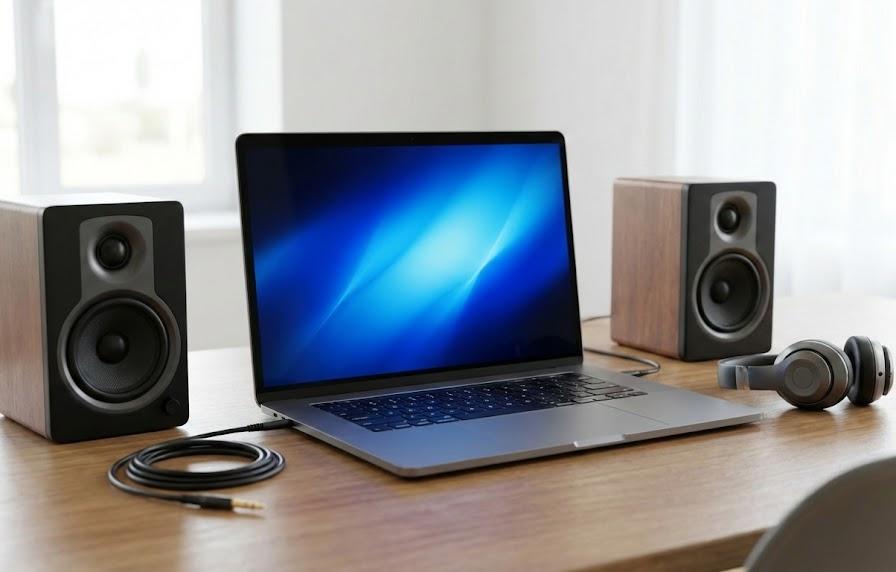
パソコンのスピーカーから急に音が出なくなると、仕事や趣味の時間が止まってしまい、焦りや不安を感じることもあるでしょう。Windows 11へのアップデート後に音声トラブルが発生したという報告は珍しくなく、設定のわずかな違いが原因となっているケースがほとんどです。音が消えてしまった背景には、システム上の不具合だけでなく、ハードウェアの接触不良といった物理的な要因も潜んでいます。
音が出ないという不便な状況から抜け出し、以前のように快適な音響環境を取り戻した未来を想像してみてください。複雑に見える設定画面も、一つずつ丁寧に確認を進めていけば、専門知識がなくてもスムーズに修復することが可能です。この記事の内容を順番に試していくことで、音声が再生されない悩みを解消し、ストレスのないパソコン操作を実現できる道筋が見えてくるに違いありません。
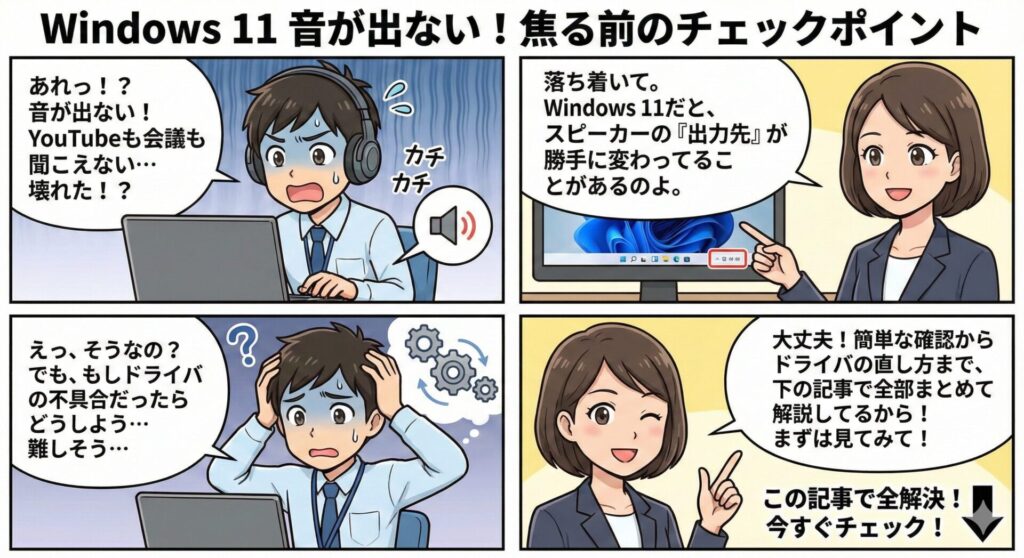
この記事でわかること
- 音声が出ない時の基本的な設定確認手順
- 出力デバイスの正しい選択と切り替え方法
- オーディオドライバーの更新による不具合解消法
- Windowsトラブルシューティングツールの活用術
音が出ない時の基本的な設定確認
音声トラブルの解決を目指す際、まずは初歩的な設定ミスがないかを確認することが不可欠と言えます。意外にも、音量がゼロになっていたり、ミュート設定が有効になっていたりすることが原因の多くを占めているからです。タスクバーの右下にある音量アイコンを確認するだけで、数秒のうちに問題が解決する場合もあります。設定が正しく反映されているか、視覚的に一つひとつチェックしていきましょう。
音量調節のバーが左端に寄っていないか、あるいはスピーカーのアイコンにバツ印がついていないかを注視してください。システム全体の音量設定に問題がなくても、特定のアプリケーションだけがミュートになっている事例も存在します。各ソフトウェアの音量ミキサーを開き、個別に制限がかかっていないかを確かめる作業も、見落としがちな重要事項として挙げられるでしょう。
- 音量ミキサーの確認
- ミュートボタンの解除
- キーボードの消音キーの状態
- 出力先のデバイス選択
ミュート設定と音量バーの再点検
パソコンの操作中に意図せずキーボードのショートカットを押してしまい、音声が消えてしまう場面は日常生活でよく見受けられます。Windows 11ではクイック設定パネルから音量を確認できますが、ここがグレーアウトしている場合は消音モードが作動しています。アイコンをクリックして青色に変わるか、あるいは音量スライダーを左右に動かして数値が変化するかを試すと、状況が改善する期待が持てます。
例えば、ノートパソコンをお使いの方であれば、ファンクションキーと同時にスピーカーマークのキーを叩くことで、物理的な消音状態を解除できるかもしれません。会議中に急いで音を消したまま、その設定を忘れてしまうといったシチュエーションは誰にでも起こり得ることです。画面上のインジケーターだけでなく、手元のキーボードの状態も併せて見直すことが、早期解決への近道となります。
| 確認項目 | チェック内容 | 解決の目安 |
|---|---|---|
| システム音量 | スライダーを右に動かす | 音が聞こえれば完了 |
| ミュート解除 | アイコンのバツ印を消す | アイコンが青くなればOK |
| 物理キー | 消音ボタンを再度押す | ランプが消灯すれば正常 |
上記の表を参考にしながら、まずは目に見える範囲の設定をすべて洗い出してみることが大切です。設定の変更が完了した後は、テスト音を鳴らして変化があるかどうかを慎重に判断してください。もしこれでも音が出ない場合は、ソフトウェアの深い階層での不具合や、デバイスの接続先が誤っている可能性を疑う段階へと進む必要があります。一歩ずつ着実に確認を積み重ねることで、不具合の核心に迫ることができます。
出力デバイスの選択ミスを修正する
複数のモニターやヘッドセットを接続している環境では、音声の出力先が意図しない装置に割り当てられていることがよくあります。特に、HDMIで外部ディスプレイに繋いだ際に、パソコン本体のスピーカーではなくモニター側のスピーカーから音を出そうとして失敗しているケースが目立ちます。設定画面の「サウンド」項目を開き、現在「出力」に選ばれている機器が、実際に使いたいデバイスであるかを確定させましょう。
具体的には、ワイヤレスイヤホンを充電ケースにしまった後もBluetoothの接続が維持され、音声がイヤホン側に流れ続けてしまうシーンなどが考えられます。この場合、出力デバイスの一覧から「Realtek Audio」などのパソコン内蔵スピーカーを明示的に指定し直す必要があります。デバイスを切り替えるだけで、魔法のように音が戻ってくることも少なくありません。選択リストに目的の機器が表示されない場合は、接続そのものに問題がある可能性も考慮に入れます。
| デバイス名 | 用途 | 特徴 |
|---|---|---|
| 内蔵スピーカー | 本体からの再生 | 標準的な設定 |
| ヘッドフォン | プライベートな視聴 | 有線または無線 |
| ディスプレイ音響 | 外部モニター出力 | HDMI接続時に多い |
デバイスの切り替えを行う際は、必ず「再生デバイス」の優先順位がどうなっているかを頭の隅に置いておくと便利です。Windows 11では、新しい機器が繋がると自動で優先順位が変わる挙動を示すことがあり、これが混乱の種になることもあるでしょう。一度すべての外部接続を解除し、内蔵スピーカー単体での動作を確認するという切り分け作業も、原因の特定には有効な手段です。正しい出口を指し示すことが、データの流れをスムーズにする鍵となります。
トラブルシューティングツールの活用
手動での確認を終えても問題が解消しない場面では、OSに標準搭載されている修復機能を頼るのが賢明な判断と言えます。Windows 11には、システムが自動的に不具合箇所を探し出し、修正を試みてくれる「トラブルシューティング」という強力な味方が備わっています。ユーザーが一つひとつ複雑な設定項目を巡る手間を省き、エラーの所在を突き止めてくれるため、初心者の方でも安心して利用できるでしょう。
このツールは、オーディオサービスの再起動やドライバーの整合性チェックをバックグラウンドで実施してくれるため、目に見えない障害の排除に役立ちます。実行中は数分程度の待ち時間が発生しますが、画面の指示に従うだけで多くの問題が解決へと向かうはずです。不具合が深刻化する前に、システムの自己修復能力を最大限に引き出すことで、効率よく復旧作業を進めることが可能になります。
- 設定アプリの起動
- システムの修復を選択
- オーディオ診断の開始
- 修正案の適用
自動修復プログラムの実行手順
システムの「設定」から「システム」、「トラブルシューティング」と進み、さらに「その他のトラブルシューティング ツール」を選択してください。ここにある「オーディオ」の横に配置された「実行」ボタンを押すことで、診断プログラムが動き出します。このとき、スピーカーから小さなテスト音が流れることがあるため、周囲の環境に配慮しつつ進めるのが望ましい作法となります。プログラムが問題を検知すると、解決策を提示してくれるため、迷わず適用を選んでください。
例えば、オーディオ関連の常駐ソフトが予期せず停止していた場合、このツールが自動でサービスを立ち上げ直してくれることがあります。自分の手でサービス管理画面を開いて再起動をかけるのは手間がかかりますが、自動修復ならボタン一つで完結します。一度の実行で直らない場合でも、何が原因で失敗しているかという手がかりが得られるため、次に行うべきアクションが明確になる利点も存在します。機械に任せられる部分は任せ、確実な修復を目指しましょう。
| 手順 | 操作内容 | かかる時間 |
|---|---|---|
| 診断開始 | 「実行」をクリック | 約30秒 |
| 問題検出 | システムスキャン待機 | 1分〜2分 |
| 修復適用 | 指示に従い修復実施 | 完了まで |
診断の結果として「問題を特定できませんでした」と表示されるケースもありますが、落胆する必要はありません。これはシステムファイルそのものよりも、後から追加したドライバーや外部機器に原因がある可能性を示唆しているからです。トラブルシューティングツールの活用は、あくまで土台となるOSの状態を正常に保つためのステップとして捉えてください。基本を固めた上で、次はより専門的なドライバーの管理へと焦点を移していくことが大切です。
オーディオサービスの再起動による改善
音声を出力するための「Windows Audio」というサービスが、何らかの理由でフリーズしてしまうと、設定が正常であっても音は鳴りません。トラブルシューティングツールでも改善しない場合は、このサービスを手動でリセットする手法が有効に働くケースがあります。管理ツールからサービスの一覧を呼び出し、該当する項目を右クリックして「再起動」を選択することで、音声データの処理が正常な状態にリフレッシュされます。
具体的には、スリープからの復帰直後や負荷の高いソフトウェアを終了させた後に音が消えた場合、サービスが一時的なエラーを起こしていることが疑われます。このような一時的な不具合であれば、再起動の操作を行うだけで、音響チップへの命令が再び正しく伝わるようになります。システムの根幹に関わる部分ですが、慎重に操作を行えば危険な作業ではありません。音声の通り道であるパイプの詰まりを取り除くようなイメージで、リフレッシュを試みてみましょう。
| サービス名 | 状態 | 推奨アクション |
|---|---|---|
| Windows Audio | 実行中が正常 | 「再起動」を実行 |
| Audio Endpoint Builder | 停止なら異常 | 「開始」を選択 |
| リモートプロシージャコール | 必須サービス | 変更せず確認のみ |
サービスを再起動しても音が戻らない場合は、設定の依存関係に深い問題が生じている恐れがあります。設定の変更を反映させるために、一度パソコン本体の電源を切り、再起動を行うことも忘れてはいけません。ソフトウェア的な「リセット」は、蓄積された微細なエラーを一掃する効果があり、原因不明の音声トラブルを解消するための強力な手段となります。焦らず、順番にシステムの挙動を元に戻していく姿勢が、最終的な解決へと繋がります。
ドライバーとアップデートの管理
Windows 11の音声トラブルにおいて、ハードウェアとOSを繋ぐ架け橋である「ドライバー」の状態は、音の有無を左右する極めて重要な要素です。ドライバーが古くなっていたり、最新のOSバージョンに対応していなかったりすると、音声が途切れたり全く聞こえなくなったりする現象が発生します。デバイスマネージャーを利用して、サウンドデバイスが正常に認識されているか、警告マークが出ていないかを確認する習慣をつけましょう。
また、Windows Updateを通じて配信される修正プログラムが、音声不具合の解決策を含んでいることも少なくありません。システムの脆弱性を補うだけでなく、ハードウェアの互換性を向上させるための更新が行われるため、常に最新の状態を保つことがトラブル回避の近道となります。ドライバーの更新とOSのアップデート、この二重のチェックを行うことで、ソフトウェア的な障壁を完全に取り払う基盤が整います。
- デバイスマネージャーの確認
- ドライバーの更新プログラム検索
- Windows Updateの実施
- オプションの更新プログラム適用
オーディオドライバーの更新と再インストール
デバイスマネージャーを開き、「サウンド、ビデオ、およびゲーム コントローラー」の項目を展開してみてください。使用しているオーディオチップの名前が表示されますが、これを右クリックして「ドライバーの更新」を選択します。インターネット経由で最新版を探す設定にすれば、Windowsが自動的にふさわしいソフトウェアを見つけてきてくれます。もし「既に最適です」と表示される場合は、一度デバイスを削除して再起動する「再インストール」の手法が、硬直した状態を打破する契機となります。
例えば、以前は普通に音が鳴っていたのに、特定のアップデート後に音が出なくなった場合、古いドライバーとの不整合が起きているかもしれません。この際、一旦デバイスを削除しても、再起動時にWindowsが標準の汎用ドライバーを自動で適用してくれるため、修復される可能性が高いのです。専用の管理ソフトが付属している場合は、そのメーカーのウェブサイトから最新のインストーラーを入手するのも一案です。正しく機能するドライバーを用意することが、音響回路に命を吹き込むことに他なりません。
| 操作 | 得られる効果 | リスクの有無 |
|---|---|---|
| 更新 | 最新機能の適用 | 極めて低い |
| 無効化/有効化 | 通信の再確立 | なし |
| 削除して再起動 | 初期状態への復旧 | 中程度(自動再認可) |
ドライバーの調整を行う際は、現在の動作状況をメモしておくなど、万が一の事態に備えておくのも良い心がけです。基本的にはOSの自動修復機能が働きますが、特殊なサウンドカードを使用している場合は、専用ソフトの設定が優先されることもあります。ドライバーの問題を解決できれば、音質そのものが向上したり、ノイズが軽減されたりといった副次的なメリットも享受できるはずです。音の出口を塞いでいるソフトウェアの詰まりを、根気よく取り除いていきましょう。
Windows Updateによる不具合修正
Windows 11そのものに内在するバグが原因で音が出なくなるトラブルは、Microsoftから提供されるパッチによって収束することがあります。更新プログラムのチェックを怠っていると、既知の不具合を修正するためのファイルが適用されず、同じ悩みを抱え続けることになりかねません。「更新プログラムのチェック」ボタンを押し、保留されているインストール作業がないかを確認する作業は、トラブル解決において避けては通れないステップです。
具体的には、「オプションの更新プログラム」の中にハードウェアメーカーが提供する最新のオーディオ関連ファイルが隠れていることがあります。これは通常のアップデートでは自動で入らない場合があるため、手動でチェックを入れて適用を促す必要があります。新しいOSであるWindows 11は、日々改良が加えられており、更新を重ねるごとに動作の安定性が増していくという特性を持っています。システムを最新に保つことは、音声トラブルだけでなく、セキュリティ面での安全性を確保することにも直結します。
| アップデート種類 | 役割 | 重要度 |
|---|---|---|
| 累積更新 | バグ修正と改善 | 高 |
| ドライバー更新 | 機器の動作安定 | 中 |
| プレビュー更新 | 新機能の先取り | 低 |
更新作業が終わった後は、必ず指示に従ってパソコンを再起動するようにしてください。再起動を保留したままだと、新しい設定が反映されず、せっかくの修正が効果を発揮しません。アップデートには時間がかかることもありますが、コーヒーでも飲みながらゆったりと待つくらいの心の余裕を持つことが、円滑な作業進行の助けとなります。システムが正常な状態にアップデートされれば、再びクリアな音声がスピーカーから流れ出す瞬間がやってくるでしょう。
よくある質問
- スピーカーから「ザザッ」とノイズが混じるのですが故障でしょうか?
-
必ずしも故障とは限りません。ケーブルの接触不良や、他の家電製品からの電磁波干渉が原因となる場合があります。
また、サンプリングレートの設定が高すぎると処理が追いつかずノイズが発生することもあるため、サウンド設定の「形式」を下げて試すと改善する可能性があります。
- 特定のブラウザだけ音が出ない場合の対処法を教えてください。
-
ブラウザのタブが個別にミュート設定になっていないかを確認してください。タブを右クリックして「サイトのミュートを解除」を選択することで解決できます。
改善しない場合は、Windowsの音量ミキサーで、そのブラウザアプリの音量バーがゼロになっていないかも併せて確認すると良いでしょう。
- Bluetoothヘッドセットが接続されているのに音が聞こえません。
-
ペアリング済みのデバイスを一度解除し、再ペアリングを行ってみてください。Bluetoothの通信プロトコルに一時的な不具合が生じている可能性があります。
また、ヘッドセットの「ハンズフリー」モードが選ばれていると音質が極端に下がるため、設定で「ステレオ」側を選択し直すのも効果的です。
まとめ
Windows 11で音が出ないトラブルに見舞われた際、まずは慌てずに音量設定や出力デバイスの選択といった基本的な項目から見直していくことが重要です。多くの場合、ミュート設定の解除や正しい再生機器の指定を行うだけで、元通りに音声を楽しめるようになります。設定アプリ内のサウンド項目を丁寧に辿る作業は、一見遠回りに見えて最も確実な解決への一歩となります。
システム的な不具合が疑われる場合には、OS標準のトラブルシューティングツールや、オーディオドライバーの更新・再インストールを試みてください。最新のWindows Updateを適用することで、開発元から提供された修正プログラムが問題を解決してくれることもあります。ソフトウェアとハードウェアの両面からアプローチを行うことで、不具合の根源を効率よく排除し、快適なパソコン環境を再構築できるはずです。
どうしても自分だけでは解決が難しい場合は、周辺機器の物理的な故障も視野に入れつつ、別のスピーカーやイヤホンを接続して切り分けを行ってみましょう。パソコンから再び音が流れ出したとき、それまでの不便さが解消され、日々の作業やエンターテインメントがより豊かなものに感じられるはずです。今回紹介したステップを順番に実行し、健やかなデジタルライフを取り戻してください。