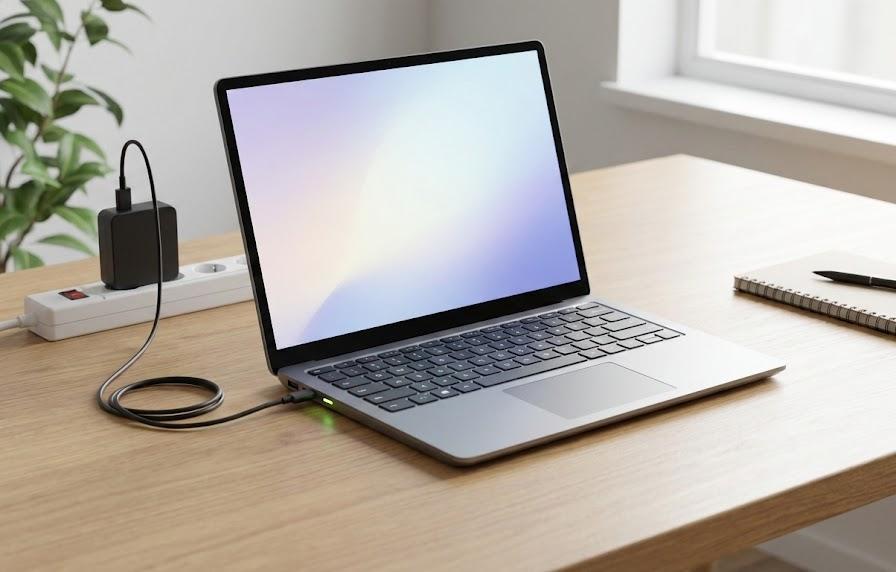
大切な会議の最中や作業に集中している時に、ノートパソコンのバッテリー残量が全く増えず、冷や冷やした経験を持つ方は少なくありません。電源コードを繋いでいるはずなのに「充電していません」という非情なメッセージが表示されると、故障を疑って不安になるものです。
Windows11にアップグレードした直後や、長年愛用している端末で突如発生するこのトラブルには、ソフトウェアの不整合から物理的な劣化まで、様々な要因が絡み合っています。放置すると電源が突然落ちてデータが消失するリスクもあるため、早急な切り分けが求められるでしょう。
本ガイドでは、専門知識がなくても順番に試すだけで解決の糸口が見つかるよう、論理的な手順に沿って詳しく解説を重ねます。落ち着いて一つひとつのステップを確認し、再び快適にパソコンを利用できる環境を取り戻す準備を整えてください。
この記事でわかること
- 充電が止まる主な原因と判別方法
- 放電処置や再起動などの基本手順
- ドライバ更新によるシステム修復術
- 寿命を可視化する診断ツールの使い方
Windows11でバッテリーが充電されない原因
充電ができない状況に陥ったとき、まず疑うべきは「どこに問題があるのか」という所在の特定です。コンセントから電力を受け取り、マザーボードを経由してセルに蓄電されるまでには多くの接点が存在しており、どこか一箇所でも滞ると供給は遮断されます。
単なる接触の甘さといった軽微なものから、マザーボードの回路ショートといった深刻な事態まで可能性は多岐にわたりますが、多くは日常的な使用の中での摩耗や設定の誤りが影響しています。慌てて修理を依頼する前に、物理面とシステム面の双方から冷静に分析しましょう。
ACアダプタやケーブルの接続不良
電源コードをコンセントに差し込んでいるからといって、確実に電力が届いているとは限りません。一見するとしっかり繋がっているように見えても、アダプタのコネクタ部分に微細な埃が詰まっていたり、内部で断線が始まっていたりする場合が往々にしてあります。
例えば、長年同じ角度でコードを折り曲げて使用していると、被覆の内部で銅線が千切れ、電流が不安定になる事象が発生しやすくなります。このような物理的損傷は目視だけでは判断しづらいため、別のコンセントを試したり、端子を清掃したりする確認が欠かせません。
特にペットを飼っている家庭では、コードを噛まれて被覆が傷ついているケースも珍しくありません。小さな火花が散るような危険な状態に陥る前に、手で触れてみて異常な発熱がないか、あるいは折れ曲がった箇所で反応が変わらないかを細かくチェックしてください。
物理的な接続状態を整理するために、確認すべき項目を整理した比較表を以下に作成しました。ご自身の環境と照らし合わせながら、不備がないか一つずつ指差し確認を行ってみることを強く推奨いたします。
| 確認箇所 | 正常な状態 | 異常な兆候 |
|---|---|---|
| コンセント | 壁面に直接刺さっている | タコ足配線で電圧不足 |
| ACアダプタ | 適度な温かさがある | 触れないほど熱い |
| 端子部分 | 金属光沢があり清潔 | 黒ずみや曲がりがある |
| ケーブル | 柔軟性がある | 硬化や被覆の破れ |
上記の表を参考に確認を進めると、意外な見落としに気づくことがあります。特に延長コードの劣化による電圧降下は盲点になりやすいため、一度は壁のコンセントに直挿しして、ランプが点灯するかどうかを確認する勇気を持つことが解決への近道となるはずです。
バッテリー自体の劣化や寿命
リチウムイオンバッテリーは消耗品であり、充放電を繰り返すたびに最大容量が減少していく宿命を背負っています。通常は2年から3年程度の使用で性能の低下が顕著になり始め、最終的には「電源には繋がっているが蓄電できない」という末期症状に至ります。
例えば、100パーセントまで溜めたはずなのに数分で電源が落ちる、あるいは常に0パーセントのままで変動しないといった挙動は、内部の化学反応が限界を迎えている証拠です。これはソフトウェアで制御できる範囲を超えており、セルそのものの寿命と判断せざるを得ません。
また、長期間100パーセントの満充電状態で使い続けたり、逆に完全放電のまま放置したりすることも、劣化を早める大きな要因となります。バッテリーが膨らんでキーボードが浮き上がってくるような兆候がある場合は、発火の危険性もあるため速やかな交換が必要です。
システムやドライバの一時的な不具合
ハードウェアに物理的な故障が見当たらない場合、Windows11の内部で「バッテリーを認識するための命令」が混乱している可能性が浮上します。オペレーティングシステムがハードを正しく制御できなくなると、電力供給があっても無視されるという事態が起こります。
具体的には、Windows Updateの適用中に処理が中断されたり、電源管理ドライバが古い情報のまま更新されなかったりすることで、認識エラーが誘発されます。OS側のインジケーターが「×印」になっていたり、デバイスマネージャーに警告マークが出たりするのはその典型例です。
このようなケースでは、再起動や再インストールといったソフトウェア的なアプローチだけで、嘘のように症状が改善されることが少なくありません。まずは落ち着いてシステムログを確認し、最近インストールしたアプリケーションや更新プログラムに心当たりがないか思い出してみましょう。
今すぐ試すべき基本的なトラブルシューティング
深刻な故障を疑う前に、まずは手軽に実施できる基本手順から手を付けていきましょう。複雑な設定変更を行うよりも、意外と「抜き差し」や「放電」といった単純な動作が、滞っていた電流の流れをスムーズにし、問題を一瞬で解決してくれるパワーを持っています。
特に静電気による誤作動はノートパソコンにとって日常茶飯事であり、これが原因で充電回路が保護モードに入ってしまう事例が多発しています。これらのステップはデータを消失させるリスクが低いため、まずは深呼吸をして、物理的なリセットから取り組んでみてください。
電源ケーブルの抜き差しとコンセントの確認
まずは基本中の基本である、物理的な接続を再構築する作業から始めます。単に差し直すだけでなく、一度すべてのコネクタを分離し、端子部分にゴミや異物が付着していないかを目視で点検しましょう。小さな糸くず一つが通電を妨げる原因になることもあるからです。
例えば、差し込みが甘いと接触不良によるスパークが発生し、保護機能が働いて充電を停止させることがあります。カチッと手応えがあるまで確実に差し込み、アダプタ側のLEDランプが正常に点灯しているかを確認することは、トラブル解決の第一歩として極めて有意義です。
また、延長コードや電源タップを経由している場合は、それ自体が故障している可能性も考慮しなければなりません。他の電化製品が動いているからといって安心せず、可能な限り壁のコンセントへ直接アダプタを接続して、安定した電力を供給できるか試みてください。
パソコン本体の放電処置を実行
内部に溜まった不要な電気(静電気)を逃がす「放電処置」は、充電トラブルにおいて魔法のような効果を発揮することがあります。長時間使用し続けたり、湿度の低い環境で使ったりしていると、マザーボード上の回路に電気が滞留し、制御チップがフリーズしてしまうのです。
放電の手順は、まず電源を完全にシャットダウンし、ACアダプタとバッテリー(取り外し可能な場合)をすべて取り外します。その状態で電源ボタンを30秒から1分ほど長押しし、内部のコンデンサに溜まった電荷を使い切るイメージで操作を行ってください。
この作業を終えた後に再び構成パーツを元に戻し、電源を入れるだけで充電機能が復活する例は枚挙にいとまがありません。バッテリーが内蔵式で取り外せない機種の場合は、メーカーごとに規定された「リセットボタン」や特定のキー操作を併用することで同様の効果が得られます。
周辺機器をすべて取り外して再起動
USBメモリや外付けHDD、マウス、モニターなどの周辺機器が、思わぬ形で充電を妨げている場合があります。これら多くのデバイスを接続していると、パソコン本体からの給電要求が過多になり、バッテリーへ回るべき電力が不足してしまうトラブルが発生するためです。
例えば、バスパワー駆動のデバイスを大量に繋いでいる環境では、ACアダプタの供給能力を超えてしまい、バッテリーを充電する余裕がなくなることがあります。すべての外部接続を断ち切り、パソコンを「最小構成」の状態に戻して再起動を試みる意義はここにあります。
再起動を行うことで、一時的なドライバの読み込みエラーやバックグラウンドで暴走していたプロセスもリセットされます。何気ない操作ではありますが、ハードウェアの競合を解消し、システムがクリーンな状態で電源供給を受け入れられるよう環境を整えることが大切です。
設定やシステム面からの解決アプローチ
物理的な接続に問題がないにもかかわらず改善しない場合は、Windows11の内部設定や制御ソフトウェアの不具合を疑いましょう。OSがハードウェアの状態を正しく把握できていなかったり、独自の省電力設定が干渉していたりすることが、充電を阻害する壁となります。
こうしたソフトウェア由来のトラブルは、画面上の操作だけで完結するため、部品の買い替えを検討する前に徹底して確認すべき項目です。一見すると関係なさそうな最新の更新プログラムが、実は電源周りのバグを修正する重要な役割を担っているケースも少なくありません。
Windows Updateによるシステム更新
Windows11は常に進化を続けており、マイクロソフトからは定期的に不具合修正のパッチが配布されています。電源管理に関する致命的なバグが、最新のアップデートを適用することで解消されることはよくある話ですので、まずは最新の状態であるかを確認してください。
例えば、特定のメーカー製ノートパソコンで見られた「ACアダプタを認識しない」という症状が、Windows Update経由のファームウェア更新で修復された事例が存在します。「設定」アプリから「Windows Update」を開き、保留中の重要な更新がないか隅々までチェックしましょう。
更新プログラムの中には、オプションの更新として提供されているドライバ類も含まれています。これらは自動でインストールされない場合があるため、「詳細オプション」内のリストを覗いてみて、電源に関連しそうな項目があれば積極的に導入を検討してみることが賢明です。
バッテリードライバーの再インストール
システムがバッテリーと通信するための仲介役である「ドライバ」が破損していると、正しい充電が行われません。デバイスマネージャーを利用して、このドライバを一度削除し、OSに再構築させることで、詰まっていた制御命令が正常化する解決策を試しましょう。
具体的な手順としては、スタートボタンを右クリックして「デバイスマネージャー」を選択します。その中の「バッテリー」項目を展開し、「Microsoft AC Adapter」と「Microsoft ACPI-Compliant Control Method Battery」をそれぞれアンインストールしてください。
削除が完了した後にパソコンを再起動すると、Windows11は自動的に最適なドライバを再検出してインストールを開始します。この「一度まっさらにしてから再構成する」プロセスによって、内部的な矛盾が解消され、バッテリーアイコンに充電中の雷マークが戻ってくるはずです。
電源プランの設定を見直す
Windowsの省電力設定や、メーカー独自のバッテリー管理アプリの設定が原因で、意図的に充電が制限されている場合があります。これは「バッテリーを長持ちさせるため」にあえて80パーセントで充電を止めるような機能が働いている状態で、故障ではない正常な動作です。
例えば、長寿命モードやいたわり充電といった名称の機能がオンになっていると、ACアダプタを繋いでいても100パーセントにならないことがあります。自分の使い方が常にフル充電を必要とするのであれば、設定画面からこれらのリミッターを解除する操作を行ってください。
また、電源プランの設定が「省電力」に偏りすぎている場合も、バックグラウンドでの充電速度が著しく低下することがあります。「バランス」や「高パフォーマンス」へ一時的に変更してみて、充電の挙動に変化が現れるかどうかを観察することも、原因究明に繋がる重要なヒントとなります。
バッテリーの状態を確認する診断ツール
目に見えないバッテリーの健康状態を客観的な数値で把握することは、無駄な試行錯誤を減らすために役立ちます。どれだけソフトウェアの設定をいじったとしても、物理的なセルが摩耗して寿命を迎えているのであれば、それは努力で解決できる範疇を超えているからです。
Windows11には、標準で詳細なレポートを出力する機能が備わっているほか、各メーカーが提供している専用のメンテナンスツールも存在します。これらを駆使して「現在の最大容量」と「設計上の容量」の差を算出することで、交換すべき時期なのかを冷静に判断しましょう。
バッテリーレポート(Battery Report)の作成
特別なソフトをインストールせずとも、コマンドプロンプトを使えば詳細な「Battery Report」を生成できます。これは過去の使用履歴や充電回数、そして設計容量に対してどれだけ劣化が進んでいるかをHTML形式のレポートとして出力してくれる強力な機能です。
コマンドプロンプトを管理者権限で起動し、「powercfg /batteryreport」と入力して実行してください。すると指定のパスにファイルが保存され、ブラウザで開くことで「DESIGN CAPACITY(設計容量)」と「FULL CHARGE CAPACITY(満充電容量)」の比較が可能になります。
もし満充電容量が設計時の半分以下に落ち込んでいれば、それは明らかにセルの寿命を意味しています。この数値を確認することで、「設定の問題なのか、それとも物理的な買い替えが必要なのか」という終わりのない悩みに対して、明確な回答を得ることができるでしょう。
メーカー独自の診断ツールを利用
多くの大手メーカー(富士通、NEC、Dell、HP、Lenovoなど)は、自社製品に最適化されたハードウェア診断アプリをプリインストールしています。これらはOSの標準機能よりも一歩踏み込み、充電回路の電圧異常やアダプタのシリアル認証まで細かくチェックしてくれます。
例えば、Dellの「SupportAssist」やLenovoの「Vantage」といったツールを起動すれば、ワンクリックで電源周りのスキャンを実行し、エラーコードを提示してくれます。もし致命的なエラーが検出された場合は、そのままサポート窓口への修理依頼へスムーズに移行できるメリットもあります。
これらのツールはBIOSレベルでの情報収集も行うため、Windows上では見えない深い階層の問題を暴き出すことがあります。原因が特定できずに手詰まりを感じているのであれば、メーカーの公式サイトから最新の診断ユーティリティをダウンロードして、全項目スキャンを試みるべきです。
よくある質問
- ACアダプタが非常に熱くなるのですが、故障の兆候でしょうか?
-
充電中や高負荷な作業時にはある程度の発熱は正常ですが、素手で触れられないほど高温になる場合は、内部ショートや容量不足の恐れがあります。
特に焦げた臭いがしたり、被覆が溶けかかっているような場合は、火災の原因にもなりかねませんので、直ちに使用を中止して交換を検討してください。
- 100パーセントまで充電できない設定はどこで変えられますか?
-
Windowsの標準設定ではなく、メーカー製の管理アプリ(MyASUS、Panasonic PC設定など)で制限がかけられているケースがほとんどです。
アプリ内の「バッテリー」や「電源管理」の項目にある「いたわり充電」や「ロングライフモード」をオフにすることで、フル充電が可能になります。
- 安価な互換バッテリーを使用しても大丈夫ですか?
-
コストは抑えられますが、純正品に比べて保護回路の品質が不安定な場合があり、認識エラーや異常発熱を招くリスクが伴います。
特にWindows11ではセキュリティが強化されており、非純正品を検知して充電を遮断することもあるため、基本的には純正品の使用を推奨します。
まとめ
Windows11でバッテリーが充電できないトラブルは、日々の快適なパソコンライフを大きく阻害する問題ですが、正しい手順で切り分けを行えば自力で解決できる可能性も十分にあります。まずは物理的な接続や放電といった基本から入り、徐々にシステム面の設定へと調査を広げることが肝要です。
もしすべての対処法を試しても改善が見られない、あるいはバッテリーレポートで著しい劣化が判明した場合には、無理に使い続けずプロの修理や部品交換を検討しましょう。早めの対応が、最終的には大切なデータの保護やパソコン自体の寿命を延ばすことにも繋がります。
この記事で紹介した診断方法や解決策を参考に、ご自身のノートパソコンが再び本来の機動力を発揮できる状態に戻ることを願っております。トラブルを一つずつ解消していく過程は大変ですが、一つひとつの操作があなたのITスキルを高め、将来のトラブルへの備えとなるはずです。