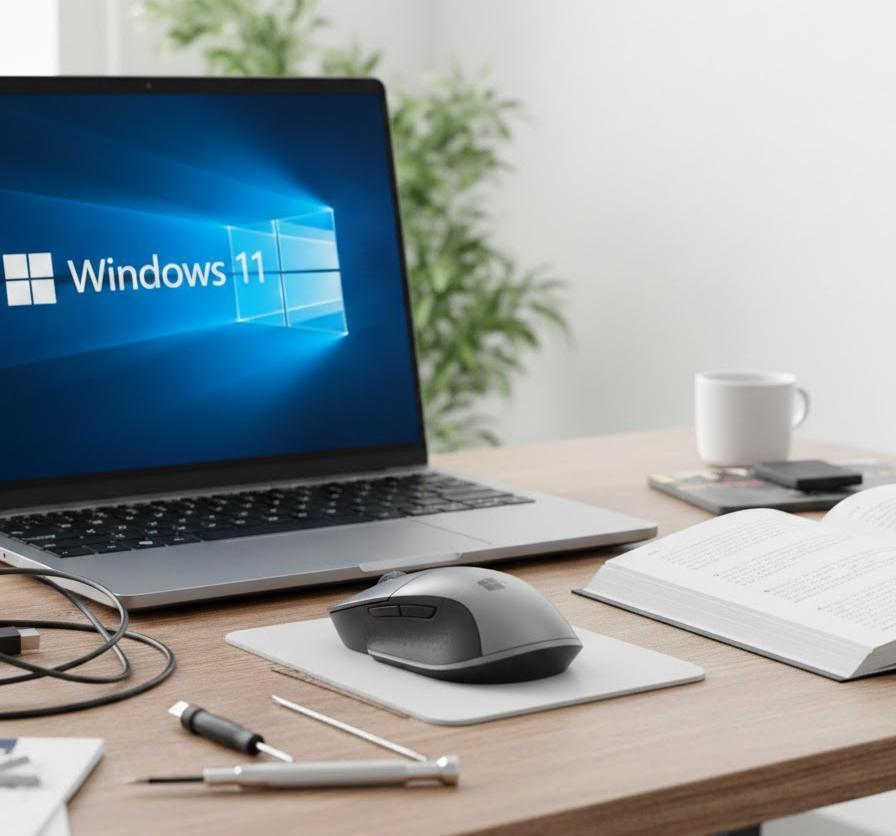
パソコンで作業をしている最中、突然マウスのカーソルが画面上で固まってしまう現象は、多くの人が経験する非常にストレスの溜まるトラブルと言えます。特にWindows 11にアップデートしてから、このような挙動が頻発するようになったと感じる方も少なくありません。マウスが反応しなくなると、キーボードだけで操作を完結させるのは難しく、仕事や趣味の効率が大幅に低下してしまいます。状況を正確に把握し、適切な手順で対策を講じることが、スムーズなパソコン操作を取り戻すための近道となるでしょう。
この記事でわかること
- マウスが物理的に故障しているかを見分ける判断基準
- Windows 11のシステム設定が原因で発生する不具合の解消法
- ワイヤレスやBluetooth特有の接続トラブルへの具体的な対策
- ドライバーの更新やOSの不整合を修正するための手順
マウスが突然動かなくなる主な物理的要因
マウスが動かなくなった際、システムやソフトウェアの不具合を疑う前に、まずは物理的な接続環境を再確認することが欠かせません。意外にも、ケーブルのわずかな緩みや電池切れといった、単純な理由が原因でカーソルが停止しているケースが多いからです。日常的に使用しているデバイスだからこそ、知らぬ間に摩耗や劣化が進んでいる可能性も考慮しなければなりません。ここでは、ハードウェアの側面から考えられる代表的なトラブルの原因を掘り下げて説明します。
USBポートの接触不良やポート側の故障
有線マウスやワイヤレスマウスのレシーバーを接続しているUSBポートは、長期間の使用や頻繁な抜き差しによって接触が悪くなることがあります。特にノートパソコンの場合、特定のポートに負荷がかかりやすく、内部のピンが曲がったり埃が溜まったりすることで、正常な信号のやり取りができなくなる場面が見受けられます。別のポートに差し替えるだけであっけなく解決することも珍しくありません。デスクトップPCであれば、前面パネルのポートではなく、マザーボードに直結されている背面のポートを試すことが推奨されます。
USBハブを経由して接続している場合は、電力不足が原因で動作が不安定になることも想定されます。多くのデバイスを一つのハブに集約していると、マウスに供給される電圧が足りなくなり、突然切断されるといった症状が現れやすくなるでしょう。安定した電力を確保するためには、PC本体のポートに直接接続するのが最も確実な方法です。以下の表に、接続形態ごとの主な確認箇所をまとめましたので、ご自身の環境に合わせてチェックしてみてください。
| 接続タイプ | 主な確認項目 | 対応策 |
|---|---|---|
| 有線接続 | ケーブルの断線・折れ曲がり | 別のPCで動作確認を行う |
| 無線2.4GHz | USBレシーバーの差し込み | USB 2.0ポートを試用する |
| Bluetooth | 機内モードの設定 | ペアリングの再実行 |
ポートの切り替えを行っても反応がないときは、マウス側の端子が汚れていないかを確認しましょう。接点復活剤などの専用クリーナーを使用するのも一つの手ですが、まずは乾いた柔らかい布で軽く拭き取るだけでも効果が期待できます。物理的な接続が安定しているかどうかを確定させることが、次のステップへ進むための重要な判断基準となります。
光学センサーの汚れや接地面の問題
マウスの裏面にある読み取りセンサー部分にゴミや髪の毛が挟まっていると、カーソルがピクピクと動いたり、特定の方向へ動かせなくなったりする現象が起こります。特に光学式やレーザー式のマウスは、センサー窓に付着した微細な埃によって光の反射が遮られ、正確な位置情報をPCに送信できなくなる事態が起こり得ます。エアダスターや綿棒を使って優しく清掃を行うことで、劇的に操作感が改善されることが多々あります。
また、マウスパッドを使用していない場合、デスクの材質がマウスの天敵となることもあります。光沢のあるテーブルやガラステーブル、あるいは木目がはっきりしすぎている表面では、センサーが乱反射を起こしてしまい、カーソルの挙動が不安定になるシーンが多発します。急に動かなくなったと感じたときは、一度白いコピー用紙などを下に敷いて動作を確認してみてください。それで動くようであれば、マウス自体の故障ではなく、接地面との相性が原因であると特定できます。安定した操作環境を維持するためには、定評のあるマウスパッドを導入することが、長期的なトラブル回避に繋がるでしょう。
Windows 11の設定やシステムに起因するトラブル
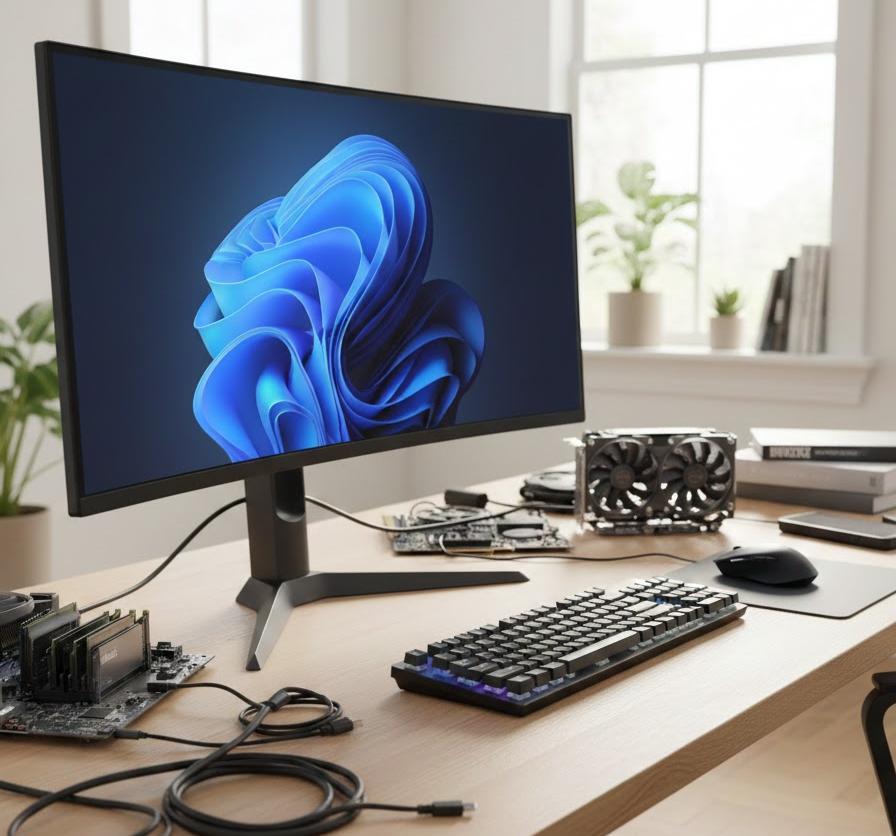
OSをWindows 11にアップグレードした直後や、Windows Updateが実行された後にマウスが動かなくなることがあります。これは、新しいOSの仕様に合わせて省電力機能が働いてしまったり、高速スタートアップという機能が古い情報のまま起動を完了させてしまったりすることが要因です。システムの根幹に関わる設定を変更することで、ソフトウェア的な「詰まり」を取り除ける可能性が高いといえます。複雑な設定変更は必要ありませんが、一つずつ丁寧に確認していくことが求められます。
USBのセレクティブサスペンド設定の無効化
Windowsには、電力を節約するために使用していないUSBポートへの給電を一時的に停止する「USBのセレクティブサスペンド」という機能が備わっています。本来は便利な機能ですが、マウスが数秒間放置されただけで「使用していない」と判断され、復帰がうまくいかずに動かなくなるという不具合が報告されています。特にノートパソコンでバッテリー駆動させているときに見舞われやすいトラブルの一つです。この設定をオフにすることで、常にポートへの給電が維持され、カーソルが止まる現象を抑止できます。
設定の変更はコントロールパネルの電源オプションから行います。詳細な電源設定の中でUSB設定を展開し、セレクティブサスペンドを「無効」に切り替えます。この設定変更によって、わずかに消費電力が増える可能性はありますが、マウスの挙動が安定するメリットの方が遥かに大きいでしょう。以下のリストに、設定を変更する際の主要なチェックポイントを記載しました。
- 電源プランの編集画面から詳細設定を開く
- USB設定内の項目が「有効」になっていないか確認する
- バッテリー駆動時と電源接続時の両方を「無効」に設定する
- 適用ボタンを押して変更をシステムに反映させる
設定完了後は一度パソコンを再起動させて、設定が正しく保持されているかを確かめるのが良い方法です。これだけで、長時間離席した後にマウスが反応しなくなるという悩みが解消されるケースが多く、試す価値のある重要な設定と言えます。
高速スタートアップの無効化と完全再起動
Windows 11でデフォルトで有効になっている「高速スタートアップ」は、次回の起動を速くするためにシャットダウン時のシステム情報を一部保存する仕組みです。しかし、この機能が原因で古いドライバーの情報が残ってしまい、マウスの認識が正常に行われない事態を引き起こすことがあります。不具合が発生しているときは、一度「完全な再起動」を行うことで、システムをリフレッシュさせることが不可欠です。Shiftキーを押しながらシャットダウンを選択することで、この一時保存をスキップした完全な終了が実行できます。
もし完全再起動で一時的に直っても、再度電源を入れたときに症状が再発するようであれば、高速スタートアップ機能を永続的に無効化することを検討しましょう。起動時間は数秒長くなるかもしれませんが、周辺機器の動作安定性は格段に向上します。トラブルシューティングの基本は「真っ新な状態でOSを立ち上げる」ことにあるため、この機能のオンオフはマウス不具合の解決において非常に大きなウェイトを占めています。
Bluetoothやワイヤレスマウス特有の不具合と対策
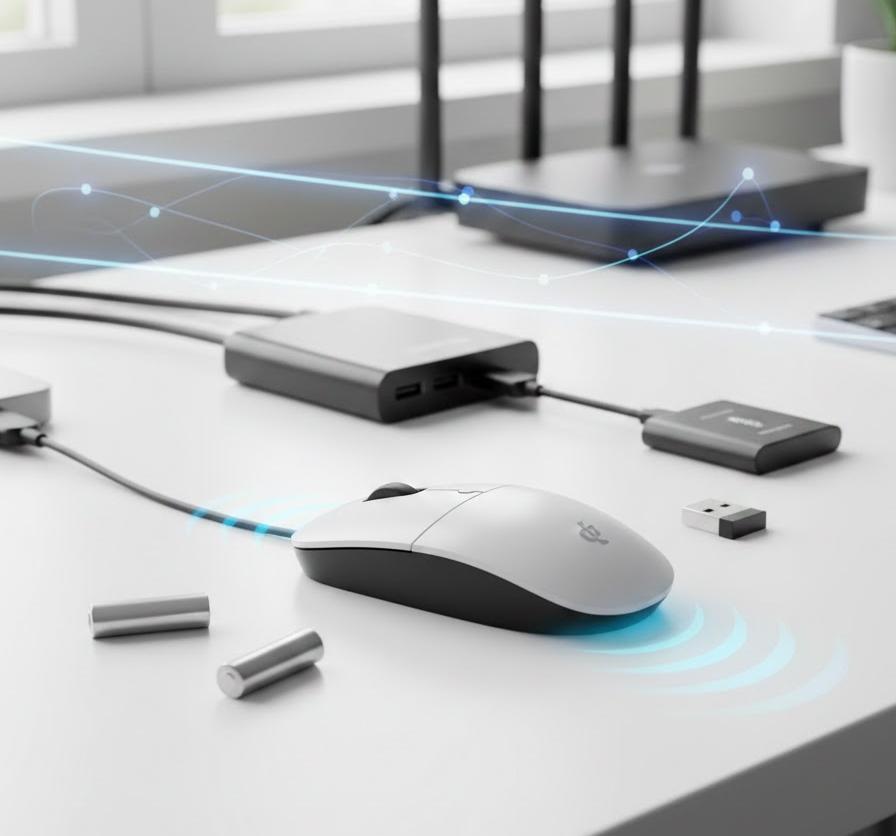
ワイヤレス環境はケーブルの煩わしさがない反面、目に見えない電波の影響を受けやすいため、有線マウスとは異なるアプローチでの解決が必要となります。電波干渉やペアリングの不一致、あるいは単純な電池切れなど、チェックすべき項目は多岐にわたります。特にBluetooth接続は、他のデバイスとの競合が起こりやすく、OS側のアップデートの影響を色濃く受ける傾向にあります。ワイヤレスだからこそ発生する特有の現象を理解し、適切な対処を行っていきましょう。
電波干渉の回避と接続距離の確認
ワイヤレスマウスが使用する2.4GHz帯は、Wi-Fiルーターや電子レンジ、さらには他のBluetooth機器と同じ周波数を使用しているため、混雑すると電波干渉が発生しやすくなります。例えば、PCの近くに強力なWi-Fiアンテナがあったり、スマホをマウスのすぐ横に置いていたりすると、信号が途切れてマウスが停止する場面が見られます。可能な限り干渉源から距離を置くか、USBレシーバーを使用している場合は延長ケーブルを用いて、マウス本体とレシーバーの距離を物理的に近づける対策が有効です。
また、USB 3.0ポート付近にワイヤレスレシーバーを差していると、ノイズが発生して感度が低下するというハードウェア上の特性も知られています。可能であれば青色ではないUSB 2.0ポート(通常は黒色)に差し替えることで、安定性が増すことが報告されています。以下の表に、ワイヤレス環境を改善するためのチェックリストをまとめました。現状の配置を見直す際の参考にしてください。
| 改善アクション | 期待される効果 | 具体的な方法 |
|---|---|---|
| レシーバー位置の変更 | 通信の安定化 | マウスから30cm以内に配置する |
| USB 2.0への差し替え | ノイズの低減 | 黒い色のポートを選択する |
| 干渉物の除去 | 接続途切れの解消 | スマホやWi-Fi機器を遠ざける |
障害物も大きな要因となります。机の下にPC本体を置いている場合、机の天板が電波を遮っているシーンも考えられます。レシーバーを目に見える位置に移動させるだけで、これまで頻発していたカクつきや停止が嘘のように収まることも少なくありません。通信環境を整理することが、ワイヤレスマウスを快適に使い続けるための第一歩となるでしょう。
電池残量の低下と省電力スリープからの復帰
非常に基本的なことですが、ワイヤレスマウスの電池が少なくなると、動作が不安定になったり突然接続が切れたりします。電池が完全に切れる直前は、動いたり止まったりを繰り返す挙動を見せることが多く、これをOSの故障と勘違いしてしまう例が後を絶ちません。まずは新品の電池に交換するか、充電式であればフル充電の状態にしてから動作確認を行ってください。また、マウス自体に備わっている省電力機能(オートスリープ)が、Windows 11との相性でうまく復帰できない場合も考慮すべき点です。
多くのワイヤレスマウスは一定時間操作がないとスリープ状態に入ります。通常はクリックや移動で即座に復帰しますが、復帰の際の信号をWindowsがうまく受け取れないとき、そのままフリーズしたように見えてしまいます。この場合、マウスの電源スイッチを一度オフにしてから再度オンにする動作を試してみてください。もし頻繁に起こるようであれば、デバイスマネージャーからBluetoothアダプターの電源管理設定を開き、「電力節約のためにコンピューターでこのデバイスの電源をオフにできるようにする」のチェックを外すことで、接続の維持を強化できます。
マウスドライバーやOSの更新による修復手順
ハードウェアに問題がなく、設定を見直しても症状が改善されない場合は、ドライバーの不整合やOSのバグが疑われます。ドライバーとは、マウスとWindowsが会話をするための「通訳」のような役割を果たすプログラムです。この通訳が古い言葉(古いバージョン)を使っていたり、内部で混乱(ファイルの破損)を起こしていたりすると、正確な指示が伝わらずにマウスが動かなくなります。ここでは、システム的な修復を行うための具体的な操作方法について解説します。
デバイスマネージャーでのドライバー再インストール
ドライバーの更新は、トラブル解決において非常に強力な手段となります。まずはデバイスマネージャーを起動し、「マウスとそのほかのポインティングデバイス」という項目を確認しましょう。ここに「HID準拠マウス」などが表示されますが、マウスが動かない場合はキーボードの「Windowsキー + X」を押し、矢印キーでデバイスマネージャーを選択してEnterを押す操作が必要です。項目を見つけたら、右クリック(またはキーボードのメニューキー)から「デバイスのアンインストール」を実行します。
アンインストール後にパソコンを再起動すると、Windows 11が自動的に標準的なドライバーを再インストールしてくれます。この「削除してからの再起動」というプロセスを経ることで、破損していたドライバーファイルが正常なものに置き換わり、動作が修復されるケースが非常に多いのです。もし専用の多機能マウスを使用している場合は、メーカーの公式サイトから最新のドライバーソフトウェアをダウンロードして適用することも忘れないでください。標準ドライバーよりも、メーカー提供のドライバーの方がWindows 11への最適化が進んでいるためです。
Windows Updateによる最新パッチの適用
Windows 11自体に不具合がある場合、Microsoftが配布する修正プログラムを適用することで解決することがあります。特に周辺機器の認識に関するバグは、累積更新プログラムの中で頻繁に修正されています。設定画面から「Windows Update」を開き、更新プログラムのチェックを行ってみてください。任意とされているドライバー更新プログラムの中に、マウスやBluetoothアダプターに関する項目が隠れていることもあるため、詳細オプションの「オプションの更新プログラム」も併せて確認することを推奨します。
OSの更新によって、他の不具合が連鎖的に解消されることもあるため、システムは常に最新の状態に保つのが鉄則です。更新後に動作が重くなることが懸念されるかもしれませんが、セキュリティとデバイスの互換性を考慮すると、アップデートを放置するリスクの方が高いといえます。もし更新後に問題が起きた場合は、「更新プログラムのアンインストール」から元に戻すことも可能なため、まずは最新の状態を試してみることが重要です。
それでも解決しない場合に検討すべきハードウェアの故障判断
これまでの手順をすべて試してもマウスが全く反応しない、あるいは頻繁にフリーズを繰り返すという場合、残念ながらマウス本体が寿命を迎えているか、内部的な基盤の故障が発生している可能性を否定できません。周辺機器は消耗品としての側面が強く、特に左右のクリックボタンや内部のセンサー回路は数年間の使用で劣化が進みます。ここでは、最終的に「買い替え」を判断するための基準についてお伝えします。
別のパソコンやデバイスでの動作テスト
マウスが故障しているかどうかを最も確実に見分ける方法は、別のパソコンにそのマウスを繋いでみることです。もしサブのPCや家族のパソコンなどで試して、そこでも同じように動かないのであれば、原因は100%マウス側にあります。逆に、他のPCでは問題なくキビキビと動くのであれば、現在使用しているWindows 11側のOS環境、あるいは特定のUSBポートの物理的な故障が原因であると絞り込むことができます。
テストを行う際は、できるだけ異なるOS(例えばWindows 10やMac、タブレットなど)でも試せると、より確実な切り分けが可能です。デバイスを特定することで、無駄なOS再インストールや設定変更に時間を費やす必要がなくなります。自分自身の環境だけでなく、外部の環境を利用して「相対的な正常性」を確認することが、トラブルシューティングの終着点を見つけるための賢い方法といえるでしょう。
よくある質問
- マウスのカーソルは動くのですが、クリックだけが反応しません。これも同じ原因でしょうか?
-
カーソルが動くのであれば、接続自体は生きています。この場合はマウス内部のマイクロスイッチ(カチッと鳴る部品)の物理的な故障が第一に疑われます。あるいは、Windowsの特定のプロセスがビジー状態でクリックを受け付けなくなっている可能性もあるため、一度タスクマネージャーで不審なアプリが動いていないか確認してみてください。
- タッチパッドは動くのに外付けマウスだけが動きません。どうすればいいですか?
-
タッチパッドが動作しているなら、Windowsのシステム全体がフリーズしているわけではありません。その場合は、外付けマウスのドライバーやUSBポートに原因が限定されます。デバイスマネージャーでマウスのドライバーを入れ直すか、USBハブを使わずに直接本体へ接続してみてください。
- 新品のマウスを買ってきたばかりなのに動きません。初期不良でしょうか?
-
初期不良の可能性もありますが、まずは底面の絶縁シート(電池の通電を防ぐタグ)を抜いているか、電源スイッチがオンになっているかを再確認しましょう。また、最新のPCではUSB 3.0ポートとの相性問題が出ることもあるため、別のポートに差して数分待ってみてください。ドライバーの自動インストールに時間がかかっているだけのケースもあります。
まとめ
Windows 11でマウスが突然動かなくなるトラブルは、多くの場合、物理的な接触の確認や簡単な設定変更で解消することができます。まずはUSBポートの差し替えや電池交換といった初歩的な対策から始め、次に省電力設定の見直しやドライバーの再インストールを試していくのが、最も効率的な解決へのステップです。ハードウェアとソフトウェアの両面から一つずつ可能性を消していくことで、専門的な知識がなくても原因を特定できるはずです。もし何をしても改善しない場合は、デバイスの寿命と考えて新調を検討するのも、快適なPCライフを維持するための前向きな選択となるでしょう。本記事で挙げたチェックリストを参考に、まずは身近なところから点検してみてください。