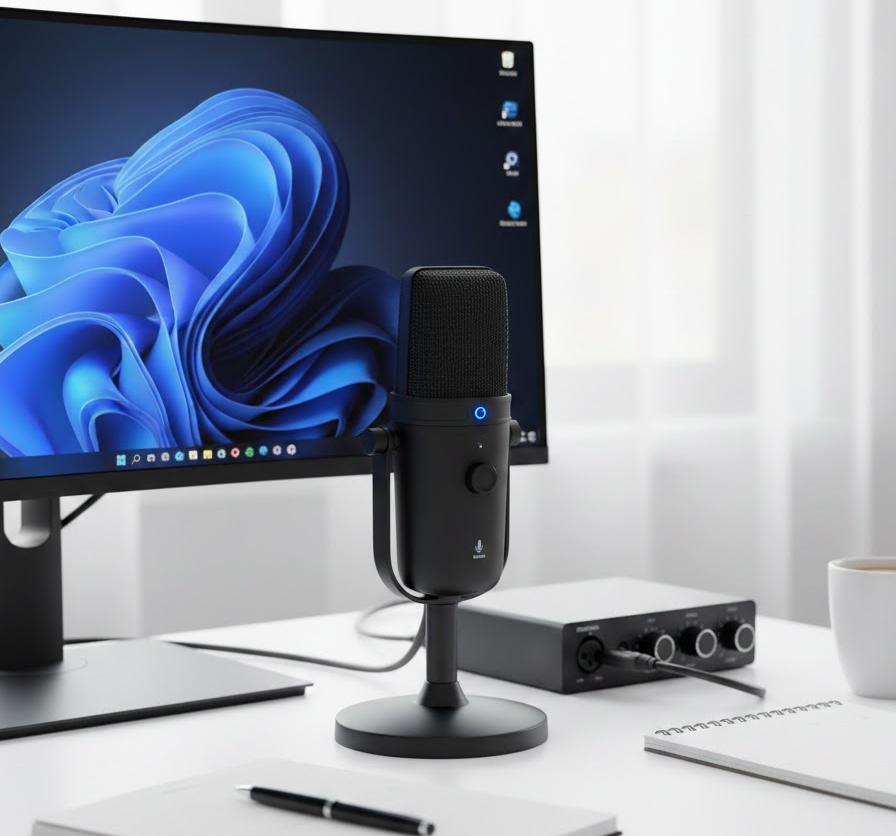
オンライン会議やゲームでのボイスチャット、あるいは動画配信など、現代のパソコン利用においてマイクは欠かせないデバイスとなりました。しかし、Windows11にアップデートしてから、あるいは突然、「システム上ではマイクが認識されているのに、実際には音を全く拾わない」という不可解な現象に悩まされるケースが増えています。デバイスマネージャーには表示され、接続設定も完了しているように見えるからこそ、どこを直せば良いのか分からず、フラストレーションが溜まるものです。
このトラブルの背景には、Windows11特有の厳格なプライバシー保護機能や、内部的なオーディオエンジンの干渉、あるいはドライバーの不整合など、多岐にわたる要因が隠れています。単に「マイクが壊れている」と決めつける前に、ソフトウェア側の設定を一つずつ紐解いていくことで、多くの場合、買い換えることなく以前のように快適な音声入力を取り戻すことが可能です。あなたの声が再び相手に届くよう、論理的かつ網羅的な手順で解決へと導きます。
この記事でわかること
- Windows11のプライバシー設定によるアクセス制限の解除方法
- システム設定とサウンドコントロールパネルでの正しい構成手順
- オーディオドライバーの再インストールと更新による不具合解消法
- 特定アプリ内でのマイク設定ミスや物理的故障の切り分け術
なぜ認識されているのに音が入らないのか?主な原因
Windows11の設定画面やデバイスマネージャーで「マイク」という名称が確認できている状態は、OSがハードウェアを認識している証拠です。それにもかかわらず音声波形が動かない、あるいは録音できない場合は、音声データが「どこかで遮断されている」と考えられます。この遮断は、セキュリティ上の理由でWindowsが意図的に行っていることもあれば、複数のオーディオ機器が競合して優先順位が狂っている場合もあります。まずは、論理的に原因の可能性を整理しましょう。
プライバシー設定によるアクセス制限
Windows11ではセキュリティが大幅に強化されており、ユーザーの許可なくカメラやマイクが作動しないよう厳重に管理されています。これが原因で、OSレベルではマイクを認識していても、個別のアプリ(Zoomやブラウザなど)に対して音声データの受け渡しを拒否している状況が頻発します。例えば、新しくインストールしたアプリや、Windowsアップデート直後の環境では、このプライバシー設定がリセットされたり、デフォルトでオフになっていたりすることがあります。
プライバシー設定がオフの状態では、マイクが物理的に接続されていても、ソフトウェア的には「マイクが存在しない」かのように振る舞います。利用者は設定画面を見てデバイス名があることに安心してしまいがちですが、実際には「ゲート」が閉じている状態です。この設定ミスは、特に初心者の方が見落としやすい盲点の一つであり、トラブル解決の第一歩として必ず確認すべき項目と言えます。具体的には、設定メニュー内の「プライバシーとセキュリティ」からマイクへのアクセス権限を精査する必要があります。
| チェック項目 | 確認内容 | 重要度 |
|---|---|---|
| マイクアクセス | 全般的な権限がオンか | 最高 |
| アプリの個別許可 | 使用するソフトがオンか | 高 |
| デスクトップアプリ | 下部のリストに含まれるか | 中 |
入力デバイスの音量設定とミュートの確認
意外と多いのが、システム上の入力レベルが「0」になっている、あるいはマイク自体がミュート状態になっているケースです。マイクが認識されている場合、音量ミキサーにはマイクの名前が表示されますが、スライダーが一番左に寄っていると、どれだけ叫んでも音声は入力されません。また、一部のUSBマイクやヘッドセットには、本体側に物理的なミュートスイッチが備わっていることが多く、OSの設定をいくら弄っても解決しないことがあります。
例えば、ノートパソコンの内蔵マイクを使用しているつもりが、接続したままの別のヘッドセットが優先入力デバイスとして選択されており、そのヘッドセットがカバンの中でミュートになっているといったシチュエーションも考えられます。Windows11では「設定」アプリの「システム」から「サウンド」を選択し、入力セクションで正しいデバイスが選ばれているか、そしてボリュームバーが適切な位置にあるかを視覚的に確認することが不可欠です。インジケーターがわずかでも動いているなら、設定の問題である可能性が極めて高いと言えます。
Windows 11の設定を見直す基本の対処法
問題の切り分けができたら、次は具体的な修復作業に移ります。Windows11のインターフェースはWindows10から大きく刷新されているため、設定場所がわからず戸惑うこともあるでしょう。基本的には「設定」アプリを起点として、音声入力のパス(通り道)を一つずつ正常化していく作業となります。ここでは、もっとも解決率が高い「プライバシー設定」と「デバイスの選択」について深掘りして解説していきます。
- マイクへのアクセス許可をグローバルでオンにする
- デスクトップアプリのアクセス許可リストを確認する
- 入力デバイスのリストから正しいマイクを既定に設定する
- マイクテスト機能でバーが動くかテストを実施する
マイクのプライバシー設定をオンにする
まず最初に行うべきは、Windows11のシステム全体でマイクの使用を許可することです。「スタートボタン」から「設定(歯車アイコン)」を開き、左メニューの「プライバシーとセキュリティ」を選択してください。画面を下にスクロールすると「アプリの権限」という項目の中に「マイク」があります。ここをクリックして、一番上の「マイクへのアクセス」というトグルスイッチが「オン」になっていることを確認しましょう。
もしここがオフになっていると、パソコンに接続されているすべてのマイクが完全に遮断されます。また、そのすぐ下にある「アプリにマイクへのアクセスを許可する」という項目もオンにする必要があります。この設定は、Microsoft Storeからインストールしたアプリだけでなく、標準的な設定でマイクを必要とするすべてのコンポーネントに影響を与えます。例えば、Cortanaやボイスレコーダーが動かない場合、この大元のスイッチが切れていることが原因のほとんどです。まずはこの「主電源」が入っていることを確実に確かめてください。
| 設定項目 | 場所 | 設定値 |
|---|---|---|
| マイクアクセス | プライバシーとセキュリティ | オン |
| アプリの許可 | マイク設定内 | オン |
| 個別アプリの選択 | リストから確認 | 使用するものをオン |
デスクトップアプリへのアクセスを個別に許可する
前述の設定を確認しても解決しない場合、さらに下にスクロールした場所にある「デスクトップアプリがマイクにアクセスできるようにする」というセクションに注目してください。多くのユーザーが日常的に利用するブラウザ(ChromeやEdge)、Discord、Zoom、Steamなどのアプリは、この「デスクトップアプリ」というカテゴリに分類されます。Windows標準アプリ(ストアアプリ)の許可は出ていても、このデスクトップアプリ向けの個別許可がオフになっていることが意外なほど多いのです。
具体的には、このトグルをオンに切り替えた後、その下に表示されるアプリ一覧の中に、自分が使いたいソフトが含まれているかを確認します。もしリストに使用中のアプリが表示されていない場合でも、この項目をオンにすることで、アプリ側からマイクを要求した際にWindowsが許可を出すようになります。この設定が反映されるには、一度使用中のアプリを完全に終了(タスクマネージャーからキル、あるいは再起動)させてから再度立ち上げると確実です。設定をオンにした瞬間に、今まで全く反応しなかったマイクテストのインジケーターが動き出す感動を、ぜひここで体験してください。
正しい入力デバイスが選択されているか再確認
マイクが「認識されている」といっても、Windowsには複数の「マイク」が存在することがあります。ノートパソコンであれば内蔵マイク、Webカメラに内蔵されたマイク、そして自分が使いたいヘッドセットのマイクといった具合です。Windowsが自動的にどれを「優先」して使うかを決めていますが、これが意図しないデバイスに設定されていると、メインのマイクには全く音が入らなくなります。「設定」>「システム」>「サウンド」の順に開き、中央付近にある「入力」の項目を凝視してください。
ここで、自分が今まさに声を入力したいデバイスの名前に「チェック」がついているかを確かめます。もし別のマイクが選ばれていれば、迷わず目的のデバイスをクリックして切り替えましょう。切り替えた後、そのデバイスの詳細設定(右向きの矢印)を開き、「入力音量」が100付近になっていることも併せてチェックします。また、Windows11には「テストの開始」というボタンがあり、ここで声を出すとリアルタイムで音量のパーセンテージが表示されます。ここが0%のままなら、ハードウェアの接続そのものか、あるいは次節で解説するドライバーの問題を疑う必要があります。
サウンドコントロールパネルの詳細設定を確認する
Windows11のモダンな「設定」アプリだけでは、細かなオーディオ制御がしきれない場合があります。古くからのWindowsユーザーには馴染みの深い「コントロールパネル」経由のサウンド設定には、音質向上機能(エフェクト)や排他制御といった、トラブルの種になりやすい詳細設定が今も残っています。設定アプリで解決しない場合は、この深層部の設定をリセット、あるいは調整することで、マイクの「沈黙」を破ることができるかもしれません。
マイクの「排他モード」が干渉しているケース
Windowsには、特定のアプリがマイクなどのオーディオデバイスを「独占」して、他のアプリが一切使えないようにする「排他モード」という機能があります。高音質での録音や遅延(レイテンシ)を抑えるためには有効な機能ですが、トラブルの原因にもなりやすいです。例えば、バックグラウンドで起動している録音ソフトがマイクを排他的に掴んでしまい、あなたが今使おうとしているSkypeやTeamsに音声が全く回ってこないといった状況が発生します。
これを解除するには、「サウンドのコントロールパネル」を開き(サウンド設定画面の下部にある「サウンドの詳細設定」からアクセス可能)、「録音」タブで対象のマイクを右クリックして「プロパティ」を選択します。「詳細」タブにある「アプリケーションによりこのデバイスを排他的に制御できるようにする」のチェックを外し、適用を押してみてください。これにより、マイクのアクセス権が開放され、複数のアプリが同時に、あるいは切り替わりながらスムーズにマイクを利用できるようになります。原因不明の音声途絶において、この設定変更は劇的な効果を発揮することがあります。
| プロパティのタブ | 設定項目 | 推奨アクション |
|---|---|---|
| 全般 | デバイスの使用状況 | 有効にする |
| レベル | マイク | 80〜100に設定 |
| 詳細 | 排他モード | チェックを外す |
入力感度(ゲイン)が低すぎる設定の修正
「認識はされているし、かすかにバーが動いている気もするけれど、実用レベルで音が入らない」という場合は、入力感度の不足が考えられます。特に安価なUSBマイクや、イヤホンジャック接続のマイクでは、Windows標準の感度設定では音が小さすぎて「無音」と判断されてしまうことがあります。サウンドコントロールパネルの「録音」タブにあるマイクのプロパティから、「レベル」タブを開いてみてください。ここにある「マイク」というスライダーが、感度(ゲイン)を決定する重要な指標です。
スライダーを右いっぱいに動かしても音が小さい場合、もし項目として存在すれば「マイクブースト」という設定値を上げてみましょう。ただし、ブーストを上げすぎると「サー」というノイズが乗りやすくなるため、相手に聞こえる声の大きさとノイズのバランスを見ながら微調整するのが賢明です。また、メーカー製の専用ソフトウェア(Logicool G HubやRazer Synapseなど)がインストールされている場合、Windows側の設定をそのソフトが上書きしている可能性もあります。両方の設定がリンクしているか、あるいは一方が極端に低くなっていないかを確認することが、解決への近道となります。
ドライバーとシステムのトラブルシューティング
設定が完璧であるにもかかわらず音が入らない場合、マイクを制御している「ドライバー」というソフトウェアが壊れているか、バージョンがWindows11に適合していない可能性があります。ドライバーはハードウェアとOSを橋渡しする通訳者のような存在ですが、この通訳者がサボったり間違った情報を伝えたりすると、いくらマイクが物理的に接続されていても音は通りません。ここでは、ドライバーのクリーンアップと再構築の手順を詳しく見ていきましょう。
デバイスマネージャーからドライバーを再インストール
「デバイスマネージャー」は、パソコンに接続されているすべての部品の健康状態を管理する場所です。スタートボタンを右クリックして「デバイスマネージャー」を選択し、「オーディオの入力および出力」セクションを展開してください。そこに表示されているマイクの名前を右クリックし、まずは「ドライバーの更新」を試みます。これで解決しない場合は、思い切って「デバイスのアンインストール」を実行しましょう。これはドライバーファイルを一旦削除し、不具合の根源を断つ作業です。
アンインストールが終わったら、マイクを一度パソコンから抜き、再度差し込んでください。あるいは、上部メニューの「操作」から「ハードウェア変更のスキャン」をクリックします。Windows11は非常に賢いため、接続されたマイクを検知すると自動的に最適なドライバーを再インストールしてくれます。この「削除して再起動・再接続」というプロセスにより、蓄積されていた設定のゴミが消去され、初期状態のクリアな接続が復活します。特にUSB接続のマイクで「認識はしているがおかしい」という状態には、この手法が特効薬となるケースが多々あります。
| 手順 | 操作内容 | 期待される結果 |
|---|---|---|
| 1. 削除 | デバイスをアンインストール | 異常な設定の消去 |
| 2. 再接続 | USB抜き差しまたは再起動 | OSによる自動検知 |
| 3. 更新 | Windows Updateを実行 | 最新ドライバーの適用 |
Windows標準のトラブルシューティングツールを実行
自力で設定を追いかけるのが難しい場合、Windows11に内蔵されている「自己修復機能」に頼るのも一つの手です。「設定」>「システム」>「トラブルシューティング」>「その他のトラブルシューティング」と進み、「オーディオの録音」という項目の横にある「実行」ボタンを押してください。このツールは、バックグラウンドで動作している音声関連のサービスが止まっていないか、あるいはドライバーに矛盾が生じていないかを自動でスキャンし、問題が見つかればワンクリックで修正を試みてくれます。
「マイクが接続されていないように見えます」「オーディオサービスが無効です」といった、目に見えないエラーを発見してくれるため、技術的な知識がなくても不具合を特定できるメリットがあります。実行中に「修正を適用しますか?」と聞かれたら、ためらわず「はい」を選択しましょう。診断が終わるまでに数分かかることもありますが、放置しておくだけでシステムが正常な状態に巻き戻される可能性があるため、あらゆる手動設定を試す前の、いわば「予診」として活用することを強く推奨します。もしこれで「問題を特定できませんでした」と出た場合は、いよいよアプリ側の設定や物理故障に焦点を絞ることができます。
よくある質問
- 特定のアプリだけで音が入らないのはなぜですか?
-
そのアプリ内の「設定」で、マイクの入力先が「システム標準」以外になっている可能性があります。例えばZoomやDiscordには、Windowsの設定とは独立した音声設定画面があります。そこで正しいデバイスが選択されているか、アプリ独自の音量(入力感度)が最小になっていないかを確認してください。また、ブラウザ経由でサービスを利用している場合は、ブラウザのURL横にある「鍵マーク」をクリックして、そのサイトに対してマイクの使用が許可されているかを確認することも重要です。
- マイクを差し込んでも「入力デバイス」の一覧に表示されません
-
これは「認識すらされていない」状態です。USBマイクの場合は別のポート(背面ポートやハブを介さない直差し)を試し、ジャック接続の場合は奥までしっかり刺さっているか確認しましょう。また、一部のワイヤレスヘッドセットはペアリングが切れている場合もあります。もしデバイスマネージャーで「不明なデバイス」として表示されているなら、マイクメーカーの公式サイトから専用のドライバーを手動でダウンロードしてインストールする必要があります。
- Windows Updateの後に突然マイクが使えなくなりました
-
大型アップデートの際、セキュリティ設定が初期化され「プライバシー設定」がリセットされることがあります。この記事の「プライバシー設定をオンにする」の手順を最初からやり直してみてください。また、アップデートによって古いドライバーが競合を起こすこともあるため、デバイスマネージャーからの「ドライバーの更新」も併せて行うのが効果的です。稀に、システムの復元ポイントを使ってアップデート前の状態に戻すことで解決する場合もありますが、まずは設定の再確認が先決です。
まとめ
Windows11でマイクが認識されているのに音が入らないというトラブルは、決して珍しいことではありません。その多くはハードウェアの故障ではなく、プライバシー設定のアクセス許可や、入力デバイスの優先順位、あるいは排他モードの干渉といった「ソフトウェアの壁」が原因です。今回ご紹介した手順を一つずつ丁寧に確認していくことで、複雑に絡み合ったオーディオ設定を正常化し、ストレスのない音声入力を取り戻すことができるはずです。
もしすべての設定を見直しても改善されない場合は、別のパソコンにマイクを接続して、マイク本体が生きているかを確認する物理的な切り分けを行ってください。そこで動作するなら、あなたのWindows11環境のどこかに、まだ見落としている「ミュート」や「制限」が潜んでいます。パソコンは正しく設定してあげれば、必ずあなたの期待に応えてくれます。一つ一つの設定が、あなたの快適なコミュニケーションを支える確かな土台となることを願っています。