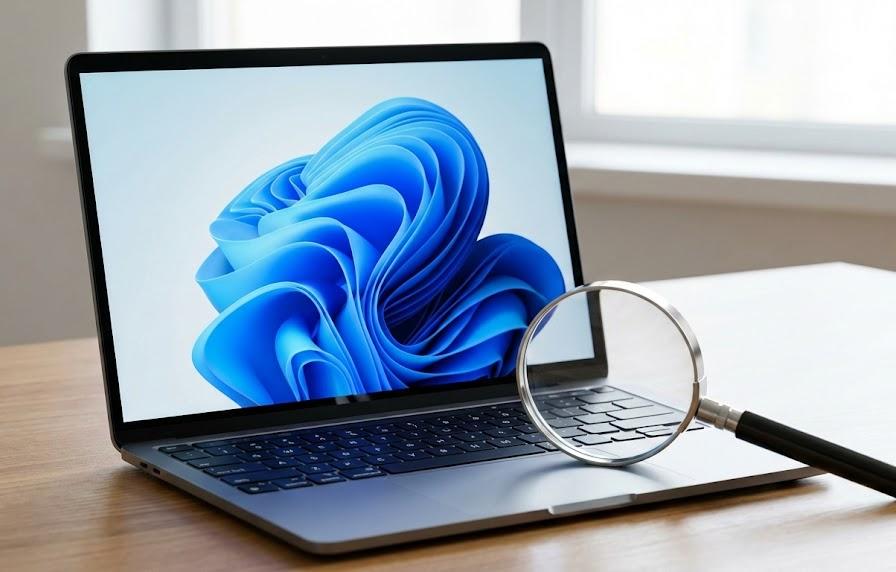
Windows11を使用中に突然画面が大きくなり、元に戻せなくなった経験はありませんか。拡大鏡は視覚をサポートする便利な機能ですが、意図せず起動すると操作が難しくなり困惑するものです。この状態を放置すると作業効率が落ちるだけでなく、大切なデータ入力を誤るリスクも考えられます。
画面が拡大されたままでは、普段通りのマウス操作やウィンドウの切り替えもままならず、ストレスが溜まってしまうでしょう。焦って電源ボタンを押す前に、まずは正しい手順で機能をオフにする方法を知ることが解決への近道となります。平穏なデスクトップ環境を取り戻すための知識を蓄えましょう。
この記事でわかること
- 拡大鏡を瞬時に終了させるショートカットキーの組み合わせ
- 設定画面から拡大鏡機能を完全に無効化する手順
- サインイン時に拡大鏡が勝手に起動する現象を防ぐ設定方法
- ショートカットが効かない場合のタスクマネージャーによる強制終了術
拡大鏡を今すぐ終了させるショートカットキー
Windows11の拡大鏡が解除できなくなった際、マウスで小さな「×」ボタンを探すのは困難を極めます。画面が大きくズームされているため、UIの端にある閉じるボタンが視認できないケースが多いためです。このような状況では、キーボードだけで完結する操作が最も効果を発揮します。
ショートカットキーを覚えておけば、画面がどのように乱れていても瞬時に標準の表示倍率へと復帰させることが可能です。パニックになりがちな場面だからこそ、落ち着いて指先を動かすことが求められます。代表的なキーの組み合わせとその仕組みについて、詳細を確認していきましょう。
WindowsキーとEscキーの組み合わせ
拡大鏡を終了させるための最も標準的かつ強力なコマンドは「Windowsロゴキー」と「Escキー」の同時押しです。この操作を行うことで、現在実行されている拡大鏡のプロセスに対して即座に終了命令が送られます。画面の倍率に関わらず、一瞬で通常の100パーセント表示へと戻るはずです。
例えば、作業中に「Windowsキー」と「プラスキー」を誤って押してしまい、突然画面が拡大された場合でも、このEscキーとの組み合わせですぐに修正ができます。キーボードの左下にあるWindowsボタンを押し続けながら、左上の端にあるEscキーを一度だけ叩いてみてください。
下記に主な関連コマンドをまとめましたので、参考にしてください。
| 操作キー | 機能の内容 | 用途 |
|---|---|---|
| Win + Esc | 拡大鏡を終了 | 解除できない時 |
| Win + プラス | ズームイン | 画面を大きくする |
| Win + マイナス | ズームアウト | 倍率を下げる |
表の内容から分かる通り、解除だけでなく倍率の微調整もキーボードのみで行うことが可能です。もしEscキーを押しても反応がない場合は、キーボードの接続状況や、他のソフトウェアとの干渉を疑う必要があります。焦らずに、一度指を離してから再度入力を試みることが成功のコツと言えるでしょう。
ショートカットが反応しない場合の対処
稀にシステム側の負荷が高まっている際、ショートカットキーが無視される現象が発生します。これはOSの処理が追いついていないか、拡大鏡のウィンドウがフリーズしている可能性が高いです。反応がないからといって連打すると、さらに動作が不安定になるため注意が必要となります。
実際には、数秒待ってからもう一度だけ「Windowsキー + Esc」を試してみるのが賢明です。それでも動かない場合は、拡大鏡自体の設定ツールバーがどこに隠れているか探す作業に移ります。ツールバーは拡大率が高いと画面外に押し出されていることがあるため、マウスを大きく動かして画面をスクロールさせてください。
ツールバーが見つかれば、そこにあるマイナスボタンをクリックして倍率を下げていくことが可能です。100パーセントまで戻れば、UIの全体像が見えるようになり、本来の解除操作もスムーズに行えるようになるでしょう。デバイスの状態を一つずつ確認しながら、復旧を目指す姿勢が大切です。
設定画面から拡大鏡を完全にオフにする方法
一時的にショートカットで解除できても、設定そのものが有効になっていると再起動時などに再び拡大されてしまう恐れがあります。根本的な解決を図るためには、Windows11の「設定」メニューから機能のスイッチを物理的にオフに切り替える作業が欠かせません。設定の深い場所にあるため、迷わないようにしましょう。
アクセシビリティ設定は、すべてのユーザーが使いやすい環境を整えるための項目が並んでいます。拡大鏡もその一部として管理されており、トグルスイッチ一つで制御可能です。一度オフに設定してしまえば、意図しない誤操作による起動を未然に防ぐことができ、安心してパソコンを使用できるようになります。
アクセシビリティ設定からのアプローチ
まずは「スタートメニュー」をクリックし、歯車の形をした「設定」アイコンを選択してください。設定ウィンドウが開いたら、左側のサイドメニューから「アクセシビリティ」という項目を探してクリックします。右側に表示されるリストの中に「拡大鏡」というメニューが見つかるはずです。
拡大鏡の設定画面に入ると、一番上に「拡大鏡」というスイッチが存在します。これが「オン」になっている場合は、クリックして「オフ」に切り替えてください。これだけで、現在開いている拡大鏡のウィンドウも消滅し、標準的な表示へと戻ります。マウス操作が可能な状態であれば、この方法が最も確実と言えます。
設定メニューの構成を整理すると以下のようになります。
| 階層 | 項目名 | 実行アクション |
|---|---|---|
| 第1階層 | アクセシビリティ | 選択してクリック |
| 第2階層 | 拡大鏡 | メニューを開く |
| 第3階層 | 拡大鏡スイッチ | オフに変更 |
この手順を実行することで、システムの基幹部分から機能を停止させることができます。スイッチを切り替えた直後に画面の揺れが収まり、視界がクリアになる感触は安心感に繋がるでしょう。万が一、この画面に辿り着けないほど拡大されている場合は、前述のショートカットを併用して視認性を確保してください。
サインイン時に自動起動させない設定
パソコンを起動するたびに画面が大きくなってしまう場合は、自動起動の設定が有効になっている可能性が疑われます。拡大鏡の設定画面をさらに下にスクロールすると、起動に関するオプションがいくつか用意されています。ここで不必要なチェックが入っていないか、細かく点検していく必要があります。
例えば、「サインイン後に拡大鏡を開始する」という項目にチェックがついていると、パスワードを入力してデスクトップが表示された瞬間にズームが始まります。これを外しておくことで、自分が必要とした時以外は勝手に機能が立ち上がることはありません。同様に「すべてのユーザーに対してサインイン前に開始する」という項目もオフが推奨されます。
一つひとつの項目を精査し、自分の利用スタイルに合わせることで、予期せぬトラブルを回避できるでしょう。Windowsのアップデート後にこれらの設定が意図せず変更されることもあるため、定期的に見直すことが重要となります。快適なデジタルライフを維持するために、設定の細部まで気を配ることを忘れないでください。
マウス操作で拡大鏡のウィンドウを探して閉じる
キーボードが手元にない場合や、一部のキーが効かない特殊な環境では、マウスを使った解除方法を模索することになります。拡大鏡が動作している最中は、画面のどこかに小さな制御パネル、あるいはタスクバー上の通知が隠れているものです。これらを正確に特定し、操作することで正常な状態へと導けます。
マウス操作の課題は、ポインターの動きに合わせて画面が上下左右に大きく流れてしまう点にあります。酔いやすい動きの中で目的のアイコンをクリックするのは手間がかかりますが、構造を理解していれば難しいことではありません。視覚的な手がかりを元に、拡大鏡の本体を追い詰めていく方法を説明します。
タスクバーのアイコンを確認する
画面下部のタスクバーには、現在実行されているアプリのアイコンが並んでいます。拡大鏡が起動している場合、虫眼鏡のようなマークが表示されているはずです。このアイコンを右クリックすると、メニューの中から「ウィンドウを閉じる」といった選択肢が現れます。ここから終了を試みるのが、視覚的な混乱を避ける一つの手段となります。
もしタスクバー自体が巨大化して見えない場合は、マウスカーソルを画面の一番下まで勢いよく動かしてみてください。画面が追従してタスクバーが映り込むポイントがあるはずです。そこで一度動きを止めて、慎重にアイコンへ狙いを定めます。一連の動作を落ち着いて行うことが、ミスを減らす最大の要因と言えるでしょう。
タスクバーでの確認手順をまとめました。
| 確認ポイント | アイコンの形状 | 操作内容 |
|---|---|---|
| タスクバー中央 | 青い虫眼鏡 | 右クリックで閉じる |
| 隠れたインジケーター | 小さい虫眼鏡 | 左クリックで展開 |
表にある通り、メインのアイコンだけでなく通知領域に隠れているケースもあります。上向きの矢印ボタンの中も忘れずにチェックしてください。目に見える情報から少しずつ解決の糸口を探ることで、最終的には元のデスクトップへと戻ることができるでしょう。操作の精度を高め、確実に機能を停止させることを目標にします。
拡大鏡ツールバーの「×」ボタンを押す
拡大鏡には、独自の小さなツールバーが付属しています。ここには再生・停止ボタンや設定の歯車マーク、そして終了を意味する「×」ボタンが配置されています。これをクリックするのが最も直感的な解除方法です。しかし、倍率が高いとこのツールバー自体が視界の外へ逃げてしまうことが珍しくありません。
ツールバーを捕まえるためには、マウスをゆっくりと画面の隅々まで走らせて、表示領域をスキャンしていく必要があります。見つけた瞬間にマウスを止めないと、再び流れて行ってしまうため注意しましょう。一度ツールバーを画面の中央に捉えたら、迷わず右上の閉じるボタンをクリックして、拡大地獄からの脱出を図ってください。
このように、物理的な操作対象を目視で確認することは、システムの裏側で何が起きているかを把握する助けにもなります。もし「×」を押しても消えない場合は、アプリが応答していないサインかもしれません。その際は、次のステップで紹介するような強制的な手段へと移行する準備を始めるべきです。
拡大鏡が勝手に起動する原因と対策
「何もしていないのに突然拡大鏡が動き出す」という不満を抱くユーザーは少なくありません。原因の多くは、無意識のうちに起動用ショートカットを押し下げてしまっているか、周辺機器の設定による誤作動です。これを放置すると、重要な作業の最中に何度も妨害を受けることになり、精神的な負担が増大します。
再発を防止するためには、なぜ機能が呼び出されたのかという理由を突き止めることが先決です。ハードウェアとソフトウェアの両面から原因を切り分け、適切な対策を講じることで、ストレスフリーな環境を構築できます。ここからは、意図しない起動を根絶するためのチェック項目を掘り下げて確認していきましょう。
ショートカットキーの誤操作を防ぐ
最も多い原因は、「Windowsキー」と「プラスキー」の同時押しです。Windowsキーはキーボードの左側にあり、CtrlキーやAltキーと隣接しているため、別の操作をしようとして間違えて触れてしまうことがよくあります。特にゲーム中やブラウジング中に、意図せず画面が拡大されて驚くパターンが大半を占めます。
この誤操作を完全に防ぐ一つの方法は、Windowsキー自体の機能を一時的にロックする、あるいは拡大鏡のショートカットそのものを無効化する工夫です。特定のゲーミングキーボードではWindowsキーの無効化ボタンが備わっていることもあります。日常的なタイピングミスを減らすために、指の位置を再確認する習慣をつけるのも良いでしょう。
誤起動しやすいシチュエーションを以下に整理します。
| 状況 | 原因となる操作 | 対策案 |
|---|---|---|
| 文字入力中 | Winキーの誤打 | 手の配置を見直す |
| ゲームプレイ | コマンドミス | Winキーをロック |
| 清掃中 | キーの複数押し | 電源を切って清掃 |
表に示したような場面でトラブルが起きやすいことを自覚するだけでも、発生率を下げる効果があります。もし頻繁に起きてしまうなら、自分自身の操作癖を客観的に観察してみてください。デバイスを清潔に保ち、余計な入力が発生しないように気配りをすることで、不慮の拡大現象から身を守る術を身につけられるはずです。
固定キー機能などの影響を確認する
Windowsには「固定キー機能」という、複数のキーを同時に押すのが難しい人向けの補助設定があります。これが有効になっていると、Shiftキーなどを連打した際に意図せずショートカットが維持され、結果として拡大鏡が起動しやすくなることがあります。アクセシビリティ設定の奥にこの項目が潜んでいます。
設定から「キーボード」の項目を確認し、固定キー機能がオフになっているか確認することをお勧めします。また、マウスの多機能ボタンに拡大鏡の起動が割り当てられているケースも考えられます。専用のソフトウェアでボタンの割り当てを見直し、自分が意図しないマクロが組まれていないかを入念にチェックしましょう。
こうした細かい設定の積み重ねが、パソコンの安定性を左右します。一見関係なさそうな補助機能が、思わぬ不便を招いている事実は意外と知られていません。一つずつ設定の紐を解いていくことで、あなたのWindows11はより使いやすく、忠実なツールへと進化していくことでしょう。根気強く環境を整えていくことが大切です。
どうしても解除できない時の強制終了手順
これまでの方法をすべて試しても状況が改善しない場合、拡大鏡のプログラム自体が深刻なエラーを起こしていると推測されます。画面が静止したまま入力を受け付けなかったり、解除ボタンが完全に消滅してしまったりした時は、OSの管理機能を使って「外側」からプログラムを仕留める手段が必要です。
強制終了は最終手段ですが、システムへの影響を最小限に抑えつつ即効性が期待できます。パソコンの電源をいきなり切るという乱暴な方法の前に、まずはソフトウェア的なアプローチで問題を切り分けましょう。タスクマネージャーという強力な武器を使えば、頑固な拡大鏡も黙らせることが可能になります。
タスクマネージャーからプロセスを終了する
キーボードの「Ctrl + Shift + Esc」を同時に押すと、タスクマネージャーが起動します。画面が拡大されていても、このウィンドウは最前面に表示される傾向があります。プロセス一覧の中から「拡大鏡」という名前を探し出し、それをクリックしてから右下にある「タスクの終了」ボタンを押してください。
これで拡大鏡の実行プログラムがメモリ上から強制的に削除され、画面が即座に元の状態に戻るはずです。リストに「拡大鏡」が見当たらない場合は、「詳細」タブに切り替えて「Magnify.exe」という実行ファイル名を探してみてください。システムの一部として動作しているため、ここで直接終了させるのが最も効果的です。
強制終了の手順を改めて確認します。
| ステップ | 実行する内容 | 確認事項 |
|---|---|---|
| 1 | Ctrl + Shift + Esc | マネージャーの起動 |
| 2 | 「拡大鏡」を探す | プロセスタブを確認 |
| 3 | タスクの終了 | 画面が戻るか確認 |
表の手順に従うことで、通常のUI操作が不可能なレベルのトラブルも解消できます。タスクマネージャーはWindowsの健康診断ツールのような存在ですので、操作に慣れておくと他の不具合にも柔軟に対応できるでしょう。プロセスの終了後は、念のため一度設定画面を開いて、意図しない設定が残っていないか再確認することをお忘れなく。
パソコンを再起動して初期状態に戻す
もしタスクマネージャーさえも操作できない、あるいは画面が真っ白になってしまった場合は、物理的な再起動を検討してください。スタートメニューが開けない状態なら、キーボードの「Ctrl + Alt + Del」を押して、画面右下の電源アイコンから再起動を選択するのが安全な手順となります。これにより、すべてのメモリがリフレッシュされます。
再起動後、拡大鏡が自動で立ち上がらなければ復旧成功です。もし再起動しても最初から拡大されている場合は、サインインオプションでの自動起動設定が強力に働いている証拠です。その際は、サインイン画面にあるアクセシビリティアイコン(右下の人の形をしたマーク)をクリックし、そこから拡大鏡をオフにしてからログインを試みてください。
一度システムをリセットすることは、絡まった糸を解くような効果があります。無理に操作を続けてデータを破損させるよりも、潔く再起動を選ぶことが結果として時間を節約することに繋がるケースも少なくありません。デバイスと向き合う際は、時には引く勇気を持って、冷静な判断を下すことが求められます。
よくある質問
- 拡大鏡の倍率だけを下げたい場合はどうすれば良いですか?
-
完全に終了させず、倍率だけを戻したい時は「Windowsキー」と「マイナスキー(-)」を同時に押してください。一回押すごとに設定された間隔でズームアウトが行われます。100パーセントまで下げれば、実質的に標準表示と同じ状態になります。
- ショートカットキーを無効にして誤作動をなくすことは可能ですか?
-
Windowsの標準機能だけでは、拡大鏡の起動ショートカットのみをピンポイントで無効化するのは困難です。ただし、サードパーティ製のキーリマップソフトなどを使用すれば、特定のキーの組み合わせを無効化、あるいは別の機能へ書き換えることが可能です。操作に自信がある方は検討してみてください。
- レンズモードや固定モードといった表示形式が変わって困っています。
-
拡大鏡の表示スタイルは「Ctrl + Alt + M」で順番に切り替えることができます。全体表示(フルスクリーン)、レンズ、固定の3種類がありますが、誤って切り替わった場合はこのコマンドで元の全画面表示に戻せます。使いにくいモードになった際も、焦らずこのキー操作を試してみるのが解決の鍵です。
まとめ
Windows11で拡大鏡が解除できなくなった時の対処法について、多角的な視点から解説を行ってきました。突然の画面拡大は驚きを伴いますが、最も強力な武器である「Windowsキー + Esc」というショートカットさえ覚えておけば、大抵の状況は打破できることがお分かりいただけたかと思います。焦りは禁物です。
根本的な解決のためには、設定メニューからの無効化や自動起動設定の見直しが欠かせません。自分の意図に沿ったパソコン環境を整えることで、二度と同じトラブルに悩まされることもなくなるでしょう。もしシステムがフリーズしてしまった場合でも、タスクマネージャーや再起動といった次なる手段があることを忘れないでください。
アクセシビリティ機能は本来、ユーザーを助けるために存在しています。その仕組みを正しく理解し、コントロールできるようになれば、Windows11をより快適に使いこなすことができるはずです。今回紹介したテクニックを日々の備えとして記憶に留め、トラブルに強いパソコンスキルを磨いていきましょう。