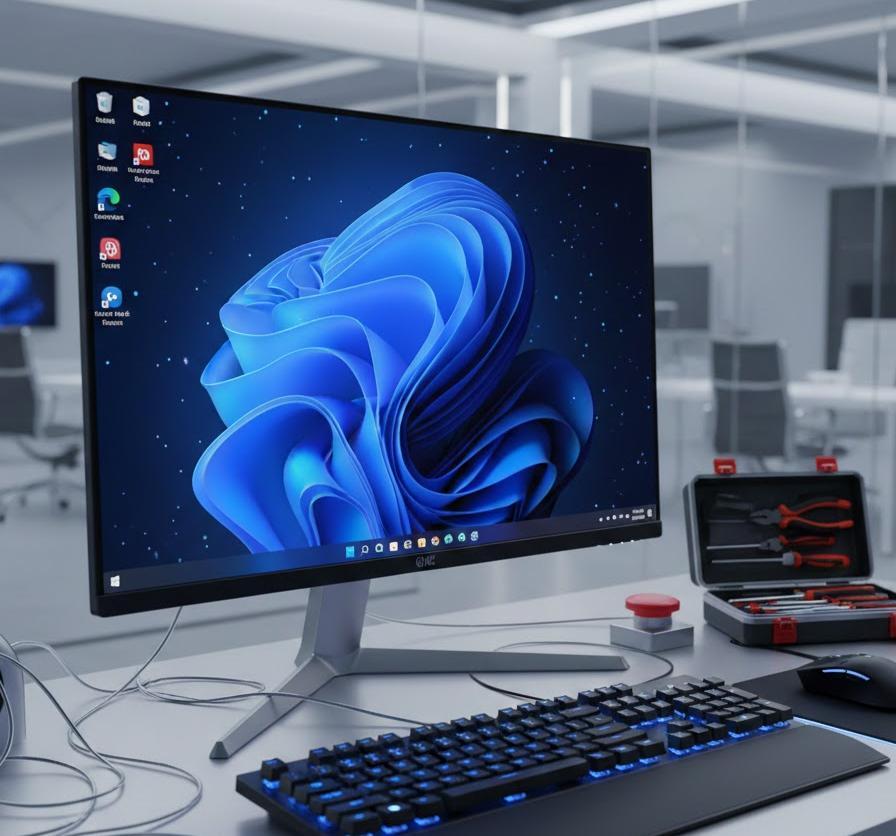
朝一番でパソコンを立ち上げた際、美しい背景画像が表示されているのに、マウスを動かしてもキーボードを叩いても反応がないという事態は、多くのユーザーを不安にさせます。Windows 11のロック画面で操作が受け付けられなくなる現象は、急ぎの仕事がある時ほど発生しやすく、焦りから無理な操作をしてしまいがちです。
画面が固まってサインイン画面に移行できない状態は、単なる一時的なエラーからシステム深部の不具合まで、さまざまな要因が複雑に絡み合っています。画面の向こう側で何が起きているのかを正しく把握し、適切な手順で復旧を試みることが、大切なデータを守りつつ作業を再開するための最短ルートとなるはずです。
大切な愛機が沈黙してしまった今の状況を打破し、再び快適なデスクトップ環境を取り戻すための具体的な方法を詳しく紐解きます。パニックにならず、一つひとつの手順を落ち着いて確認することで、専門的な知識がなくてもフリーズのループから抜け出すことが可能です。解決後の晴れやかな気分で作業に戻れるよう、全力を尽くして解説します。
この記事でわかること
- ロック画面が動かなくなる主な原因とメカニズム
- フリーズ状態から安全に脱出するための操作手順
- 再発を防止するための設定見直しとメンテナンス方法
- 自力で修復が困難な場合の高度な回復手段
Windows 11のロック画面でフリーズが発生する主な原因
ロック画面から進めなくなるトラブルの背景には、目に見えないソフトウェアの衝突や、ハードウェアの微細なエラーが潜んでいるケースが珍しくありません。Windows 11は洗練されたシステムですが、起動プロセスの途中で周辺機器との対話に失敗したり、バックグラウンドでの更新処理が滞ったりすることで、入力信号を正しく処理できなくなる場面があります。
こうした現象がなぜ起きるのかを理解しておくことは、闇雲に電源を切るといった危険な行為を防ぐ一助となるでしょう。単に「運が悪かった」と片付けるのではなく、発生しやすいシチュエーションや構成要素を確認することで、自身の環境に合わせた最適な解決策を見つけ出す手掛かりが得られます。主な要因を詳しく整理したので、自身の状況と照らし合わせて確認しましょう。
システムの一時的な不具合や過負荷
パソコンの内部では、電源を入れた直後から膨大な数のプログラムが動き出しています。特にWindows 11がロック画面を表示している間も、背後ではセキュリティソフトの初期化や、Windows Updateの適用待ちプロセスがリソースを奪い合っていることが少なくありません。このタイミングで複数の処理が重なると、一時的に「応答なし」の状態に陥り、ユーザーの操作が後回しにされる場合があります。
また、長時間スリープ状態にした後に復帰させる際、メモリ内に保持されていたデータが正しく復元されず、ロック画面のまま固まるというパターンも頻発します。このような一時的なメモリの混乱は、物理的な故障ではないため、適切な再起動処理によって解消されることがほとんどです。システムが内部で一生懸命に処理を立て直そうとしている最中であるため、少し時間を置くだけで動き出す事例も確認されています。
| 状況の種類 | 主な現象 | 影響度 |
|---|---|---|
| バックグラウンド更新 | Windows Update等の自動実行 | 中 |
| メモリの断片化 | スリープからの復帰失敗 | 高 |
| アプリの干渉 | 常駐ソフトの起動エラー | 低 |
表にまとめた通り、更新プログラムの適用などはよくあるパターンですが、スリープ復帰の失敗は発生頻度が高く、深刻なフリーズに見えやすい特徴を持っています。特に、古いノートパソコンやメモリ容量が少ない機種では、この一時的な過負荷が致命的な停止に繋がりやすいため、注意深く見守る姿勢が求められます。焦って何度もキーを連打すると、さらに処理を溜め込んでしまい逆効果になる場合があるため注意してください。
周辺機器やハードウェアの干渉
パソコン本体は正常でも、接続されているUSB機器が原因でロック画面がフリーズする事態が起こり得ます。例えば、外付けハードディスクやUSBハブ、あるいは特殊なゲーミングマウスなどが、起動時のデバイスチェックに引っかかり、OS側が「デバイスの準備ができるまで待機」し続けてしまうケースです。この状態になると、マウスカーソルは動くのにクリックが反応しない、あるいは一切の入力を受け付けないという、もどかしい状況に陥ります。
ドライバがWindows 11の最新仕様に完全対応していない古いデバイスを使用している場合、ロック画面を表示するグラフィック機能と衝突を起こすことも考えられます。新しく周辺機器を追加した直後にこの問題が起き始めたのであれば、その機器との相性を疑うのが解決への近道です。一見関係なさそうなプリンターやウェブカメラが原因だったという実例も多く、接続されているケーブルを一本ずつ確認する作業が重要となります。
- USBメモリやSDカードの抜き忘れ確認
- 無線マウスのレシーバー位置の見直し
- 外付けドライブの電源オフと切断
- ドッキングステーションの接続解除
上記のようなリスト項目を確認するだけで、案外あっさりとロック画面が動き出すことは少なくありません。特に無線の入力デバイスを使っている場合、電池切れや電波干渉がフリーズと誤認されることもあるため、有線接続の機器を一時的に繋いでみるのも一つの手です。ハードウェアレベルの干渉は、原因となっている物理的な接続を断つだけでシステムが解放されるため、まずは身の回りのケーブル類から点検を開始しましょう。
ロック画面から進まない時の緊急脱出ガイド
画面が固まり、いつものようにマウスでスワイプしたりエンターキーを押したりしても反応がないとき、無理に力を込めて操作しても状況は好転しません。まずは、OSが完全に死んでしまったのか、それとも特定の入力経路だけが塞がっているのかを判別する必要があります。Windowsには、たとえ標準的な画面操作が効かなくなっても、システムに直接介入できる特別なショートカットや操作が用意されています。
ここでは、データを失うリスクを最小限に抑えつつ、今のフリーズ状態から安全に抜け出すための具体的な手順を、優先度の高い順に紹介します。強制的に電源を切る行為は、ハードディスクへのダメージやシステムファイルの破損を招く恐れがあるため、最終手段として残しておくべきです。安全なステップを踏むことで、トラブルを最小限の傷跡で収めることができるため、順番に試していきましょう。
Ctrl + Alt + Deleteキーでの強制呼び出し
Windowsユーザーにとってお馴染みのこのショートカットは、ロック画面においても最強の武器となります。通常の「クリックしてサインイン」という動作が受け付けられない場合でも、システムレベルで割り込み処理を発生させるこのコマンドは機能することが多いからです。キーボードのCtrlとAltを押しながらDeleteキーを一度だけ押してみてください。もし反応があれば、画面が切り替わり、サインアウトやタスクマネージャーの選択肢が表示されるはずです。
このメニュー画面の右下には、電源アイコンが表示されています。ここから「再起動」を選択することで、通常のシャットダウンプロセスを経てシステムを綺麗にリセットできます。直接電源ボタンに手を伸ばす前に、まずはソフトウェア的な解決口が残されていないかを探るこの操作は、非常に有効です。画面が真っ暗なままでも、このキー操作を行ってから数秒待つことで、反応が戻ってくるケースも存在します。
| 操作ステップ | 期待される動作 | 備考 |
|---|---|---|
| 3つのキーを同時押し | 割り込みメニューの表示 | システムが生存していれば反応あり |
| 電源アイコンをクリック | 再起動・終了オプションの表示 | マウスが効けばこの段階で解決 |
| Shiftキー+再起動 | 回復環境への移行 | 深刻な不具合時に使用する |
表にある通り、単なる再起動だけでなく、Shiftキーを組み合わせることでより高度なメンテナンス画面へ進むことも可能です。ロック画面で「何もできない」と感じても、キーボードが生きていれば活路は見出せます。もしこの操作すら受け付けられない場合は、システムの心臓部まで完全に停止している可能性が高いため、次の物理的なアプローチへ進む準備を整える必要があります。一度深呼吸をして、次の手段に備えましょう。
電源ボタン長押しによる強制終了の実施
あらゆるキー操作が無視され、数分待っても画面に変化がない場合の最終手段が、電源ボタンによる強制的な電源遮断です。この操作は、実行中の書き込み処理を中断させるリスクを伴うため、ストレージへのアクセスランプが激しく点滅している間は極力避けるのが賢明です。しかし、完全にフリーズしてしまった以上、ハードウェアのリセット以外に道はありません。覚悟を決めて、電源ボタンを5秒から10秒ほど押し続けてください。
パソコンの電源が落ちたら、すぐに再投入するのではなく、1分ほど放置して放電を待つことが重要です。内部のコンデンサに溜まった電気が抜けることで、中途半端に残っていたエラー情報がリセットされ、次の起動がスムーズになる効果が期待できます。ノートパソコンの場合は、可能であればACアダプタを抜き、バッテリーも外せるタイプなら外しておくと、より確実なリフレッシュが行えます。この静かな待機時間が、フリーズの連鎖を断ち切る鍵となります。
- アクセスランプの消灯を確認する
- ボタンを指の腹でしっかり押し込む
- 完全に音が消えるまで押し続ける
- 再起動前に全てのUSB機器を抜く
リストの最後に挙げた「USB機器を抜く」という手順は忘れがちですが、再起動時のフリーズを防ぐために極めて大切です。電源が切れた状態で一度全ての余計な配線を外し、最小限の構成で立ち上げ直してみてください。これにより、もし原因が周辺機器の相性問題だった場合、次の起動では問題なくサインイン画面まで到達できるはずです。荒療治ではありますが、止まってしまった時計を動かすには、時にこうした物理的な介入が必要になります。
フリーズを回避するための根本的な設定見直し
無事にロック画面を突破できたとしても、根本的な原因が残っていれば、明日また同じ現象に悩まされることになります。フリーズが一度きりの偶然ではなく、頻繁に発生するようであれば、それはWindows 11の設定が現在のハードウェア環境に最適化されていないサインかもしれません。特に、便利さを追求するための機能が、特定の条件下ではシステムの安定性を損なう要因となっている場合があります。
トラブルが再発しない強固な環境を構築するためには、システムの設定を標準から少しだけ調整する勇気が必要です。ここでは、フリーズ対策として実績のある設定変更をいくつか紹介します。どれも簡単な操作で完了するものばかりですが、その効果は大きく、日々のストレスを劇的に減らしてくれるでしょう。安定性を第一に考えた設定の見直しを行い、二度とロック画面で立ち尽くすことがないように対策を施しましょう。
高速スタートアップ設定の無効化
Windows 11には、シャットダウン時にシステム情報を保存しておくことで、次回の起動を速める「高速スタートアップ」という機能が標準で備わっています。非常に便利な機能ですが、これがロック画面フリーズの大きな原因となっていることは、修理の現場でもよく知られています。前回終了時の不安定な状態がそのまま引き継がれてしまうため、起動するたびにエラーが積み重なり、結果としてロック画面で操作不能に陥るのです。
この機能を無効にすると、起動時間は数秒長くなるかもしれませんが、その代わりに毎回フレッシュな状態でシステムが立ち上がるようになります。設定はコントロールパネルの電源オプションから変更可能です。「電源ボタンの動作を選択する」から進み、現在変更できない設定を解除した上で、高速スタートアップのチェックを外してください。この一手間だけで、多くの起動トラブルが嘘のように解消される事例が報告されています。
| 設定項目 | メリット | デメリット |
|---|---|---|
| 有効(標準) | 起動が数秒速くなる | 不具合が引き継がれやすい |
| 無効(推奨) | システムが常にクリーン | 起動に少し時間がかかる |
| 完全シャットダウン | 一時的な不具合に強い | 毎回の手動操作が面倒 |
表で比較した通り、安定性を重視するなら「無効」設定に軍配が上がります。特にSSDを搭載している近年のパソコンであれば、この機能をオフにしても体感上の遅さはほとんど気にならないレベルでしょう。逆に、HDDを搭載した古いモデルで起動が遅いと感じる場合は、他の最適化手法を併用しつつ、この設定をオフにして確実な起動を確保することをお勧めします。日々の数秒よりも、朝の10分間のトラブル解決の方が遥かに時間を奪うからです。
Windows Updateによるシステムの最新化
システムの安定稼働に欠かせないのが、最新の修正パッチを適用し続けることです。ロック画面の不具合は、Microsoft側でも認識されていることが多く、後のアップデートでこっそりと修正されているケースがよくあります。「設定」アプリを開き、「Windows Update」から更新プログラムのチェックを定期的に行いましょう。単なる機能追加だけでなく、セキュリティやドライバの整合性を保つための重要なピースがそこには含まれています。
ただし、大型のアップデート適用直後はシステムが不安定になりやすいため、作業が一段落したタイミングで行うのがコツです。アップデート後にフリーズが頻発するようになった場合は、逆に直近の更新をアンインストールして様子を見るという柔軟な対応も必要になります。自分のパソコンが今、どのバージョンで動いているのかを把握し、システムの健全性を保つためのメンテナンス習慣を身につけることが、長期的な安定利用に繋がります。
- オプションの更新プログラムも確認する
- 通信環境が安定した状態で実行する
- 再起動が必要な場合は速やかに行う
- 更新履歴からエラーが出ていないか見る
リストにある「オプションの更新プログラム」には、特定のメーカー製ハードウェア向けドライバが隠れていることがあります。これらを適用することで、ロック画面を担当するグラフィックスドライバが最新になり、表示のフリーズが解消されることもあるため、見逃せません。自分で行うアップデートは、パソコンに対する健康診断のようなものです。面倒がらずに最新の状態を保つことで、突然のトラブルに見舞われるリスクを最小限に抑えることが可能になります。
特定の症状に応じたトラブルシューティング
「ロック画面から進まない」という現象の中にも、よく観察するといくつかのパターンがあることに気づくはずです。背景は綺麗に映っているけれど時計が止まっている、マウスカーソルだけは動くのにクリックが無反応、あるいはパスワード入力欄そのものが出現しないなど、その症状は多岐にわたります。症状を細かく分析することで、どこに不具合の火種があるのかをより正確に突き止めることができます。
ここでは、代表的な個別のトラブルパターンに焦点を当て、それぞれのケースで優先的に行うべき確認事項をまとめました。一見同じように見えるフリーズも、対処法を誤ると解決を遠ざけてしまうことがあります。自分のパソコンが示している小さなサインを見逃さず、ピンポイントで有効な対策を講じることで、効率的な修復を目指しましょう。状況に合わせた最適なアプローチを知ることは、トラブル解決のスピードを格段に速めてくれます。
キーボードやマウスが反応しない場合の確認
画面は動いているのに、こちらの指示が伝わらないというもどかしい状況では、まず入力デバイスの接続状況を疑うのが定石です。無線タイプであれば電池残量は十分か、Bluetoothのペアリングが切れていないかを再確認しましょう。ノートパソコンのタッチパッドが効かない場合は、知らずうちにタッチパッドを無効にするショートカットキー(Fn+Fキーなど)を押してしまっていないかも、盲点になりやすいポイントです。
意外な落とし穴として、USBポートの一箇所が故障しており、そこに挿しているデバイスが原因でポート全体がハングアップしていることがあります。別のポートに挿し直すだけであっさりと認識されることもあるため、試す価値は十分にあります。また、他のデバイス(別のパソコンなど)でそのマウスやキーボードが動作するかを確認することで、問題がパソコン側にあるのか、周辺機器側にあるのかを明確に切り分けることができます。冷静な仕分け作業が、無駄な再起動を防ぐ鍵となります。
| 確認対象 | チェック内容 | 対処例 |
|---|---|---|
| ワイヤレスマウス | 電池・充電の確認 | 新品の電池に交換する |
| USBハブ | 供給電力の不足確認 | PC本体に直接接続する |
| タッチパッド | 無効設定の解除 | 設定ボタンを確認する |
表で示した通り、特にUSBハブを介した接続はトラブルの火種になりやすい傾向があります。電力消費の大きい機器を繋ぎすぎると、電圧が不安定になり、ロック画面というデリケートなタイミングで信号が途絶えてしまうことがあるからです。まずは最もシンプルな構成、つまり本体とキーボード・マウスを直接繋ぐ形に戻すことから始めてみてください。物理的な接続の安定こそが、ソフトウェアの正常な動作を支える土台であることを忘れてはいけません。
サインイン画面が表示されない時の修復
ロック画面を上にスワイプしたりクリックしたりしても、パスワードを入力するためのフォームが降りてこない現象も頻発します。これは「Windows Spotlight」という、背景画像を自動で切り替える機能がエラーを起こし、サインイン画面のレイヤーをブロックしてしまっている場合によく見られます。この場合は、エンターキーを連打するのではなく、スペースキーやCtrl+Alt+Deleteを試すなど、異なる入力信号を送ることで、システムに「画面を切り替えろ」という強い命令を出すことができます。
もし何度試しても入力欄が出ない場合は、OSのUIを管理する「ShellExperienceHost」というプログラムがクラッシュしている可能性を考えます。この場合は、一度セーフモードで立ち上げてから、ロック画面の設定を「画像」などの固定されたものに変更することで、不具合を回避できることがあります。華やかな自動更新背景は魅力的ですが、それが原因でログインできなくなる本末転倒な事態を防ぐためには、時にはシンプルな設定に立ち戻る決断も必要です。利便性と安定性のバランスを考慮しましょう。
- スペースキーを数回押してみる
- Escキーで一度画面をリセットする
- マウスを上下に大きくドラッグする
- 右下のアクセシビリティアイコンを確認する
リストにあるような、いくつかの物理操作を組み合わせることで、止まっていた処理が動き出すきっかけになることがあります。特に右下のアイコンが反応するようであれば、システム全体が死んでいるわけではないため、望みはあります。スクリーンキーボードを呼び出すなどの別のUI表示を誘発させることで、メインのサインイン欄が連動して表示されるような挙動も期待できます。諦める前に、画面の端々に残された「反応するポイント」を探してみることが大切です。
改善しない場合の高度な修復方法
これまでの対策を全て講じても、依然としてロック画面のフリーズが解消されない場合は、Windowsのシステムファイルそのものに深刻なダメージがあるか、ドライバの深い部分で修復不能なエラーが起きていると考えられます。通常の起動画面からはこれ以上の操作が難しいため、一歩踏み込んでWindowsが備えている「回復機能」や「コマンドライン」の力を借りるステージへ移行します。
こうした操作は、初心者の方には少し敷居が高く感じられるかもしれませんが、画面の指示に従って慎重に進めれば、プロに修理を依頼する前に自力で解決できる可能性が十分にあります。システムの深部にメスを入れる作業となるため、事前にバックアップが取れていることが望ましいですが、今はまず、動かなくなったパソコンを再び目覚めさせることに集中しましょう。最後の手札として用意された、強力な修復プロセスを詳しく解説します。
セーフモードでの起動とドライバ更新
セーフモードとは、Windowsを最小限の機能だけで起動させる特殊なモードです。ロック画面のフリーズを引き起こしている可能性のある高機能なドライバや常駐プログラムを読み込まずに起動するため、このモードであればサインインできるというケースが非常に多くあります。まずは「自動修復」画面から「高度なオプション」を選択し、トラブルシューティング、詳細オプション、起動設定の順に進んで、セーフモードでの再起動を実行してください。
セーフモードで無事にログインできたら、次は不具合の原因と思われるグラフィックドライバやネットワークドライバを更新、あるいは一度削除して再インストールします。デバイスマネージャーを開き、警告マークが出ている項目がないか念入りに調べましょう。また、直近でインストールしたアプリが原因であれば、この環境でアンインストールすることも可能です。制限された環境だからこそ、問題の切り分けがしやすく、修復作業に専念できるという利点があります。
| 修復ステップ | 行うべきアクション | 期待される効果 |
|---|---|---|
| セーフモード起動 | F8キーや設定から実行 | 干渉プログラムの排除 |
| ドライバ再導入 | デバイスマネージャーで操作 | ハードウェア制御の正常化 |
| スタートアップ整理 | 不要な自動起動アプリをオフ | 起動プロセスの軽量化 |
表にある通り、セーフモードは単に起動を確認するだけでなく、その中で行える多種多様なメンテナンスが解決への鍵となります。もしセーフモードでもロック画面が固まるようであれば、問題はOS設定ではなく、マザーボードやメモリといった物理部品の故障、あるいはBIOSレベルの不整合である可能性が浮上します。そこまでいくと個人の手に負えない領域に近づきますが、セーフモードさえ動けば、まだ修復の希望は捨てたものではありません。一歩ずつ、正常な状態へ近づけていきましょう。
システムファイルの修復(SFC/DISM)
Windows 11には、自分自身の不具合を自分で見つけ出し、正しいファイルに置き換えて直すための診断ツールが内蔵されています。それが「SFC(System File Checker)」と「DISM」というコマンドです。これらはシステムファイルの整合性をチェックし、破損している箇所があれば自動的に修復してくれます。ロック画面の表示に関連する重要なファイルが書き換わってしまった場合など、このコマンド一発で全てが元通りになることも珍しくありません。
実行するには、コマンドプロンプトを「管理者として実行」で開き、決まった文字列を打ち込むだけです。まずは「sfc /scannow」と入力し、エンターキーを押して数分待ちましょう。その後、さらに強力な修復を行うためにDISMコマンドを実行します。黒い画面に文字が並ぶ光景は圧巻ですが、Windowsが懸命に自分を治そうとしている証拠です。修復完了のメッセージが出た後、通常の再起動を行えば、先ほどまでのフリーズが嘘のように消え去っているかもしれません。
- コマンドのスペルを間違えない
- 完了まで100%になるのを待つ
- 修復が失敗した場合はログを確認する
- 必ず管理者権限で実行する
リストの最後にもある通り、管理者権限での実行は必須条件です。このツールは、システムの根幹に触れるため、高い権限が必要だからです。コマンドの実行中にエラーが出て止まってしまう場合は、ドライブ自体に物理的な寿命が来ている兆候かもしれません。しかし、多くのソフトウェア由来のトラブルは、このSFCとDISMのコンビネーションによって解決へと導かれます。最後の希望を託して、慎重にコマンドを入力してみてください。解決まであと一歩です。
よくある質問
- ロック画面の背景画像が全く変わらなくなったのですが、フリーズの予兆ですか?
-
背景画像が固定されてしまう現象は、Windows Spotlightという機能の不具合である場合が多く、必ずしもシステム全体の致命的なフリーズに直結するわけではありません。ただし、画像情報の読み込みに失敗し続けている状態であるため、そのまま放置するとサインイン画面の表示処理にまで影響を及ぼし、結果として今回のようなフリーズに発展する懸念はあります。設定から一度背景を「画像」に変更し、再び「Windowsスポットライト」に戻すことで、画像の更新サイクルがリセットされ、安定性が増すことが期待できます。
- 強制終了を繰り返すとパソコンが壊れると聞きましたが、本当でしょうか?
-
物理的に部品が即座に破損することは稀ですが、データの整合性が崩れるリスクは確実に高まります。特に、ストレージがデータの書き込みを行っている最中に電源を断つと、そのファイルが破損し、次回以降のWindows起動に支障をきたす恐れがあります。そのため、フリーズした際はまずキーボード操作などでソフト的な解決を試み、どうしても反応がない場合の最終手段としてのみ強制終了を行うようにしてください。実行後は、今回解説したSFCスキャンなどのチェックを行い、システムに傷がついていないか確認することをお勧めします。
- 古いキーボードを使っているのですが、これが原因でWindows 11が固まることはありますか?
-
可能性としては十分に考えられます。古いデバイスのドライバはWindows 11の省電力機能やスリープ復帰のアルゴリズムに完全に対応していないことがあり、復帰時の信号のやり取りでシステムが混乱し、ロック画面をフリーズさせてしまうことがあります。特にPS/2ポートを変換アダプタでUSBにしているような古い製品や、特殊なマクロ機能を持つ古いゲーミングキーボードなどは注意が必要です。原因を特定するために、一度最新の標準的な有線キーボードに変更して、数日間様子を見てみることで、デバイス由来の問題かどうかを切り分けることができます。
まとめ
Windows 11のロック画面で操作ができなくなるトラブルは、非常に大きな焦りを感じさせるものですが、その多くは適切な順序で対処すれば、安全に解消できることがお分かりいただけたかと思います。まずはCtrl + Alt + Deleteなどのキー操作で割り込みを試し、それでも反応がなければ物理的な強制終了と放電を行うという、段階的なアプローチが大切です。パニックになって何度も電源を入れ直す前に、まずは状況を正しく見極めることから始めましょう。
復旧した後は、トラブルを繰り返さないための予防策が重要になります。高速スタートアップの無効化やWindows Updateの適用、周辺機器の整理といった日々のメンテナンスが、将来のフリーズを防ぐための強力な盾となります。もし自力での解決が難しいと感じた場合は、セーフモードやシステムファイルの修復コマンドといった、Windowsが持つ本来の力を引き出す高度な手段も残されています。一つひとつの作業を積み重ねることで、愛機との信頼関係を再び築き上げることができるはずです。
パソコンは私たちの生活や仕事を支えるパートナーですが、時には休息や手入れを必要とします。今回のロック画面フリーズは、システムからの「少し設定を見直してほしい」というメッセージかもしれません。今回紹介した方法を参考に、快適で安定したデジタルライフを再び取り戻していただけることを願っています。もしこれでも解決しない場合は、無理をせず専門家のアドバイスを仰ぐことも、大切なデータを守るための賢い選択となるでしょう。