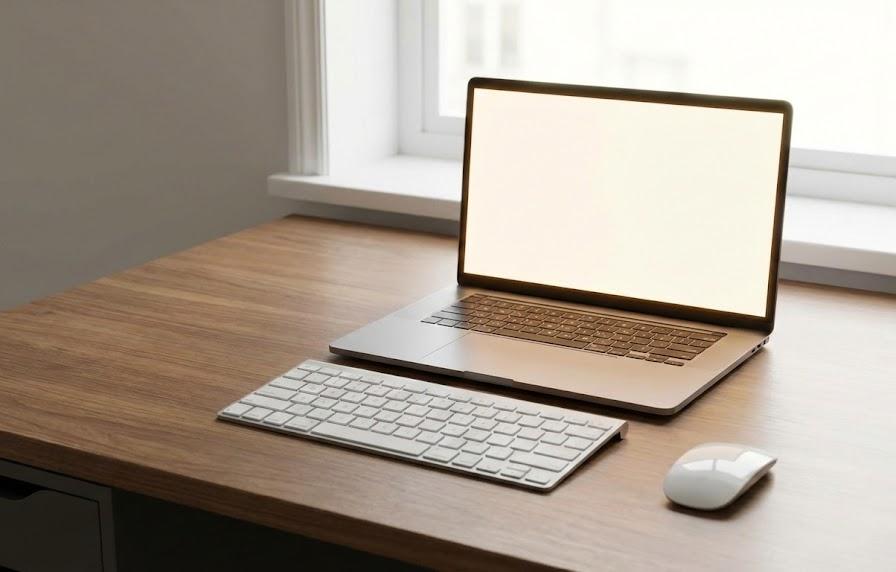
大切な作業中に突然キーボードが反応しなくなると、焦りや不安を感じるものです。文字入力ができない状態はパソコン操作の根幹を揺るがす重大な問題であり、早急な復旧が求められます。Windows 11へアップデートした直後や、周辺機器を新調した際に起こりやすいこのトラブルには、ソフトウェアの設定ミスから物理的な故障まで、多岐にわたる要因が潜んでいます。まずは落ち着いて、一つずつ可能性を潰していくことが解決への近道となるでしょう。システムの不具合であれば、数分程度の設定変更で元通りになるケースも少なくありません。画面上のマウス操作は可能な場合が多いため、視覚的なガイドに従って操作を進めてみてください。暗い気持ちを晴らし、快適なタイピング環境を取り戻すための具体的な手順を詳しく説明します。
この記事でわかること
- Windows 11でキーボードが反応しなくなる主な原因と切り分け方法
- 設定メニューから「フィルターキー機能」などの誤作動を解除する手順
- デバイスマネージャーを使ってドライバーを正常な状態に更新する方法
- 物理的な故障とソフトウェアの不具合を見分けるための判断基準
キーボードの不調は、単純な接続ミスからOS内部の深刻なエラーまで幅広いため、まずは現状を正しく把握することが大切です。ここでは、誰でも試せる基本的な確認事項から、専門的なシステムの修復までを段階的に網羅しました。一つひとつの操作を丁寧に行うことで、修理に出す手間やコストを省ける可能性が高まります。
物理的な接続の確認と基本的なリセット手順
キーボードが動かない際、最初に見直すべきは「電気的なつながり」と「システムの再起動」です。非常に単純なことのように思えますが、実はプロのエンジニアでも真っ先に確認する項目となります。例えば、デスクの掃除中にケーブルがわずかに緩んでしまった、あるいは無線レシーバーの周囲に電波を遮るものが置かれたといった日常的な出来事が原因となっている場合が多々あります。まずはソフトウェア的な不具合を疑う前に、目に見える物理的な部分を徹底的にチェックしましょう。ここでの確認を怠ると、後々複雑な設定変更を行った後に「実は電池切れだった」と気づくといった、時間の無駄を生んでしまう恐れがあります。
ケーブルの抜き差しとUSBポートの変更
有線接続のキーボードを使用している場合、まずはUSBケーブルを一度抜き、再度しっかりと差し込んでみることが基本です。長期間使用していると、端子部分に目に見えない微細なホコリが溜まったり、接触不良が起きたりすることがあります。特にパソコン背面のポートは確認しづらいため、奥までしっかり刺さっているか手応えを確かめながら作業してください。また、特定のUSBポート自体が一時的にフリーズしている可能性も考えられます。そのため、現在使用している場所とは別のポート(例えば前面から背面へ、あるいはその逆)に差し替えることで、信号のやり取りが正常に再開されることがよくあります。
ワイヤレスキーボードの場合は、USBレシーバーの差し直しと併せて、電池の状態を必ず確認してください。電池残量が少なくなると、入力の遅延が発生したり、特定のキーだけ反応しなくなったりといった不安定な挙動を示すようになります。予備の新しい電池に交換することで、驚くほど簡単に解決するケースも珍しくありません。また、Bluetooth接続の場合は、パソコン側のBluetoothスイッチがオフになっていないか、機内モードがオンになっていないかも併せて確認が必要です。周辺の電子レンジや他の2.4GHz帯を使用する機器との電波干渉が原因となることもあるため、レシーバーとキーボードの距離を近づけてみることも有効な手段となります。
| 接続タイプ | 確認すべきポイント | 推奨されるアクション |
|---|---|---|
| 有線USB | 端子の緩み・ホコリ | 別のポートへ差し替え |
| 無線レシーバー | 電池残量・電波干渉 | 電池交換とレシーバーの抜き差し |
| Bluetooth | ペアリング設定 | 一度デバイスを削除して再登録 |
上記の表にまとめた通り、接続タイプによって優先すべきアクションは異なります。端子の汚れがひどい場合は、エアダスターや接点復活剤を少量使用することも検討してください。ただし、無理にこすると端子を傷める原因になるため、慎重な取り扱いが求められます。接続の改善だけで復旧しない場合は、次のステップであるシステム全体の再起動へ進みましょう。
完全シャットダウンによる電力状態のリセット
通常の「再起動」ではなく、「完全シャットダウン」を行うことで、パソコン内部の帯電を取り除き、ハードウェアの状態をリセットすることができます。Windows 11の高速スタートアップ機能が有効になっていると、シャットダウンしても前回のメモリ情報を保持したままになるため、一時的なエラーが解消されないことがあります。具体的には、Shiftキーを押しながら「シャットダウン」をクリックすることで、システムを完全に終了させることが可能です。この操作により、マザーボードやUSBコントローラーの微細なエラーがクリアされ、キーボードを認識し直すようになります。ノートパソコンの場合は、電源アダプターやマウスなどの周辺機器をすべて取り外し、数分間放置して放電を促すのがより効果的です。
例えば、朝起きてパソコンをつけた時にだけキーボードが反応しないといった症状がある場合、この帯電が原因である可能性が非常に高いです。完全シャットダウン後に電源を投入し、キーボードのインジケーター(NumLockやCapsLockのランプ)が点灯するかどうかを確認してください。もしランプが点灯するにもかかわらず入力ができないのであれば、ハードウェアそのものの通電は正常であり、OS側のソフトウェアや設定に問題が絞り込めます。逆に、どのポートに挿しても全くランプがつかない場合は、キーボードの断線や内部基板の故障を疑うべきサインとなります。まずはこの電力的なクリーンアップを行い、まっさらな状態でシステムを立ち上げ直すことが、論理的なトラブルシューティングの第一歩となります。
設定の見直しで解決する方法
物理的な接続に問題がないことが分かったら、次はWindows 11内部の設定を確認します。特にアクセシビリティ(アクセシビリティ)に関する機能が意図せず有効になっていると、キーボードが故障しているかのような挙動を示すことがあります。例えば、特定のキーを長押ししないと反応しなくなったり、同じ文字が連続して打てなくなったりする現象は、設定一つで劇的に改善するケースがほとんどです。Windows Updateの影響や、キーボードの押し間違いによってこれらの機能がオンになってしまうことは、実はよくあるトラブルの一つと言えるでしょう。設定の奥深くにある項目を見直すことで、使い慣れたタイピング環境を迅速に復旧させることが可能です。
フィルターキー機能の解除と動作確認
フィルターキー機能は、手の震えなどがあるユーザーをサポートするために、短い時間のキー入力を無視したり、繰り返し入力を制限したりする設定です。しかし、これが予期せず有効になると、「キーを強く押さないと文字が出ない」「同じキーを連続して打てない」といったストレスフルな状態に陥ります。右側のShiftキーを8秒以上長押しするとこの機能のショートカットが発動するため、知らぬ間に設定が変わってしまうことが多いのです。設定アプリを開き、「アクセシビリティ」から「キーボード」を選択し、「フィルターキー機能」のスイッチがオフになっているか確認してください。もしオンになっていた場合は、それをオフにするだけで、キーボードの反応速度が元の正常な状態に即座に戻るはずです。
具体的には、タイピングスピードが速い人ほど、この機能が有効になった際の影響を強く受けます。「あいうえお」と入力したつもりが「あ」しか出ない、といった症状はまさにフィルターキーの影響を疑うべき典型的な例です。この機能をオフにしても改善しない場合は、同じメニュー内にある「固定キー機能」や「切り替えキー機能」も併せて確認しておくと安心です。これらのアクセシビリティ機能は便利な側面もありますが、一般的なタイピングにおいては予期せぬ挙動を招くトリガーになりやすいため、必要がない限りはすべてオフにしておくのが基本設定となります。設定変更後は、メモ帳などを開いて全てのキーがスムーズに反応するか、しっかりと検証を行うようにしましょう。
- 設定アプリから「アクセシビリティ」を開く
- 「キーボード」セクションへ移動する
- 「フィルターキー機能」をオフに切り替える
- 「固定キー機能」も必要に応じてオフにする
設定メニューの確認手順をリストにまとめました。この操作はマウスだけで完結するため、キーボードが一切使えない状況でも実行可能です。もし画面上の操作が難しい場合は、スクリーンキーボードを活用して検索窓に「アクセシビリティ」と入力するのも一つの手です。設定の見直しはシステムに負担をかけない安全な方法ですので、真っ先に試すべき項目といえます。
キーボードレイアウトと日本語入力の設定
キーボードは反応しているものの、「@」が打てない、あるいは記号の配置がバラバラになっているという場合は、ハードウェアの故障ではなく「キーボードレイアウトの設定」が原因です。Windows 11では、日本語109キーボードとして認識されるべきところが、英語101キーボードとして誤認されることが稀にあります。これにより、刻印されている文字と実際に出力される文字にズレが生じ、まるで反応していないかのような錯覚を覚えることがあります。設定の「時刻と言語」から「言語と地域」を選択し、インストールされている「日本語」のオプションを確認してください。そこでキーボードレイアウトが「日本語キーボード(106/109キー)」になっているか確かめ、異なる場合は正しいものに変更してシステムを再起動しましょう。
さらに、日本語入力システム(IME)の不具合も考慮に入れる必要があります。例えば、特定のアプリ内でのみ文字が打てない場合は、IMEのモードが予期せず切り替わっていたり、変換エンジンがハングアップしていたりすることが考えられます。タスクバーの右下にある「A」や「あ」という表示を確認し、ここが×印になっていないかチェックしてください。もし×印がついている場合は、IMEが正常に動作していないサインです。Google日本語入力などの外部ツールを導入している場合は、一度Microsoft標準のIMEに切り替えてみて、キー入力が復活するか試してみるのも有効な切り分け手法となります。言語環境の設定は非常に繊細なため、アップデート後などは特に注意深く見直す必要があるポイントです。
| 設定項目 | 正常な状態 | 不具合時の症状 |
|---|---|---|
| キーボードレイアウト | 日本語(106/109キー) | 記号の配置がズレる |
| IMEの状態 | 「あ」または「A」表示 | 全角・半角の切り替え不能 |
| 入力言語 | 日本語のみ | 英語のみになり変換不可 |
上記のように、設定の不整合は操作感に大きな違和感を与えます。特にプログラミングや文章作成を行うユーザーにとって、記号のズレは作業効率を著しく低下させる要因です。レイアウト設定を正しく修正することは、単に入力を可能にするだけでなく、本来のパフォーマンスを引き出すためにも不可欠なステップとなります。設定変更には管理者権限が必要な場合があるため、自身のユーザーアカウントが許可されているかどうかも併せて確認しておきましょう。
デバイスマネージャーを用いたドライバーの更新
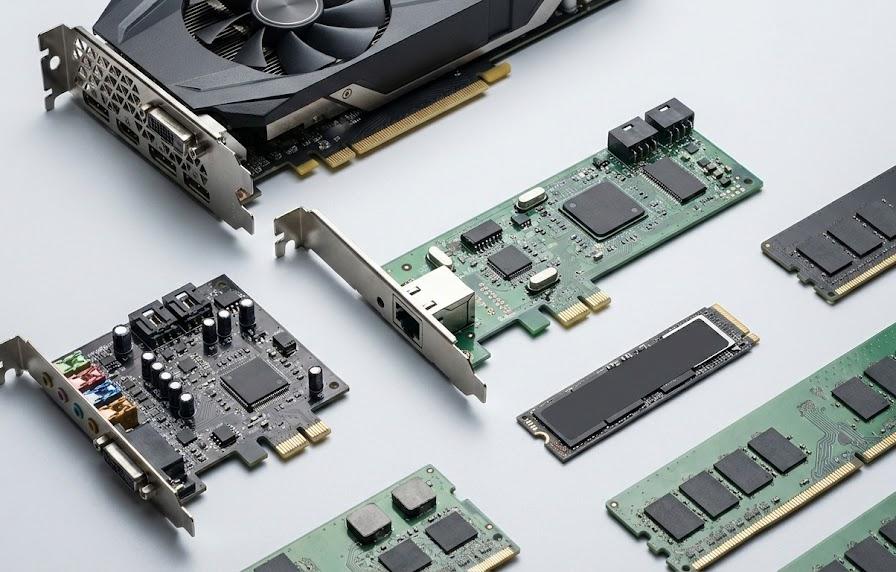
キーボードとWindows 11を繋ぐ「仲介役」であるドライバーが破損したり、古くなったりしていると、通信が途絶えて全く反応しなくなります。デバイスマネージャーは、こうしたハードウェア制御の根幹を管理するためのツールであり、ここを適切に操作することで多くのトラブルを解決できます。特に大型のOSアップデート後には、既存のドライバーとの互換性が失われることがあり、その結果としてキーボードが突然認識されなくなるケースが散見されます。目に見えないソフトウェアの繋がりを正常化させるために、システム内部の診断と修復を行う作業は非常に重要です。たとえ物理的に壊れていなくても、このソフトウェア上の「パイプ」が詰まっていては、キーボードは本来の役割を果たせません。
ドライバーの更新と自動検索の実行
まずは現在インストールされているドライバーが最新の状態であるかを確認しましょう。スタートボタンを右クリックして「デバイスマネージャー」を選択し、一覧から「キーボード」の項目を展開します。対象のデバイス名(「HIDキーボードデバイス」や「標準PS/2キーボード」など)を右クリックし、「ドライバーの更新」を選択します。ここで「ドライバーを自動的に検索」をクリックすると、Windowsがインターネットを通じて最新の制御プログラムを探し出し、必要であれば自動的にインストールを行ってくれます。これにより、最新のWindows 11のパッチに最適化された動作環境が整い、反応がなかったキーボードが息を吹き返すことがよくあります。
特にゲーミングキーボードや多機能な外付けモデルを使用している場合、メーカー独自のドライバーが提供されていることがあります。標準的なドライバーでも基本的な入力は可能ですが、マクロ機能やバックライト制御などが干渉し、結果として全体の動作を不安定にさせているケースも考えられます。もしWindowsの標準更新で解決しない場合は、ロジクールやRazerといった各メーカーの公式サイトへアクセスし、専用のコントロールパネルや最新ドライバーをダウンロードして適用してみてください。ドライバーは常に進化しており、特定のバグを修正するためのアップデートが日々公開されています。現状の不具合が「既知の不具合」としてすでに修正されている可能性を考慮し、常に最新の状態を保つよう心がけましょう。
ドライバーの再インストールによるリフレッシュ
ドライバーの「更新」でも改善が見られない場合は、一度「アンインストール」をしてシステムに再認識させる方法が極めて効果的です。デバイスマネージャーでキーボードを右クリックし、「デバイスのアンインストール」を選択して実行します。この際、「デバイスのドライバーソフトウェアを削除する」というチェックボックスが出る場合がありますが、基本的にはチェックを入れずに進めて問題ありません。アンインストールが完了するとリストからキーボードが消えますが、その後パソコンを再起動すると、Windowsが起動時に不足しているドライバーを検知し、自動的に汎用的なドライバーをクリーンな状態で再インストールしてくれます。
このプロセスは、いわば「設定の初期化」に近い効果があります。長年の使用で蓄積されたエラー情報や、他のデバイスとの競合設定が一度クリアされるため、非常に高い確率でトラブルを解消できる「裏技」的な手法です。例えば、Windows 10から11へアップグレードした後にキーボードが不安定になった場合、古いOS時代のドライバー情報が残っていることが悪影響を及ぼしている可能性があります。アンインストールと再起動というシンプルなサイクルを試すことで、これまで解決できなかった原因不明のフリーズやチャタリング(一回の入力で複数回文字が出る現象)がピタリと止まることもあります。システム側で強制的に再構成を行わせるこの手順は、非常に強力な解決策となります。
| 手順 | 操作内容 | 期待できる効果 |
|---|---|---|
| 1. 確認 | デバイスマネージャーの起動 | 現在の認識状態の把握 |
| 2. 更新 | ドライバーの自動検索 | 最新パッチの適用と互換性の向上 |
| 3. 削除 | デバイスのアンインストール | 破損した設定のリセット |
| 4. 再起動 | PCの通常起動 | OSによるクリーンな自動再構築 |
ドライバー周りの操作は難しそうに聞こえますが、実際にはマウスのクリック数回で済む安全な作業です。エラーが発生していても、再起動さえすればWindowsが最低限の機能を補ってくれるため、恐れずに実行してみてください。もし、これら一連の操作を行ってもデバイスマネージャー上でキーボードに黄色い「!」マーク(警告アイコン)がついたままの場合は、より深刻なシステムファイルの破損やマザーボード側の不具合を検討する必要が出てきます。次の章では、OS全体を診断する高度なツールについて解説します。
システム環境とトラブルシューティングツールの活用
設定やドライバーを調整しても解決しない場合、Windows 11に標準搭載されている「トラブルシューティングツール」や「Windows Update」を活用し、システム全体の健全性を確認する必要があります。Windowsは非常に複雑なソフトウェアの集合体であり、自分では気づかないところでバックグラウンドのサービスが停止していたり、重要なシステムファイルが書き換わっていたりすることがあります。こうした目に見えにくい問題を自動で検知し、自動で修正してくれるツールを使うことは、時間と労力を節約するための賢い選択です。特にセキュリティソフトがキーボード入力をブロックしてしまっている場合など、外部要因も含めた広範囲な診断が可能になります。専門知識がなくても、Windowsの知能に頼ることで道が開けるはずです。
トラブルシューティングツールの自動診断
Windows 11には、特定のハードウェアカテゴリにおける問題を自動でスキャンする「トラブルシューティングツール」が備わっています。設定アプリの「システム」内にある「トラブルシューティング」を選択し、「その他のトラブルシューティング ツール」をクリックしてください。そこにある「キーボード」の項目を探し、「実行」ボタンを押します。ツールが起動すると、入力サービスの状態、ドライバーの整合性、既知の互換性問題などを順次チェックしていきます。問題が発見された場合、自動的に修正が適用されるか、解決のための具体的なアドバイスが表示されます。このツールは、人間の目では見逃しがちなレジストリの不備なども拾い上げてくれるため、非常に頼りになる存在です。
例えば、過去に特定のフリーソフトをインストールした際に、キーボードの制御権をそのソフトが奪ってしまい、アンインストール後もゴミデータとして残っていることがあります。トラブルシューティングツールは、そうしたイレギュラーな状態を標準的な状態へと引き戻す役割を果たします。「問題を特定できませんでした」と表示されることもありますが、それは逆に「システム構成そのものに致命的なエラーはない」という確証を得ることにも繋がり、次の「物理的な故障」を疑うステップへの判断材料となります。まずはシステムに備わっている自己修復機能を最大限に活用し、最も手間のかからない形での復旧を目指してみましょう。
- 設定から「トラブルシューティング」を開く
- 「その他のトラブルシューティング ツール」を選択する
- キーボードの「実行」をクリックし診断を開始する
- 表示された指示に従い修正を適用する
トラブルシューティングの実行中は、画面を閉じずにしばらく待機してください。パソコンの性能によっては診断に数分かかることもありますが、中断せずに最後まで完了させることが重要です。また、診断結果に表示されたエラーコードをメモしておくと、もし解決しなかった場合にネットで検索したり、サポートセンターに伝えたりする際に非常に役立つ情報となります。
Windows UpdateとOSの最新化
案外盲点となりやすいのが、Windows Updateの未完了です。特定の更新プログラムがインストール途中で止まっていたり、再起動待ちの状態で古いモジュールが干渉していたりすると、入力デバイスの挙動がおかしくなることがあります。また、マイクロソフト社は、キーボードの入力遅延や認識不良といった既知のバグを修正するパッチを頻繁に配布しています。最新の更新を適用することで、これまでの不具合が嘘のように解消されることも珍しくありません。設定の「Windows Update」を開き、「更新プログラムのチェック」をクリックして、利用可能なすべての項目をインストールしましょう。オプションの更新プログラムとしてハードウェアドライバーがリストアップされていることもあるため、詳細オプションも併せて確認することをお勧めします。
具体的には、特定のブランドのノートパソコンにおいて、特定のビルドのWindows 11でキーボードがフリーズするという報告が上がることがあります。このようなケースでは、個別の設定をいくら弄っても解決せず、OS側のアップデートを待つか適用するしかありません。アップデート適用後には、システムが内部でファイルの整合性をチェックし、不整合があれば自動で修復を行う機能も働きます。最新の状態に保つことは、セキュリティ面でのメリットだけでなく、周辺機器との安定した連携を維持するための生命線です。再起動を伴うことが多いため、開いている文書などはあらかじめ保存してから作業に取り掛かるようにしましょう。OSのクリーンアップが完了した状態でも直らない場合は、いよいよハードウェア自体の問題を検討する段階に入ります。
ハードウェア故障を疑うべきケースと修理の検討
これらすべてのソフトウェア的な対策を講じても改善されない場合、残念ながらキーボードそのものが物理的に壊れている可能性が極めて高くなります。特にノートパソコンのキーボードは構造がデリケートであり、コーヒーなどの飲み物をこぼしてしまったり、経年劣化で内部のフィルム基板が断線したりすることは避けて通れないトラブルです。また、特定のキーだけが反応しない、あるいは勝手に同じ文字が連打され続けるといった「チャタリング」が深刻化している場合は、部品の寿命と考えられます。修理に出す前の最終確認として、他のキーボードを繋いでみて動作を比較することで、原因が「本体(PC)」にあるのか「入力機器」にあるのかを100%確定させることができます。
予備のキーボードやスクリーンキーボードでの切り分け
最も確実な診断方法は、別のUSBキーボードをパソコンに接続してみることです。もし予備のキーボードで正常に入力が可能であれば、問題の原因は間違いなく元のキーボードの物理的な故障にあります。この場合、デスクトップであれば新しいキーボードに買い替えるだけで済みますが、ノートパソコンの場合は内蔵キーボードを修理・交換する必要があります。手元に物理的な予備がない場合は、Windows 11の「スクリーンキーボード」を活用してみましょう。タスクバーを右クリックして「タスクバーの設定」から「タッチキーボード」を有効にするか、検索窓で「OSK」と入力して起動します。画面上のマウス操作で文字が打てるなら、マザーボードやOS側の文字入力処理は健全であるという証明になります。
ノートパソコンユーザーであれば、あえて外付けのキーボードを常用するという選択肢もあります。修理に出すと数週間の期間と数万円の費用がかかることも多いため、BluetoothやUSBのコンパクトなキーボードを用意して、本体の上に置いて「尊師スタイル」と呼ばれる形で運用することで、コストを抑えつつ作業を継続することが可能です。しかし、特定のキーが「押しっぱなし」の状態になっている場合は、外付けキーボードを使っても誤入力が発生し続けるため、その場合はデバイスマネージャーで内蔵キーボードを無効化するか、物理的な取り外しが必要になります。現状の不便さと修理費用を天秤にかけ、自分にとって最適な解決策を選択することが重要です。
| 診断内容 | 結果が良好な場合 | 結果が不良な場合 |
|---|---|---|
| 外付けキーボード接続 | 元のキーボードのみの故障 | PC側のシステム故障 |
| スクリーンキーボード | 入力信号処理は正常 | OS全体のフリーズ |
| 特定のキーの掃除 | 汚れによる接触不良 | 内部基板の断線 |
上記の比較表を参考にすれば、どのパーツがトラブルの元凶であるかを明確に切り分けることができます。もし物理的な掃除(キートップを外してエアダスターでゴミを飛ばすなど)で直れば幸いですが、最近のノートパソコンはパンタグラフ式やバタフライ式が多く、素人が無理に分解するとツメが折れて余計に悪化するリスクがあるため注意が必要です。自分での修復が難しいと感じたら、専門の修理ショップやメーカーサポートへ連絡するのが最も安全な道となります。
メーカーサポートへの連絡と修理窓口の活用
保証期間内であれば、迷わずメーカーの公式サポートへ連絡しましょう。Windows 11搭載の比較的新しいモデルであれば、自然故障として無償修理が受けられる可能性が高いです。その際、これまでに試した「再起動」「ドライバー更新」「放電」などの手順を伝えると、話がスムーズに進みます。サポート側も基本的な手順を一通り提案してくるため、すでに実行済みであることを伝えることで、無駄な問答を省き最短で修理受付まで進めることができます。領収書や保証書を準備し、必要であればパソコンのシリアル番号(底面やBIOS画面で確認可能)を控えておきましょう。
また、法人モデルやサポートプランに加入している場合は、翌営業日に技術者が自宅やオフィスに来て修理してくれる「オンサイト修理」が利用できることもあります。仕事で一日もパソコンを手放せないという状況であれば、こうしたサービスの有無を確認してください。一方で、保証が切れている古いモデルや、水をこぼしてしまった自責の故障の場合は、街のパソコン修理業者を利用したほうが安く早く済むこともあります。大切なデータが入っている場合は、修理の過程で初期化されるリスクも考慮し、可能であればバックアップを取っておくのが鉄則です。キーボードが使えなくてもマウスでファイルを外部HDDにコピーすることは可能ですので、最悪の事態に備えてデータの保護を優先させてください。
よくある質問
- ノートパソコンでNumLockが勝手にオンになって文字が打てなくなるのは故障ですか?
-
故障ではなく設定の問題である可能性が非常に高いです。一部の小型ノートパソコンでは、特定のキーを押すことでキーボードの右側がテンキーとして動作するモードがあります。FnキーとNumLockキーを同時に押すことで解除できることが多いため、一度試してみてください。
- 液体をこぼして数時間経ってから反応しなくなりました。ドライヤーで乾かせば直りますか?
-
ドライヤーの熱は内部のプラスチック部品を溶かしたり、腐食を加速させたりするリスクがあるため推奨されません。また、一度不純物が付着すると乾燥しても電気がショートし続けるため、速やかに電源を切り、プロの修理業者に洗浄や部品交換を依頼するのが最善です。
- 特定のアプリ(Excelなど)でのみキーボードが反応しません。なぜでしょうか?
-
キーボードそのものの問題ではなく、アプリ側の設定やアドインの競合が疑われます。アプリを一度終了して再起動するか、セーフモードで起動して動作を確認してみてください。また、ショートカットキーが他の常駐ソフトと重複してブロックされているケースもあります。
まとめ
Windows 11でキーボードが反応しなくなるトラブルは、非常に不便でストレスのかかるものですが、その多くは適切な手順を踏むことで解決可能です。まずは物理的な接続や電力の放電といった基本から入り、次にアクセシビリティの設定や日本語入力のレイアウトといったソフトウェア面を見直しましょう。それでも改善しない場合は、デバイスマネージャーでのドライバー操作やトラブルシューティングツールの実行といった、OSの深部にある修復機能を試すことが大切です。一つひとつの作業を冷静に進めることで、原因がハードウェアにあるのかソフトウェアにあるのかを確実に見極めることができます。
もし最終的に物理的な故障だと判明したとしても、外付けキーボードの使用やスクリーンキーボードの活用など、急場をしのぐ方法はいくつか存在します。大切なのは、焦って無理な分解や不適切な対処を行い、事態を悪化させないことです。この記事で紹介したチェックリストや対策法を参考に、ご自身のパソコン環境を健やかな状態へと戻してください。快適な文字入力環境が整うことで、あなたの創造的な活動や日々の作業が再びスムーズに動き出すことを心より願っております。パソコンは道具であり、トラブルはその性質を理解するための機会でもあります。今回得た知識は、将来的に別の不具合が起きた際にも必ず役に立つはずです。