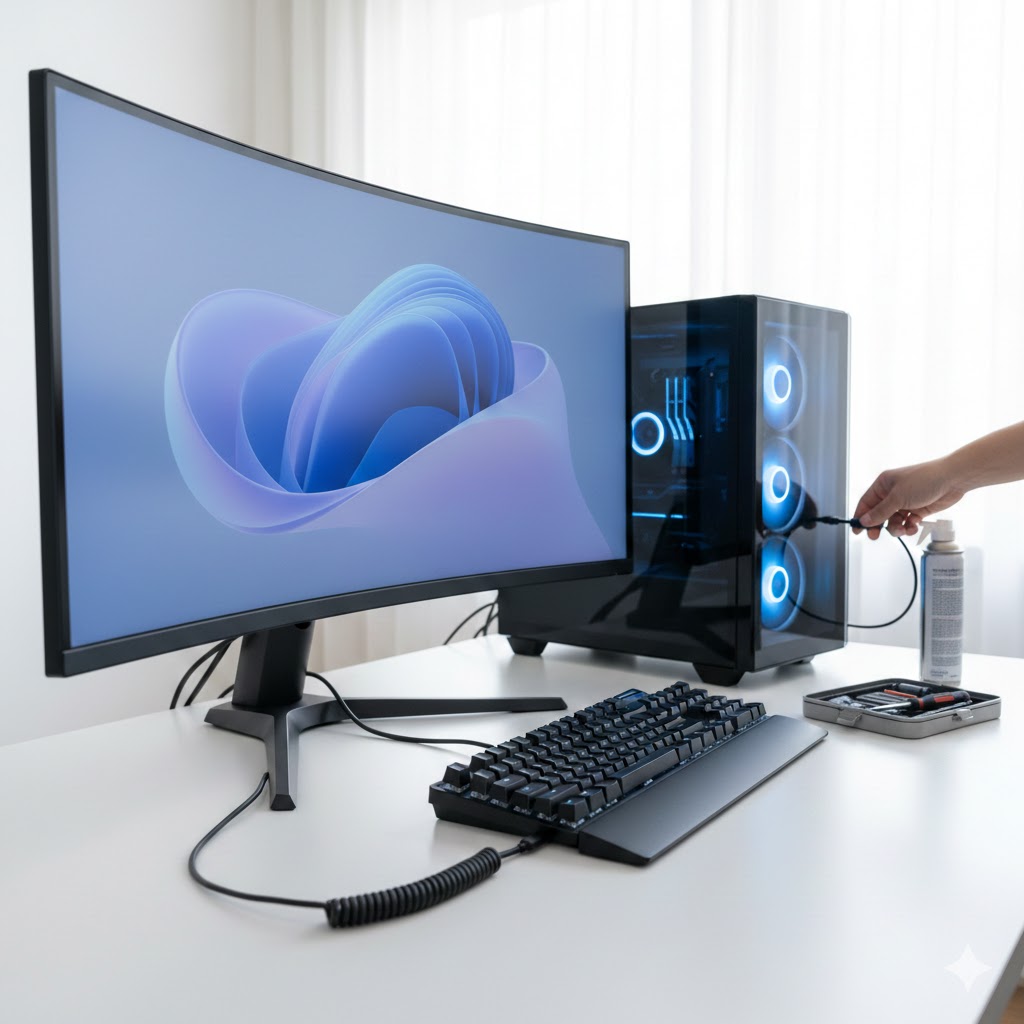
仕事や趣味でパソコンを操作している際、突然キーボードが反応しなくなると非常に焦るものです。特にWindows11へのアップグレード後や、システムアップデートの直後にこうしたトラブルが発生しやすく、多くのユーザーが同様の悩みを抱えています。文字入力ができない状態は、単純な不便さを通り越して作業そのものをストップさせてしまう重大な問題と言えるでしょう。
マウスは動くのにキーボードだけが動かない、あるいは特定のキーだけが反応しないといった症状には、必ず原因が存在します。物理的な故障を疑う前に、システム設定やドライバーの状況を確認することで、意外にも短時間で解決するケースが多いのが実情です。ここからは、初心者の方でも迷わず実行できる手順で、キーボードの機能を正常に戻すための具体的な方法を詳しく解説していきます。
この記事を最後まで読むことで、デバイスマネージャーの操作から電力管理の設定変更まで、Windows11特有の解決アプローチを完全にマスターできます。一歩ずつ丁寧に確認していきましょう。
この記事でわかること
- 物理的な接続不良を見分けるチェックポイント
- デバイスマネージャーを使用したドライバーの完全再インストール手順
- USBセレクティブサスペンド設定の無効化による安定化
- アクセシビリティ設定(フィルターキー機能)の誤作動を防ぐ方法
まずは物理的な接続状況と基本動作を確認する
システム側の設定を疑う前に、まずは物理的な接点やハードウェアの稼働状況を冷静に確認することが重要です。意外にも「USBハブの給電不足」や「ケーブルのわずかな半挿し」が原因であることは珍しくありません。特にWindows11環境では、省電力機能が強化されているため、外部デバイスへの電力供給が不安定になると認識が切れてしまう特性があります。
例えば、長年愛用しているキーボードの場合、ケーブルの根元が断線しかけていたり、コネクタ部分に埃が溜まっていたりすることがあります。これらは目視だけでは判断しにくいため、実際に抜き差しを行う、あるいは別のパソコンに接続してみるといった切り分け作業が必要不可欠です。具体的なチェック項目を整理して、一つずつ潰していきましょう。
USBポートの変更と直接接続の試行
現在使用しているUSBポートそのものが故障している、あるいは一時的にフリーズしている可能性を考えましょう。USBハブやモニターのパススルーポートを経由している場合は、それらを取り外してパソコン本体の背面や側面にあるポートに直接差し込んでみてください。ハブを経由すると電力が分散されるため、キーボードが要求する電圧を下回ってしまうことがトラブルの引き金になるケースが多く見られます。
また、青色のUSB 3.0ポートではなく、黒色のUSB 2.0ポートに差し替えることで動作が安定することもあります。古い規格のキーボードは、最新の高速通信ポートとの相性が合わずに認識エラーを吐くことがあるからです。ポートを変えた後に、Windowsが「新しいデバイスをセットアップしています」という通知を出すかどうかに注目してください。この通知が出れば、システムが物理的な認識を再開した証拠です。
以下の表は、接続環境ごとのリスクと推奨されるアクションをまとめたものです。ご自身の状況と照らし合わせてみてください。
| 接続形態 | 発生しやすいリスク | 推奨アクション |
|---|---|---|
| USBハブ経由 | 電力不足による切断 | PC本体のポートへ直挿し |
| USB 3.0(青) | 相性による認識不安定 | USB 2.0(黒)へ変更 |
| フロントパネル | 内部配線の接触不良 | マザーボード直結の背面ポート |
ポートを移動させた際は、奥までしっかりと差し込まれていることを指先の感触で確認しましょう。カチッという手応えがない場合は、ポート内に異物が混入している恐れがあります。エアダスターなどで清掃を行うだけでも、驚くほど簡単に問題が解決することがあります。物理的な接触が確保されて初めて、ソフトウェア的な解決策が意味を成すという基本を忘れないようにしましょう。
別のパソコンでの動作検証による切り分け
不具合の原因が「キーボード本体」にあるのか、それとも「Windows11の設定」にあるのかを特定するために、別のデバイスでのテストを行いましょう。ノートパソコンや他のデスクトップPC、あるいはゲーム機など、USBキーボードを認識できる機器があれば何でも構いません。もし他の機器に繋いでも全く反応しないのであれば、それはキーボード自体の物理的な故障や寿命である可能性が極めて高くなります。
一方で、他のパソコンでは正常に文字入力ができるにもかかわらず、メインのWindows11機だけで認識されない場合は、OS側のドライバー競合や設定エラーが原因であると断定できます。このように原因の所在を絞り込むことで、無駄な設定変更を繰り返す手間を省くことができます。具体的には、家族のパソコンや職場の端末を一時的に借りて、数分間タイピングを試してみるだけで十分な判断材料が得られます。
例えば、以前は動いていたのにWindows11にアップデートしてから動かなくなったという事例では、ハードウェアは無事であることがほとんどです。この場合、焦って新しいキーボードを買いに走る必要はありません。まずは「動く環境」と「動かない環境」を明確に区別し、問題がソフトウェアに潜んでいる確信を持つことからトラブルシューティングは始まります。冷静な比較こそが、最速の解決への近道となります。
ドライバーの再インストールと更新を実行する
物理的な接続に問題がないことが分かったら、次はWindows11内部の「ドライバー」の状態を確認していきます。ドライバーとは、OSとハードウェアが情報をやり取りするための橋渡し役を担うソフトウェアのことです。この橋渡し役が古くなっていたり、データが破損して正常に機能しなくなったりすると、どれだけ正しく接続していてもキーボードはただの置物と化してしまいます。
特にWindows11は、セキュリティ対策や新機能の追加により、内部的なドライバー構造が常に変化しています。古いバージョンのドライバーが残っていると、新しいシステムとの間で不整合が起き、デバイスエラーを誘発することがあります。デバイスマネージャーを操作して、一度この「橋渡し役」をリセットし、最新の状態で再認識させることが、ソフトウェア面での最も有効な手段となります。
デバイスマネージャーでのアンインストール手順
まず、マウスを右クリックしてスタートボタンから「デバイスマネージャー」を起動してください。「キーボード」という項目を展開すると、現在接続されているデバイス名が表示されます。ここで黄色い三角の「!」マークがついている場合は、明らかにエラーが発生している証拠です。対象のデバイス(通常は「HIDキーボードデバイス」など)を右クリックし、「デバイスのアンインストール」を選択しましょう。
「このデバイスのドライバーを取り除こうとしています」という確認画面が出ますが、そのまま進めて問題ありません。アンインストールが完了したら、キーボードのUSBケーブルを一度抜き、数秒待ってから再び差し込みます。Windows11のプラグアンドプレイ機能により、自動的に最新の適切なドライバーが再検索され、インストールが開始されます。この「一度消して、入れ直す」という作業だけで、多くの不具合が解消されます。
以下の表は、デバイスマネージャーでよく見られる状態と、その意味を示したものです。
| 表示状態 | 診断結果 | 対処法 |
|---|---|---|
| 正常に表示 | ソフト的には認識済み | 設定や物理面を再確認 |
| 黄色い「!」マーク | ドライバーの破損・競合 | アンインストールして再起動 |
| 項目自体がない | 物理的な接続が未完了 | USBポートやケーブルを確認 |
アンインストール作業中にマウス操作ができなくなると困るため、必ず有線マウスかトラックパッドが使える状態で進めてください。また、アンインストール後にパソコン自体を再起動させることで、メモリ上の古いキャッシュがクリアされ、より確実にドライバーのクリーンインストールが行われます。再起動後、ログイン画面でパスワード入力ができるようになっているか確認してみましょう。
Windows Updateによるオプション更新の適用
標準的なドライバーの再インストールで直らない場合、メーカーが提供する独自の修正パッチが必要なケースがあります。これは「設定」アプリ内の「Windows Update」から確認可能です。通常のアップデートを確認するだけでなく、「詳細オプション」の中にある「オプションの更新プログラム」という項目をチェックしてみてください。ここにキーボードメーカーの名前が含まれるドライバー更新が隠れていることがあります。
Windows11では、必須ではないドライバー更新は「オプション」として扱われ、ユーザーが手動で選択しない限りインストールされない設定になっています。最新のOS環境に合わせた互換性向上プログラムがここに配信されていることが多いため、見逃さないようにしましょう。もしリストに何か表示されていれば、迷わずチェックを入れてダウンロードとインストールを実行してください。これだけで、長年悩んでいたチャタリングや認識エラーが嘘のように消えることがあります。
例えば、ゲーミングキーボードのように複雑なマクロ機能を持つ製品は、Windows11の標準ドライバーだけでは制御しきれないことがよくあります。メーカー独自の制御ソフトを公式サイトからダウンロードするのも手ですが、その前にWindows Update経由で配布されている公式署名入りのドライバーを試すのが、システムの安定性を保つ上では最も安全な選択です。更新完了後は、システムをリフレッシュするために必ず一度再起動を行いましょう。
省電力設定とアクセシビリティ機能を調整する
接続もドライバーも正常なのに、しばらく放置するとキーボードが反応しなくなる、あるいは入力を受け付けてくれないといった現象が起きる場合、Windows11の「過剰な親切機能」が邪魔をしている可能性があります。具体的には、バッテリーを長持ちさせるための省電力設定や、誤入力を防ぐための支援機能が、ユーザーの意図に反してキーボードの動作を制限してしまっている状態です。
これらの設定はデフォルトで有効になっていることが多く、特にノートパソコンやタブレットPCでWindows11を使用している場合に顕著に現れます。省電力のためにUSBへの給電を勝手に止めてしまう「セレクティブサスペンド」や、キーを長押ししないと反応しない「フィルターキー機能」などがその代表例です。これらの設定を適切な値に変更、または無効化することで、キーボードの応答性能を劇的に改善できます。
USBセレクティブサスペンドの無効化
「USBのセレクティブサスペンド」とは、使用していないUSBポートへの電力供給を一時的に停止する機能です。しかし、キーボードのように常に待機状態が必要なデバイスにおいて、この機能が誤作動すると「文字を打とうとした瞬間に反応しない」というイライラする現象を引き起こします。これに対処するには、コントロールパネルの「電源オプション」から設定を変更する必要があります。
「プラン設定の変更」から「詳細な電源設定の変更」を開き、「USB設定」の中にある「USBのセレクティブサスペンドの設定」を「無効」に切り替えてください。これにより、Windowsは常にUSBポートへ一定の電力を供給し続けるようになります。特に外付けキーボードを使用しているデスクトップユーザーにとっては、バッテリーを気にする必要がないため、この設定は無効にしておくのがベストな選択です。設定適用後、数時間使ってみて、途切れる現象が収まるか確認しましょう。
以下の表は、省電力設定の見直しによるメリットとデメリットを比較したものです。
| 設定項目 | 無効化のメリット | 想定されるデメリット |
|---|---|---|
| セレクティブサスペンド | 接続の安定性が飛躍的に向上 | ノートPCの待機電力が僅かに増加 |
| 電源管理(ハブ) | 突然の切断を完全に防止 | USBポートの寿命負荷が極小増 |
| 高速スタートアップ | ドライバーの読み込みが正常化 | 起動時間が数秒伸びる可能性 |
また、デバイスマネージャーの「ユニバーサルシリアルバスコントローラー」内にある「USBルートハブ」のプロパティを確認することも忘れないでください。「電力の管理」タブがある場合、「電力の節約のために、コンピューターでこのデバイスの電源をオフにできるようにする」というチェックを外しておきましょう。これで、システム側の都合で勝手にキーボードがシャットダウンされる心配がなくなります。
フィルターキー機能のチェックとオフ設定
キーボードを叩いても文字が出ないが、数秒間押し続けると入力される、といった奇妙な症状がある場合は「フィルターキー機能」がオンになっていることを疑ってください。これは手の震えなどで同じキーを何度も押してしまうことを防ぐための支援機能ですが、意図せず有効になってしまうと「キーボードが壊れた」と錯覚する原因になります。右シフトキーを8秒間長押しするだけでこの機能が有効になってしまうショートカットが存在するため、気づかぬうちに設定が切り替わっていることが多いのです。
確認するには、「設定」→「アクセシビリティ」→「キーボード」と進み、「フィルターキー機能」が「オフ」になっているか見てください。もしオンになっていたら、すぐにスイッチを切り替えましょう。また、今後の誤作動を防ぐために「フィルターキー機能のショートカットキー」の項目もオフにしておくことを強くおすすめします。これで、激しいタイピング中にうっかりシフトキーを押し続けてしまっても、設定が勝手に変わることはありません。
例えば、ゲームに熱中している際や、複雑なショートカットキーを多用する作業中にこの機能が暴発すると、操作不能に陥るリスクがあります。アクセシビリティ機能は本来便利なものですが、一般的な高速入力を求める場面では障害になることも少なくありません。自分のタイピングスタイルに合わせて、不要な支援機能はあらかじめ制限しておくのが、ストレスのないパソコン環境を構築するためのコツとなります。設定変更後は、テキストエディタを開いて快適に入力できるようになったか試してみてください。
よくある質問
- キーボードの特定のキーだけが反応しない場合はどうすればいいですか?
-
特定のキーだけが反応しない場合は、ソフトウェアの問題よりも「物理的なゴミの詰まり」や「接点の劣化」が疑われます。まずはパソコンの電源を切り、キーボードを逆さまにして軽く叩いたり、エアダスターで隙間の埃を吹き飛ばしたりしてみてください。それでも改善しない場合は、キートップを外して(外せるタイプの場合)内部を掃除するか、別のPCに繋いで同様の症状が出るか確認しましょう。もし別PCでも特定のキーだけ動かないなら、キーボードの基盤故障ですので修理や買い替えが必要です。
- ワイヤレス(無線)キーボードのレシーバーが認識されない時のコツはありますか?
-
無線タイプの場合、USBレシーバー(ドングル)の差し込み場所が重要です。PCケースの背面など金属に囲まれた場所に挿すと、電波干渉で認識が不安定になることがあります。できるだけキーボードに近い前面ポートを使用するか、USB延長ケーブルを使ってレシーバーを見通しの良い位置に出してみてください。また、電池残量が少なくなると認識自体はされていても入力信号が届かなくなるため、まずは新品の電池に交換することが鉄則です。Bluetooth接続の場合は、ペアリング情報を一度削除して再登録するのが最も効果的です。
- BIOS画面ではキーボードが使えるのに、Windows起動後だけ使えなくなるのはなぜですか?
-
BIOS(UEFI)画面で操作ができるということは、ハードウェアとマザーボードの接続は完璧であることを意味します。Windows起動後に使えなくなる原因の100%は、Windows内のドライバー競合、またはセキュリティソフトによる外部デバイスのブロックです。セーフモードで起動して動作するか確認し、もし動くならインストールされている常駐ソフトを一つずつ停止して原因を特定しましょう。また、Windows11の「高速スタートアップ」機能が悪影響を与えていることもあるため、これを無効にして完全なシャットダウンから再起動を試すのも有効です。
まとめ
Windows11でUSBキーボードが認識されないトラブルは、多くの場合、物理的な接続の再確認とドライバーのリセット、そしてシステム設定の見直しで解決が可能です。まずは慌てずに、別のUSBポートを試したり、ハブを介さずに直挿ししたりといった基本的なステップから始めましょう。ハードウェア自体が故障していない限り、ソフトウェア側の調整で元の快適な入力環境を取り戻すことができます。
特にデバイスマネージャーを用いたドライバーのアンインストールは強力な解決策です。また、省電力設定やアクセシビリティ機能といった、OS固有の仕様が盲点となっているケースも少なくありません。この記事で紹介した手順を一つずつ実行することで、原因を論理的に切り分け、最短ルートで復旧に導くことができるはずです。もし全ての手段を尽くしても改善しない場合は、キーボードの寿命を考慮し、新しいデバイスへの買い替えを検討する時期かもしれません。日頃からポートの清掃や設定の確認を行い、予期せぬトラブルに備えておきましょう。