- 管理者権限でターミナルを起動する必要がある
- スキャン中はパソコンの電源を切らないようにする
- 不整合が発見された場合は自動で修正が行われる
- 完了後に再度パソコンを再起動して変更を確定させる
修復作業が終われば、ようやくあなたのパソコンは健康な状態を取り戻したと言えます。キーボードの入力が正常に戻ったかどうかを再度確認してみてください。もしこれでも直らない場合は、ハードウェア側の故障(キーボード自体の不良)や、メーカー独自の制御ソフトによる干渉も視野に入れる必要がありますが、ソフトウェア由来の問題であればここまでの手順でほぼ確実に解決するはずです。自分一人でトラブルを解決できたという自信は、今後のパソコンライフにおいて大きな財産となることでしょう。次の見出しでは、こうしたトラブルを二度と繰り返さないための「予防策」を伝授します。
英語配列への自動切り替えを未然に防ぐ設定
せっかく正常な日本語入力環境を取り戻しても、再び何かの拍子に英語配列へと切り替わってしまっては元も子もありません。Windows11を真に快適に使いこなすためには、不具合を直すだけでなく、その不具合が発生しにくい土壌を整える「予防設定」が欠かせません。具体的には、自分にとって不要な言語プロファイルを徹底的に排除し、誤操作の原因となる隠れたショートカットキーを無効化しておくことが重要です。これにより、意図しない設定変更が物理的に発生し得ない環境を構築することができます。
予防策は一度設定してしまえば、その後はずっと効果が持続します。面倒に感じるかもしれませんが、将来的に何度も設定画面を開き直す手間に比べれば、数分で終わるこの作業は非常にコストパフォーマンスが高いと言えるでしょう。また、自分だけでなく家族や同僚とパソコンを共用している場合も、こうした設定の最適化は全体の利便性を向上させることに繋がります。それでは、キーボード環境を鉄壁の守りで固めるための、具体的で詳細な予防テクニックを学んでいきましょう。安定した環境こそが、最高のパフォーマンスを発揮するための絶対条件です。
不要な入力言語やキーボードの削除
もしあなたのパソコンに「日本語」以外の言語(特に英語など)がインストールされているなら、特別な理由がない限りは削除してしまうのが賢明です。複数の言語が存在すること自体が、切り替えの余地を生んでしまうからです。「設定」>「時刻と言語」>「言語と地域」を確認し、「日本語」のみがリストに残っている状態を目指しましょう。英語の勉強などで必要になったらその都度入れ直せば良いので、普段の快適さを優先して整理整頓を行うことが推奨されます。リストがシンプルになれば、システムが迷うこともなくなり、起動速度や動作の安定性にも僅かながら貢献します。
また、日本語設定の中にある「インストールされているキーボード」もチェックが必要です。「Microsoft IME」以外の古い入力システムや、サードパーティ製のIMEが残っている場合、それらが原因でレイアウトが狂うことがあります。不要なIMEは削除し、信頼できるもの一つに絞り込むことで、挙動の予測が容易になります。以下の表では、入力環境をクリーンに保つための「Before/After」の理想形を提示しています。これに合わせて設定を見直してみると、入力時のストレスが驚くほど軽減されることを実感できるはずです。
| 設定項目 | 不確実な状態(Before) | 理想的な状態(After) |
|---|---|---|
| 優先される言語 | 日本語、英語(米国) | 日本語のみ |
| キーボードの種類 | Microsoft IME、Google日本語入力 | 使い慣れたIME一つのみ |
| 表示言語 | Windowsの表示言語に従う | 日本語に固定 |
このように整理を進めることで、パソコンの「脳内」から迷いを取り除いてあげましょう。シンプルであることは、コンピュータにとっても人間にとっても最高の使い勝手を生み出す源泉です。特に複数の入力ソースが混在していると、ショートカットキーの挙動も複雑になり、予期せぬ挙動を招くリスクが高まります。ミニマリズムの考え方を設定にも取り入れ、自分にとって本当に必要なものだけが動作している状態をキープするように心がけてください。このひと手間が、半年後、一年後の「キーボードが変になった」という叫びを防ぐことになるのです。
ショートカットキーによる切り替えを無効化
多くのユーザーを悩ませる「気づかないうちに英語になっていた」問題の最大の戦犯は、入力言語を切り替えるショートカットキーです。これを完全に無効化することで、物理的な誤爆を防ぐことができます。設定方法は少し分かりにくい場所にありますが、まず「時刻と言語」>「入力」>「キーボードの詳細設定」を開きます。そこにある「入力言語のホットキー」というリンクをクリックしてください。すると「テキストサービスと入力言語」という、少し古風なデザインのウィンドウが開きます。ここにある「入力言語を切り替える」の項目を選択し、「キーシーケンスの変更」をクリックしましょう。
ここで「割り当てなし」を選択してOKを押せば、もう「Alt + Shift」などで勝手に言語が切り替わることはありません。これで、安心してゲームや複雑な操作に没頭できるようになります。詳細なメリットを挙げると、プログラミングやデザイン作業など、特殊なキーを組み合わせて使用する職種の人にとっては、この設定変更は必須とも言えるカスタマイズです。ショートカットキーの競合がなくなることで、ソフトウェアが持つ本来の機能を最大限に引き出すことができるようになるからです。些細な設定ですが、その効果は日常のあらゆるシーンで波及していきます。
ショートカットキー無効化の際に確認しておきたい、関連する周辺設定についても以下にまとめました。これらも合わせて確認することで、隙のない完璧な入力環境が出来上がります。
- 「Windows + スペース」はOS標準のため無効化できない場合が多い
- 特定のアプリ内でのみ有効なホットキーとの重複がないか確認する
- IMEのオン・オフを特定のキー(無変換など)に割り当てているか
- 言語バーを完全に非表示にして視覚的なノイズを減らしているか
全ての予防設定を終えた時、あなたのWindows11は、かつてないほど安定した道具へと進化しています。キーボードのトラブルに振り回されていた時間が、これからは創造的な作業や娯楽を楽しむ時間へと変わっていくことでしょう。パソコンの設定を自分の手でコントロールすることは、単なる修理を超えて、デジタル世界をより自由に泳ぐためのスキルを身につけることでもあります。この記事で紹介した知識を武器に、ストレスフリーなデジタルライフを満喫してください。それでは、最後によくある疑問を解消するためのコーナーを用意しましたので、あともう少しだけお付き合いください。
よくある質問
- 設定を日本語に戻したのに、再起動すると英語配列に戻ってしまいます。
-
これは高速スタートアップ機能が原因で、古い設定情報が保持されている可能性があります。一度「完全なシャットダウン」(Shiftキーを押しながらシャットダウンを選択)を試してみてください。また、ノートパソコンの場合は、メーカー独自のキーボード管理ユーティリティがOSの設定を上書きしていることもあるため、専用ソフトのアップデートも検討してください。
- 特定のアプリ(ゲームやWordなど)を開いた時だけ英語配列になります。
-
Windowsには「アプリごとに異なる入力方法を使用する」という設定が存在します。「キーボードの詳細設定」を確認し、このチェックがオンになっていないか見てみましょう。また、そのアプリ独自のキー設定でUS配列が優先されているケースもあるため、アプリ側の設定メニューも併せて確認することが解決の糸口となります。
- サインイン画面(パスワード入力時)だけ英語配列になっていてログインできません。
-
ログイン後のユーザー設定が、サインイン画面のシステム設定に反映されていない状態です。ログイン後にコントロールパネルから「地域」の「管理」タブを開き、「設定のコピー」機能を使って、現在の正常な設定を「ようこそ画面とシステムアカウント」にコピーすることで、次回の起動時から解消されます。
まとめ
Windows11でキーボードの入力が英語配列になってしまう現象は、決して珍しいことではありませんが、その原因の多くはシステム設定の齟齬や誤操作、そしてアップデートに伴う不整合に集約されます。まずは「設定」からハードウェアキーボードレイアウトを「日本語(106/109キー)」に固定することを最優先に行い、それでも直らない場合には言語パックの再インストールやシステム修復(SFC)という手順を踏むことで、ほとんどのトラブルは解決に導くことが可能です。
また、一度直して満足するのではなく、不要な言語プロファイルの削除やショートカットキーの無効化といった予防設定を施すことが、長期的な安定稼働の秘訣となります。パソコンは便利な道具ですが、時として理解しがたい挙動を見せることもあります。しかし、適切な知識と手順を持って接すれば、必ず従順なパートナーへと戻ってくれます。この記事で解説した内容が、あなたのタイピング環境をより快適でストレスのないものにするための一助となれば幸いです。スムーズな入力を取り戻し、創造的な作業の続きを存分に楽しんでください。
- ドロップダウンから「日本語キーボード」を正しく選択したか
- 「OK」ボタンを押した後にシステムメッセージが表示されたか
- 開いているファイルを全て保存し、再起動を実行したか
- 再起動後に入力テストを行い、期待通りの動作を確認したか
キーボードレイアウトの変更は、OSの深部に干渉する操作であるため、確実な手順を踏むことが何よりも優先されます。もし再起動後も直らない場合は、次に紹介する「言語パックの再インストール」という、より強力な手段を検討する必要があります。しかし、大抵のトラブルはこのレイアウト変更だけで解決するため、まずはこのステップで様子を見てみてください。自分の思い通りの入力ができるようになる喜びは、パソコンを道具として使いこなす上での基本であり、醍醐味でもあります。快適なタイピング環境を取り戻すために、あともう一踏ん張り頑張りましょう。
言語パックの不具合を解消する再インストール法

これまでの設定変更を行っても症状が改善されない場合や、設定画面では日本語になっているのに挙動が不安定な場合は、日本語の「言語パック」そのものが破損している可能性を考慮しなければなりません。言語パックとは、メニューの表示や入力システム、音声認識などを司るデータの塊です。このデータの一部が欠落したり、内部でエラーを起こしたりすると、システムは正常な日本語処理ができなくなり、デフォルトの挙動である英語入力にフォールバック(後退)してしまうことがあります。このようなケースでは、一度言語設定を根底からクリーニングする作業が必要となります。
再インストールと聞くと難しく感じるかもしれませんが、実態は「一度消して、もう一度入れ直す」というシンプルな作業です。これにより、蓄積されたキャッシュの不整合や、アップデート時に発生した小さなエラーをリフレッシュさせることができます。詳細な手順を追う前に、インターネットに接続されていることを確認してください。新しい言語パックのダウンロードには通信が必要だからです。環境を整えた上で、システムの健康状態を正常に戻すためのリセット作業に取り組んでいきましょう。手間はかかりますが、不具合を根治させるためには避けて通れない道です。
日本語言語パックを一度削除して追加する
作業の第一歩として、あえて「英語」言語パックを追加することから始めます。日本語しかない状態で日本語を削除することはできないため、一時的に英語を主役に立てる必要があるのです。「時刻と言語」から「言語と地域」を開き、「言語の追加」をクリックして「English (United States)」をインストールしてください。その後、英語の横にある三点リーダーから「上へ移動」を選択し、英語を言語リストの一番上に持っていきます。これで日本語を削除できる準備が整いました。日本語の「削除」を実行し、一度システムから日本語の痕跡を消し去ります。
削除が完了したら、念のために一度サインアウトすることをお勧めします。その後、再び「言語の追加」から「日本語」を探してインストールをやり直してください。この時、オプション項目にある「言語パック」や「基本の入力」などのチェックが全て入っていることを確認します。インストールが完了したら、再び日本語を「上へ移動」させて優先順位を元に戻します。この「入れ替え」の儀式によって、システム内の言語優先度リストが再構築され、古いエラー情報が上書きされるのです。以下に、再インストール時に確認すべきオプション内容を整理しました。
| インストール項目 | 推奨設定 | 役割の説明 |
|---|---|---|
| 言語パック | 必須 | 表示言語やシステムの基本データ |
| 基本の入力 | 必須 | キーボード入力機能の核 |
| 手書き入力 | 任意 | タブレット等での手書き文字認識 |
| 音声認識 | 任意 | 音声入力やCortanaなどの機能 |
詳細なオプションを選択する際、不要なものを省きたくなるかもしれませんが、トラブル解決が目的の場合は全ての項目にチェックを入れるのが安全な選択です。特に「基本の入力」は文字通り入力の根幹を成す部分ですので、絶対に外してはいけません。再インストールによって真っさらな状態になった日本語環境は、これまでの不具合を嘘のように解消してくれる可能性を秘めています。新しい家を建てる前に一度更地にするのと同じように、ソフトウェアの問題もクリーンな状態から再出発させることが、安定運用のための王道と言えます。
システムファイルの修復と整合性の確認
言語パックの再インストールでも解決しないような深刻なケースでは、Windowsのシステムファイル自体が傷ついていることが考えられます。このような状況では、コマンドプロンプトを使用してシステムファイルの整合性をチェックするツールを実行するのが有効です。「SFC(System File Checker)」と呼ばれるこの機能は、破損したファイルを自動的に検出し、正常なバックアップデータから修復を試みてくれます。キーボードの不具合だけでなく、システム全体の安定性を向上させる効果もあるため、一度試してみる価値は十分にあります。
操作手順としては、スタートボタンを右クリックして「ターミナル(管理者)」を開き、黒い画面に「sfc /scannow」と入力してエンターキーを押すだけです。スキャンには数分から数十分の時間がかかりますが、その間はパソコンに負荷をかけないよう見守ってください。もし「破損したファイルが見つかり、正常に修復されました」というメッセージが表示されれば、それが入力トラブルの真犯人だった可能性があります。事例を挙げると、ドライバの競合によって言語ファイルが破壊されていたパソコンが、このコマンド一発で元通りになったという話も少なくありません。システムの深部にある目に見えない傷を治すための、デジタルな「外科手術」とも言える重要な工程です。
システム修復のプロセスにおいて注意すべき点や、修復後に期待できる効果をリストにまとめました。専門的な内容に感じるかもしれませんが、落ち着いて実行すれば決して難しいものではありません。
- 管理者権限でターミナルを起動する必要がある
- スキャン中はパソコンの電源を切らないようにする
- 不整合が発見された場合は自動で修正が行われる
- 完了後に再度パソコンを再起動して変更を確定させる
修復作業が終われば、ようやくあなたのパソコンは健康な状態を取り戻したと言えます。キーボードの入力が正常に戻ったかどうかを再度確認してみてください。もしこれでも直らない場合は、ハードウェア側の故障(キーボード自体の不良)や、メーカー独自の制御ソフトによる干渉も視野に入れる必要がありますが、ソフトウェア由来の問題であればここまでの手順でほぼ確実に解決するはずです。自分一人でトラブルを解決できたという自信は、今後のパソコンライフにおいて大きな財産となることでしょう。次の見出しでは、こうしたトラブルを二度と繰り返さないための「予防策」を伝授します。
英語配列への自動切り替えを未然に防ぐ設定
せっかく正常な日本語入力環境を取り戻しても、再び何かの拍子に英語配列へと切り替わってしまっては元も子もありません。Windows11を真に快適に使いこなすためには、不具合を直すだけでなく、その不具合が発生しにくい土壌を整える「予防設定」が欠かせません。具体的には、自分にとって不要な言語プロファイルを徹底的に排除し、誤操作の原因となる隠れたショートカットキーを無効化しておくことが重要です。これにより、意図しない設定変更が物理的に発生し得ない環境を構築することができます。
予防策は一度設定してしまえば、その後はずっと効果が持続します。面倒に感じるかもしれませんが、将来的に何度も設定画面を開き直す手間に比べれば、数分で終わるこの作業は非常にコストパフォーマンスが高いと言えるでしょう。また、自分だけでなく家族や同僚とパソコンを共用している場合も、こうした設定の最適化は全体の利便性を向上させることに繋がります。それでは、キーボード環境を鉄壁の守りで固めるための、具体的で詳細な予防テクニックを学んでいきましょう。安定した環境こそが、最高のパフォーマンスを発揮するための絶対条件です。
不要な入力言語やキーボードの削除
もしあなたのパソコンに「日本語」以外の言語(特に英語など)がインストールされているなら、特別な理由がない限りは削除してしまうのが賢明です。複数の言語が存在すること自体が、切り替えの余地を生んでしまうからです。「設定」>「時刻と言語」>「言語と地域」を確認し、「日本語」のみがリストに残っている状態を目指しましょう。英語の勉強などで必要になったらその都度入れ直せば良いので、普段の快適さを優先して整理整頓を行うことが推奨されます。リストがシンプルになれば、システムが迷うこともなくなり、起動速度や動作の安定性にも僅かながら貢献します。
また、日本語設定の中にある「インストールされているキーボード」もチェックが必要です。「Microsoft IME」以外の古い入力システムや、サードパーティ製のIMEが残っている場合、それらが原因でレイアウトが狂うことがあります。不要なIMEは削除し、信頼できるもの一つに絞り込むことで、挙動の予測が容易になります。以下の表では、入力環境をクリーンに保つための「Before/After」の理想形を提示しています。これに合わせて設定を見直してみると、入力時のストレスが驚くほど軽減されることを実感できるはずです。
| 設定項目 | 不確実な状態(Before) | 理想的な状態(After) |
|---|---|---|
| 優先される言語 | 日本語、英語(米国) | 日本語のみ |
| キーボードの種類 | Microsoft IME、Google日本語入力 | 使い慣れたIME一つのみ |
| 表示言語 | Windowsの表示言語に従う | 日本語に固定 |
このように整理を進めることで、パソコンの「脳内」から迷いを取り除いてあげましょう。シンプルであることは、コンピュータにとっても人間にとっても最高の使い勝手を生み出す源泉です。特に複数の入力ソースが混在していると、ショートカットキーの挙動も複雑になり、予期せぬ挙動を招くリスクが高まります。ミニマリズムの考え方を設定にも取り入れ、自分にとって本当に必要なものだけが動作している状態をキープするように心がけてください。このひと手間が、半年後、一年後の「キーボードが変になった」という叫びを防ぐことになるのです。
ショートカットキーによる切り替えを無効化
多くのユーザーを悩ませる「気づかないうちに英語になっていた」問題の最大の戦犯は、入力言語を切り替えるショートカットキーです。これを完全に無効化することで、物理的な誤爆を防ぐことができます。設定方法は少し分かりにくい場所にありますが、まず「時刻と言語」>「入力」>「キーボードの詳細設定」を開きます。そこにある「入力言語のホットキー」というリンクをクリックしてください。すると「テキストサービスと入力言語」という、少し古風なデザインのウィンドウが開きます。ここにある「入力言語を切り替える」の項目を選択し、「キーシーケンスの変更」をクリックしましょう。
ここで「割り当てなし」を選択してOKを押せば、もう「Alt + Shift」などで勝手に言語が切り替わることはありません。これで、安心してゲームや複雑な操作に没頭できるようになります。詳細なメリットを挙げると、プログラミングやデザイン作業など、特殊なキーを組み合わせて使用する職種の人にとっては、この設定変更は必須とも言えるカスタマイズです。ショートカットキーの競合がなくなることで、ソフトウェアが持つ本来の機能を最大限に引き出すことができるようになるからです。些細な設定ですが、その効果は日常のあらゆるシーンで波及していきます。
ショートカットキー無効化の際に確認しておきたい、関連する周辺設定についても以下にまとめました。これらも合わせて確認することで、隙のない完璧な入力環境が出来上がります。
- 「Windows + スペース」はOS標準のため無効化できない場合が多い
- 特定のアプリ内でのみ有効なホットキーとの重複がないか確認する
- IMEのオン・オフを特定のキー(無変換など)に割り当てているか
- 言語バーを完全に非表示にして視覚的なノイズを減らしているか
全ての予防設定を終えた時、あなたのWindows11は、かつてないほど安定した道具へと進化しています。キーボードのトラブルに振り回されていた時間が、これからは創造的な作業や娯楽を楽しむ時間へと変わっていくことでしょう。パソコンの設定を自分の手でコントロールすることは、単なる修理を超えて、デジタル世界をより自由に泳ぐためのスキルを身につけることでもあります。この記事で紹介した知識を武器に、ストレスフリーなデジタルライフを満喫してください。それでは、最後によくある疑問を解消するためのコーナーを用意しましたので、あともう少しだけお付き合いください。
よくある質問
- 設定を日本語に戻したのに、再起動すると英語配列に戻ってしまいます。
-
これは高速スタートアップ機能が原因で、古い設定情報が保持されている可能性があります。一度「完全なシャットダウン」(Shiftキーを押しながらシャットダウンを選択)を試してみてください。また、ノートパソコンの場合は、メーカー独自のキーボード管理ユーティリティがOSの設定を上書きしていることもあるため、専用ソフトのアップデートも検討してください。
- 特定のアプリ(ゲームやWordなど)を開いた時だけ英語配列になります。
-
Windowsには「アプリごとに異なる入力方法を使用する」という設定が存在します。「キーボードの詳細設定」を確認し、このチェックがオンになっていないか見てみましょう。また、そのアプリ独自のキー設定でUS配列が優先されているケースもあるため、アプリ側の設定メニューも併せて確認することが解決の糸口となります。
- サインイン画面(パスワード入力時)だけ英語配列になっていてログインできません。
-
ログイン後のユーザー設定が、サインイン画面のシステム設定に反映されていない状態です。ログイン後にコントロールパネルから「地域」の「管理」タブを開き、「設定のコピー」機能を使って、現在の正常な設定を「ようこそ画面とシステムアカウント」にコピーすることで、次回の起動時から解消されます。
まとめ
Windows11でキーボードの入力が英語配列になってしまう現象は、決して珍しいことではありませんが、その原因の多くはシステム設定の齟齬や誤操作、そしてアップデートに伴う不整合に集約されます。まずは「設定」からハードウェアキーボードレイアウトを「日本語(106/109キー)」に固定することを最優先に行い、それでも直らない場合には言語パックの再インストールやシステム修復(SFC)という手順を踏むことで、ほとんどのトラブルは解決に導くことが可能です。
また、一度直して満足するのではなく、不要な言語プロファイルの削除やショートカットキーの無効化といった予防設定を施すことが、長期的な安定稼働の秘訣となります。パソコンは便利な道具ですが、時として理解しがたい挙動を見せることもあります。しかし、適切な知識と手順を持って接すれば、必ず従順なパートナーへと戻ってくれます。この記事で解説した内容が、あなたのタイピング環境をより快適でストレスのないものにするための一助となれば幸いです。スムーズな入力を取り戻し、創造的な作業の続きを存分に楽しんでください。
- ゲームプレイ中の激しいキー操作による「Alt + Shift」の誤爆
- 全角半角の切り替えミスと重なるタイミングでのWindowsキー押下
- 複数人で共用するパソコンでの設定変更の共有不足
- タッチパネル操作時の誤った言語選択パネルへの接触
これらの要因を排除するためには、後述する「ショートカットキーの無効化」というステップが非常に有効です。自分にとって不要な機能は思い切ってオフにすることで、操作の確実性を高めることができます。パソコンは自由度が高いデバイスですが、その自由度が仇となって使い勝手を損ねている場合は、カスタマイズによって自分専用の使いやすいツールへと進化させていく姿勢が大切です。無意識の操作によるトラブルは、環境を整えることで物理的に防ぐことができるため、ぜひこの機会に設定を見直してみてください。
システム設定から日本語レイアウトに戻す手順
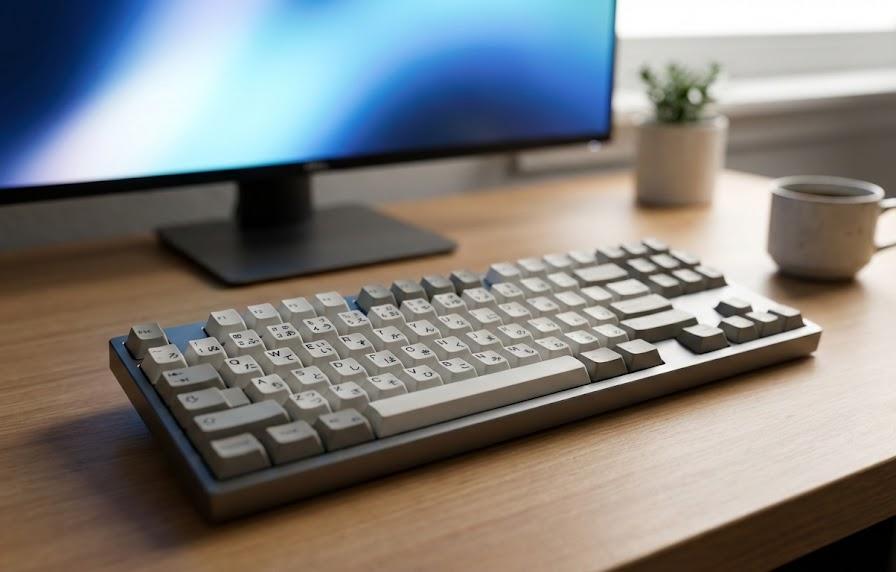
英語配列になってしまったキーボードを元の日本語配列に戻すためには、Windows11の「設定」アプリから深い階層にある項目を修正する必要があります。一見すると言語が「日本語」に設定されているように見えても、その内側にある「ハードウェアキーボードレイアウト」という項目が「英語キーボード(101/102キー)」になっているケースが多々あります。この設定は表面上の表示言語とは独立しているため、注意深く確認しなければなりません。ここでは、迷わずに正しい設定箇所へ辿り着き、確実に日本語配列へと修正するための詳細なフローを解説します。
設定の変更作業を行う際は、作業途中で他のアプリケーションを閉じ、システムへの反映を確実にするための準備を整えましょう。設定変更後にはパソコンの再起動が必須となるため、保存していないデータがある場合は事前に保存を済ませてください。こうした丁寧な準備が、設定の競合やエラーを未然に防ぐことに繋がります。それでは、設定画面の奥深くにある核心的な項目を修正していくプロセスをステップバイステップで見ていきましょう。手順はシンプルですが、項目の名称が似ているため、一歩ずつ慎重に進めることが肝要です。
言語設定の詳細オプションを確認する
まずは、スタートメニューから歯車アイコンの「設定」をクリックして、設定ウィンドウを開きます。左側のメニュー一覧から「時刻と言語」を選択し、右側に表示される「言語と地域」という項目へと進んでください。ここで「優先される言語」の中に「日本語」が含まれていることを確認しますが、重要なのはその横にある「…」(三点リーダー)をクリックすることです。そこから「言語のオプション」という詳細画面に入ることができます。多くのユーザーがここで「日本語があるから大丈夫だ」と勘違いして引き返してしまいますが、本当の解決策はこの先に隠されています。
「言語のオプション」画面を下にスクロールしていくと、「キーボード」というセクションが見つかります。そこに「インストールされているキーボード」として「Microsoft IME」などが表示されているはずですが、そのさらに下、あるいは項目内に「キーボードレイアウト」という非常に重要なボタンが存在します。ここが現在の物理的なキーボードの認識状態を決定付けている場所です。例えば、以下の表に示すような設定値の差によって、入力結果が劇的に変化することを理解しておくと、トラブル時の判断が容易になります。
| 現在の設定 | 理想の設定 | 入力への影響 |
|---|---|---|
| 英語キーボード(101/102キー) | 日本語キーボード(106/109キー) | 記号(@や”)の位置がずれる |
| 不明なデバイス | 日本語キーボード(106/109キー) | 全角半角キーが機能しない |
詳細オプション内での確認作業は、パソコンがユーザーの意図を正しく汲み取っているかをチェックするための対話のようなものです。もし「英語キーボード」が選択されていたならば、それはパソコンがあなたの使っているキーボードを「アメリカ製のものだ」と思い込んでいる証拠です。この思い込みを解いてあげることで、ようやく正しい文字入力が可能になります。地味な作業ではありますが、OSの構造を理解し、自分の意思をシステムに反映させるための大切な工程であると捉えてください。次のステップで、この設定を実際に書き換えていきましょう。
キーボードレイアウトの変更と再起動
前述の画面で「レイアウトを変更する」というボタンをクリックすると、小さなポップアップウィンドウが表示されます。ドロップダウンメニューの中から「日本語キーボード(106/109キー)」を慎重に選択してください。選択後、「OK」をクリックして設定を確定させますが、この時点ではまだ完全には反映されていません。画面上部に「変更を反映するにはサインアウトしてください」といった警告メッセージが表示されることがあります。このサインアウト、あるいはパソコンの再起動こそが、設定をシステム層に刻み込むための最後の鍵となります。
再起動を行う前に、念のため「日本語」以外の不要な言語がインストールされていないかも確認しておきましょう。もし「英語(米国)」などの言語パックが残っており、かつそれを使用する予定がないのであれば、削除しておくことで将来的なトラブルのリスクを減らせます。再起動が完了したら、メモ帳などを開いて「@」や「( 」などの記号を実際に入力してみてください。もし期待通りの文字が表示されれば、レイアウトの修正は成功です。事例を挙げると、長年悩んでいた入力ミスがこの一つの設定変更で劇的に解消したというユーザーも少なくありません。小さな設定ミスが大きなストレスを生んでいる典型的な例と言えるでしょう。
設定変更を確実なものにするためのチェックポイントを以下に整理しました。これらの項目を一つずつクリアしていくことで、設定の抜け漏れを防ぐことができます。
- ドロップダウンから「日本語キーボード」を正しく選択したか
- 「OK」ボタンを押した後にシステムメッセージが表示されたか
- 開いているファイルを全て保存し、再起動を実行したか
- 再起動後に入力テストを行い、期待通りの動作を確認したか
キーボードレイアウトの変更は、OSの深部に干渉する操作であるため、確実な手順を踏むことが何よりも優先されます。もし再起動後も直らない場合は、次に紹介する「言語パックの再インストール」という、より強力な手段を検討する必要があります。しかし、大抵のトラブルはこのレイアウト変更だけで解決するため、まずはこのステップで様子を見てみてください。自分の思い通りの入力ができるようになる喜びは、パソコンを道具として使いこなす上での基本であり、醍醐味でもあります。快適なタイピング環境を取り戻すために、あともう一踏ん張り頑張りましょう。
言語パックの不具合を解消する再インストール法
これまでの設定変更を行っても症状が改善されない場合や、設定画面では日本語になっているのに挙動が不安定な場合は、日本語の「言語パック」そのものが破損している可能性を考慮しなければなりません。言語パックとは、メニューの表示や入力システム、音声認識などを司るデータの塊です。このデータの一部が欠落したり、内部でエラーを起こしたりすると、システムは正常な日本語処理ができなくなり、デフォルトの挙動である英語入力にフォールバック(後退)してしまうことがあります。このようなケースでは、一度言語設定を根底からクリーニングする作業が必要となります。
再インストールと聞くと難しく感じるかもしれませんが、実態は「一度消して、もう一度入れ直す」というシンプルな作業です。これにより、蓄積されたキャッシュの不整合や、アップデート時に発生した小さなエラーをリフレッシュさせることができます。詳細な手順を追う前に、インターネットに接続されていることを確認してください。新しい言語パックのダウンロードには通信が必要だからです。環境を整えた上で、システムの健康状態を正常に戻すためのリセット作業に取り組んでいきましょう。手間はかかりますが、不具合を根治させるためには避けて通れない道です。
日本語言語パックを一度削除して追加する
作業の第一歩として、あえて「英語」言語パックを追加することから始めます。日本語しかない状態で日本語を削除することはできないため、一時的に英語を主役に立てる必要があるのです。「時刻と言語」から「言語と地域」を開き、「言語の追加」をクリックして「English (United States)」をインストールしてください。その後、英語の横にある三点リーダーから「上へ移動」を選択し、英語を言語リストの一番上に持っていきます。これで日本語を削除できる準備が整いました。日本語の「削除」を実行し、一度システムから日本語の痕跡を消し去ります。
削除が完了したら、念のために一度サインアウトすることをお勧めします。その後、再び「言語の追加」から「日本語」を探してインストールをやり直してください。この時、オプション項目にある「言語パック」や「基本の入力」などのチェックが全て入っていることを確認します。インストールが完了したら、再び日本語を「上へ移動」させて優先順位を元に戻します。この「入れ替え」の儀式によって、システム内の言語優先度リストが再構築され、古いエラー情報が上書きされるのです。以下に、再インストール時に確認すべきオプション内容を整理しました。
| インストール項目 | 推奨設定 | 役割の説明 |
|---|---|---|
| 言語パック | 必須 | 表示言語やシステムの基本データ |
| 基本の入力 | 必須 | キーボード入力機能の核 |
| 手書き入力 | 任意 | タブレット等での手書き文字認識 |
| 音声認識 | 任意 | 音声入力やCortanaなどの機能 |
詳細なオプションを選択する際、不要なものを省きたくなるかもしれませんが、トラブル解決が目的の場合は全ての項目にチェックを入れるのが安全な選択です。特に「基本の入力」は文字通り入力の根幹を成す部分ですので、絶対に外してはいけません。再インストールによって真っさらな状態になった日本語環境は、これまでの不具合を嘘のように解消してくれる可能性を秘めています。新しい家を建てる前に一度更地にするのと同じように、ソフトウェアの問題もクリーンな状態から再出発させることが、安定運用のための王道と言えます。
システムファイルの修復と整合性の確認
言語パックの再インストールでも解決しないような深刻なケースでは、Windowsのシステムファイル自体が傷ついていることが考えられます。このような状況では、コマンドプロンプトを使用してシステムファイルの整合性をチェックするツールを実行するのが有効です。「SFC(System File Checker)」と呼ばれるこの機能は、破損したファイルを自動的に検出し、正常なバックアップデータから修復を試みてくれます。キーボードの不具合だけでなく、システム全体の安定性を向上させる効果もあるため、一度試してみる価値は十分にあります。
操作手順としては、スタートボタンを右クリックして「ターミナル(管理者)」を開き、黒い画面に「sfc /scannow」と入力してエンターキーを押すだけです。スキャンには数分から数十分の時間がかかりますが、その間はパソコンに負荷をかけないよう見守ってください。もし「破損したファイルが見つかり、正常に修復されました」というメッセージが表示されれば、それが入力トラブルの真犯人だった可能性があります。事例を挙げると、ドライバの競合によって言語ファイルが破壊されていたパソコンが、このコマンド一発で元通りになったという話も少なくありません。システムの深部にある目に見えない傷を治すための、デジタルな「外科手術」とも言える重要な工程です。
システム修復のプロセスにおいて注意すべき点や、修復後に期待できる効果をリストにまとめました。専門的な内容に感じるかもしれませんが、落ち着いて実行すれば決して難しいものではありません。
- 管理者権限でターミナルを起動する必要がある
- スキャン中はパソコンの電源を切らないようにする
- 不整合が発見された場合は自動で修正が行われる
- 完了後に再度パソコンを再起動して変更を確定させる
修復作業が終われば、ようやくあなたのパソコンは健康な状態を取り戻したと言えます。キーボードの入力が正常に戻ったかどうかを再度確認してみてください。もしこれでも直らない場合は、ハードウェア側の故障(キーボード自体の不良)や、メーカー独自の制御ソフトによる干渉も視野に入れる必要がありますが、ソフトウェア由来の問題であればここまでの手順でほぼ確実に解決するはずです。自分一人でトラブルを解決できたという自信は、今後のパソコンライフにおいて大きな財産となることでしょう。次の見出しでは、こうしたトラブルを二度と繰り返さないための「予防策」を伝授します。
英語配列への自動切り替えを未然に防ぐ設定
せっかく正常な日本語入力環境を取り戻しても、再び何かの拍子に英語配列へと切り替わってしまっては元も子もありません。Windows11を真に快適に使いこなすためには、不具合を直すだけでなく、その不具合が発生しにくい土壌を整える「予防設定」が欠かせません。具体的には、自分にとって不要な言語プロファイルを徹底的に排除し、誤操作の原因となる隠れたショートカットキーを無効化しておくことが重要です。これにより、意図しない設定変更が物理的に発生し得ない環境を構築することができます。
予防策は一度設定してしまえば、その後はずっと効果が持続します。面倒に感じるかもしれませんが、将来的に何度も設定画面を開き直す手間に比べれば、数分で終わるこの作業は非常にコストパフォーマンスが高いと言えるでしょう。また、自分だけでなく家族や同僚とパソコンを共用している場合も、こうした設定の最適化は全体の利便性を向上させることに繋がります。それでは、キーボード環境を鉄壁の守りで固めるための、具体的で詳細な予防テクニックを学んでいきましょう。安定した環境こそが、最高のパフォーマンスを発揮するための絶対条件です。
不要な入力言語やキーボードの削除
もしあなたのパソコンに「日本語」以外の言語(特に英語など)がインストールされているなら、特別な理由がない限りは削除してしまうのが賢明です。複数の言語が存在すること自体が、切り替えの余地を生んでしまうからです。「設定」>「時刻と言語」>「言語と地域」を確認し、「日本語」のみがリストに残っている状態を目指しましょう。英語の勉強などで必要になったらその都度入れ直せば良いので、普段の快適さを優先して整理整頓を行うことが推奨されます。リストがシンプルになれば、システムが迷うこともなくなり、起動速度や動作の安定性にも僅かながら貢献します。
また、日本語設定の中にある「インストールされているキーボード」もチェックが必要です。「Microsoft IME」以外の古い入力システムや、サードパーティ製のIMEが残っている場合、それらが原因でレイアウトが狂うことがあります。不要なIMEは削除し、信頼できるもの一つに絞り込むことで、挙動の予測が容易になります。以下の表では、入力環境をクリーンに保つための「Before/After」の理想形を提示しています。これに合わせて設定を見直してみると、入力時のストレスが驚くほど軽減されることを実感できるはずです。
| 設定項目 | 不確実な状態(Before) | 理想的な状態(After) |
|---|---|---|
| 優先される言語 | 日本語、英語(米国) | 日本語のみ |
| キーボードの種類 | Microsoft IME、Google日本語入力 | 使い慣れたIME一つのみ |
| 表示言語 | Windowsの表示言語に従う | 日本語に固定 |
このように整理を進めることで、パソコンの「脳内」から迷いを取り除いてあげましょう。シンプルであることは、コンピュータにとっても人間にとっても最高の使い勝手を生み出す源泉です。特に複数の入力ソースが混在していると、ショートカットキーの挙動も複雑になり、予期せぬ挙動を招くリスクが高まります。ミニマリズムの考え方を設定にも取り入れ、自分にとって本当に必要なものだけが動作している状態をキープするように心がけてください。このひと手間が、半年後、一年後の「キーボードが変になった」という叫びを防ぐことになるのです。
ショートカットキーによる切り替えを無効化
多くのユーザーを悩ませる「気づかないうちに英語になっていた」問題の最大の戦犯は、入力言語を切り替えるショートカットキーです。これを完全に無効化することで、物理的な誤爆を防ぐことができます。設定方法は少し分かりにくい場所にありますが、まず「時刻と言語」>「入力」>「キーボードの詳細設定」を開きます。そこにある「入力言語のホットキー」というリンクをクリックしてください。すると「テキストサービスと入力言語」という、少し古風なデザインのウィンドウが開きます。ここにある「入力言語を切り替える」の項目を選択し、「キーシーケンスの変更」をクリックしましょう。
ここで「割り当てなし」を選択してOKを押せば、もう「Alt + Shift」などで勝手に言語が切り替わることはありません。これで、安心してゲームや複雑な操作に没頭できるようになります。詳細なメリットを挙げると、プログラミングやデザイン作業など、特殊なキーを組み合わせて使用する職種の人にとっては、この設定変更は必須とも言えるカスタマイズです。ショートカットキーの競合がなくなることで、ソフトウェアが持つ本来の機能を最大限に引き出すことができるようになるからです。些細な設定ですが、その効果は日常のあらゆるシーンで波及していきます。
ショートカットキー無効化の際に確認しておきたい、関連する周辺設定についても以下にまとめました。これらも合わせて確認することで、隙のない完璧な入力環境が出来上がります。
- 「Windows + スペース」はOS標準のため無効化できない場合が多い
- 特定のアプリ内でのみ有効なホットキーとの重複がないか確認する
- IMEのオン・オフを特定のキー(無変換など)に割り当てているか
- 言語バーを完全に非表示にして視覚的なノイズを減らしているか
全ての予防設定を終えた時、あなたのWindows11は、かつてないほど安定した道具へと進化しています。キーボードのトラブルに振り回されていた時間が、これからは創造的な作業や娯楽を楽しむ時間へと変わっていくことでしょう。パソコンの設定を自分の手でコントロールすることは、単なる修理を超えて、デジタル世界をより自由に泳ぐためのスキルを身につけることでもあります。この記事で紹介した知識を武器に、ストレスフリーなデジタルライフを満喫してください。それでは、最後によくある疑問を解消するためのコーナーを用意しましたので、あともう少しだけお付き合いください。
よくある質問
- 設定を日本語に戻したのに、再起動すると英語配列に戻ってしまいます。
-
これは高速スタートアップ機能が原因で、古い設定情報が保持されている可能性があります。一度「完全なシャットダウン」(Shiftキーを押しながらシャットダウンを選択)を試してみてください。また、ノートパソコンの場合は、メーカー独自のキーボード管理ユーティリティがOSの設定を上書きしていることもあるため、専用ソフトのアップデートも検討してください。
- 特定のアプリ(ゲームやWordなど)を開いた時だけ英語配列になります。
-
Windowsには「アプリごとに異なる入力方法を使用する」という設定が存在します。「キーボードの詳細設定」を確認し、このチェックがオンになっていないか見てみましょう。また、そのアプリ独自のキー設定でUS配列が優先されているケースもあるため、アプリ側の設定メニューも併せて確認することが解決の糸口となります。
- サインイン画面(パスワード入力時)だけ英語配列になっていてログインできません。
-
ログイン後のユーザー設定が、サインイン画面のシステム設定に反映されていない状態です。ログイン後にコントロールパネルから「地域」の「管理」タブを開き、「設定のコピー」機能を使って、現在の正常な設定を「ようこそ画面とシステムアカウント」にコピーすることで、次回の起動時から解消されます。
まとめ
Windows11でキーボードの入力が英語配列になってしまう現象は、決して珍しいことではありませんが、その原因の多くはシステム設定の齟齬や誤操作、そしてアップデートに伴う不整合に集約されます。まずは「設定」からハードウェアキーボードレイアウトを「日本語(106/109キー)」に固定することを最優先に行い、それでも直らない場合には言語パックの再インストールやシステム修復(SFC)という手順を踏むことで、ほとんどのトラブルは解決に導くことが可能です。
また、一度直して満足するのではなく、不要な言語プロファイルの削除やショートカットキーの無効化といった予防設定を施すことが、長期的な安定稼働の秘訣となります。パソコンは便利な道具ですが、時として理解しがたい挙動を見せることもあります。しかし、適切な知識と手順を持って接すれば、必ず従順なパートナーへと戻ってくれます。この記事で解説した内容が、あなたのタイピング環境をより快適でストレスのないものにするための一助となれば幸いです。スムーズな入力を取り戻し、創造的な作業の続きを存分に楽しんでください。
Windows11を使用している最中、突如としてキーボードの入力が英語配列に切り替わり、記号の場所が分からなくなってしまうトラブルは珍しくありません。例えば、アットマークを入力しようとしたのに「”」が表示されたり、括弧の位置がずれていたりする場合、システムのキーボードレイアウト設定が日本語から英語(US)に変更されている可能性が高いと言えます。こうした状況は作業効率を著しく低下させるだけでなく、パスワード入力ミスなどの深刻な問題にも繋がりかねないため、早急な修正が求められます。
日常的にパソコンを操作する中で、無意識にショートカットキーを押してしまったり、OSのアップデートがきっかけで設定が書き換わったりすることは多々あります。初心者の方でも迷わずに元の快適な日本語入力環境を取り戻せるよう、設定の確認方法から根本的な解決策までを分かりやすく紐解いていきます。この記事を読み終える頃には、キーボードの不調に怯えることなく、安心して作業に集中できるようになるはずです。それでは、不具合の正体とその解消手順について詳しく見ていきましょう。
この記事でわかること
- Windows11でキーボード入力が英語配列になる主な要因と背景
- システム設定からキーボードレイアウトを日本語に固定する正確な手順
- 言語パックの再インストールを用いた不具合の抜本的な解決手段
- 将来的に設定が勝手に切り替わる現象を防ぐための予防設定
キーボード入力が英語配列に変わる主な要因
Windows11の環境下において、キーボードの配列が意図せず英語仕様になってしまう現象には、いくつかの明確な理由が存在します。最も多いケースは、システム内部での「優先される言語」の設定が何らかの拍子に英語(米国)へと切り替わってしまうことです。これにより、物理的には日本語キーボード(JIS配列)を使用しているにもかかわらず、OS側が「これは英語キーボード(US配列)だ」と誤認して処理を行うようになります。その結果として、キーに印字されている文字と実際に入力される文字が一致しないという乖離が発生するのです。
こうしたトラブルの背景を理解することは、再発を防止する上で非常に役立ちます。ハードウェアの故障ではなく、あくまでソフトウェア上の設定齟齬であることが多いため、冷静に各設定項目をチェックしていくことが解決への近道となります。詳細な要因を分類した以下の内容を確認し、自身のパソコンで何が起きているのかを推測する材料にしてください。OSの挙動やユーザーの操作習慣が複雑に絡み合っている場合が多いため、一つずつ紐解いていくことが重要です。
アップデートによる設定の初期化
Windows Updateはシステムのセキュリティを高め、新機能を追加するために不可欠なプロセスですが、稀に既存のユーザー設定を上書きしてしまうことがあります。特に大規模な機能更新が行われた際、入力システムのドライバや言語プロファイルがリセットされ、標準的な英語レイアウトが優先的に適用されてしまう事例が報告されています。これは、Windowsのベースとなるシステムが英語圏の設計に基づいていることが多く、設定のマイグレーションが不完全な場合に発生しやすい現象です。更新プログラムの適用直後にキーボードの挙動がおかしくなった場合は、まずこの可能性を疑うべきでしょう。
アップデートの影響は単なる設定値の変更に留まらず、ドライバの競合を引き起こすこともあります。例えば、以前まで正常に動作していた日本語キーボード用のドライバが、新しいシステムファイルと不整合を起こし、汎用的なUSキーボードドライバに差し替わってしまうようなケースです。このような状況では、単純に設定画面から日本語を選び直すだけでは解決せず、デバイスマネージャーを通じた手動の修正が必要になる場面も存在します。パソコンのOSを最新状態に保つことは重要ですが、こうした予期せぬ挙動への理解も同時に深めておくと、トラブル発生時に慌てずに対応できるようになります。
| 現象の名称 | 発生タイミング | 影響の範囲 |
|---|---|---|
| 設定リセット | 大型アップデート後 | キーボードレイアウト全般 |
| ドライバ置換 | 特定パッチ適用時 | 特殊キー・記号入力 |
| 言語優先順位変化 | 再起動時など | 入力モードの初期値 |
上記の表にまとめた通り、アップデートに起因するトラブルは多岐にわたります。特に入力モードの初期値が英語になってしまうと、サインイン画面でのパスワード入力時に不一致が発生し、パソコンにログインできなくなるという二次被害を招く恐れもあります。普段からバックアップ設定を確認しておくことや、万が一の際に備えて英語配列での記号の位置(例えば@が「Shift+2」であることなど)を把握しておくことは、デジタルデバイスを使いこなす上での知恵と言えるでしょう。こうした知識を備えておくことで、アップデートに伴うリスクを最小限に抑えることが可能になります。
意図しないショートカットキーの入力
作業に没頭している最中、知らず知らずのうちに入力言語を切り替えるショートカットキーを押下してしまうことも、英語配列に切り替わる大きな理由の一つです。Windowsには標準で「Windowsキー + スペースキー」や「Alt + Shiftキー」による入力言語の切り替え機能が備わっています。これらは複数の言語を使い分けるユーザーにとっては便利な機能ですが、日本語のみを使用するユーザーにとっては、予期せぬトラブルの引き金となり得ます。特に素早いタイピングを行う際や、他のショートカットキーを多用するソフトウェア(画像編集や動画編集ソフトなど)を使用している際に、誤操作が発生しやすくなります。
誤操作によって切り替わった場合、タスクバーの右下にある通知領域(システムトレイ)に表示されている言語インジケーターが「J」から「ENG」に変わっているはずです。ここを確認すれば、ハードウェアの故障ではなく設定の切り替えであることが一目で分かります。しかし、このインジケーター自体を非表示にしている場合、ユーザーは何が起きたのかを把握できず、ただ混乱に陥ることになります。例えば、急いでメールを作成している時にアットマークを入力しようとして「”」が出てくると、多くの人はキーボード自体が壊れたと思い込んでしまいます。こうしたヒューマンエラーを防ぐためには、機能そのものを制限するか、視覚的に状態を確認しやすい環境を整えることが推奨されます。
誤操作を招きやすいシーンや対策について、詳細な内容をリストにまとめました。自身の操作習慣を見直すきっかけにしてください。日常的なストレスを軽減するためには、こうした細かな設定の最適化が非常に効果を発揮します。
- ゲームプレイ中の激しいキー操作による「Alt + Shift」の誤爆
- 全角半角の切り替えミスと重なるタイミングでのWindowsキー押下
- 複数人で共用するパソコンでの設定変更の共有不足
- タッチパネル操作時の誤った言語選択パネルへの接触
これらの要因を排除するためには、後述する「ショートカットキーの無効化」というステップが非常に有効です。自分にとって不要な機能は思い切ってオフにすることで、操作の確実性を高めることができます。パソコンは自由度が高いデバイスですが、その自由度が仇となって使い勝手を損ねている場合は、カスタマイズによって自分専用の使いやすいツールへと進化させていく姿勢が大切です。無意識の操作によるトラブルは、環境を整えることで物理的に防ぐことができるため、ぜひこの機会に設定を見直してみてください。
システム設定から日本語レイアウトに戻す手順
英語配列になってしまったキーボードを元の日本語配列に戻すためには、Windows11の「設定」アプリから深い階層にある項目を修正する必要があります。一見すると言語が「日本語」に設定されているように見えても、その内側にある「ハードウェアキーボードレイアウト」という項目が「英語キーボード(101/102キー)」になっているケースが多々あります。この設定は表面上の表示言語とは独立しているため、注意深く確認しなければなりません。ここでは、迷わずに正しい設定箇所へ辿り着き、確実に日本語配列へと修正するための詳細なフローを解説します。
設定の変更作業を行う際は、作業途中で他のアプリケーションを閉じ、システムへの反映を確実にするための準備を整えましょう。設定変更後にはパソコンの再起動が必須となるため、保存していないデータがある場合は事前に保存を済ませてください。こうした丁寧な準備が、設定の競合やエラーを未然に防ぐことに繋がります。それでは、設定画面の奥深くにある核心的な項目を修正していくプロセスをステップバイステップで見ていきましょう。手順はシンプルですが、項目の名称が似ているため、一歩ずつ慎重に進めることが肝要です。
言語設定の詳細オプションを確認する
まずは、スタートメニューから歯車アイコンの「設定」をクリックして、設定ウィンドウを開きます。左側のメニュー一覧から「時刻と言語」を選択し、右側に表示される「言語と地域」という項目へと進んでください。ここで「優先される言語」の中に「日本語」が含まれていることを確認しますが、重要なのはその横にある「…」(三点リーダー)をクリックすることです。そこから「言語のオプション」という詳細画面に入ることができます。多くのユーザーがここで「日本語があるから大丈夫だ」と勘違いして引き返してしまいますが、本当の解決策はこの先に隠されています。
「言語のオプション」画面を下にスクロールしていくと、「キーボード」というセクションが見つかります。そこに「インストールされているキーボード」として「Microsoft IME」などが表示されているはずですが、そのさらに下、あるいは項目内に「キーボードレイアウト」という非常に重要なボタンが存在します。ここが現在の物理的なキーボードの認識状態を決定付けている場所です。例えば、以下の表に示すような設定値の差によって、入力結果が劇的に変化することを理解しておくと、トラブル時の判断が容易になります。
| 現在の設定 | 理想の設定 | 入力への影響 |
|---|---|---|
| 英語キーボード(101/102キー) | 日本語キーボード(106/109キー) | 記号(@や”)の位置がずれる |
| 不明なデバイス | 日本語キーボード(106/109キー) | 全角半角キーが機能しない |
詳細オプション内での確認作業は、パソコンがユーザーの意図を正しく汲み取っているかをチェックするための対話のようなものです。もし「英語キーボード」が選択されていたならば、それはパソコンがあなたの使っているキーボードを「アメリカ製のものだ」と思い込んでいる証拠です。この思い込みを解いてあげることで、ようやく正しい文字入力が可能になります。地味な作業ではありますが、OSの構造を理解し、自分の意思をシステムに反映させるための大切な工程であると捉えてください。次のステップで、この設定を実際に書き換えていきましょう。
キーボードレイアウトの変更と再起動
前述の画面で「レイアウトを変更する」というボタンをクリックすると、小さなポップアップウィンドウが表示されます。ドロップダウンメニューの中から「日本語キーボード(106/109キー)」を慎重に選択してください。選択後、「OK」をクリックして設定を確定させますが、この時点ではまだ完全には反映されていません。画面上部に「変更を反映するにはサインアウトしてください」といった警告メッセージが表示されることがあります。このサインアウト、あるいはパソコンの再起動こそが、設定をシステム層に刻み込むための最後の鍵となります。
再起動を行う前に、念のため「日本語」以外の不要な言語がインストールされていないかも確認しておきましょう。もし「英語(米国)」などの言語パックが残っており、かつそれを使用する予定がないのであれば、削除しておくことで将来的なトラブルのリスクを減らせます。再起動が完了したら、メモ帳などを開いて「@」や「( 」などの記号を実際に入力してみてください。もし期待通りの文字が表示されれば、レイアウトの修正は成功です。事例を挙げると、長年悩んでいた入力ミスがこの一つの設定変更で劇的に解消したというユーザーも少なくありません。小さな設定ミスが大きなストレスを生んでいる典型的な例と言えるでしょう。
設定変更を確実なものにするためのチェックポイントを以下に整理しました。これらの項目を一つずつクリアしていくことで、設定の抜け漏れを防ぐことができます。
- ドロップダウンから「日本語キーボード」を正しく選択したか
- 「OK」ボタンを押した後にシステムメッセージが表示されたか
- 開いているファイルを全て保存し、再起動を実行したか
- 再起動後に入力テストを行い、期待通りの動作を確認したか
キーボードレイアウトの変更は、OSの深部に干渉する操作であるため、確実な手順を踏むことが何よりも優先されます。もし再起動後も直らない場合は、次に紹介する「言語パックの再インストール」という、より強力な手段を検討する必要があります。しかし、大抵のトラブルはこのレイアウト変更だけで解決するため、まずはこのステップで様子を見てみてください。自分の思い通りの入力ができるようになる喜びは、パソコンを道具として使いこなす上での基本であり、醍醐味でもあります。快適なタイピング環境を取り戻すために、あともう一踏ん張り頑張りましょう。
言語パックの不具合を解消する再インストール法
これまでの設定変更を行っても症状が改善されない場合や、設定画面では日本語になっているのに挙動が不安定な場合は、日本語の「言語パック」そのものが破損している可能性を考慮しなければなりません。言語パックとは、メニューの表示や入力システム、音声認識などを司るデータの塊です。このデータの一部が欠落したり、内部でエラーを起こしたりすると、システムは正常な日本語処理ができなくなり、デフォルトの挙動である英語入力にフォールバック(後退)してしまうことがあります。このようなケースでは、一度言語設定を根底からクリーニングする作業が必要となります。
再インストールと聞くと難しく感じるかもしれませんが、実態は「一度消して、もう一度入れ直す」というシンプルな作業です。これにより、蓄積されたキャッシュの不整合や、アップデート時に発生した小さなエラーをリフレッシュさせることができます。詳細な手順を追う前に、インターネットに接続されていることを確認してください。新しい言語パックのダウンロードには通信が必要だからです。環境を整えた上で、システムの健康状態を正常に戻すためのリセット作業に取り組んでいきましょう。手間はかかりますが、不具合を根治させるためには避けて通れない道です。
日本語言語パックを一度削除して追加する
作業の第一歩として、あえて「英語」言語パックを追加することから始めます。日本語しかない状態で日本語を削除することはできないため、一時的に英語を主役に立てる必要があるのです。「時刻と言語」から「言語と地域」を開き、「言語の追加」をクリックして「English (United States)」をインストールしてください。その後、英語の横にある三点リーダーから「上へ移動」を選択し、英語を言語リストの一番上に持っていきます。これで日本語を削除できる準備が整いました。日本語の「削除」を実行し、一度システムから日本語の痕跡を消し去ります。
削除が完了したら、念のために一度サインアウトすることをお勧めします。その後、再び「言語の追加」から「日本語」を探してインストールをやり直してください。この時、オプション項目にある「言語パック」や「基本の入力」などのチェックが全て入っていることを確認します。インストールが完了したら、再び日本語を「上へ移動」させて優先順位を元に戻します。この「入れ替え」の儀式によって、システム内の言語優先度リストが再構築され、古いエラー情報が上書きされるのです。以下に、再インストール時に確認すべきオプション内容を整理しました。
| インストール項目 | 推奨設定 | 役割の説明 |
|---|---|---|
| 言語パック | 必須 | 表示言語やシステムの基本データ |
| 基本の入力 | 必須 | キーボード入力機能の核 |
| 手書き入力 | 任意 | タブレット等での手書き文字認識 |
| 音声認識 | 任意 | 音声入力やCortanaなどの機能 |
詳細なオプションを選択する際、不要なものを省きたくなるかもしれませんが、トラブル解決が目的の場合は全ての項目にチェックを入れるのが安全な選択です。特に「基本の入力」は文字通り入力の根幹を成す部分ですので、絶対に外してはいけません。再インストールによって真っさらな状態になった日本語環境は、これまでの不具合を嘘のように解消してくれる可能性を秘めています。新しい家を建てる前に一度更地にするのと同じように、ソフトウェアの問題もクリーンな状態から再出発させることが、安定運用のための王道と言えます。
システムファイルの修復と整合性の確認
言語パックの再インストールでも解決しないような深刻なケースでは、Windowsのシステムファイル自体が傷ついていることが考えられます。このような状況では、コマンドプロンプトを使用してシステムファイルの整合性をチェックするツールを実行するのが有効です。「SFC(System File Checker)」と呼ばれるこの機能は、破損したファイルを自動的に検出し、正常なバックアップデータから修復を試みてくれます。キーボードの不具合だけでなく、システム全体の安定性を向上させる効果もあるため、一度試してみる価値は十分にあります。
操作手順としては、スタートボタンを右クリックして「ターミナル(管理者)」を開き、黒い画面に「sfc /scannow」と入力してエンターキーを押すだけです。スキャンには数分から数十分の時間がかかりますが、その間はパソコンに負荷をかけないよう見守ってください。もし「破損したファイルが見つかり、正常に修復されました」というメッセージが表示されれば、それが入力トラブルの真犯人だった可能性があります。事例を挙げると、ドライバの競合によって言語ファイルが破壊されていたパソコンが、このコマンド一発で元通りになったという話も少なくありません。システムの深部にある目に見えない傷を治すための、デジタルな「外科手術」とも言える重要な工程です。
システム修復のプロセスにおいて注意すべき点や、修復後に期待できる効果をリストにまとめました。専門的な内容に感じるかもしれませんが、落ち着いて実行すれば決して難しいものではありません。
- 管理者権限でターミナルを起動する必要がある
- スキャン中はパソコンの電源を切らないようにする
- 不整合が発見された場合は自動で修正が行われる
- 完了後に再度パソコンを再起動して変更を確定させる
修復作業が終われば、ようやくあなたのパソコンは健康な状態を取り戻したと言えます。キーボードの入力が正常に戻ったかどうかを再度確認してみてください。もしこれでも直らない場合は、ハードウェア側の故障(キーボード自体の不良)や、メーカー独自の制御ソフトによる干渉も視野に入れる必要がありますが、ソフトウェア由来の問題であればここまでの手順でほぼ確実に解決するはずです。自分一人でトラブルを解決できたという自信は、今後のパソコンライフにおいて大きな財産となることでしょう。次の見出しでは、こうしたトラブルを二度と繰り返さないための「予防策」を伝授します。
英語配列への自動切り替えを未然に防ぐ設定
せっかく正常な日本語入力環境を取り戻しても、再び何かの拍子に英語配列へと切り替わってしまっては元も子もありません。Windows11を真に快適に使いこなすためには、不具合を直すだけでなく、その不具合が発生しにくい土壌を整える「予防設定」が欠かせません。具体的には、自分にとって不要な言語プロファイルを徹底的に排除し、誤操作の原因となる隠れたショートカットキーを無効化しておくことが重要です。これにより、意図しない設定変更が物理的に発生し得ない環境を構築することができます。
予防策は一度設定してしまえば、その後はずっと効果が持続します。面倒に感じるかもしれませんが、将来的に何度も設定画面を開き直す手間に比べれば、数分で終わるこの作業は非常にコストパフォーマンスが高いと言えるでしょう。また、自分だけでなく家族や同僚とパソコンを共用している場合も、こうした設定の最適化は全体の利便性を向上させることに繋がります。それでは、キーボード環境を鉄壁の守りで固めるための、具体的で詳細な予防テクニックを学んでいきましょう。安定した環境こそが、最高のパフォーマンスを発揮するための絶対条件です。
不要な入力言語やキーボードの削除
もしあなたのパソコンに「日本語」以外の言語(特に英語など)がインストールされているなら、特別な理由がない限りは削除してしまうのが賢明です。複数の言語が存在すること自体が、切り替えの余地を生んでしまうからです。「設定」>「時刻と言語」>「言語と地域」を確認し、「日本語」のみがリストに残っている状態を目指しましょう。英語の勉強などで必要になったらその都度入れ直せば良いので、普段の快適さを優先して整理整頓を行うことが推奨されます。リストがシンプルになれば、システムが迷うこともなくなり、起動速度や動作の安定性にも僅かながら貢献します。
また、日本語設定の中にある「インストールされているキーボード」もチェックが必要です。「Microsoft IME」以外の古い入力システムや、サードパーティ製のIMEが残っている場合、それらが原因でレイアウトが狂うことがあります。不要なIMEは削除し、信頼できるもの一つに絞り込むことで、挙動の予測が容易になります。以下の表では、入力環境をクリーンに保つための「Before/After」の理想形を提示しています。これに合わせて設定を見直してみると、入力時のストレスが驚くほど軽減されることを実感できるはずです。
| 設定項目 | 不確実な状態(Before) | 理想的な状態(After) |
|---|---|---|
| 優先される言語 | 日本語、英語(米国) | 日本語のみ |
| キーボードの種類 | Microsoft IME、Google日本語入力 | 使い慣れたIME一つのみ |
| 表示言語 | Windowsの表示言語に従う | 日本語に固定 |
このように整理を進めることで、パソコンの「脳内」から迷いを取り除いてあげましょう。シンプルであることは、コンピュータにとっても人間にとっても最高の使い勝手を生み出す源泉です。特に複数の入力ソースが混在していると、ショートカットキーの挙動も複雑になり、予期せぬ挙動を招くリスクが高まります。ミニマリズムの考え方を設定にも取り入れ、自分にとって本当に必要なものだけが動作している状態をキープするように心がけてください。このひと手間が、半年後、一年後の「キーボードが変になった」という叫びを防ぐことになるのです。
ショートカットキーによる切り替えを無効化
多くのユーザーを悩ませる「気づかないうちに英語になっていた」問題の最大の戦犯は、入力言語を切り替えるショートカットキーです。これを完全に無効化することで、物理的な誤爆を防ぐことができます。設定方法は少し分かりにくい場所にありますが、まず「時刻と言語」>「入力」>「キーボードの詳細設定」を開きます。そこにある「入力言語のホットキー」というリンクをクリックしてください。すると「テキストサービスと入力言語」という、少し古風なデザインのウィンドウが開きます。ここにある「入力言語を切り替える」の項目を選択し、「キーシーケンスの変更」をクリックしましょう。
ここで「割り当てなし」を選択してOKを押せば、もう「Alt + Shift」などで勝手に言語が切り替わることはありません。これで、安心してゲームや複雑な操作に没頭できるようになります。詳細なメリットを挙げると、プログラミングやデザイン作業など、特殊なキーを組み合わせて使用する職種の人にとっては、この設定変更は必須とも言えるカスタマイズです。ショートカットキーの競合がなくなることで、ソフトウェアが持つ本来の機能を最大限に引き出すことができるようになるからです。些細な設定ですが、その効果は日常のあらゆるシーンで波及していきます。
ショートカットキー無効化の際に確認しておきたい、関連する周辺設定についても以下にまとめました。これらも合わせて確認することで、隙のない完璧な入力環境が出来上がります。
- 「Windows + スペース」はOS標準のため無効化できない場合が多い
- 特定のアプリ内でのみ有効なホットキーとの重複がないか確認する
- IMEのオン・オフを特定のキー(無変換など)に割り当てているか
- 言語バーを完全に非表示にして視覚的なノイズを減らしているか
全ての予防設定を終えた時、あなたのWindows11は、かつてないほど安定した道具へと進化しています。キーボードのトラブルに振り回されていた時間が、これからは創造的な作業や娯楽を楽しむ時間へと変わっていくことでしょう。パソコンの設定を自分の手でコントロールすることは、単なる修理を超えて、デジタル世界をより自由に泳ぐためのスキルを身につけることでもあります。この記事で紹介した知識を武器に、ストレスフリーなデジタルライフを満喫してください。それでは、最後によくある疑問を解消するためのコーナーを用意しましたので、あともう少しだけお付き合いください。
よくある質問
- 設定を日本語に戻したのに、再起動すると英語配列に戻ってしまいます。
-
これは高速スタートアップ機能が原因で、古い設定情報が保持されている可能性があります。一度「完全なシャットダウン」(Shiftキーを押しながらシャットダウンを選択)を試してみてください。また、ノートパソコンの場合は、メーカー独自のキーボード管理ユーティリティがOSの設定を上書きしていることもあるため、専用ソフトのアップデートも検討してください。
- 特定のアプリ(ゲームやWordなど)を開いた時だけ英語配列になります。
-
Windowsには「アプリごとに異なる入力方法を使用する」という設定が存在します。「キーボードの詳細設定」を確認し、このチェックがオンになっていないか見てみましょう。また、そのアプリ独自のキー設定でUS配列が優先されているケースもあるため、アプリ側の設定メニューも併せて確認することが解決の糸口となります。
- サインイン画面(パスワード入力時)だけ英語配列になっていてログインできません。
-
ログイン後のユーザー設定が、サインイン画面のシステム設定に反映されていない状態です。ログイン後にコントロールパネルから「地域」の「管理」タブを開き、「設定のコピー」機能を使って、現在の正常な設定を「ようこそ画面とシステムアカウント」にコピーすることで、次回の起動時から解消されます。
まとめ
Windows11でキーボードの入力が英語配列になってしまう現象は、決して珍しいことではありませんが、その原因の多くはシステム設定の齟齬や誤操作、そしてアップデートに伴う不整合に集約されます。まずは「設定」からハードウェアキーボードレイアウトを「日本語(106/109キー)」に固定することを最優先に行い、それでも直らない場合には言語パックの再インストールやシステム修復(SFC)という手順を踏むことで、ほとんどのトラブルは解決に導くことが可能です。
また、一度直して満足するのではなく、不要な言語プロファイルの削除やショートカットキーの無効化といった予防設定を施すことが、長期的な安定稼働の秘訣となります。パソコンは便利な道具ですが、時として理解しがたい挙動を見せることもあります。しかし、適切な知識と手順を持って接すれば、必ず従順なパートナーへと戻ってくれます。この記事で解説した内容が、あなたのタイピング環境をより快適でストレスのないものにするための一助となれば幸いです。スムーズな入力を取り戻し、創造的な作業の続きを存分に楽しんでください。