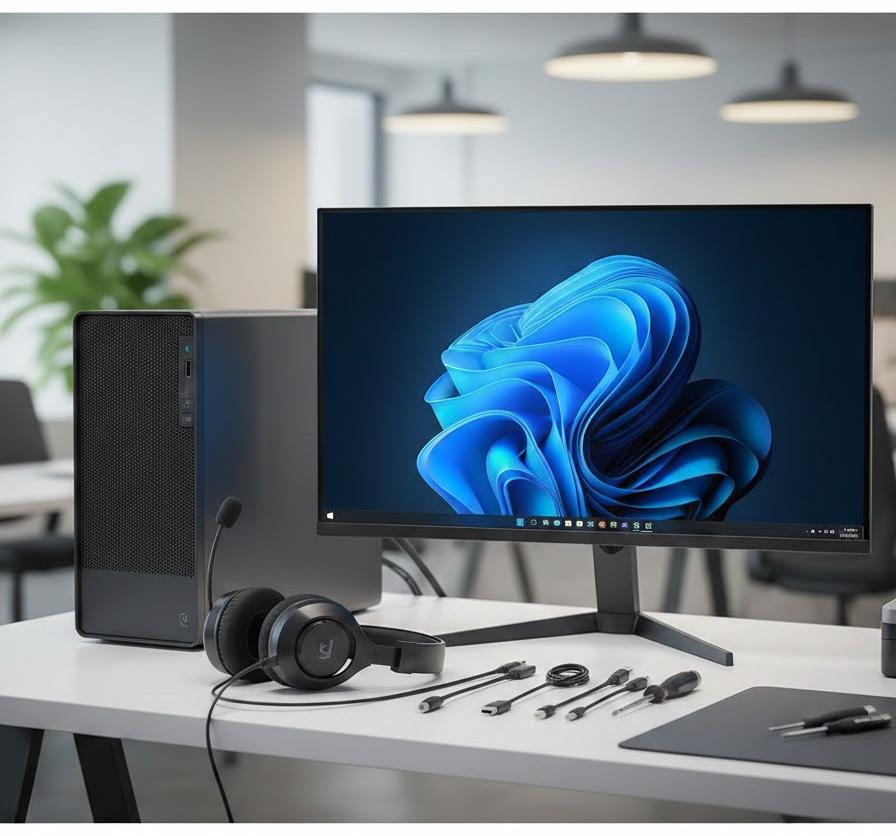
Windows 11にアップグレードしてから、あるいは突然お気に入りのヘッドセットが認識されなくなり、音が聞こえなかったりマイクが反応しなかったりするトラブルに直面していませんか。オンライン会議やゲームの途中で音響トラブルが発生すると、焦りや苛立ちを感じてしまうのは無理もありません。パソコンの設定は複雑に見えるかもしれませんが、実はいくつかの基本的な項目を確認するだけで、多くの場合において正常な状態へ戻すことが可能です。ここでは、初心者の方でも迷わずに進められるよう、原因の特定から解決までを丁寧に解説します。
この記事でわかること
- 物理的な接続トラブルを確実に解消する手順
- Windows 11の設定画面で音を出すための正しい設定法
- デバイスマネージャーを利用したドライバの復旧手順
- トラブルシューティングツールを活用した自動修復のやり方
Windows 11でヘッドセットが認識されない主な原因
ヘッドセットが認識されない事態に陥った際、まずは何が原因でトラブルが起きているのかを整理することが大切です。システム上の不具合なのか、それとも物理的な故障なのかを切り分けることで、無駄な作業を省いて最短距離で解決に辿り着けます。Windows 11はこれまでのOSと比べてサウンド周りのUIが刷新されたため、以前は知っていた操作が通用しなくなっている場合も少なくありません。まずは、考えられる主要な要因を一つずつ確認し、状況を正確に把握することから始めていきましょう。
物理的な接続不良やケーブルの断線
最初に疑うべきは、パソコンとヘッドセットを繋いでいる物理的な接点です。一見するとしっかり差し込まれているように見えても、ほんの数ミリ浮いているだけで電気信号が正しく伝わらず、システム側で認識されないことがあります。特にイヤホンジャックやUSBポートは、長年の使用によって内部に埃が溜まりやすいため、接触不良を引き起こす頻度が想像以上に高いものです。端子の先端に指紋や汚れが付着している場合も同様に、通電を妨げる原因となりますので、清掃を含めた基本的な確認を怠らないようにしましょう。
また、ケーブル内部での断線も無視できない要素です。椅子の脚でケーブルを踏んでしまったり、無理な角度で折り曲げて収納していたりすると、外見上は問題なくても内部の芯線が切れているケースが多々あります。もし予備のヘッドセットやイヤホンをお持ちであれば、それを同じポートに差し込んで動作するか試してみてください。別のデバイスが認識されるのであれば、元のヘッドセット側に問題がある可能性が高いと判断できます。このように、ハードウェアの問題かソフトウェアの問題かを初期段階で切り分けておくことが、スムーズな復旧への近道です。
以下の表では、物理的な確認項目とその詳細をまとめています。これらを実行するだけでも、意外とあっさりと解決することが珍しくありません。
| 確認箇所 | チェック内容 | 期待される結果 |
|---|---|---|
| 差し込み口 | 奥まで完全に挿入されているか | カチッと音がするまで密着する |
| 接続ポート | 別のUSBやジャックに挿して反応するか | ポート側の故障でないか判明する |
| ケーブル | 被膜の破れや異常な折れ曲がりはないか | 断線の可能性を視覚的に確認する |
| 端子の清掃 | 接点に埃や汚れが付着していないか | 接触不良が解消され通電が安定する |
サウンド設定の不備やミュート状態
物理的な接続に問題がない場合、次に疑うのはWindows 11内部のサウンド設定です。新しいOSのインターフェースでは、設定画面が簡略化されている一方で、詳細なオプションが深い階層に隠れてしまっていることがあります。例えば、ヘッドセットを接続した際に「どのデバイスとして扱うか」というダイアログが表示され、そこで間違った選択をしてしまうと、システムはそれをヘッドセットとして認識してくれません。また、音量が0になっていたり、特定のアプリケーションだけがミュート設定になっていたりすることもよくある原因の一つです。
特にノートパソコンの場合、内蔵スピーカーと外付けヘッドセットの切り替えがスムーズに行われない現象が発生しがちです。以前使用していたBluetooth機器の設定が残っていると、そちらが優先的に「既定のデバイス」として選ばれてしまい、有線接続したヘッドセットから音が出ないといった不整合が生じます。サウンド設定のコンパネ(コントロールパネル)を開き、出力デバイスの一覧に自分の使いたいヘッドセットが表示されているか、そしてそれが有効化されているかを一つずつチェックしていく必要があります。些細な設定ミスを見つけるだけで、これまでの悩みが嘘のように解決することも多いのです。
設定不備の代表的な例をいくつか挙げてみましょう。心当たりがないか順番に確認してみてください。
- タスクバーの音量アイコンから出力先が変更されていない
- アプリごとの音量ミキサーでヘッドセットが0設定になっている
- サウンドの詳細設定でデバイス自体が「無効」にされている
- 排他モードの設定が干渉して他のアプリから音を奪われている
Windows 11の設定を見直して解決する方法
ハードウェアに異常が見られないのであれば、いよいよ本格的な設定変更を行っていきます。Windows 11では設定画面のデザインが一新されたため、目的の項目を探すのに苦労するかもしれません。しかし、手順さえわかれば誰でも簡単に操作できるよう設計されています。ここでは、最も効果が高いとされる「既定のデバイス設定」と、マイクが反応しない場合に不可欠な「プライバシー設定」の二点に絞って、その手順を詳しく解説します。設定一つでデバイスが息を吹き返す瞬間を体験してみてください。
既定のデバイスに設定されているか確認
パソコンにヘッドセットを接続した際、システムが自動的に「これからはヘッドセットをメインの音響機器として使います」と判断してくれないことがあります。これを手動で修正するのが「既定のデバイス」の設定です。設定アプリを開き、「システム」から「サウンド」を選択すると、現在パソコンが認識している出力デバイスの一覧が表示されます。ここにヘッドセットの名前がある場合は、それをクリックして選択状態にし、必要に応じて「既定のデバイスとして設定」を有効にしてください。この作業を行うことで、パソコンは優先的にヘッドセットへ音を流すようになります。
もし一覧にヘッドセットが表示されない場合は、さらに下の階層にある「すべてのサウンドデバイス」や「サウンドの詳細設定」を確認する必要があります。ここでは、無効化されて非表示になっているデバイスを見つけることができるからです。右クリックメニューから「無効なデバイスの表示」にチェックを入れると、グレーアウトしたヘッドセットが現れることがあります。それを右クリックして「有効」に変更すれば、無事に音が聞こえるようになるはずです。手順は少し複雑に見えますが、一つずつ進めていけば確実に設定を正しく修正できます。
既定のデバイス設定をスムーズに行うためのステップを以下の表にまとめました。操作の参考にしてください。
| ステップ | 操作内容 | 注意点 |
|---|---|---|
| 1 | 設定アプリから「サウンド」を開く | ショートカットのWin+Iが便利 |
| 2 | 出力デバイス一覧を確認する | 名前が正しいかよく確認する |
| 3 | ヘッドセットを選択して既定にする | 「既定の通信デバイス」とは別物 |
| 4 | テストボタンで音が出るか試す | 音量はあらかじめ適度に上げておく |
マイクのプライバシー設定を許可
「音は聞こえるのにマイクが自分の声を拾ってくれない」という場合は、Windows 11のセキュリティ機能が原因であることが非常に多いです。Windowsにはプライバシーを保護するために、アプリがマイクへアクセスすることを制限する機能が備わっています。この設定がオフになっていると、どんなに高性能なヘッドセットを繋いでも、ZoomやDiscordといったアプリは音声を受け取ることができません。特にWindows 11へアップグレードした直後や、セキュリティアップデートの後には、この設定が勝手に変更されてしまうケースが見受けられます。
解決策としては、設定アプリの「プライバシーとセキュリティ」から「マイク」の項目へ進みます。まず、一番上の「マイクへのアクセス」がオンになっていることを確認してください。次に「アプリにマイクへのアクセスを許可する」もオンにします。さらに重要なのが、その下に並んでいるアプリ一覧です。自分が使いたいアプリ(例えば会議ツールなど)が個別に許可されているかを確認し、もしオフになっていればスイッチを切り替えてください。この一手間を加えるだけで、マイクが正常に動作し始めることがほとんどです。プライバシー設定はユーザーを守るためのものですが、時には利便性を損なうこともあるため、定期的に確認しておきたい項目と言えるでしょう。
マイク設定で見落としがちなポイントをまとめました。これらを確認してマイクの機能を解放しましょう。
- システム全体のマイクアクセスが許可されているか
- デスクトップアプリのアクセス許可が有効になっているか
- 使用中のアプリがマイクの音量を自動調節していないか
- ヘッドセット本体に物理的なマイクミュートスイッチがないか
ドライバの更新と再インストール
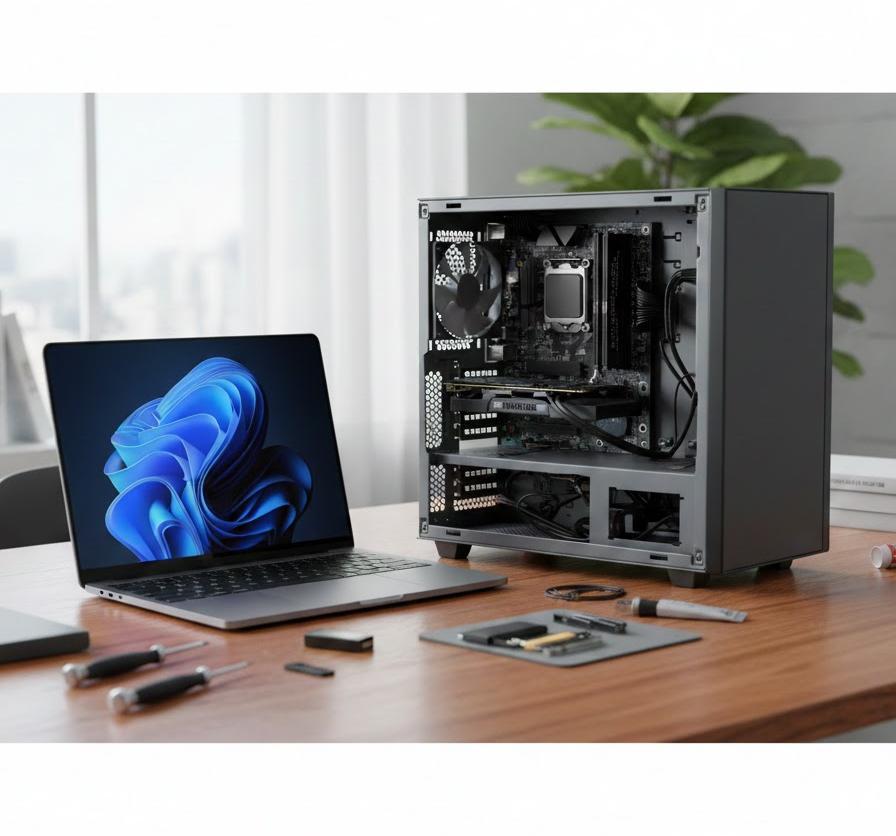
OSの設定に不備がないにもかかわらずヘッドセットが反応しない場合、パソコンとハードウェアを仲介する「ドライバ」と呼ばれるソフトウェアに不具合が生じている可能性があります。ドライバが古かったり、データが破損していたりすると、Windowsはデバイスを正しく制御できません。特にWindows 11は常に進化し続けているため、古いドライバのままでは互換性の問題が発生しやすい環境にあります。ここでは、システムの中枢であるデバイスマネージャーを操作し、ドライバを最新の状態に整えるための具体的な手順をご紹介します。
デバイスマネージャーからの更新手順
ドライバを管理するための最も一般的なツールが「デバイスマネージャー」です。スタートボタンを右クリックして一覧からこれを選択すると、パソコンに接続されているすべての機器がリストアップされます。この中から「オーディオの入力および出力」や「サウンド、ビデオ、およびゲーム コントローラー」という項目を探して展開してください。もしヘッドセットの名前に黄色いビックリマークが付いていれば、それはドライバに何らかの異常があるという明確なサインです。そのデバイスを右クリックし、「ドライバーの更新」を選択してみましょう。
更新の際は「ドライバーを自動的に検索」を選ぶのが最も簡単です。これにより、Microsoftのサーバーから最適なドライバがダウンロードされ、自動的に適用されます。これでも改善しない場合は、一度「デバイスのアンインストール」を行い、ヘッドセットを一度抜いてから差し直すという手法も有効です。再接続時にWindowsが標準のドライバを自動で再インストールしてくれるため、軽微なデータの不整合であればこれで解消されます。ドライバの入れ直しは少し勇気がいる操作かもしれませんが、システムの整合性を保つためには非常に効果的な手段なのです。
デバイスマネージャーでの操作の流れを理解しやすくまとめました。慎重に操作を進めていきましょう。
| 操作ステップ | 具体的なアクション | 得られる効果 |
|---|---|---|
| 1. 起動 | スタートボタン右クリックで選択 | 全デバイスの管理画面が開く |
| 2. 検索 | オーディオ項目から対象を探す | 問題のある機器を特定する |
| 3. 更新 | 右クリックから自動検索を実行 | 最新の制御プログラムを導入 |
| 4. 再起動 | 必要に応じてPCを立ち上げ直す | 設定の変更をシステムに定着させる |
メーカー公式サイトからの最新版導入
Windows標準のドライバ更新機能でも解決しない、あるいは特定の高機能ヘッドセット(ゲーミングモデルや音響専門モデルなど)を使用している場合は、メーカーが独自に提供しているドライバや専用ソフトウェアを導入するのが最適解です。多くのメーカーは、Windows 11への対応を強化するために、頻繁にアップデートを公開しています。型番を検索して公式サイトのサポートページを訪れ、最新のインストーラーをダウンロードしてみましょう。これにより、標準ドライバでは利用できなかったサラウンド機能やイコライザー設定なども解放されることがあります。
専用ソフトを導入するメリットは、単なる認識トラブルの解消に留まりません。ノイズキャンセリングの強度調整や、自分の声のモニタリング設定など、ヘッドセットの性能をフルに引き出すことが可能になります。もし公式サイトでの案内が英語であっても、最近のインストールプログラムは日本語に対応しているものが多いため、画面の指示に従うだけでスムーズにセットアップが完了します。ドライバが最新の状態になれば、システムの安定性も向上し、今後同じようなトラブルに見舞われるリスクも低減させることができるでしょう。
メーカー製ソフトウェアを導入する際の確認ポイントを挙げておきます。より快適な環境作りを目指してください。
- OSのバージョン(Windows 11 64bitなど)が合致しているか
- 型番が完全に一致しているか(マイナーチェンジモデルに注意)
- 古いソフトウェアを削除してからインストールする必要があるか
- ファームウェア(本体のプログラム)の更新も提供されていないか
よくある質問
- Bluetoothヘッドセットが一覧に出てこない場合はどうすればいいですか?
-
まずはヘッドセット側がペアリングモード(ランプが点滅するなど)になっているかを確認してください。Windows側のBluetoothがオフになっていないかも重要です。「クイック設定」からBluetoothアイコンを一度オフにし、再度オンにすることでスキャンが再開され、見つかるようになることがあります。
- 以前は使えていたのに、Windows Updateの後に急に使えなくなりました。
-
アップデートによってサウンド設定がリセットされたり、互換性のないドライバが上書きされたりすることがあります。この場合は、一度デバイスマネージャーからドライバをアンインストールし、パソコンを再起動してみてください。Windowsが最適な設定を自動で再構成してくれます。
- フロントパネルのジャックに挿しても反応しませんが、後ろなら聞こえます。
-
パソコンケース前面の端子は、内部でマザーボードとケーブルで繋がっています。この内部ケーブルが外れていたり、ノイズの影響を受けやすかったりすることが原因です。また、サウンドカードの設定で「前面パネルのジャック検出を無効にする」といった項目を操作する必要がある場合もあります。
まとめ
Windows 11でヘッドセットが認識されない問題は、パニックにならずに順を追って確認していけば、必ず解決の糸口が見つかります。まずは物理的な接続や断線の有無といった基本的な部分から着手し、次にOS内部のサウンド設定やプライバシーの許可設定を見直しましょう。それでも改善しない場合は、デバイスマネージャーを通じたドライバの更新や、メーカー公式サイトからの最新ソフトウェア導入を試みてください。これらの対処法を網羅すれば、多くの方は快適な音響環境を取り戻すことができます。今回ご紹介した手順を一つずつ実行し、ストレスのないパソコンライフを楽しんでいただけることを願っています。