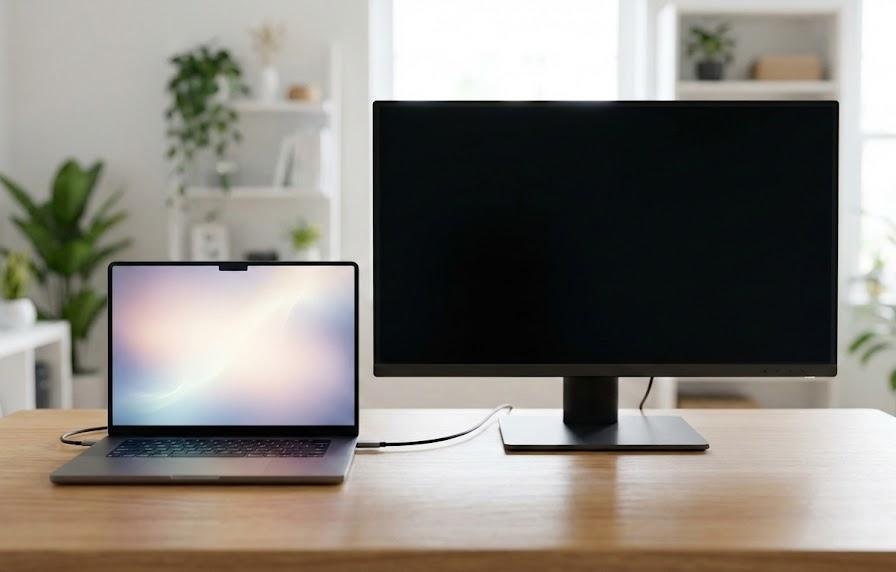
外部モニターやテレビをパソコンに接続した際、画面が真っ暗なままで何も反応しない状況は、作業の進行を妨げる大きなストレスになります。特にシステムを新しくしたばかりの環境や、アップデート直後には、それまで正常に動作していた接続が突然途切れてしまうケースが少なくありません。接続トラブルが発生した際には、焦って設定を闇雲に変更するのではなく、一つ一つの要因を論理的に切り分けていく作業が求められます。
多くの場合、問題の所在は物理的な接触不良からソフトウェアの不整合まで多岐にわたりますが、適切な手順で対処すれば自分自身の力で解決できることがほとんどです。大きな故障を疑う前に、まずはWindows 11のシステム側で何が起きているのかを把握し、最適な設定状態へと導くためのステップを理解しましょう。暗い画面の向こう側にある解決策を見つけ出し、再び快適なマルチディスプレイ環境を取り戻すための道筋を提示します。
この記事でわかること
- 物理的な接続不良を見極めるための観察ポイント
- Windows 11のシステム設定でディスプレイを強制的に認識させる手法
- グラフィックドライバが引き起こす不具合の特定と更新プロセス
- 解像度やリフレッシュレートの不一致を解消し映像を安定させる方法
物理的な接続状況とハードウェアの健全性を確認する
映像が映らないトラブルにおいて、最初に疑うべきは目に見える物理的な接続部分です。システム上の設定変更を試みる前に、電気が正しく通り、信号が伝達される経路が確保されているかを徹底的に検証する必要があります。例えば、長期間差しっぱなしにしていたケーブルの端子に微細な埃が溜まっていたり、重力の影響でコネクタが僅かに浮いていたりするだけで、信号の伝達は容易に遮断されてしまいます。ハードウェア側の問題を早期に発見できれば、複雑な設定操作に時間を浪費せずに済みます。
また、パソコン本体の端子だけでなく、出力先となるモニターやテレビ側の入力設定も重要な要素です。複数のHDMIポートを持つデバイスでは、現在どのポートに差し込んでいるのか、そして機器側の入力切り替えが正しく「HDMI 1」や「HDMI 2」に設定されているかを確認しなければなりません。こうした基本的な確認事項を整理することで、トラブルの真因が「単なる差し込み忘れ」や「設定ミス」である可能性を排除し、より深い階層の診断へと進む準備が整います。
端子の清掃と確実な抜き差しの実行
接続不良を解消する上で、最も初歩的かつ効果が高いのが「物理的な再接続」です。端子を一度抜き、接点を確認してから奥までしっかりと差し込み直すことで、接触不良が解消されるケースは非常に多く報告されています。例えば、デスクの配置換えをした際などにケーブルが引っ張られ、見た目には繋がっているように見えても内部のピンが正しく接触していない場合が考えられます。指先に抵抗を感じるまで確実に差し込む感触を確かめることが大切です。
また、端子部分に付着した汚れも無視できない要因となります。空気中の水分や埃が結合して薄い膜を作ると、電気抵抗が増大し、高解像度の映像信号を維持できなくなるからです。接点復活剤などの専用品を使用するのが理想ですが、手元にない場合は乾いた柔らかい布やエアダスターを使って清掃を試みましょう。以下の表は、清掃や抜き差しを行う際に注意すべきポイントをまとめたものです。これらに配慮しながら作業を進めることで、端子を傷めるリスクを抑えつつ問題を解決できます。
| 確認箇所 | 実施内容 | 期待される効果 |
|---|---|---|
| 端子形状 | 歪みやピンの折れがないか目視確認 | 物理的な破損の早期発見 |
| 清掃方法 | エアダスターで奥の埃を飛ばす | 微細なゴミによる接触不良の解消 |
| 挿入状態 | カチッという手応えまで差し込む | 通電の安定化と信号遮断の防止 |
清掃作業を行う際は、必ずパソコンの電源を切った状態、あるいはスリープ状態ではないことを確認してから行うよう心がけてください。通電中に金属製の物体を端子に近づけると、ショートの原因となり、最悪の場合はマザーボードの故障を招く恐れがあるためです。安全を最優先にしながら、端子の奥まで光を当てて異常がないか慎重に観察する姿勢が、確実な復旧への近道となります。
代替ケーブルや異なるポートを用いた切り分け
ケーブル自体の断線や経年劣化も、認識されないトラブルの主要な原因の一つです。HDMIケーブルは内部に細い芯線が何本も通っており、無理な折り曲げや椅子の脚による踏みつけによって、外見からは判断できない損傷を受けていることがあります。例えば、昨日まで映っていたとしても、ケーブル内の特定の線が限界を迎えて断裂すれば、突然映像が途切れることになります。これを確かめるには、予備のケーブルがあればそれと交換してみるのが最も手っ取り早い確認方法です。
もし予備のケーブルがない場合でも、別のデバイスとの組み合わせを試すことで原因の特定が可能です。例えば、ノートパソコンであれば家庭にあるゲーム機やブルーレイレコーダーで使用しているHDMIケーブルを一時的に借り、別のテレビに接続してみてください。これにより、「ケーブルが悪いのか」「パソコンが悪いのか」「モニターが悪いのか」という三つの可能性を一つに絞り込むことができます。以下のリストは、問題の切り分けを行う際に役立つ検証ステップを示しています。
- 別のHDMIケーブルに交換して反応を確認する
- パソコン側に複数のHDMIポートがある場合は別の場所に差す
- モニター側の別の入力系統(HDMI 2など)を試す
- 別のパソコンやゲーム機を同じケーブルでモニターに繋ぐ
検証の結果、別のケーブルで映ったのであれば原因は旧ケーブルの寿命です。逆に、どのケーブルを使っても特定のパソコンから映像が出ないのであれば、問題はパソコンの出力設定やグラフィック機能にあると判断できます。このように環境を最小単位に分解してテストすることで、不要な買い替えや修理を避け、真に対処が必要な箇所へと焦点を絞り込むことが可能になります。
Windows 11のシステム設定からディスプレイを再認識させる
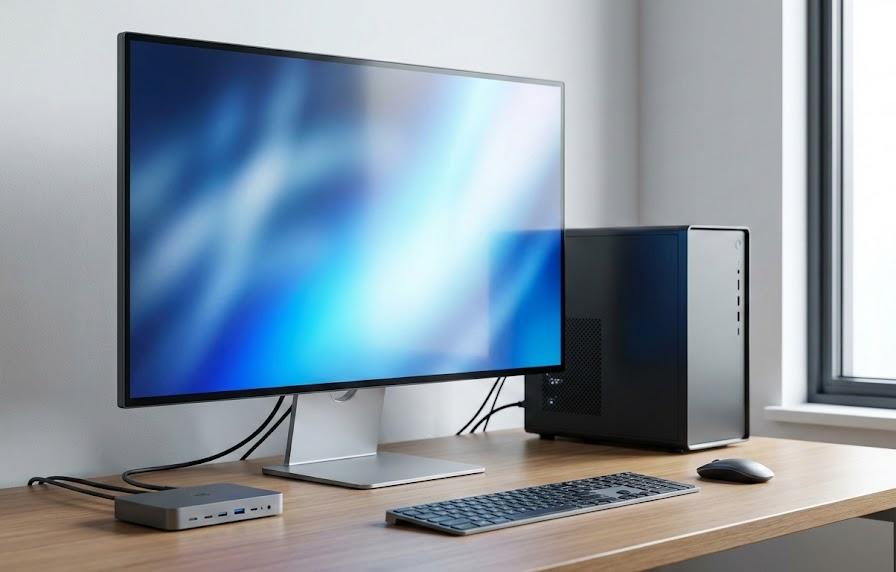
ハードウェアに問題がないと判断できた場合、次はWindows 11のOS内部でディスプレイがどのように認識されているかを精査します。Windows 11は、新しいハードウェアが接続されると自動的に最適なドライバを割り当て、画面出力を開始する仕組みを備えていますが、稀にこの自動検知プロセスが正常に完了しないことがあります。特に、スリープ復帰時や高速スタートアップが有効な状態での接続では、システムが新しいデバイスの存在を無視してしまう現象が見受けられます。
このような状況では、ユーザーが手動で「新しいディスプレイを検索する」という命令をシステムに送ることで、認識を促すことができます。また、内部的には認識されているものの、表示設定が「PC画面のみ」になっているために外部モニターが真っ暗なままという単純な設定ミスも少なくありません。OSが提供する設定画面の深部まで潜り込み、現在の状態を正しく書き換えることで、眠っているモニターを目覚めさせることができます。
設定画面での「検出」ボタンの活用手順
Windows 11の「設定」アプリ内には、接続されたディスプレイを手動で探すための「検出」という項目が存在します。自動認識が失敗している場合、このボタンをクリックすることでグラフィックドライバが接続ポートの電気信号を再スキャンし、接続されたモニターとのハンドシェイクをやり直します。例えば、変換アダプタを介してHDMI接続を行っている場合などは信号が弱まりやすく、手動での検出操作がきっかけとなって同期が取れるようになるケースがよくあります。
操作方法はシンプルです。「システム」から「ディスプレイ」を選択し、その中にある「複数のディスプレイ」という項目を展開してください。そこに表示される「別のディスプレイの検出」にある「検出」ボタンを押すだけです。この際、もし「ディスプレイが見つかりませんでした」というメッセージが出る場合は、まだ物理的な接続や電力供給に問題があることを示唆しています。以下の表は、設定画面で確認すべき項目と、それぞれの設定が映像出力に与える影響を整理したものです。
| 設定項目 | 確認すべき状態 | 修正時のメリット |
|---|---|---|
| ディスプレイの配置 | モニターが2台表示されているか | 認識状態の視覚的な確認が可能 |
| マルチディスプレイ | 「表示画面を拡張する」を選択 | 作業領域を広く確保できる |
| 識別ボタン | 画面に番号が表示されるか | どちらのモニターを操作中か判明 |
もしボタンを押しても反応がない場合は、一度HDMIケーブルを抜いた状態でパソコンを再起動し、デスクトップ画面が完全に表示されてから再度ケーブルを差し込んでみてください。再起動によってシステムのバックグラウンドで動作しているディスプレイマネージャーがリフレッシュされ、新鮮な状態で接続を待ち受けることができるようになります。手間はかかりますが、ソフトウェア的な膠着状態を打破するには非常に有効な手段と言えるでしょう。
投影モードの切り替えによる強制出力
意外と盲点になりやすいのが、Windowsの「投影設定」です。キーボードの「Windowsロゴキー + P」を同時に押すと、画面の右側に投影メニューが表示されます。ここで「PC画面のみ」が選択されていると、HDMIケーブルを介して正しく信号が送られていたとしても、OS側で外部への出力を意図的に止めている状態になります。例えば、以前のプレゼンテーションなどで設定をそのままにしていたり、ショートカットキーの誤入力で設定が変わってしまったりした際に起こり得ます。
このメニューから「拡張」または「複製」を選択することで、瞬時に外部モニターへの信号送信が開始されます。「拡張」は二つの画面を別々の作業スペースとして使い、「複製」は両方の画面に同じ内容を映し出します。トラブルシューティングの段階では、まず「複製」を選んでみることを推奨します。解像度の不一致などで映らない場合でも、複製モードであれば低解像度側へ自動調整されやすく、とりあえず画面を映し出すためのハードルが下がるからです。以下に、投影モードの選択肢とその特徴を記します。
- PC画面のみ:内蔵モニター以外には出力しない設定
- 複製:接続したすべての画面に同じ内容を表示する
- 拡張:デスクトップ領域を横に繋げて広げる標準的な設定
- セカンドスクリーンのみ:接続した外部モニターだけを使用する
もし「Windows + P」を押しても反応が鈍い場合は、グラフィックドライバがフリーズしている可能性があります。その際は「Ctrl + Shift + Windows + B」という隠しコマンドを試してみてください。これはビデオドライバを強制的に再起動するショートカットで、実行すると一瞬画面が点滅し、ビープ音が鳴ります。これによってドライバの内部エラーが解消され、HDMI経由の映像が復活することがあります。システムを再起動せずに修復を試みる際の強力な武器となるはずです。
グラフィックドライバの更新と適切な管理
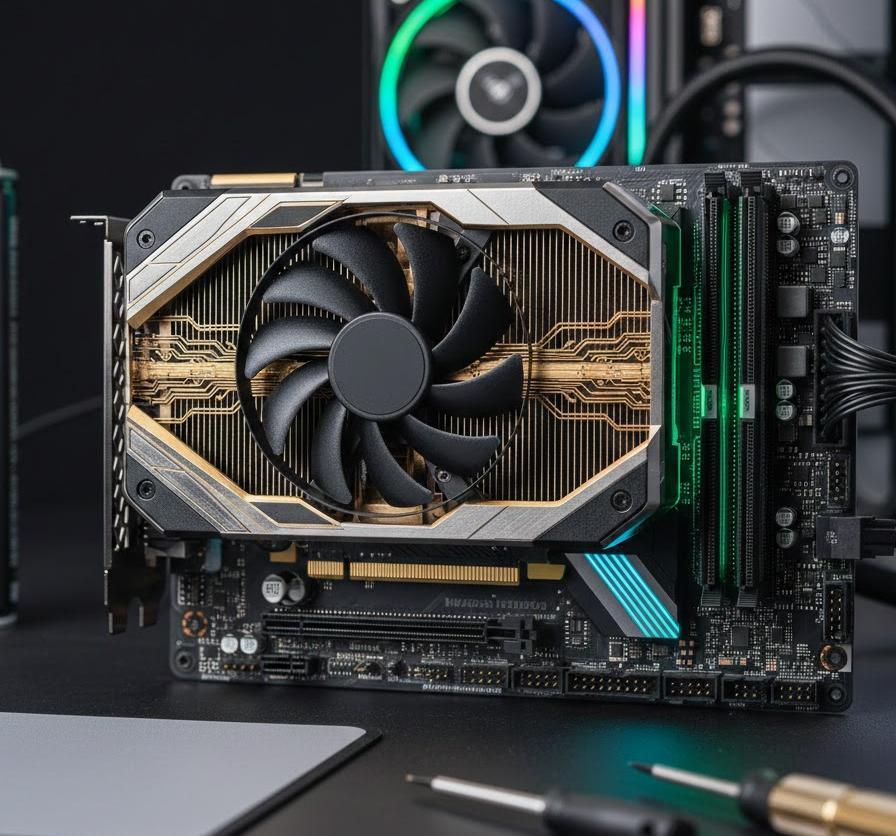
ハードウェアや基本設定に不備がないのに認識されない場合、その原因の多くはグラフィックドライバの不具合やバージョンの古さに集約されます。グラフィックドライバは、OSからの描画命令をハードウェアが理解できる信号に変換する重要な橋渡し役です。Windows 11へのアップグレード後にHDMI出力が不安定になったり、特定のモニターだけが認識されなくなったりする場合、ドライバが新しいシステム要件に完全に対応できていない、あるいはインストールファイルが破損している可能性が極めて高いと言えます。
また、ドライバは最新であれば常に良いというわけでもありません。稀に、最新版のドライバに特定のグラフィックチップとHDMIの組み合わせで発生するバグが含まれていることもあります。その場合は、以前の安定していたバージョンに戻す「ロールバック」という操作が必要になることもあります。現状を正しく把握するために、デバイスマネージャーを使用してドライバの状態を詳細に確認し、最適なソフトウェア環境を再構築する作業が、長期的な安定稼働には欠かせません。
デバイスマネージャーを用いた更新と再インストール
ドライバの状態を確認する司令塔となるのが、デバイスマネージャーです。ここで「ディスプレイ アダプター」の項目を展開し、使用しているグラフィックチップ(Intel UHD GraphicsやNVIDIA GeForceなど)の名前を確認しましょう。もし名前に黄色い「!」マークが付いていれば、そのドライバは何らかのエラーで正常に動作していません。右クリックして「ドライバーの更新」を選択し、Windows Update経由で最新のものを検索するのが最も一般的な対処法です。
しかし、Windows Updateでは最新の専用ドライバが見つからない場合も多々あります。その際は、一度ドライバを「アンインストール」して、OS再起動時に自動で再認識させる手法が効果的です。ドライバを削除しても、Windowsには標準の描画機能が備わっているため、画面が映らなくなる心配はありません。再起動によってシステムが「新しいハードウェアが接続されている」と検知し、クリーンな状態でドライバを組み込み直してくれます。以下の表は、ドライバの更新方法による違いを比較したものです。
| 更新方法 | 手順の概要 | 適したシチュエーション |
|---|---|---|
| 自動検索 | OSがインターネットから探す | 手軽に最新状態を確認したい時 |
| 手動インストール | メーカーサイトからダウンロード | 特定の不具合を解消したい時 |
| 削除後の再起動 | 一度消して再認識させる | 設定が壊れて動作が不安定な時 |
特に自作PCやゲーミングPCを使用している方は、チップメーカー(NVIDIA、AMD、Intel)の公式サイトから直接最新のインストーラーをダウンロードして実行することを推奨します。メーカー直販のドライバは、Windows標準のものよりも多くのバグ修正や最適化が含まれており、HDMIのネゴシエーションエラーを解消するパッチが適用されていることがよくあるからです。少し手間に感じるかもしれませんが、このプロセスを丁寧に行うことが、結果として最も確実な解決に繋がります。
ドライバのロールバックによる安定性の確保
「ドライバを更新してからおかしくなった」という明確な予兆がある場合は、更新ではなく「ロールバック」を試すべきです。これは、現在インストールされているドライバを一つ前のバージョンへと戻す機能です。例えば、新しいドライバでHDMIの電力管理仕様が変更され、古いモニターとの相性が悪くなってしまった場合、以前の仕様に戻すことで即座に映像が復活することがあります。デバイスマネージャーのプロパティ画面から「ドライバーを元に戻す」がクリック可能であれば、実行を検討してください。
ロールバックが完了した後は、勝手に再更新されないように設定を注視する必要があります。問題が解決した状態で再び自動更新が走ると、せっかくの修復が無駄になってしまうからです。安定した環境を維持するためには、ドライバのバージョン管理に細心の注意を払い、自分にとっての「正解」のバージョンを控えておくことが賢明な判断となります。以下に、ドライバ関連のトラブルを予防するための管理ポイントをまとめました。
- 正常動作している時のドライババージョンをメモしておく
- 重要な更新の前にはシステムの復元ポイントを作成する
- メーカー独自のアップデート通知ツールを活用する
- 不安定なベータ版ドライバの導入は避ける
このように、ドライバは単に新しければ良いというものではなく、ハードウェアとの調和が取れていることが最も重要です。もし複数のドライバを試しても解決しない場合は、BIOS(UEFI)の設定で外部出力が無効化されていないかなど、さらに深い層の確認が必要になることも視野に入れておきましょう。ソフトウェアのメンテナンスを怠らないことが、デジタル環境の安定性を支える屋台骨となります。
解像度とリフレッシュレートの不一致を調整する
ハードウェアやドライバに問題がないように見えても、出力される信号の「規格」がモニター側で処理できない値になっていると、画面には「信号なし」や「範囲外(Out of Range)」といったエラーが表示されます。例えば、パソコン側が4K解像度で出力しようとしているのに対し、接続したモニターがフルHDまでしか対応していない場合、モニターは受け取った信号を映像として組み立てることができず、結果として何も映りません。これは故障ではなく、単なる設定上のミスマッチです。
また、リフレッシュレート(1秒間に画面を書き換える回数)も同様です。高リフレッシュレートに対応したゲーミングモニターを使用している場合でも、HDMIケーブルの規格が古いと高周波数の信号を送ることができず、画面が激しく点滅したり真っ暗になったりすることがあります。Windows 11のディスプレイ設定を詳細に確認し、接続先のモニターが真に受け入れ可能な数値へと設定を落とし込む作業が、映像を正しく表示させるための最後の鍵となります。
高度な表示設定でのリフレッシュレート変更
画面が認識はされているものの映らない、あるいは頻繁に消えるといった不安定な状況では、リフレッシュレートを下げることで改善するケースが多々あります。Windows 11の設定から「ディスプレイ」へ進み、「高度なディスプレイ」を開いてください。そこで接続中の外部モニターを選択すると、現在のリフレッシュレートを確認できます。例えば「144Hz」に設定されている場合、これを一度「60Hz」や「30Hz」に変更してみることで、ケーブルの伝送能力不足によるブラックアウトを解消できるかもしれません。
リフレッシュレートを下げることは、映像信号のデータ密度を下げることを意味します。これにより、ノイズの影響を受けやすかったり、品質の低いHDMIケーブルを使用していたりする場合でも、信号が安定して届くようになります。一旦映ることを確認できれば、そこから段階的に数値を上げていき、その環境での限界点を見極めるのが定石です。以下の表は、一般的な解像度とリフレッシュレート、それらに適したHDMI規格の目安を示しています。
| 解像度 | リフレッシュレート | 推奨HDMI規格 |
|---|---|---|
| 1920×1080 (FHD) | 60Hz / 144Hz | HDMI 1.4 以上 |
| 2560×1440 (WQHD) | 60Hz / 120Hz | HDMI 2.0 以上 |
| 3840×2160 (4K) | 60Hz | HDMI 2.0 以上 |
設定変更の際は、画面が一瞬暗くなりますが焦らないでください。変更後に「このディスプレイ設定を保持しますか?」という確認が出ますので、正しく映っていることを確認してから確定ボタンを押しましょう。もし変更後に何も映らなくなった場合は、何も操作せずに15秒待てば自動的に元の設定に戻ります。この安全策があるおかげで、失敗を恐れずに様々な設定値を試行錯誤することが可能となっています。
アダプタや切替器の使用に伴う信号劣化の対策
ノートパソコンなどでHDMIポートが備わっておらず、USB Type-Cからの変換アダプタを使用している場合、そのアダプタがボルトネックとなっている可能性があります。変換処理は電気的な負荷が高く、安価な製品では信号の減衰が激しいことがあります。例えば、ハブを介してマウスやキーボードと一緒にHDMIを接続している場合、電力が分散されてしまい、映像出力に必要なエネルギーが不足して認識が不安定になるというケースも考えられます。これを避けるには、可能な限り「直接接続」を試みることが基本です。
また、HDMI切替器(セレクター)や分配器(スプリッター)を使用している場合も注意が必要です。これらの機器を間に挟むと、EDID(モニターの情報)が正しくパソコンに伝わらなくなり、解像度の自動判定が狂ってしまうことがあります。トラブル発生時は、これらの周辺機器をすべて取り除き、パソコンとモニターを一本のケーブルで直結して動作を確認しましょう。以下に、アダプタ類を使用する際のチェック項目をまとめました。
- 変換アダプタを介さず直接接続して映るか確認する
- セルフパワー(ACアダプタ付き)のハブを使用する
- 4K出力など高負荷な場合は専用の変換ケーブルを選ぶ
- 切替器のボタンを数回押し、入力ソースを強制的に切り替える
信号が弱いと感じられる場合は、より短く、シールドのしっかりした高品質なケーブルに買い替えるだけでも劇的な改善が見込めることがあります。デジタル信号は「映るか映らないか」の二択と思われがちですが、実際には「不安定な状態」が存在します。設定の調整と周辺機器の見直しをセットで行うことで、ストレスのない映像環境を構築することができるようになります。
よくある質問
- HDMIを接続するとパソコンの動作自体が重くなるのですが、故障でしょうか?
-
故障ではなく、グラフィック負荷の増大が原因である可能性が高いです。特に高解像度のモニターを接続すると、パソコン側の映像処理チップに大きな負担がかかり、動作が一時的に鈍くなることがあります。解像度を少し下げるか、グラフィックドライバを最新に更新して最適化を図ることで改善が見込めます。
- テレビにHDMI接続すると、端の方が切れて表示されるのですが対処法はありますか?
-
それは「オーバースキャン」と呼ばれるテレビ側の仕様によるものです。テレビの設定メニューから「画面サイズ」や「表示領域」を確認し、「ジャストスキャン」や「フルピクセル」といった名称の設定を選択してください。これにより、パソコンのデスクトップがテレビの画面端まで正確に収まるようになります。
- 音声はHDMI先のテレビから出ますが、映像だけが映りません。どういう状態ですか?
-
音声信号は届いているため、物理的な接続は概ね正常ですが、映像信号の帯域が不足しているか、著作権保護技術(HDCP)の認証に失敗している可能性があります。一度HDMIケーブルの両端を抜き差しし、それでもダメならケーブルを高速通信対応(プレミアムハイスピード以上)のものに交換してみてください。
まとめ
Windows 11でHDMI接続が認識されないトラブルは、一見複雑に見えても、要因を一つずつ潰していけば必ず解決の糸口が見つかります。物理的な端子の清掃やケーブルの交換といった初歩的な確認から始まり、OS側のディスプレイ検出ボタンの操作、そしてグラフィックドライバの適切なメンテナンスへと進む流れが、最も効率的なトラブルシューティングの道筋です。焦らず、順番に確かめていくことが重要となります。
また、解像度やリフレッシュレートといった信号の規格を見直すことで、ハードウェアが本来持っている性能を最大限に引き出しつつ、安定した出力を確保できるようになります。変換アダプタや切替器などの周辺機器を使用している場合は、それらがトラブルの火種になっていないかを確認することも忘れないでください。再び鮮明な映像が外部モニターに映し出され、あなたの作業効率が最大限に発揮される環境が整うことを願っています。