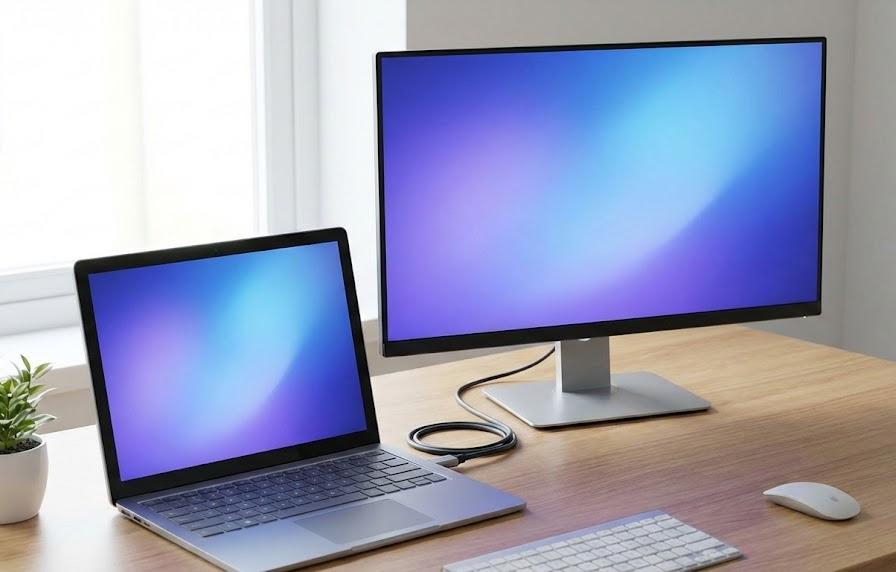
Windows 11を搭載したパソコンで作業をしている際、突然外部モニターが映らなくなると、業務の効率が著しく低下してしまいます。昨日まで問題なく使用できていたのに、朝一番に電源を入れたら画面が真っ暗なままという状況は、多くのユーザーが経験する代表的なトラブルの一つと言えるでしょう。接続端子の緩みといった物理的な要因から、システム内部のドライバーの不整合まで、原因は多岐にわたります。パニックにならずに一つずつ手順を確認していくことで、専門的な知識がなくても解決できるケースが大半です。
この記事でわかること
- 物理的な接続トラブルを見極めるためのチェックポイント
- Windows 11の設定画面でモニターを強制的に検出させる操作手順
- グラフィックドライバーの更新によるシステムエラーの解消法
- 解像度やリフレッシュレートの不整合を修正する設定変更
物理的な接続状況の確認とハードウェアの点検
画面が映らない際、まず最初に着手すべきはソフトウェアの設定ではなく、目に見える物理的な接続部分の確認です。意外にも「ケーブルが奥まで刺さっていなかった」「モニターの電源ケーブルがコンセントから抜けていた」といった初歩的なミスが原因であることは珍しくありません。特にノートパソコンを持ち運んで使用している場合、抜き差しの頻度が高いことからポートやコネクタに負荷がかかりやすく、接触不良が発生しやすくなっています。まずは落ち着いて、すべての配線を見直すことが解決への最短ルートとなります。
ケーブルの接触不良や損傷をチェック
HDMIやDisplayPortのケーブルは、一見すると頑丈そうに見えますが、内部の断線やピンの曲がりが原因で映像信号が途切れることがよくあります。一度ケーブルを抜き、端子部分にホコリが溜まっていないか、金色の接点部分が汚れていないかを確認してください。もし予備のケーブルを所有しているならば、別のケーブルに交換して試すのが最も確実な診断方法です。特定のケーブルでのみ映らない場合は、そのケーブル自体の寿命と判断して間違いありません。ケーブルを差し込む際は、カチッと音がするまで、あるいは奥に突き当たるまで確実に押し込むことが大切です。
ケーブルの種類によって対応できる解像度や規格が異なるため、使用しているモニターの性能に見合ったものを選んでいるかも重要な要素となります。安価なケーブルや古い規格のものを最新の4Kモニターなどに接続しようとすると、帯域不足で画面が点滅したり、全く映らなかったりすることがあります。以下に、一般的な接続規格の特徴をまとめました。
| 接続規格 | 主な特徴 | 推奨される利用シーン |
|---|---|---|
| HDMI 2.1 | 最新の高解像度対応 | 4K/120Hz以上のゲーミング |
| DisplayPort 1.4 | PC向け標準規格 | マルチモニター環境の構築 |
| USB Type-C | 映像と給電を兼用 | 最新ノートPCのドック接続 |
例えば、古いHDMIケーブルを使い回している場合、Windows 11が要求する信号強度に達していない可能性があります。特に延長アダプタや切替器を経由している場合は、それらが故障の原因になっている可能性も考慮すべきでしょう。一度アダプタを排除して、パソコンとモニターを直接接続して映るかどうかを確認する切り分け作業が有効です。
接続ポートの切り替えと掃除
パソコン側に複数の映像出力ポートがある場合、別のポートに差し替えるだけで認識されることがあります。デスクトップパソコンを利用しているユーザーに多い間違いとして、マザーボード側の端子(上部)とグラフィックボード側の端子(下部)を混同してしまうケースが挙げられます。グラフィックボードを搭載している機種では、多くの場合マザーボード側の端子は無効化されているため、必ず下段のグラフィックボード側にあるポートを使用しなければなりません。また、ノートパソコンのUSB Type-Cポートが映像出力(DisplayPort Alt Mode)に対応しているかどうかも、カタログスペックで再度確認が必要です。
長期間同じポートを使用していると、空気中の湿気やホコリによって接点が酸化し、導通が悪くなることがあります。エアダスターでポート内部を掃除したり、接点復活剤を少量塗布した綿棒で清掃したりすることで、驚くほど簡単に問題が解消する事例も存在します。接触の感触が緩いと感じる場合は、ポート側の金具が広がってしまっている恐れもあるため、慎重に扱う必要があります。物理的な破損が疑われる場合は、無理に押し込まずに修理を検討するか、別の出力方式(HDMIからDisplayPortへ変更など)を試みるのが得策でしょう。
詳細な事例を挙げると、ドッキングステーションを使用している環境において、ステーション自体の電力不足でモニターが認識されなくなることがあります。パソコン本体のACアダプタを接続した状態でモニターが映るようになるか、確認作業を行ってください。周辺機器の影響を最小限にするため、一度すべてのUSBデバイスを外した最小構成でテストすることも推奨されます。
Windows 11の設定画面での認識操作

ハードウェアに問題がないことが確認できたら、次はWindows 11のシステム側でモニターが正しく認識されているかを調べます。OSのアップデート後やスリープからの復帰時など、システムがモニターを見失ってしまう現象はしばしば発生します。Windows 11には、接続されているはずのディスプレイを手動で探すための機能が備わっており、これを実行するだけで画面が点灯することがあります。設定の奥深くに隠れている項目を正しく操作し、OSに対して「モニターはここにあります」と教えてあげる作業が必要です。
「検出」ボタンを使用した再認識
設定アプリの「システム」から「ディスプレイ」の項目を開くと、接続されているモニターのレイアウトが表示されます。ここで外部モニターの四角いアイコンが表示されていない場合は、システムが物理的な接続を感知できていません。「マルチディスプレイ」のセクションにある「他のディスプレイの検出」という項目の横にある「検出」ボタンをクリックしてください。これにより、Windowsが映像出力ポートに対して信号を送り、応答があるモニターがないかをスキャンします。古いアナログ接続のモニターを使用している場合などは、この手動検出が必要になる頻度が高くなります。
検出ボタンを押しても反応がない場合、キーボードの「Windowsロゴキー」と「Pキー」を同時に押して、映し出し方のモードが「PC画面のみ」になっていないかを確認してください。「拡張」または「複製」を選択することで、信号の送信が開始され、外部モニターが起動するはずです。意外とこのショートカットキーの操作ミスで画面が消えているだけのパターンも多いため、最初の方で試しておくべき手順となります。表示設定が「拡張」になっている場合は、画面の外側にマウスカーソルを移動させて、モニターが反応するかを確認しましょう。
| 表示モード | 内容 | 活用シーン |
|---|---|---|
| PC画面のみ | 外部モニターには何も映さない | プレゼン前の準備など |
| 複製 | 両方の画面に同じ内容を出す | 会議での説明時など |
| 拡張 | デスクトップを広く使う | 一般的な事務作業・編集 |
| セカンドスクリーンのみ | 外部モニターだけを使用する | ノートPCを閉じて使う場合 |
もし設定画面でモニターが「グレーアウト」して表示されている場合は、そのモニターがOSによって切断状態に設定されていることを意味します。アイコンを選択して「このディスプレイを切断する」を「デスクトップをこのディスプレイに拡張する」に変更することで、即座に映像が復帰します。複数のモニターを使い分けている環境では、個別にオン・オフの状態が保存されているため、一つひとつの設定状態を精査することが重要です。
グラフィックドライバーの更新と再インストール
ディスプレイの制御を司っているのは「グラフィックドライバー」と呼ばれるソフトウェアです。これが古かったり、破損していたりすると、Windows 11が正しく映像を出力できなくなります。特にWindows UpdateによってOSのバージョンが上がった直後は、既存のドライバーとの互換性が失われることが多々あります。デバイスマネージャーを開き、「ディスプレイ アダプター」の項目を確認してください。ここに「!」マークがついている場合や、「標準ディスプレイアダプター」と表示されている場合は、適切なドライバーが当たっていません。
最新のドライバーを入手するには、インテル、NVIDIA、AMDといったチップメーカーの公式サイトから直接ダウンロードするのが最も信頼できる方法です。パソコンメーカーのサポートページにあるドライバーは安定していますが、最新のWindows 11の不具合に対応していないこともあるため、チップメーカー直販のバージョンを試す価値は十分にあります。インストールを行う際は、一度古いドライバーを完全に削除してから新しいものを入れる「クリーンインストール」を選択すると、設定の不整合によるトラブルを回避しやすくなります。画面が一瞬暗くなったり点滅したりしますが、それは更新が正常に進んでいる証拠です。
例えば、NVIDIAのグラフィックボードを使用している環境では、専用管理ソフトの「GeForce Experience」を通じて更新を行うのが最も手軽な手段となります。ドライバーを更新した後は、設定が初期化されている可能性があるため、再度ディスプレイ設定から解像度などの調整を行ってください。システムの復元ポイントを作成してから作業を行うと、万が一更新後に動作が不安定になった場合でも、すぐに元の状態に戻せるため安心です。
高度な設定の見直しとOSの不具合対応
基本的な設定やドライバーの更新で解決しない場合、より深い階層にある「リフレッシュレート」の不一致や、Windows 11自体のシステムファイルの破損が疑われます。高リフレッシュレートに対応したゲーミングモニターを使用している場合、Windows側がモニターの限界を超えた設定を強制しようとして、保護機能により画面が映らなくなることがあります。また、OSのシステムアップデートが途中で止まっていたり、不完全な状態で適用されていたりすることも、ディスプレイ認識に悪影響を及ぼします。これらは見えにくい原因ですが、着実に解消していく必要があります。
リフレッシュレートを下げて安定させる方法
モニターには、1秒間に画面を書き換える回数を示す「リフレッシュレート(Hz)」という規格があります。通常は60Hzが標準的ですが、高性能なモニターでは144Hzや240Hzといった高い値に設定できます。しかし、ケーブルの品質がその速度に追いついていない場合、信号が減衰して「信号なし」と表示されてしまうことがあります。設定アプリの「ディスプレイ」から「グラフィックス」を選択し、さらに「ディスプレイの詳細設定」へと進んでください。ここでリフレッシュレートをあえて低い値(例えば30Hzや60Hz)に落としてみることで、安定して映るようになるかを確認します。
リフレッシュレートを下げて映るようになったのであれば、原因はケーブルの帯域不足、あるいはポートのスペック不足にあります。例えば4K解像度で120Hzを出そうとするには、HDMI 2.1規格に準拠した非常に高品質なケーブルが必要となります。このような現象が起きた際は、解像度自体を一段階落とす(4Kから2Kへなど)ことも、一時的な回避策として非常に有効です。映像が安定した後に、徐々に設定を上げていくことで、どの組み合わせが限界点なのかを特定することができます。
| 解像度 | 標準的なHz | 必要な帯域 |
|---|---|---|
| フルHD (1080p) | 60Hz | 低め(古いケーブル可) |
| WQHD (1440p) | 144Hz | 中程度(DP/HDMI2.0) |
| 4K (2160p) | 60Hz | 高め(HDMI2.0必須) |
| 4K (2160p) | 120Hz以上 | 非常に高い(HDMI2.1/DP1.4) |
詳細な事例として、特定のゲームを起動した瞬間に外部モニターが消えるというトラブルは、ゲーム側がモニターのサポート外のリフレッシュレートを要求している時に起こります。Windowsの設定だけでなく、各グラフィック設定ツール(NVIDIAコントロールパネル等)側で、垂直同期の設定や最大フレームレートの制限をかけることで、ハードウェアへの負荷を抑え、接続の安定性を高めることが可能になります。
Windows Updateとシステム修復の実行
Windows 11自体のマイナーなバグが原因で、ディスプレイの認識が阻害されている可能性も排除できません。最新の「累積更新プログラム」には、多くのハードウェア互換性の修正が含まれているため、「設定」から「Windows Update」を開き、更新プログラムがすべて適用されているかを確認してください。また、更新が「再起動待ち」の状態になっているだけで、グラフィック関連のサービスが正常に動作しなくなっていることもあります。まずは一度完全にシャットダウンし、数分待ってから再起動するという「完全な再起動」を試す価値は大きいです。
システムファイルが破損している場合は、コマンドプロンプトを管理者権限で実行し、「sfc /scannow」というコマンドを入力してシステムの整合性をチェックします。これにより、Windowsの基幹部分に生じた不整合が自動的に修復され、デバイスの認識機能が正常に戻ることがあります。また、BIOS/UEFIのアップデートも、特に新しいグラフィックボードやモニターを導入した際には重要です。マザーボード側で映像出力の優先順位(内蔵GPUか独立GPUか)が正しく設定されていないこともあるため、起動時のロゴ画面で設定を確認することも検討しましょう。
具体的なエピソードを挙げると、高速スタートアップ設定が有効になっていることで、前回の不正なデバイス状態が引き継がれ、何度再起動しても直らないことがあります。電源オプションから「高速スタートアップを有効にする」のチェックを外してシャットダウンを行うことで、ハードウェアの状態が完全にリセットされ、モニターが正常に認識されるようになるという解決策は、上級者の間ではよく知られたテクニックです。
よくある質問
- HDMIケーブルで接続していますが、「信号なし」と表示されます。モニター側の設定は必要ですか?
-
モニター側には複数の入力系統(HDMI 1、HDMI 2、DisplayPortなど)があるため、正しい「入力切替」が行われているかを確認してください。自動切替機能がオフになっていると、正しいケーブルを繋いでいても映りません。モニター本体の物理ボタンを操作して、接続したポート番号と画面上の入力を一致させましょう。
- ノートパソコンを閉じると外部モニターも消えてしまいます。閉じても使い続けるには?
-
Windows 11の「電源プランの編集」設定を変更する必要があります。コントロールパネルの電源オプションから「カバーを閉じたときの動作」を選択し、「何もしない」に変更してください。これにより、ノートパソコンを閉じた状態でも外部モニターに映像を出力し続ける「クラムシェルモード」が可能になります。ただし、放熱効率が落ちるため、高温にならないよう注意が必要です。
- 変換アダプタを使用していますが、映る時と映らない時があります。何が原因でしょうか?
-
変換アダプタには「アクティブタイプ」と「パッシブタイプ」があり、信号強度が不足している可能性があります。特に4K解像度や長距離の配線では、アダプタが熱を持って動作が不安定になることも多いです。できるだけ変換を挟まず、片側がHDMIで反対側がDisplayPortになっている専用ケーブルなどを利用することをお勧めします。
まとめ
Windows 11で外部モニターが映らないというトラブルは、非常にストレスが溜まるものですが、その多くは物理的な確認と基本的な設定の見直しで解決が可能です。まずはケーブルの抜き差しやポートの清掃といった簡単な作業から始め、次にWindowsの設定画面での検出操作、そしてグラフィックドライバーの更新へとステップを進めていくのが効率的です。もしこれらの手順をすべて試しても改善が見られない場合は、モニター本体の故障、あるいはパソコン側の映像出力ポートのハードウェア的な不具合も視野に入れる必要があります。
快適なデュアルモニター環境は、一度構築してしまえば手放せないほど便利なものです。トラブルを未然に防ぐためにも、質の良いケーブルを選び、定期的なシステム更新を行う習慣をつけましょう。今回紹介した対処法を一つずつ実行することで、皆様のデスクトップ環境が一日も早く正常に戻り、再び作業に没頭できるようになることを願っております。万が一の事態に備えて、予備のケーブルを一本持っておくと、原因の切り分けがスムーズに行えるようになるため、非常におすすめの備えとなります。