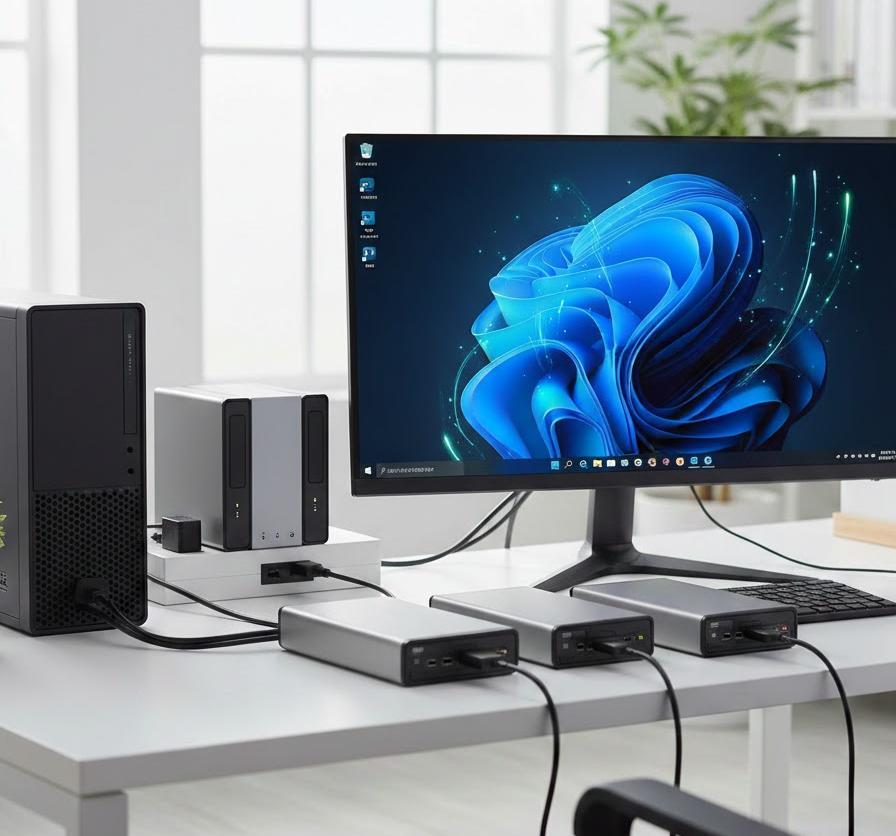
パソコンの容量不足を手軽に解消できる外付けハードディスクですが、USBケーブルを差し込んだまま常時稼働させているケースは珍しくありません。しかし、特にWindows11環境においては、システムによる自動的なアクセスや背景での動作が多いため、無対策での常時接続はデバイスの物理的な寿命を著しく縮める要因となります。利便性と引き換えに、大切な写真や仕事の書類が保存されたメディアが、日々どのようなストレスにさらされているかを理解することが重要です。
ハードディスクは精密機械であり、動作し続けるほど内部の部品は摩耗し、故障の確率は統計的に上昇していきます。しかし、OS側の電源管理設定を適切に構成し、物理的な設置環境を見直すことによって、その製品が持つ本来の耐用年数を全うさせることが可能です。不意のデータ消失に怯えることなく、快適なデジタルライフを維持するための論理的な対策手順と、寿命を延ばすための専門的な知識を網羅的に詳述します。
この記事でわかること
- 外付けハードディスクを常時接続することで発生する物理的な摩耗とデータ破損のメカニズム
- Windows11の電源プランを調整して、不必要なディスク回転を自動停止させる設定手順
- デバイスマネージャーを通じた高度な省電力制御による内部基板への負荷軽減方法
- 寿命を最大限に引き出すための周辺機器選びと、故障の予兆を察知する健康診断の習慣
Windows11で外付けHDDを繋ぎっぱなしにする際のリスク
外付けハードディスクをパソコンに繋ぎっぱなしにする状態は、使いたい時にすぐファイルへアクセスできるため、作業効率の面では優れています。しかし、その利便性の裏には、デバイスを常に過酷な動作条件に置いているという事実が隠されています。Windows11では、システムのメンテナンスや検索用インデックスの作成がバックグラウンドで頻繁に行われており、ユーザーが何も操作していない時間帯であっても、ディスクは高速回転を続けている場合が少なくありません。ここでは、その継続的な稼働がもたらす深刻な影響を明らかにします。
物理的な摩耗による寿命の短縮
ハードディスクの内部には、データを記録するプラッタと呼ばれる円盤と、その上を浮上しながら移動する磁気ヘッドが収められています。電源が入っている間、プラッタは毎分5,400回転から7,200回転という驚異的な速度で回り続けており、その軸受けを支えるスピンドルモーターには常に摩擦熱が発生します。繋ぎっぱなしにすることで、この回転時間は膨大なものとなり、ベアリングの潤滑剤が蒸発したり、摩擦によって軸が歪んだりする物理的な劣化が避けられません。
特に一般家庭向けに販売されている外付けモデルは、サーバー用のように長期間の連続稼働を想定して設計されていない部品が使われていることが多く、常時接続は想定外の負荷となります。磁気ヘッドがデータの読み取り位置を探すシーク動作も繰り返されるため、アームの駆動部も次第に精度を失っていきます。以下の表は、稼働状況が内部パーツに与えるダメージの内容を整理したものです。ご自身の使用状況において、どれほどのリスクが蓄積されているかを客観的に判断する材料として役立ててください。
| 内部部品 | 連続通電による影響 | 劣化時の予兆 |
|---|---|---|
| スピンドルモーター | 軸受の摩耗と熱による劣化 | 回転時の異音や振動の増大 |
| 磁気ヘッド | 動作回数の増加による消耗 | 読み書き速度の低下・エラー |
| 制御回路用基板 | コンデンサの熱による寿命低下 | 突然の認識不能や切断 |
ハードディスクの寿命は一般的に稼働時間と比例しますが、熱によるダメージはその劣化速度を数倍に加速させます。通電が続く限り、内部温度は高い状態が維持され、磁気ディスクの記録保持能力にも悪影響を及ぼす恐れがあります。製品のスペックに記載されている平均故障間隔を信じるだけでなく、実際の使用環境がいかに過酷であるかを認識し、不要な通電を避ける工夫を凝らすことが、大切なデータを長期間守り抜くための鍵となります。
予期せぬ停電や電圧変動によるデータ破損
外付けデバイスを接続し続けることは、それだけ電気的なトラブルに遭遇する確率を高めることにも直結します。特に落雷によるサージ電流や、近隣の工事に伴う突発的な停電、さらには家族が誤ってケーブルを抜いてしまうといった事故は、いつ起きてもおかしくありません。ハードディスクがデータの書き込みを行っている瞬間に電源が途絶えると、磁気ヘッドがディスク表面を傷つけるヘッドクラッシュが発生したり、ファイルシステムの情報が不整合を起こしてデータが全て消えてしまったりする致命的な事態を招きます。
また、USBハブなどを経由して複数の機器を接続している場合、電圧が不安定になりやすいという点も懸念材料です。供給される電力が一時的に不足すると、ディスクの回転数が安定せず、読み取りエラーが頻発する原因となります。Windows11はシステムの整合性を保つための高度な機能を備えていますが、物理的な電源遮断による磁気情報の破損を完全に防ぐことは不可能です。常時接続という選択は、常にこうした予測不可能な電源トラブルにさらされているというリスクを伴うことを忘れてはなりません。
さらに、OSのアップデートに伴う自動再起動時に外部ストレージが接続されたままだと、BIOSやUEFIの起動優先順位が乱れ、パソコンが正常に立ち上がらなくなるトラブルもしばしば報告されています。システムの安定性を維持するためにも、不必要な外部接続を最小限に抑える意識を持つべきでしょう。以下のような不安定な要素が考えられる環境では、特に厳重な注意が必要です。電源環境の安定化を図り、不使用時は速やかに取り外すことが推奨されます。
- 落雷の発生頻度が高い地域や電圧が変動しやすい古い集合住宅
- ACアダプターを使用せずUSBポートからの給電のみで駆動するHDDの利用
- 接点が摩耗した古いUSBケーブルや安価な延長ケーブルの継続使用
- ペットや乳幼児が頻繁に出入りしケーブルに接触する恐れがある部屋
繋ぎっぱなしを推奨しないケースと注意点
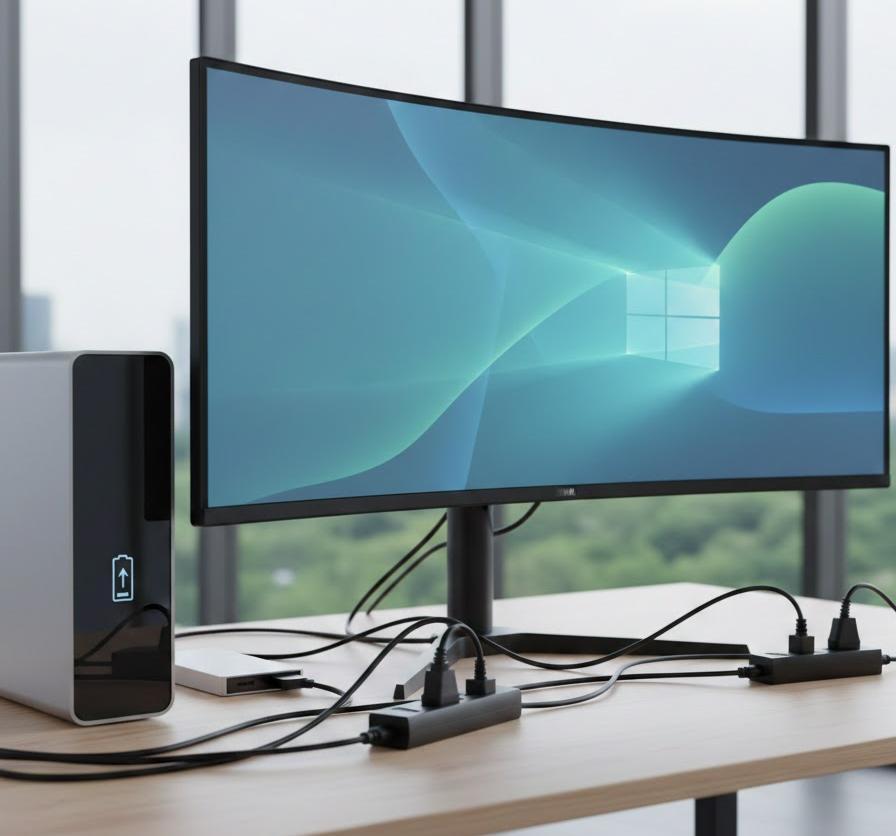
外付けハードディスクを常に接続したままにしておくのが望ましくない場面は、利用者のライフスタイルや使用するハードウェアの種類によって明確に分かれます。固定設置されたデスクトップパソコンであれば多少のリスク管理で済みますが、機動性を重視する環境では話が変わってきます。精密機器であるハードディスクにとって、日本の気候特有の湿度や温度変化も、寿命を左右する大きな要因となるためです。ここでは、特に注意が必要なシチュエーションと、その理由について詳細に掘り下げていきます。
ノートパソコンで使用する場合の衝撃リスク
ノートパソコンは家の中でも場所を変えて作業できるのが魅力ですが、外付けハードディスクを繋いだまま本体を動かす行為は、データの破壊に直結する危険性を秘めています。電源が入っている状態のハードディスクは、内部のヘッドが極めてデリケートな位置にあり、わずかな振動でも記録面を傷つける可能性があります。机の上でパソコンを数センチずらした際の衝撃や、タイピングによる微細な共振が、接続ケーブルを通じて外付けデバイスに伝わり、ダメージとして蓄積されていくのです。
加えて、ノートパソコンのバッテリー駆動時には省電力機能が働きますが、これが原因で外付けデバイスへの給電が一時的に途絶えたり、逆に再開時に過剰な負荷がかかったりすることがあります。スリープからの復帰時にハードディスクの認識が外れ、保存に失敗するといったトラブルも、ノートパソコンならではの課題です。以下の表に、移動時や作業中のリスクを整理しました。ノートパソコンをメインで利用されている方は、ご自身の環境がこれらに該当しないか、慎重に確認してください。
| 操作シーン | 発生するリスク | 理想的な回避策 |
|---|---|---|
| 部屋間の持ち運び | ヘッドが衝突する衝撃リスク | 移動前にデバイスを取り外す |
| 膝の上での操作 | 不安定な姿勢による傾き | 水平なデスク上で固定する |
| ACアダプター不使用 | 電圧低下による書き込み失敗 | 作業時は極力外部電源を使う |
ノートパソコンの機動性を維持しながら大容量データを扱いたい場合は、衝撃に強い外付けSSDへの移行を検討するか、データの読み書きが終わるたびに「安全な取り外し」を実行して物理的に切り離すのが最も確実な防衛策です。もし据え置きでハードディスクを使い続けるのであれば、パソコン本体とは別の安定したスタンドに設置し、本体の振動が伝わらないよう物理的に距離を置く工夫が求められます。無理な接続維持は、デバイスだけでなく、パソコン本体のUSB端子の摩耗さえも早めてしまうでしょう。
熱がこもりやすい設置環境の問題
ハードディスクにとっての最大の敵は「熱」であり、適切な冷却が行われない環境での繋ぎっぱなしは、製品の寿命を半分以下にまで短縮させることがあります。外付けケースはデザイン性を重視するあまり、通気口が少なかったり、内部に熱が籠もりやすい素材で作られていたりする製品が散見されます。このようなデバイスを直射日光が当たる窓際や、テレビなどの家電製品の近く、あるいはパソコンの排熱が直接当たる位置に設置していると、内部温度は容易に動作保証温度を超えてしまいます。
特に夏場の高温環境では、冷却ファンを持たない小型のポータブルHDDは非常に危険です。熱によってプラッタがわずかに膨張し、データの読み取りエラーが発生しやすくなるだけでなく、制御基板上のチップが熱暴走を起こして認識が途切れる原因となります。また、埃が溜まりやすい部屋の隅などに放置されていると、吸気口が塞がれ、放熱効率が著しく低下します。設置場所を選ぶ際には、空気の流れがあり、一年を通じて温度変化が少ない場所を確保することが、常時接続を継続するための最低条件です。以下の点に注意して、最適な環境を整えましょう。
- 壁面や他の機器から最低でも5cm以上の隙間を空けて配置する
- 直射日光やエアコンの温風が直接当たらない場所を選ぶ
- 床置きは埃を吸い込みやすいため、清潔な棚の上などに設置する
- 動作中にケースを触って「熱い」と感じる場合は、即座に配置を見直す
外付けHDDの寿命を最大限に延ばすためのWindows11設定
物理的な寿命を守るためには、Windows11のシステム設定を調整し、ソフトウェア側からハードウェアへの負担を軽減させることが極めて有効なアプローチとなります。OSには標準で多くの省電力機能が備わっていますが、初期設定のままでは外付けデバイスに対して最適に機能していない場合が多いのです。設定を微調整することで、アクセスがない時間帯にディスクの回転を止めたり、USBポートへの電力供給をスマートに管理したりすることが可能になり、結果として長期的な稼働を実現できます。ここでは、その具体的な設定手順を網羅的に解説します。
電源オプションでハードディスクの電源を切る時間を設定する
最も効果が高い対策の一つが、指定した時間内にデータの読み書きがない場合、自動的にディスクの回転を停止させる「スピンダウン」の設定です。繋ぎっぱなしであっても、この機能が正しく動作していれば、実質的な稼働時間を大幅に削減でき、モーターや軸受けの摩耗を最小限に抑えることができます。Windows11の設定メニューから深い階層にある「電源オプション」から変更可能ですが、少し分かりにくい場所にあるため、以下の手順に沿って確実に設定を反映させていきましょう。
設定時間は短すぎると頻繁に回転の開始と停止が繰り返され、逆にモーターにストレスを与えてしまいます。一方で長すぎると、未使用時も無駄に回転し続けることになります。一般的には「20分」から「60分」程度に設定するのが、利便性と寿命保護のバランスが最も良いとされています。作業中に少し離席する際や、夜間にパソコンを起動したままにしている間の消耗を効果的に防ぐことが可能です。以下の表で、設定場所と推奨設定値をまとめましたので、今すぐ確認してみてください。
| 設定場所 | 設定項目名 | 推奨される設定値 |
|---|---|---|
| 電源オプション詳細設定 | 次の時間が経過後ハードディスクの電源を切る | 20分 〜 60分 |
| 電源プランの選択 | バランス または 高パフォーマンス | 使用スタイルに合わせて選択 |
| USB設定 | USBのセレクティブサスペンド設定 | 有効(デスクトップ推奨) |
設定を適用した後は、実際に動作音が消えるかを確認することが大切です。もし時間が経過してもディスクが回り続けている場合は、背景で動作しているバックアップソフトや、ウイルススキャンソフトが常にディスクをスキャンしている可能性があります。その場合は、対象の外付けドライブをスキャンの除外対象に設定するなどの追加対策を講じることで、ようやくハードディスクを本当の「休息状態」に導くことができます。物理的な消耗をシステムレベルで食い止めることが、延命への最短距離となります。
デバイスマネージャーでの省電力機能の有効化
電源オプションに加えて、ハードウェアの通信を司る「USBルートハブ」の管理設定も見直しましょう。Windows11は、電力を節約するためにアイドル状態のUSBデバイスをオフにする機能を備えていますが、これが無効になっていると、ハードディスクの電源回路に常に電流が流れ続け、基板上の電子部品を劣化させる原因となります。特にデスクトップパソコンの背面ポートなどは「常時フルパワー」の設定になっていることが多いため、個別に省電力モードを有効にする必要があります。
デバイスマネージャーを開き、「ユニバーサル シリアル バス コントローラー」の項目を探してください。その中にある各「USB ルート ハブ」のプロパティを開き、「電力の管理」タブへ移動します。「電力の節約のために、コンピューターでこのデバイスの電源をオフにできるようにする」という項目にチェックが入っていることを確認しましょう。この設定により、OSは必要のないときにUSB端子への供給電力を遮断し、外付けHDDの基板を休ませることができます。
ただし、接続しているハードディスクの種類やUSBハブの互換性によっては、この設定を有効にすることで「突然認識が切れる」「スリープから復帰しない」といったトラブルが稀に発生します。設定後に動作が不安定になったと感じた場合は、再度チェックを外して元の状態に戻してください。ご自身の環境に合わせた最適なチューニングを行うことが、安定稼働と長寿命化を両立させるための秘訣です。トラブルを防ぐためのチェックポイントをリストにまとめましたので、併せて確認してください。
- 外付けドライブが最新のファームウェアに更新されているか確認する
- マザーボードのチップセットドライバーを最新版にアップデートする
- 不安定な動作が見られる場合は、ハブを通さず本体のポートに直結する
- 高速スタートアップ設定が外部デバイスの認識を妨げていないか調べる
故障の予兆を察知して大切なデータを守る習慣
どれほど万全な対策を講じたとしても、ハードディスクは消耗品であり、いつかはその役目を終える時が来ます。特に繋ぎっぱなしで運用している場合、最も警戒すべきなのは、壊れる直前に発せられる微かな警告を見逃してしまうことです。ハードディスクは完全に沈黙する前に、システム的なエラーや異音として「SOS」を出していることが多々あります。そのサインを早期に捉え、致命的な故障に至る前にデータを避難させる習慣こそが、デジタル資産を守る最後の砦となります。ここでは、日々のチェックで意識すべきポイントを紹介します。
診断ソフトによる定期的な健康チェック
ハードディスクには、自身の稼働状況やエラー履歴を内部に記録する「S.M.A.R.T.(スマート)」という自己診断機能が搭載されています。この情報を専用のフリーソフトなどで定期的に確認することで、目に見えない内部の不具合を数値として把握することが可能です。繋ぎっぱなしで使用していると、知らぬ間に累積の電源投入回数や稼働時間が膨れ上がっていることが多く、特定の数値が悪化し始めたら、それは「寿命が近い」という客観的な証拠になります。
特に「代替処理済みのセクタ数」が増えている場合は、ディスク盤面に物理的な傷が発生しており、その範囲が今後急速に広がる危険性が高いことを示しています。また、ディスクが回転し始めるまでの「スピンアップ時間」が長くなっている場合は、モーターの寿命が近づいている可能性を示唆します。これらの数値を月に一度でも確認するルーチンを設けることで、根拠のない安心感ではなく、データに基づいた確実な買い替え時期の判断が可能になります。以下の表に、監視すべき重要な指標とその意味をまとめました。
| 監視すべき項目 | 数値が示す状態 | 危険度の目安 |
|---|---|---|
| 代替処理済みのセクタ数 | ディスク表面の物理的損傷 | 増え始めたら即バックアップを推奨 |
| 回復不可能セクタ数 | 修復ができなかったデータの欠損 | 1つでもあれば非常に危険な状態 |
| 累積稼働時間 | これまでの通電合計時間 | 1万時間を超えたら警戒、2万時間で交換検討 |
もし診断結果に一つでも「注意」や「異常」の文字が出たのであれば、それはもう時間の問題だと考えてください。ハードディスクの故障は加速的に進行することが多く、昨日までは一部のファイルが開けなかっただけなのに、今日はドライブごと認識しなくなるといった展開は珍しくありません。数値を過信するのも禁物ですが、客観的なデータとして現状を把握しておくことは、後悔しないための最善の準備と言えます。大切な思い出や記録を失う前に、まずは自身のストレージの「声」を聴くことから始めてみましょう。
二重バックアップ体制の構築
「外付けHDDに保存しているからバックアップは万全だ」と思い込むのは非常に危険な誤解です。繋ぎっぱなしのデバイスは、パソコン本体と同じ電源環境を共有しているため、雷サージや電源ユニットの故障による過電圧が発生した際、共倒れになるリスクを常に抱えています。本当の意味でデータを安全に保つためには、繋ぎっぱなしのメインストレージとは別に、物理的・論理的に切り離された「二重、三重の保存先」を確保することが絶対的な条件となります。
具体的には、大切なデータについては、必要な時だけ接続する別の外付けHDDにコピーを取るか、クラウドストレージサービスを併用することを強くお勧めします。これにより、ハードディスクの物理故障だけでなく、誤操作による削除や、近年被害が拡大しているランサムウェア(データを暗号化して身代金を要求するウイルス)からも、大切な資産を隔離して守ることができます。繋ぎっぱなしの利便性を享受しつつ、万が一の際の「逃げ道」を常に用意しておくことが、プロフェッショナルなデータ管理の鉄則です。バックアップ体制を強化するためのヒントを以下にまとめました。
- 主要なファイルはクラウド上にリアルタイムで同期させておく
- 月に一度は、別のHDDに全てのデータをクローン保存する
- バックアップ用のHDDは、コピー完了後に必ず物理的に取り外す
- 古いHDDをバックアップ先にせず、信頼性の高い最新モデルを充てる
よくある質問
- スリープ中も外付けHDDを繋いだままで大丈夫ですか?
-
基本的には問題ありませんが、Windowsの設定で「USBのセレクティブサスペンド」を有効にしておくことが前提です。これによりスリープ中はHDDへの給電が最小限に抑えられ、モーターの回転も止まります。ただし、稀にスリープからの復帰時にドライブを見失う不具合が発生することがあります。重要な作業を行っている際は、念のためスリープ前に保存を完了させ、長期間使わない場合はシャットダウンして外すのが最も安全な方法です。
- 外付けSSDに変えれば、繋ぎっぱなしでも寿命のリスクはなくなりますか?
-
物理的な回転パーツを持たないSSDは、HDDに比べれば振動や熱に対する耐性が格段に高く、常時接続における物理故障のリスクは大幅に軽減されます。しかし、SSDにはデータの書き込み上限回数(TBW)が存在し、繋ぎっぱなしによるバックグラウンドの書き込みが増えれば、やはり寿命は縮まります。また、電気的な故障のリスクは依然として残るため、SSDに移行したとしても定期的なバックアップは欠かせない習慣です。
- 「安全な取り外し」を忘れてケーブルを抜いてしまったら、すぐに壊れますか?
-
一度の不注意で即座に物理故障することは稀ですが、データの書き込み中だった場合はファイルシステムが破損し、データが読み出せなくなる恐れが多分にあります。また、通電中に急に電圧が変わることで、内部回路にダメージを与える可能性も否定できません。もし誤って抜いてしまった場合は、再度接続した際にWindowsのエラーチェック機能を実行し、問題がないか確認してください。可能な限り、OSの機能を使って正しく取り外すことを習慣づけましょう。
まとめ
Windows11において外付けハードディスクを繋ぎっぱなしで運用することは、利便性と引き換えに、物理的な摩耗や電源トラブルといった寿命を縮めるリスクを常に背負うことを意味します。精密機器であるハードディスクの健康を維持するためには、OSの電源設定を最適化して無駄な回転を抑えること、そして熱や振動を避ける適切な設置場所を確保することが何よりも重要です。システム側の制御と物理的な環境整備の両面から対策を施すことで、デバイスが持つ本来の性能を長く保つことが可能になります。
また、ハードウェアの健康状態をS.M.A.R.T.情報などで定期的にモニタリングし、異常のサインを逃さないこともデータ保護の要となります。どれほど万全な対策を講じても、故障の可能性を完全に排除することはできないため、クラウドストレージや別のオフラインメディアを組み合わせた多重バックアップ体制を構築しておきましょう。日常的な小さな配慮と管理の積み重ねが、将来的なデータ消失の悲劇を防ぎ、安心してデジタル環境を使い続けるための礎となります。本記事を参考に、まずはご自身のストレージ環境の再点検から始めてみてください。