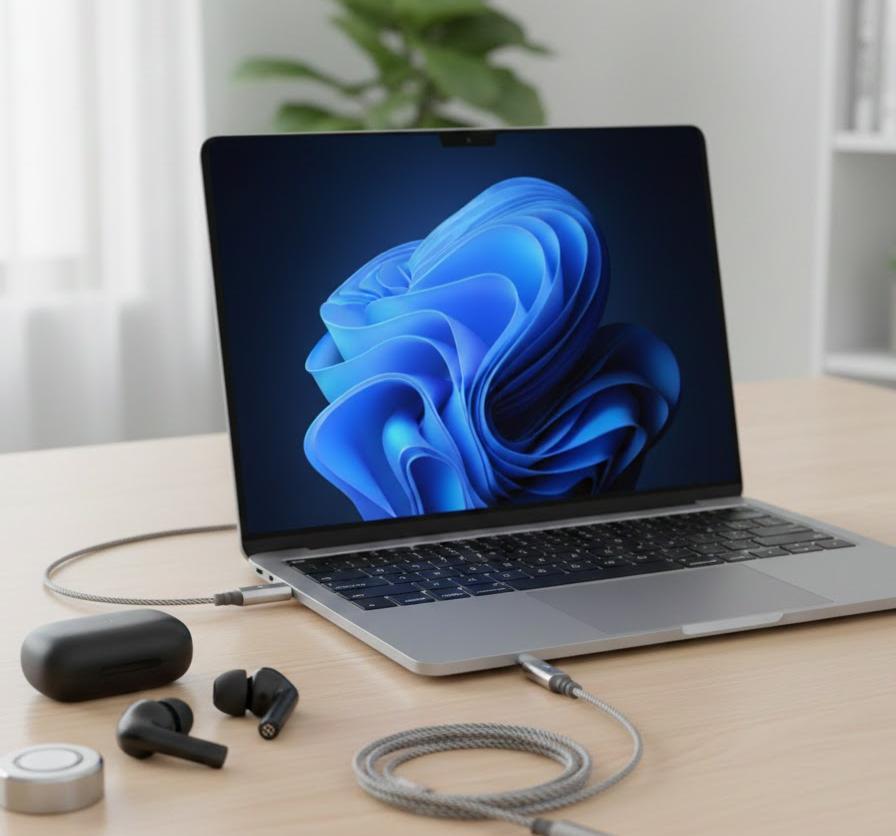
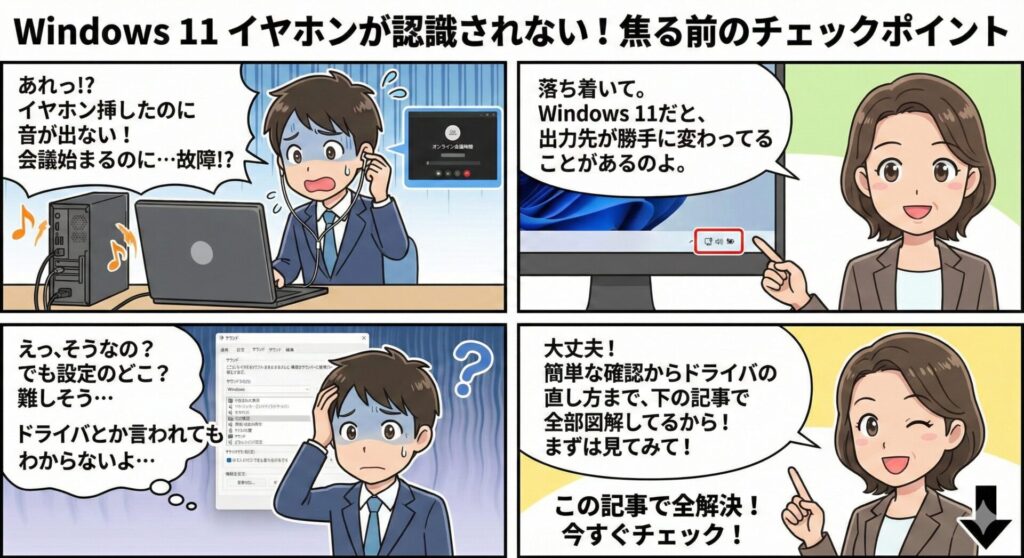
静かなオフィスや深夜の自宅で、お気に入りの動画や音楽を楽しもうとイヤホンを挿した瞬間に、内蔵スピーカーから大音量が響き渡ってしまうトラブルは、誰もが一度は冷や汗をかく経験でしょう。Windows11では、システムの設計変更やドライバーの相性によって、接続されたイヤホンを自動的に認識せず、出力先がスピーカーに固定されたままになるケースが散見されます。このような状況では、物理的な故障を疑う前に、OS側の設定や制御ソフトの挙動を見直すことが、最も近道となる解決策です。
システムがイヤホンを「新しい出力先」として受け入れる準備ができていない場合、いくら抜き差しを繰り返しても事態は好転しません。適切な手順で設定を調整すれば、多くの場合は数分程度の作業で、イヤホンからクリアな音が流れる心地よい環境を取り戻すことが可能です。周囲に気兼ねすることなく、自分だけの世界に没入するための具体的なステップを確認していきましょう。
この記事でわかること
- Windows11のシステム設定から出力デバイスを強制的に変更する手順
- イヤホンを認識させるために必要なドライバーの更新と再インストールの方法
- サウンドコントロールパネルを使った「既定のデバイス」の正しい指定方法
- Realtekなど専用管理ソフトの設定による自動認識エラーの解消策
まずは、最も発生頻度が高い設定ミスや、一時的な認識エラーを解消するための基本的なアプローチから解説していきます。これらを確認するだけで、複雑な修理を検討する必要がなくなるケースも多いため、一つずつ丁寧に進めてみてください。
Windows11のサウンド出力設定を正しく切り替える手順
Windows11では、新しい周辺機器が接続された際に自動で切り替える機能が備わっていますが、何らかの理由でそのトリガーが作動しないことがあります。特に、複数のオーディオデバイスを過去に使用していたり、ドッキングステーションを経由していたりすると、出力先の優先順位が混乱してしまう傾向が見られます。設定画面を直接操作して、イヤホンへ道を繋ぎ直す作業が必要です。
タスクバーの右端にある音量アイコンをクリックするだけで簡易的な切り替えは可能ですが、問題が根深い場合はシステム設定の深い階層まで潜り、イヤホンが「無効」に設定されていないかを確認しなければなりません。ここでは、迷わずに正しい出力先を指定するための詳細な操作フローを整理しました。
設定アプリから出力デバイスを選択する方法
最も直感的な方法は、Windows11の「設定」メニューからサウンド項目を開くことです。キーボードの「Windowsキー + I」を同時に押して設定を開き、「システム」から「サウンド」を選択します。ここで「出力」セクションを確認し、接続しているイヤホンがリストに表示されているかを見極めてください。例えば、Bluetoothイヤホンの場合はペアリング済みであっても「切断済み」となっていることがあり、その場合は手動で「接続」ボタンを押す必要があります。
有線イヤホンの場合は「ヘッドホン」や「スピーカー (Realtek Audio)」といった名称で表示されることが多いですが、複数の項目がある場合は、音を鳴らしながら一つずつ選択して、イヤホンから音が出るかを確認するのが効率的です。もしリストにイヤホン自体が存在しない場合は、PCが接続そのものを検知できていない可能性が高いため、物理的な接続確認へ進む必要があります。
| 設定項目 | 確認内容 | 期待される状態 |
|---|---|---|
| 出力デバイスの選択 | リスト内にイヤホンがあるか | チェックが入っている |
| 音量スライダー | イヤホンごとの音量設定 | 0%になっていない |
| 全般プロパティ | オーディオの使用許可 | 「許可」に設定済み |
上の表は、設定アプリ内でチェックすべき主要なポイントをまとめたものです。意外と見落としがちなのが「音量スライダー」で、スピーカーの音量は上がっているのに、イヤホンを挿した瞬間に以前の設定値(ミュートなど)が適用されてしまい、音が聞こえないと錯覚するパターンもあります。デバイスごとに独立して保持される設定値を、今一度見直してみることをおすすめします。
サウンドコントロールパネルで既定のデバイスを設定する
Windows11のモダンな設定画面では解決できない複雑な問題には、従来の「サウンドコントロールパネル」が有効です。設定のサウンド画面を下へスクロールし、「サウンドの詳細設定」をクリックしてください。小さなウィンドウが開いたら「再生」タブを確認します。ここで、イヤホンに対応する項目(Headphonesなど)を右クリックし、「既定のデバイスとして設定」を選択します。これにより、今後イヤホンを挿した際に優先的に音が割り振られるようになります。
例えば、仕事用のヘッドセットとプライベート用のスピーカーを頻繁に使い分けている場合、Windowsがどちらを優先すべきか迷ってしまうシーンがあります。このような場面で「既定の通信デバイス」と「既定のデバイス」を明示的にイヤホン側に指定しておくことで、Web会議はヘッドセットから、音楽はイヤホンからといった使い分けも安定するようになります。設定が反映されない場合は、一度再起動を挟むことでシステム全体の優先順位が更新されます。
- 再生タブで無効なデバイスを表示するにチェックを入れる
- イヤホンがグレーアウトしていないか確認する
- 右クリックメニューから有効化を実行する
- 既定のデバイスに設定ボタンを押して確定させる
サウンドコントロールパネルは、OSのアップデートによって場所が分かりにくくなっていますが、オーディオ機器の管理においては今もなお最も信頼できるツールです。リストにイヤホンが表示されない場合は、背景の何もないところで右クリックし、「無効なデバイスの表示」にチェックを入れてみてください。以前に誤って無効化してしまったイヤホンが隠れているかもしれません。それを見つけて有効に戻すだけで、問題があっさりと解決する事例は非常に多いのです。
オーディオドライバーの更新とトラブルシューティング
ハードウェアを制御するソフトウェアである「ドライバー」に不具合が生じると、Windowsはイヤホンの挿入を物理的には検知できても、正しく信号を送ることができなくなります。特にWindows11へのアップグレード直後や、大規模なWindows Updateの実行後には、既存のドライバーとの互換性が失われ、今回のような音声出力のトラブルが頻発します。ドライバーの状態を正常に保つことは、安定したリスニング体験の基盤です。
ドライバーの問題は、単なる「古い」だけでなく、ファイルの一部が破損していたり、Windows標準のドライバーが本来の専用ドライバー(Realtekなど)を上書きしてしまったりすることで発生します。ここでは、初心者の方でも失敗しにくいドライバーの修復手順について、順を追って詳しく解説していきます。
デバイスマネージャーを使用したドライバーの更新
ドライバーの健康状態を確認する司令塔が「デバイスマネージャー」です。スタートボタンを右クリックしてメニューから選択し、「オーディオの入力および出力」や「サウンド、ビデオ、およびゲーム コントローラー」の項目を展開してください。イヤホンやオーディオチップ(Realtek High Definition Audioなど)の名前に「!」や「?」のマークが付いていないかを確認します。異常がある場合はもちろん、正常に見える場合でも一度更新を試みる価値があります。
対象の項目を右クリックして「ドライバーの更新」を選択し、「ドライバーを自動的に検索」を実行してください。インターネット経由で最適なドライバーが見つかれば、自動的にインストールが始まります。もし最新であると表示されても問題が続く場合は、「ドライバーのアンインストール」を選んで一度削除し、PCを再起動する方法が効果的です。再起動時にWindowsが不足しているドライバーを自動で再認識・再インストールしてくれるため、ファイルの破損が解消される期待が持てます。
| 対処内容 | 具体的なメリット | 注意点 |
|---|---|---|
| ドライバー更新 | 最新のOS最適化を適用できる | 通信環境が必要 |
| 一度削除して再起動 | 破損した設定ファイルを初期化 | 設定がリセットされる |
| 以前のバージョンへ戻す | アップデートによる不具合回避 | 戻せない場合がある |
表に示した通り、状況に応じて複数の選択肢を使い分けることが重要です。最新版に上げたことで音が出なくなったというレアケースでは、「ドライバーを元に戻す」という操作が有効なシーンもあります。特に大手メーカーのノートPCを使用している場合は、Windows Updateに頼らず、メーカー公式サイトからその機種専用のオーディオドライバーをダウンロードしてインストールすることで、イヤホンジャックの検知機能が劇的に改善されることがよくあります。
Realtek Audio Consoleの設定を見直す
多くのWindows PCに採用されているRealtek社のオーディオチップには、専用の管理アプリが存在します。このアプリ内で「ジャックを挿入したときにポップアップを表示する」設定がオフになっていたり、イヤホンを「スピーカー」として誤認識していたりすると、出力の切り替えがうまくいきません。検索バーに「Realtek Audio Console」と入力して起動し、デバイスの詳細設定を確認してください。
例えば、イヤホンを挿した際に「どのデバイスを接続しましたか?」という選択肢が出た際、誤って「ライン入力」などを選んでしまうと、音は出力されません。設定内で「ヘッドホン」を選択し直し、さらに「前面パネルのジャック検出を無効にする」といった項目がある場合は、そのオン・オフを切り替えて挙動を確認します。この専用ソフトの制御はWindows標準の設定よりも優先されることがあるため、ここでの調整が決定打となる可能性を秘めています。
- コネクタ設定の歯車アイコンを探す
- デバイスタイプをヘッドセットに変更する
- 排他モードのチェックを外してみる
- オーディオマネージャー自体の更新を確認する
オーディオ関連のソフトウェアはバックグラウンドで複雑に絡み合っています。特に最近のPCでは、サウンド効果を付加するサードパーティ製アプリ(DTS Sound UnboundやDolby Accessなど)が干渉している場合もあります。もしRealtekの設定を変更しても効果がないなら、こうした音響効果アプリを一度無効化、あるいはアンインストールしてみることで、シンプルな音声出力経路が確保され、イヤホンへの切り替えがスムーズになるケースも珍しくありません。
物理的な接続不備とハードウェアのチェック

ソフトウェア側の対策を網羅しても改善しない場合、視点を物理的な面に移す必要があります。イヤホンジャックは非常に繊細な構造をしており、目に見えないほどの小さなゴミや、内部の金属端子のわずかな歪みによって「挿入された」という信号がPC本体に伝わらないことがあります。また、イヤホン自体の断線や、プラグの規格違い(3極と4極の差異など)が原因で、認識が不安定になるシーンも考えられます。
物理的な問題の厄介なところは、設定画面上では「正常」に見えてしまう点です。PC側は「何も刺さっていない」と判断しているため、エラーメッセージすら出ないことがほとんどです。ここでは、修理に出す前に自宅で簡単に行える物理的なチェックポイントと、掃除のコツについて、具体的なエピソードを交えながら詳しく紹介していきます。
イヤホンジャックの清掃と端子の確認
長年使用しているノートPCや、カバンの中にそのまま入れているタブレットPCの場合、イヤホンジャックの中にホコリや糸くずが詰まっていることが多々あります。これらが絶縁体の役割を果たしてしまい、プラグが奥まで完全に挿入されるのを妨げている場合、電気的な接点が作られません。まずは明るい場所でジャックの穴を覗き込み、異物がないかを確認してください。もしゴミが見える場合は、電源を切った状態で、細い綿棒やエアダスターを使って優しく取り除きます。
また、イヤホンのプラグ側が酸化して黒ずんでいる場合も、接触不良の原因となります。乾いた柔らかい布で金属部分を丁寧に拭き、汚れを落としてから再度挿入してみてください。例えば、以前は少し回すとノイズが入っていたようなイヤホンであれば、この清掃だけで認識の問題が完全に解決することもあります。無理に奥へ押し込むのではなく、カチッという感触があるまで真っ直ぐに挿し込むことが、基本にして最も重要なポイントです。
| 確認箇所 | チェック方法 | 理想の状態 |
|---|---|---|
| ジャック内部 | ライトで照らして目視 | ホコリやゴミがない |
| プラグ先端 | 布で磨いて確認 | 光沢があり傷がない |
| 挿入時の感触 | ゆっくり抜き差しする | 途中で引っかからない |
表にある通り、視覚・触覚の両面からチェックを行うのが効果的です。特にスマートフォンのように持ち運ぶことが多いデバイスでは、ポケットの中の綿ゴミが驚くほど凝縮されて詰まっていることがあります。ただし、金属製のピンセットなどを無理に突っ込むと、内部の基板をショートさせたり端子を折ってしまったりするリスクがあるため、あくまでも優しく、非伝導性の道具を使用することを心がけましょう。
他のデバイスでの動作確認と代替案
「このイヤホン、壊れているのかな?」という疑問を解消するためには、別のデバイスでのテストが不可欠です。スマートフォンや別のPC、音楽プレーヤーなどに同じイヤホンを接続し、音が出るかを確認してください。もし他のデバイスでも音が出ない、あるいは音が途切れるといった症状が出る場合は、原因はPC側ではなく、イヤホンの断線であると断定できます。一方で、イヤホンが他で正常に動くのであれば、やはりPC側のジャック故障か、あるいはこれまでに説明したソフトウェア設定のどこかに見落としがあることになります。
どうしてもPCのイヤホンジャックが物理的に故障してしまっている場合、修理には高額な費用や長い期間がかかることがあります。そのような場合の賢い代替案として、USB接続のオーディオ変換アダプタや、Bluetoothレシーバーの活用があります。これらはPCのジャックをバイパスして音声を処理するため、内部のジャック故障に影響されず、再びイヤホンで快適に音を聞くことが可能になります。数千円程度の投資で解決できるため、修理を諦めて買い替える前に、こうした外付けデバイスの導入を検討してみる価値は十分にあります。
- 予備のイヤホンがあればそれも試す
- USB-DACを使用してデジタル接続を行う
- Bluetoothイヤホンに切り替える
- PCの別のUSBポートを使用してみる
ハードウェアの故障は悲しいものですが、現代のPCには多くの拡張性が備わっています。一つの穴がダメになったからといって、そのPCの寿命と判断するのは早計です。特に最近では、有線よりもBluetoothのような無線接続の方が、ケーブルの煩わしさから解放されるという副次的なメリットをもたらしてくれることもあります。トラブルをきっかけに、より自分に合ったオーディオ環境を再構築してみるのも、一つの前向きな解決法と言えるでしょう。
よくある質問
- 特定のアプリだけスピーカーから音が出るのはなぜですか?
-
Windows11にはアプリごとに音声出力先を指定する機能があります。「設定」のサウンド画面下部にある「音量ミキサー」を確認してください。そこで該当するアプリの出力先が、システム全体の設定(イヤホン)とは別に「スピーカー」に固定されていないかチェックしてみましょう。特にブラウザやZoomなどの通話ソフトは独自の設定を持っていることが多いので注意が必要です。
- 「音の明瞭化」設定をオフにすると直ると聞いたのですが本当ですか?
-
はい、その通りです。一部のPC環境では、Windows標準の「音の明瞭化(Audio Enhancements)」機能がオーディオドライバーと競合し、出力の切り替えを妨げることがあります。サウンド設定のプロパティからこの機能を「オフ」に変更して、イヤホンを再度挿し直してみてください。これにより不自然なノイズが消えたり、認識が安定したりする改善例が多く報告されています。
- Windows Updateをしたら急に認識しなくなりました。どうすればいいですか?
-
アップデートによってドライバーが古いものに置き換わったり、設定が初期化されたりすることが原因です。まずはPCを一度完全にシャットダウンしてから起動し直してください(高速スタートアップを無効にした状態が望ましいです)。それでも改善しない場合は、システムの復元を使ってアップデート前の状態に戻すか、PCメーカーの公式サイトから最新のオーディオドライバーを入れ直すのが最も確実な対処法です。
まとめ
Windows11でイヤホンを挿してもスピーカーから音が出る問題は、多くの場合、単純な設定ミスやドライバーの一時的な不具合によって引き起こされています。まずは設定アプリやサウンドコントロールパネルを開き、出力先が正しくイヤホンに指定されているか、あるいは無効化されていないかを確認することが解決の第一歩です。これだけでも、システムの迷いを取り除き、正常な動作へ導くことができます。
ソフトウェア側の確認が終わったら、ドライバーの更新や再インストールといった少し踏み込んだ修復を試み、最終的にはイヤホンジャックの掃除や他のデバイスでのテストといった物理的な検証を行いましょう。もし物理的な故障が疑われる場合でも、USB変換アダプタなどの代替手段を使えば、高額な修理をせずとも音を楽しむ環境は守れます。落ち着いて一つずつ対処法を試していけば、再び快適なオーディオライフを取り戻せるはずです。