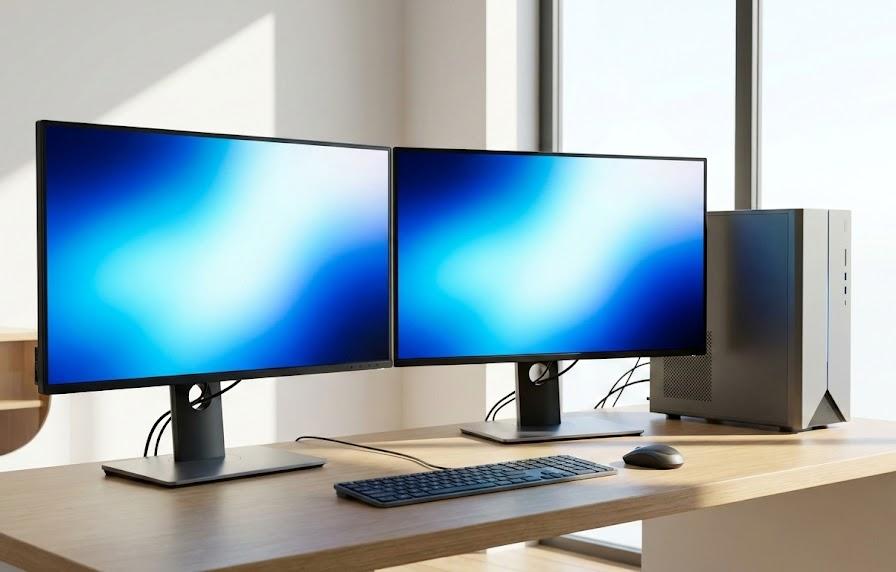
Windows 11にアップグレードした直後や、新しいモニターを追加した際に、なぜか画面が映らず困り果てている方は少なくありません。高精細な映像を楽しもうと準備したデバイスが沈黙している状態は、作業効率を著しく低下させるだけでなく、心理的なストレスも大きいものです。しかし、画面が認識されない現象には明確な理由が存在し、多くの場合、正しい手順を踏むことで元の快適なマルチディスプレイ環境を取り戻せます。暗い画面を前に途方に暮れる必要はもうありません。これから説明する手順を一つずつ実行すれば、鮮やかな二画面生活が再びあなたの元へ戻ってくるはずです。トラブルを乗り越えた先にある、広大なデスクトップ空間での自由な操作感を手に入れましょう。
この記事でわかること
- Windows 11で外部モニターが検出されない主な物理的原因
- グラフィックスドライバの更新によるソフトウェア的な解決手法
- ディスプレイ設定のカスタマイズによる画面拡張の正しい手順
- 変換アダプタやケーブルの規格相性に関する注意点と選び方
Windows 11で画面が映らない主な要因を探る
パソコンの画面が映らなくなる現象は、単なる故障だけでなく、設定の不備や一時的なシステムエラーが複雑に絡み合っている場合がほとんどです。Windows 11では視覚効果やシステムの内部構造が進化しているため、以前のOSでは問題なかった構成でも、新しいOSの基準ではエラーとして処理されるケースが見受けられます。まずは落ち着いて、何が原因で情報の伝達が遮断されているのかを切り分けていく姿勢が大切になります。周辺機器の接続状態からOS内部の構成まで、広範囲にわたるチェックが必要となるでしょう。解決の糸口は、意外にも身近な見落としに隠れていることが珍しくありません。一歩ずつ着実に確認を進めることで、原因を特定し、確実な復旧へと繋げることが可能となります。問題の本質を見極めるための旅を、ここから始めましょう。
物理的な接続不良やケーブルの断線を疑う
最も頻繁に発生するトラブルの一つが、ケーブルの差し込みが甘くなっている、あるいは内部で断線が起きているという物理的な問題です。一見するとしっかり刺さっているように見えても、端子の奥まで届いていなかったり、自重で少しずつ抜けてきたりすることがあります。特にノートパソコンを持ち運ぶ機会が多い場合、端子部分が摩耗して接触が不安定になることも考えられるでしょう。まずは一度全てのケーブルを抜き、端子に埃が溜まっていないか確認してから、カチッという手応えがあるまで深く差し込み直してみてください。これにより、電気的な信号の道筋が正しく確保され、モニターが息を吹き返す例が多々あります。
ケーブルそのものの寿命や品質にも注意を払う必要があります。細すぎるケーブルや、安価でシールドが不十分な製品を使用していると、外部からの電磁波ノイズによって信号が途切れてしまうことがあるのです。例えば、スマートフォンの充電器や電子レンジが近くにある場合、そのノイズが原因でモニターの認識が不安定になるシーンも想定されます。もし余備のケーブルがあるならば、それに取り換えて挙動が変わるかを試すのが賢明です。ケーブルを変えただけであっさりと認識されるようになれば、原因はケーブルの劣化や品質不足であったと断定できるでしょう。接触不良を防ぐためのチェック項目を整理したので、以下の内容を参考にしてください。
| 確認箇所 | チェック内容 | 期待される結果 |
|---|---|---|
| 端子の奥まで | 隙間なく挿入されているか | 信号の安定供給 |
| ケーブルの歪み | 無理な曲がりがないか | 内部断線の防止 |
| 端子の清掃 | 埃や錆が付着していないか | 通電効率の向上 |
物理的な接続を確立させた後は、パソコン側がその信号をどう受け取っているかを確認するフェーズに移ります。ハードウェアとしての「道」ができたとしても、ソフトウェアとしての「許可」がなければ画面は表示されません。端子が正しく認識されているかは、デバイスマネージャーなどで確認できる場合がありますが、まずはモニターの電源ランプがオレンジ色から青や白色に変わるかを注視してください。電源が入っているにもかかわらず「信号なし(No Signal)」と表示される場合は、入力切替の設定が間違っている可能性もあります。モニター側のメニューボタンを操作して、HDMI1やDisplayPortといった適切な入力ソースが選択されているかを再度確認することを強く推奨します。
ディスプレイ設定や解像度の不一致を確認する
ハードウェアが正しく接続されていても、Windows 11側の設定で「この画面を切断する」といった状態になっていれば、当然ながら映像は出力されません。デスクトップを右クリックして「ディスプレイ設定」を開き、システムが二つのモニターを検出しているかを確認しましょう。もしグレーアウトしている番号がある場合は、それを選択して「デスクトップをこのディスプレイに拡張する」を選ぶ必要があります。この操作を忘れていると、OSは二枚目のモニターを認識しているものの、あえて何も表示しないという選択をしている状態になってしまいます。正しいモードを選択することで、瞬時にウィンドウが広がる喜びを味わえるはずです。
解像度の設定値がモニターの限界を超えている場合も、画面は真っ暗なまま反応しません。最新の4Kモニターを導入した際に、古いパソコン側の出力能力が追いついていなかったり、逆に古いモニターに最新の解像度を無理やり送り込もうとしたりすると、同期が取れなくなります。実際のトラブル事例として、高すぎるリフレッシュレート設定が原因で画面が点滅したり、全く映らなくなったりするケースも報告されています。このような状況では、一旦解像度を低めの設定(フルHDなど)に落としてから、徐々に数値を上げていく調整方法が有効です。モニターとパソコンが互いに理解できる共通の「言語」を見つける作業と言えるでしょう。
設定を調整する際の見極めとして、以下の比較表を活用して現在の状況を把握してください。特にリフレッシュレートの不一致は、目に見えない不具合の原因になりやすいため注意が必要です。適切に構成された環境では、マウスカーソルの動きが滑らかになり、長時間の作業でも目が疲れにくくなるというメリットも得られます。設定の不一致を解消することは、単に映すだけでなく、最高品質の映像体験を享受するための重要なステップとなります。もし設定を変更しても反映されない場合は、一度再起動を挟むことでシステムが変更を正しく読み込み直してくれることが多いので、焦らずに対応を進めていきましょう。
| 設定項目 | 不適切な状態 | 理想的な状態 |
|---|---|---|
| 解像度 | モニターの推奨値超え | 推奨(推奨)と記載の値 |
| 拡張設定 | 切断されている | この画面に拡張する |
| 更新間隔 | 対応外のHz数 | モニターが対応するHz |
ソフトウェアやドライバに起因するトラブルの解消法
物理的な接続や設定に落ち度がない場合、次に疑うべきはソフトウェアの制御を司る「ドライバ」の存在です。ドライバとは、OSとハードウェアを繋ぐ橋渡し役のようなプログラムですが、これが古かったり破損していたりすると、モニターの検出が正常に行われなくなります。Windows 11は常に進化を続けており、それに伴ってグラフィックスドライバも最新の仕様に対応させる必要があります。古いドライバのままでは、OSが送る新しい指令をハードウェア側が正しく解釈できず、結果として「認識不可」というエラーに繋がるのです。システムの深部に関わる問題であるため、慎重かつ正確な操作が求められますが、これを改善することで驚くほどスムーズに問題が解決する場合が少なくありません。システムの整合性を保つためのメンテナンスの一環として、ソフトウェアの状態を最新に保つ重要性を再認識しましょう。
グラフィックスドライバを最新の状態へ更新する
グラフィックスドライバの更新は、画面表示に関するトラブル解決の王道です。NVIDIA、AMD、Intelといった主要メーカーは、新しいOSやゲーム、アプリケーションへの最適化を目的とした更新を頻繁に配布しています。デバイスマネージャーを開き、ディスプレイアダプターの項目から現在使用しているドライバを右クリックして更新を試みてください。しかし、Windows Update経由では最新版が届かないこともあるため、メーカーの公式サイトから直接最新のインストーラーをダウンロードする方法が最も確実となります。最新のドライバを導入することで、以前のバージョンに含まれていた細かな不具合が修正され、マルチディスプレイの挙動が劇的に安定する事例は著しく多いと言えます。
ドライバを更新する際には、一旦古いドライバを完全に削除してからクリーンインストールを行うという手法も検討に値します。稀に、古い設定情報が残っているせいで新しいドライバが正しく機能しないシーンが存在するためです。例えば、別のメーカーのビデオカードに差し替えた経歴がある場合などは、過去の遺産が干渉を起こしている可能性も否定できません。専用のアンインストールツールを活用してシステムを綺麗に清掃してから、最新版を流し込むことで、まっさらな状態でモニターとの通信を開始できます。手間はかかりますが、複雑な不具合を根こそぎ解消するためには極めて有効な手段となります。更新の重要項目を以下にまとめました。
| 手順 | 作業内容 | 効果 |
|---|---|---|
| 公式DL | メーカーサイトから入手 | 最新機能の適用 |
| 旧版削除 | 干渉するファイルを消去 | エラーの未然防止 |
| 再起動 | OSへ変更を反映 | システムの安定化 |
ドライバが無事に更新されたら、再びディスプレイ設定を確認してみましょう。この時点で自動的に画面が拡張され、デスクトップが広がることもあります。もし変化がない場合でも、ドライバが新しくなったことで「検出」ボタンの感度が向上しているはずです。コントロールパネル内のグラフィックス設定(NVIDIAコントロールパネルなど)を直接開き、そこからモニターの有効化を試みるのも一つの手です。OS側の設定よりも深い階層でハードウェアを制御できるため、OS側で見えなかったモニターがこちらでは認識されているという状況もあり得ます。一つ一つの扉を丁寧に開けていくことで、光が差し込む瞬間は確実に近づいています。
Windows Updateによるシステムの整合性を保つ
個別のドライバだけでなく、Windows 11というOS全体の更新状態も無視できません。マイクロソフト社は、ユーザーから寄せられた膨大な不具合報告を元に、定期的に「KB」と呼ばれる更新プログラムを配信しています。これにはマルチディスプレイに関連するバグ修正が含まれていることが多いため、設定画面の「Windows Update」から「更新プログラムのチェック」を行い、利用可能なアップデートを全て適用させてください。特に「オプションの更新プログラム」の中に、モニターの認識に関連するドライバアップデートが隠れている場合があるため、詳細オプションまで目を通す姿勢が大切です。OSが最新であれば、最新のハードウェア規格にも柔軟に対応できるようになります。
アップデートの過程で、システムファイルが破損している場合に備え、整合性をチェックするコマンド(sfc /scannowなど)を実行するのも詳細な解決策として役立ちます。何らかの原因でシステムの一部が欠損していると、モニターを検出しようとするプロセス自体が途中で停止してしまうことがあるからです。管理権限でコマンドプロンプトを起動し、スキャンを実行することで、自動的に修復が行われます。修復完了後にパソコンを再起動すれば、今まで沈黙していたモニターが魔法のように動き出すシーンも想定されます。日常的なアップデート作業は面倒に感じがちですが、トラブルを未然に防ぎ、快適な動作環境を維持するためには欠かせない儀式なのです。
システム更新における確認ポイントを整理しました。これらを網羅することで、ソフトウェア側の障壁をほぼ全て取り除くことが可能になります。もしこれらの作業を行っても認識されない場合は、原因がOSではなくハードウェア側のより深い部分(BIOSの設定など)に移行している可能性が高まります。しかし、まずは自分で行えるソフトウェアのメンテナンスを完遂させることが、確実な解決への最短距離であることに変わりはありません。最新のシステム状態を保つことは、セキュリティ面でもプラスに働きます。安心と快適さを同時に手に入れるために、もう一踏ん張りして更新作業を完了させましょう。
| 確認項目 | 推奨されるアクション | 理由 |
|---|---|---|
| 更新チェック | 最新状態になるまで実施 | 既知のバグ修正を適用 |
| オプション更新 | ドライバ関連を全適用 | 互換性の向上 |
| システム修復 | コマンドで整合性確認 | 内部エラーの排除 |
接続端子や規格の相性による認識エラーへの対策
物理的な接続がなされ、ソフトウェアも万全であるのに解決しない場合、最後に行き着くのが「規格の壁」です。HDMI、DisplayPort、USB Type-Cといった接続端子にはそれぞれ世代があり、古いケーブルと新しいモニター、あるいはその逆の組み合わせで信号の不一致が起こることがあります。また、変換アダプタを多用している場合、そのアダプタ自体がWindows 11の要求する信号強度を満たしていないことも考えられます。一見すると同じ形状の端子であっても、内部で流れるデータの量や速度が著しく異なるため、見かけ上の接続だけで安心することはできません。規格の特性を理解し、適切な組み合わせを選択することは、安定したデュアルディスプレイ環境を構築する上で避けては通れない道です。ここでは、そんな複雑な規格の相性問題に対して、どのような視点で対策を講じるべきかを紐解いていきます。
HDMIやDisplayPortのバージョンと規格の適合性
映像端子の規格にはバージョンが存在し、それぞれ扱える情報量に制限があります。例えば、HDMI 1.4では4K映像を低いフレームレートでしか出力できませんが、HDMI 2.0以上であればスムーズな描写が可能になります。使用しているモニターが4K対応であるのに、古い規格のHDMIケーブルを使っていると、帯域不足によって「認識されない」あるいは「画面がブラックアウトする」といった現象が頻発します。実際の利用シーンにおいて、古いゲーム機に付属していたケーブルをそのまま流用したことで、最新のパソコンからの高画質信号を運びきれず、トラブルになる例が多く見受けられます。まずは自身の環境がどのバージョンのケーブルを必要としているかを把握しましょう。
DisplayPortの場合も同様に、1.2、1.4といったバージョンによる性能差が著しく存在します。特に複数のモニターを数珠つなぎにする「デイジーチェーン」構成を行っている場合、ケーブルの品質が一本でも不足していると、システム全体がモニターを見失う原因となります。ケーブルのパッケージに「8K対応」や「HDMI 2.1準拠」といった明確な表記がある製品を選ぶことで、規格由来のトラブルを未然に防ぐことが可能です。安さだけで選ばず、必要な帯域をしっかりと確保できる信頼性の高い製品への投資を惜しまないことが、結果としてトラブル解決への近道となります。規格ごとの主な性能差を以下の表にまとめました。
| 規格名 | 主要バージョン | 最大解像度の目安 |
|---|---|---|
| HDMI | 2.0 / 2.1 | 4K 60Hz / 8K |
| DisplayPort | 1.2 / 1.4 | 4K 60Hz / 8K |
| USB-C | DP Alt Mode | モニター側の対応に依存 |
正しい規格のケーブルを導入した後は、接続する端子そのものの役割も確認してください。一部のパソコンでは、特定の端子が「出力専用」ではなく「入力専用」であったり、機能が制限されていたりすることがあります。マニュアルを参照し、それぞれのポートがマルチディスプレイ出力に対応しているかを再確認することは、詳細な調査において欠かせないプロセスです。特にノートパソコンのUSB Type-Cポートは、全ての製品が映像出力(DisplayPort Alt Mode)に対応しているわけではないため、ここが原因でいくら試しても映らないという事態も起こり得ます。規格の適合性を一つずつパズルのように組み合わせていくことで、真の原因が浮き彫りになってくるはずです。
変換アダプタの使用による信号の減衰を防ぐ
端子の形状が合わない場合に重宝する変換アダプタですが、これがトラブルの元凶になることもあります。信号の形式を変換するプロセスにおいて、データの欠落や遅延が発生し、最終的にモニターが「正しくない信号」として拒絶してしまうためです。特に「HDMIからDisplayPort」のような変換は、アクティブタイプと呼ばれる電源供給を必要とする複雑な回路が必要な場合が多く、安価なパッシブタイプのアダプタでは正常に機能しないシーンが多々あります。可能な限り、変換を挟まずに済む直接接続(例:両端がHDMIのケーブル)を選ぶのが、安定稼働のための鉄則と言えます。
どうしてもアダプタが必要な場合は、メーカー純正品や、厳しい認証をクリアした製品を選ぶことを強く推奨します。低品質なアダプタは熱を持ちやすく、数時間の使用で信号が不安定になるという、再現性の低い厄介な不具合を引き起こすこともあります。例えば、午前中は映っていたのに午後になると消える、といった現象は熱暴走による信号の減衰を疑うべきでしょう。アダプタ選びで失敗しないための基準を持つことは、安定した作業環境を守る盾となります。信頼できるパーツを揃えることで、余計な心配をせずに創作活動や仕事に没頭できるようになるでしょう。アダプタ使用時の注意点を整理しました。
| チェック項目 | 注意すべき内容 | 推奨される対策 |
|---|---|---|
| 変換方向 | 逆方向は機能しない | 入力と出力を確認 |
| 給電の有無 | 信号強度が足りない | アクティブ型を選択 |
| 発熱状態 | 動作が不安定になる | 放熱性の良い製品を選ぶ |
もしアダプタを経由していても認識されない場合は、一旦アダプタを外して、モニターが本来持っている端子と同じケーブルで接続できる別のパソコンを試してみてください。これにより、アダプタが原因なのか、モニター本体の問題なのかを明確に切り分けることができます。切り分け作業は地味で時間がかかるものですが、一つ一つの可能性を潰していくことで、必ず解決のゴールに辿り着けます。自分の環境に最適な接続経路を確立し、再び広大なデジタルキャンバスに彩りを添えましょう。トラブルを乗り越えるたびに、あなたは自身のPC環境に対する知識を深め、より賢明なユーザーへと成長していくのです。
よくある質問
- 突然モニターが映らなくなったのですが、何から始めるべきですか?
-
まずは最も単純な物理的接続の確認から着手しましょう。ケーブルが抜けていないか、モニターの電源がオンになっているかを確かめます。その後、Windowsの「ディスプレイ設定」から「検出」ボタンを押してみてください。意外とケーブルの微調整だけで直ることが多いので、最初から複雑な設定変更を行う必要はありません。
- Windows 11で「ディスプレイが検出されませんでした」と表示されます
-
このメッセージが出る場合、パソコンが物理的な信号を受け取れていない可能性が高いです。グラフィックスドライバがWindows 11に対応した最新版になっているかを確認してください。古いドライバだと、OS側が端子への電力供給や信号のやり取りを停止させてしまうことがあるため、更新が解決の鍵となります。
- ノートパソコンで外部モニターが認識されない場合の特有のチェック事項はありますか?
-
ノートパソコンの場合、Fnキーと特定のファンクションキー(画面のアイコンがついているもの)の同時押しによる「画面出力の切り替え」が必要な場合があります。また、バッテリー残量が少ないと省電力モードが働き、外部への映像出力を制限することもあるため、必ずACアダプターを接続した状態で確認しましょう。
まとめ
Windows 11でのデュアルディスプレイ認識トラブルは、物理的な接続からOSの設定、ドライバの不具合、そして各ハードウェアの規格の相性まで、多岐にわたる要因が絡み合っています。しかし、一つひとつの原因を丁寧に取り除いていけば、必ず解決の糸口は見つかります。まずはケーブルの抜き差しや電源の確認といった基本から始め、段階的にソフトウェアの更新や規格の確認へと進んでいきましょう。慌てて部品を買い換える前に、現在の設定や接続状態を詳細に見直すことが、最もコストを抑えつつ確実に復旧させる手段となります。この記事で紹介した手順を参考に、再び二つの画面が織りなす効率的で快適なパソコンライフを取り戻してください。広々としたデスクトップ空間が、あなたの作業をより楽しく、創造的なものに変えてくれるはずです。トラブルを乗り越えた経験は、今後の快適なデジタルライフを支える大きな力となるでしょう。