
- 「設定」メニューから「Windows Update」を表示する
- 「更新プログラムのチェック」で最新状態か確認する
- 「詳細オプション」内の「オプションの更新プログラム」を確認する
- 更新完了後、システムを再起動して動作を確認する
アップデートには時間がかかることもありますが、途中で電源を切ったり中断したりするのは厳禁です。システムのコア部分を書き換えている最中に中断すると、最悪の場合PCが起動しなくなるリスクがあるため、時間に余裕があるときにACアダプターを繋いだ状態で実行してください。最新の状態を保つことは、トラブルを未然に防ぐ最高の防衛策でもあります。一度クリアな状態に整えておけば、今後の新しいデバイスの追加もスムーズに行えるようになるはずです。
デバイスマネージャーを使用したドライバーの更新
個別の機器が認識されない場合、より専門的な管理ツールである「デバイスマネージャー」を活用するのが正攻法です。ここではPCに接続されているすべてのハードウェアの状態を一覧で確認でき、個別にドライバーを更新したり、異常が発生している箇所を特定したりできます。スタートボタンを右クリックして「デバイスマネージャー」を選択すると、ツリー形式でデバイスが表示されます。ここで黄色い三角の「!」マークがついている項目があれば、それがトラブルの直接的な原因です。対象を右クリックして「ドライバーの更新」を選ぶことで、適切なプログラムの再取得を試みることができます。
更新を試みても「最適なドライバーが既にインストールされています」と表示され、状況が変わらない場合は、思い切って「デバイスのアンインストール」を行うのが有効です。アンインストールと聞くと消えてしまうようで不安になるかもしれませんが、ご安心ください。デバイスを削除した後にPCを再起動するか、メニューの「ハードウェア変更の取り込み」を行えば、Windowsが自動的にデバイスを検出し、正しい設定で再構築してくれます。この「削除して再認識させる」というプロセスは、ドライバーの破損を修復する際によく使われるテクニックです。
ドライバーの状態を確認する際の目安を以下の表にまとめました。ご自身のデバイスマネージャーの表示と照らし合わせてみてください。
| アイコン表示 | 状態の意味 | 推奨される操作 |
|---|---|---|
| 通常アイコン | 正常動作中 | 操作の必要なし |
| 黄色い三角(!) | ドライバーの不具合 | ドライバーの更新または再インストール |
| 下向き矢印 | デバイスが無効化 | 右クリックして「デバイスを有効にする」 |
メーカー独自の高機能なデバイスを使用している場合は、メーカーの公式サイトから直接ドライバーをダウンロードしてインストールする方が確実なケースもあります。Windows標準のドライバーでは基本的な機能しか動かないことが多いため、多ボタンマウスの割り当てやプリンターの特殊設定などが反映されない場合は、公式サイトを確認してみましょう。デバイスマネージャーは、PCとデバイスの「架け橋」が正常に架かっているかをチェックするための重要なツールです。ここを使いこなせるようになると、トラブルへの対応力が一段と向上します。
電源管理設定とBIOSの見直し
接続もドライバーも問題なさそうなのに、しばらく使っていると接続が切れたり、スリープ復帰後に認識されなかったりする場合、Windowsの「省電力機能」が邪魔をしている可能性があります。Windows 11はバッテリー持ちを良くするために、一定時間使っていないUSBポートへの電力供給を自動でカットする仕組みを備えています。これが過剰に働くと、周辺機器が予期せず切断されてしまう原因になります。ここでは、こうした電力に関連する隠れた設定や、システム起動時の挙動を管理するBIOS周りの調整について解説します。
USBのセレクティブサスペンド設定の無効化
「USBのセレクティブサスペンド」とは、使用していないUSBポートを一時的に休止状態にする省エネ機能です。しかし、一部のマウスや外付けキーボードでは、この休止状態からの復帰に失敗し、操作できなくなってしまうことがあります。特にデスクトップPCのように常時電源を供給している環境では、この機能はオフにしてしまっても大きな影響はありません。コントロールパネルの電源オプションから「プラン設定の変更」へ進み、「詳細な電源設定の変更」を開くことで、この項目を「無効」に切り替えることが可能です。これにより、USBポートへの電力供給が常に一定に保たれ、切断トラブルを減らすことができます。
また、デバイスマネージャー側でも個別のUSBルートハブに対して「電力の節約のために、コンピューターでこのデバイスの電源をオフにできるようにする」というチェック項目が存在します。これをオフにすることで、OSの判断で勝手に電源を落とされることがなくなります。外付けハードディスクなどの重要なデータを扱う機器が頻繁に接続解除されるようなら、まずはこの電力管理設定を見直すのがセオリーです。電力供給の安定化は、周辺機器との通信の安定化に直結する非常に重要なポイントと言えます。
設定変更の手順を以下のリストで整理しました。深い階層にある設定なので、迷わないように順番に辿ってみてください。
- 「コントロールパネル」から「電源オプション」を開く
- 選択中のプランの「プラン設定の変更」をクリックする
- 「詳細な電源設定の変更」から「USB設定」を展開する
- 「USBのセレクティブサスペンドの設定」を「無効」にする
こうした省電力設定は、特にノートパソコンで「バッテリー駆動時」と「電源接続時」で個別に設定できる場合が多いです。どちらの環境でも周辺機器を安定させたいのであれば、両方の項目を無効に設定しておくことをおすすめします。一度設定してしまえば勝手に入れ替わることはほとんどありませんので、初期設定の一環として見直しておくと安心です。電力不足という意外な盲点を潰すことで、動作の不安定さを根本から解消できる可能性が高まります。
高速スタートアップ設定の変更
Windows 11の標準機能である「高速スタートアップ」は、PCの起動を速くするために前回のシステム情報を一部保存しておく仕組みです。非常に便利な機能ではありますが、これが原因で周辺機器の初期化が正しく行われず、起動時にキーボードが反応しないといったトラブルを招くことがあります。特に古いデバイスや、起動時に特別な読み込みが必要な機器を繋いでいる場合、高速スタートアップをあえて無効にすることで、毎回完全にフレッシュな状態でデバイスを認識させることができ、問題が解決することがあります。起動時間は数秒長くなりますが、安定性を重視するなら試す価値は十分にあります。
BIOS(またはUEFI)の設定についても、基本的には標準設定で問題ありませんが、極稀にUSBポートのレガシーサポートが無効になっていたり、セキュアブートの影響で一部の拡張カードが認識されなかったりすることがあります。BIOSの操作はPC起動時に特定のキー(F2やDeleteなど)を押す必要があり、少し専門的ですが、もし初期化(Load Optimized Defaults)を行うだけで直ることもあるため、ソフトウェア側で万策尽きた場合には視野に入れてみましょう。ただし、BIOS設定を闇雲に変更するとPCが起動しなくなる恐れがあるため、不安な方は無理をせず詳しい人に相談することをおすすめします。
高速スタートアップのオン・オフによる違いを以下の表にまとめました。ご自身の用途に合わせて判断材料にしてください。
| 項目 | 有効時のメリット | 無効時のメリット |
|---|---|---|
| 起動速度 | 非常に速い | 標準的な速度 |
| 安定性 | 稀に不整合が起きる | 非常に高い(毎回リセット) |
| 周辺機器の認識 | 不具合が出ることがある | 確実に認識されやすい |
高速スタートアップを無効にするには、電源オプションの「電源ボタンの動作を選択する」メニューから設定を変更できます。システム設定の変更には管理者権限が必要ですので、権限のあるアカウントでログインして作業を行ってください。ちょっとした設定の工夫で、朝一番のPC起動時に「マウスが動かない!」と焦るトラブルを未然に防ぐことができるようになります。快適なPCライフを送るための「安定感」を手に入れるための重要な一歩と言えます。
よくある質問
- 特定のUSBポートだけが反応しない場合は修理が必要ですか?
-
必ずしも物理的な故障とは限りません。まずはPCの放電処置を試してみてください。電源をオフにしてACアダプターやバッテリーを外し、数分間放置することで、蓄積された静電気が除去され、一時的に麻痺していたUSBポートが復活することがあります。これでも直らない場合は、内部の接点不良や基板の不具合の可能性があるため、メーカー修理を検討する段階となります。
- Windows 11に対応していない古い周辺機器を使う方法はありますか?
-
「互換モード」を利用してドライバーをインストールできる場合があります。ドライバーのインストールファイルを右クリックし、「プロパティ」の「互換性」タブから、以前のOS(Windows 10など)を選択して実行してみてください。ただし、すべての機能が保証されるわけではないため、動作が不安定な場合は買い替えを検討するのが最も確実な解決策です。
- Bluetooth機器が突然繋がらなくなったのですが、何が原因でしょうか?
-
Bluetoothドライバーの一時的なハングアップや、機内モードが誤ってオンになっていることが考えられます。また、近くにある電子レンジや他の2.4GHz帯を使用する機器との電波干渉も原因の一つです。一度PC側のBluetoothをオフにしてから再度オンにし、それでもダメな場合はデバイスマネージャーからBluetoothアダプターを無効・有効に切り替える操作を試してみてください。
まとめ
Windows 11で周辺機器が認識されないトラブルは、正しい手順を踏めばその多くを自分で解決することが可能です。まずは物理的な接続や電池残量、再起動といった基本中の基本から確認する姿勢が、無駄な苦労を避ける鍵となります。その後、ソフトウェア的な要因であるWindows Updateやデバイスドライバーの更新を順番に試していくことで、不具合の所在を確実に特定できるはずです。システム側の電源管理設定などの細かい調整は、より安定した環境を維持するためのプラスアルファとして役立ちます。もしすべての手順を試しても改善しない場合は、機器自体の物理的な故障や寿命である可能性が高いため、無理をせず新しいデバイスへの買い替えやサポートへの相談を検討しましょう。この記事で紹介したステップが、あなたの作業環境を再び快適にする一助となれば幸いです。
- 未保存のデータをすべて保存してから実行する
- 外付けHDDなどの記憶媒体は安全に取り外しておく
- シャットダウンではなく「再起動」をクリックする
- ログイン画面が表示されるまで余計なキー操作を控える
再起動を試しても改善しない場合は、一時的な不具合ではなく、より根深い設定やドライバーの問題である可能性が高まります。しかし、この基本動作を飛ばして高度な設定変更を行ってしまうと、後から「実は単純な接触不良だった」と判明したときに余計な手間が増えてしまいます。遠回りに見えても、まずは再接続と再起動という基本を徹底することが、トラブル解決の最短距離であることを覚えておきましょう。
別のUSBポートや他のPCでの動作確認
特定のUSBポートだけでトラブルが発生しているのか、それともデバイス本体が故障しているのかを見極めることは非常に重要です。例えば、PCの右側にあるUSBポートにマウスを繋いでも動かないが、左側のポートに繋いだら動くという場合、原因はマウスではなくPC側の特定のポートにあると判断できます。特にUSB 3.0や3.1などの高速ポートはデリケートで、静電気や一時的な過負荷によって一時的に機能停止することがあります。複数のポートが搭載されているなら、すべてのポートで試してみることが解決への近道となります。
もし自宅に予備のパソコンや、タブレット端末があるなら、そのデバイスに周辺機器を接続してみるのも有力なテストになります。他のPCでその機器が正常に動くのであれば、周辺機器自体は無実であり、原因はメインで使用しているWindows 11の設定やシステムにあることが明確になります。逆に、どのPCに繋いでも全く反応しないのであれば、残念ながら周辺機器そのものが寿命を迎えたり、物理的に故障したりしている可能性が極めて高いと結論付けられます。このように、環境を変えて試すことで原因の所在を特定できます。
以下の表は、動作確認の結果から予測される不具合の場所をまとめたものです。ご自身の状況と照らし合わせて確認してみてください。
| テスト内容 | 結果 | 推測される原因 |
|---|---|---|
| 別のポートに接続 | 正常に動く | 特定のUSBポートの故障または不具合 |
| 別のPCに接続 | 正常に動く | 元のPCのシステム・ドライバーの問題 |
| どのポート・PCでも不可 | 動かない | 周辺機器本体の物理的な故障 |
USBポート自体の問題が疑われる場合、PCの放電処置(電源を切りコンセントを抜いて数分放置する)を行うことでポートが復活することもあります。USBハブを使用している方は、ハブを介さずにPC本体へ直接接続して試すことも忘れないでください。ハブは便利ですが、電力供給が不安定になりやすく、トラブルの温床になりがちだからです。機器同士の相性や物理的な限界を知ることで、無駄なソフトウェア設定の変更で時間を浪費するのを防ぐことができます。
Windows Updateとドライバー更新の手順
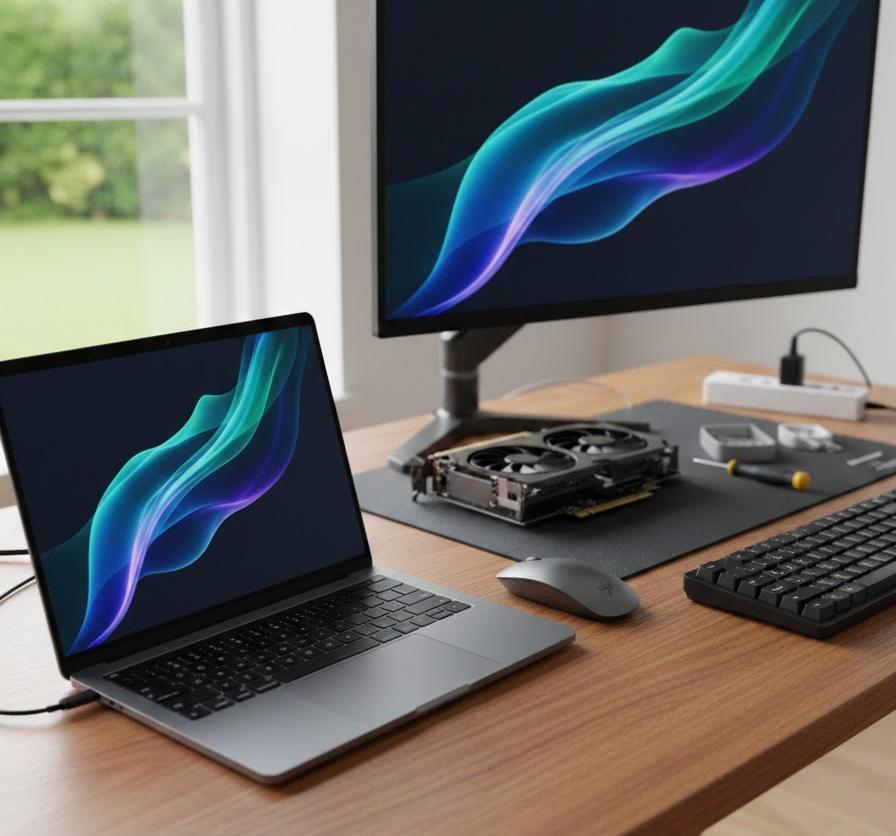
物理的な接続に問題がないことが確認できたら、次はソフトウェア側の状態を最新に整えていきましょう。Windows 11は頻繁にシステムの更新が行われており、新しく追加された機能が原因で周辺機器との連携が崩れることもありますが、同時にその修正プログラムも配信されています。システムを最新の状態に保つことは、セキュリティ対策だけでなく周辺機器の安定稼働にとっても生命線となります。ここでは、OSの更新とドライバーの管理という2つの側面から、正しいメンテナンス手順をご紹介します。
Windows Updateによる最新プログラムの適用
Windows Updateは、単にセキュリティを強化するだけでなく、各種周辺機器のドライバーを自動的に取得して最適化する役割も担っています。特に新しいデバイスを接続した際、Windows Updateを通じて適切な制御プログラムがインストールされることが多いため、まずはここが最新であることを確認しましょう。「設定」アプリから「Windows Update」を開き、「更新プログラムのチェック」をクリックするだけで作業は開始されます。保留中の更新がある場合は、速やかに適用して再起動を行うことで、認識トラブルが嘘のように解決することがあります。
さらに見落としがちなのが、「詳細オプション」の中にある「オプションの更新プログラム」です。ここには、必須ではないものの特定のハードウェアを動かすために必要なドライバーが含まれていることがよくあります。通常の設定では自動インストールされないため、手動でチェックを入れないと反映されません。プリンターや特殊な入力デバイスが認識されないときは、このオプション項目の中に名前が出ていないか探してみてください。必要な項目を選択してインストールすることで、メーカーサイトからわざわざ探してこなくても解決できる場合があります。
以下のリストに、Windows Updateを実行する際の推奨される順序を整理しました。これに沿って操作を進めることで、漏れなく更新を完了できます。
- 「設定」メニューから「Windows Update」を表示する
- 「更新プログラムのチェック」で最新状態か確認する
- 「詳細オプション」内の「オプションの更新プログラム」を確認する
- 更新完了後、システムを再起動して動作を確認する
アップデートには時間がかかることもありますが、途中で電源を切ったり中断したりするのは厳禁です。システムのコア部分を書き換えている最中に中断すると、最悪の場合PCが起動しなくなるリスクがあるため、時間に余裕があるときにACアダプターを繋いだ状態で実行してください。最新の状態を保つことは、トラブルを未然に防ぐ最高の防衛策でもあります。一度クリアな状態に整えておけば、今後の新しいデバイスの追加もスムーズに行えるようになるはずです。
デバイスマネージャーを使用したドライバーの更新
個別の機器が認識されない場合、より専門的な管理ツールである「デバイスマネージャー」を活用するのが正攻法です。ここではPCに接続されているすべてのハードウェアの状態を一覧で確認でき、個別にドライバーを更新したり、異常が発生している箇所を特定したりできます。スタートボタンを右クリックして「デバイスマネージャー」を選択すると、ツリー形式でデバイスが表示されます。ここで黄色い三角の「!」マークがついている項目があれば、それがトラブルの直接的な原因です。対象を右クリックして「ドライバーの更新」を選ぶことで、適切なプログラムの再取得を試みることができます。
更新を試みても「最適なドライバーが既にインストールされています」と表示され、状況が変わらない場合は、思い切って「デバイスのアンインストール」を行うのが有効です。アンインストールと聞くと消えてしまうようで不安になるかもしれませんが、ご安心ください。デバイスを削除した後にPCを再起動するか、メニューの「ハードウェア変更の取り込み」を行えば、Windowsが自動的にデバイスを検出し、正しい設定で再構築してくれます。この「削除して再認識させる」というプロセスは、ドライバーの破損を修復する際によく使われるテクニックです。
ドライバーの状態を確認する際の目安を以下の表にまとめました。ご自身のデバイスマネージャーの表示と照らし合わせてみてください。
| アイコン表示 | 状態の意味 | 推奨される操作 |
|---|---|---|
| 通常アイコン | 正常動作中 | 操作の必要なし |
| 黄色い三角(!) | ドライバーの不具合 | ドライバーの更新または再インストール |
| 下向き矢印 | デバイスが無効化 | 右クリックして「デバイスを有効にする」 |
メーカー独自の高機能なデバイスを使用している場合は、メーカーの公式サイトから直接ドライバーをダウンロードしてインストールする方が確実なケースもあります。Windows標準のドライバーでは基本的な機能しか動かないことが多いため、多ボタンマウスの割り当てやプリンターの特殊設定などが反映されない場合は、公式サイトを確認してみましょう。デバイスマネージャーは、PCとデバイスの「架け橋」が正常に架かっているかをチェックするための重要なツールです。ここを使いこなせるようになると、トラブルへの対応力が一段と向上します。
電源管理設定とBIOSの見直し
接続もドライバーも問題なさそうなのに、しばらく使っていると接続が切れたり、スリープ復帰後に認識されなかったりする場合、Windowsの「省電力機能」が邪魔をしている可能性があります。Windows 11はバッテリー持ちを良くするために、一定時間使っていないUSBポートへの電力供給を自動でカットする仕組みを備えています。これが過剰に働くと、周辺機器が予期せず切断されてしまう原因になります。ここでは、こうした電力に関連する隠れた設定や、システム起動時の挙動を管理するBIOS周りの調整について解説します。
USBのセレクティブサスペンド設定の無効化
「USBのセレクティブサスペンド」とは、使用していないUSBポートを一時的に休止状態にする省エネ機能です。しかし、一部のマウスや外付けキーボードでは、この休止状態からの復帰に失敗し、操作できなくなってしまうことがあります。特にデスクトップPCのように常時電源を供給している環境では、この機能はオフにしてしまっても大きな影響はありません。コントロールパネルの電源オプションから「プラン設定の変更」へ進み、「詳細な電源設定の変更」を開くことで、この項目を「無効」に切り替えることが可能です。これにより、USBポートへの電力供給が常に一定に保たれ、切断トラブルを減らすことができます。
また、デバイスマネージャー側でも個別のUSBルートハブに対して「電力の節約のために、コンピューターでこのデバイスの電源をオフにできるようにする」というチェック項目が存在します。これをオフにすることで、OSの判断で勝手に電源を落とされることがなくなります。外付けハードディスクなどの重要なデータを扱う機器が頻繁に接続解除されるようなら、まずはこの電力管理設定を見直すのがセオリーです。電力供給の安定化は、周辺機器との通信の安定化に直結する非常に重要なポイントと言えます。
設定変更の手順を以下のリストで整理しました。深い階層にある設定なので、迷わないように順番に辿ってみてください。
- 「コントロールパネル」から「電源オプション」を開く
- 選択中のプランの「プラン設定の変更」をクリックする
- 「詳細な電源設定の変更」から「USB設定」を展開する
- 「USBのセレクティブサスペンドの設定」を「無効」にする
こうした省電力設定は、特にノートパソコンで「バッテリー駆動時」と「電源接続時」で個別に設定できる場合が多いです。どちらの環境でも周辺機器を安定させたいのであれば、両方の項目を無効に設定しておくことをおすすめします。一度設定してしまえば勝手に入れ替わることはほとんどありませんので、初期設定の一環として見直しておくと安心です。電力不足という意外な盲点を潰すことで、動作の不安定さを根本から解消できる可能性が高まります。
高速スタートアップ設定の変更
Windows 11の標準機能である「高速スタートアップ」は、PCの起動を速くするために前回のシステム情報を一部保存しておく仕組みです。非常に便利な機能ではありますが、これが原因で周辺機器の初期化が正しく行われず、起動時にキーボードが反応しないといったトラブルを招くことがあります。特に古いデバイスや、起動時に特別な読み込みが必要な機器を繋いでいる場合、高速スタートアップをあえて無効にすることで、毎回完全にフレッシュな状態でデバイスを認識させることができ、問題が解決することがあります。起動時間は数秒長くなりますが、安定性を重視するなら試す価値は十分にあります。
BIOS(またはUEFI)の設定についても、基本的には標準設定で問題ありませんが、極稀にUSBポートのレガシーサポートが無効になっていたり、セキュアブートの影響で一部の拡張カードが認識されなかったりすることがあります。BIOSの操作はPC起動時に特定のキー(F2やDeleteなど)を押す必要があり、少し専門的ですが、もし初期化(Load Optimized Defaults)を行うだけで直ることもあるため、ソフトウェア側で万策尽きた場合には視野に入れてみましょう。ただし、BIOS設定を闇雲に変更するとPCが起動しなくなる恐れがあるため、不安な方は無理をせず詳しい人に相談することをおすすめします。
高速スタートアップのオン・オフによる違いを以下の表にまとめました。ご自身の用途に合わせて判断材料にしてください。
| 項目 | 有効時のメリット | 無効時のメリット |
|---|---|---|
| 起動速度 | 非常に速い | 標準的な速度 |
| 安定性 | 稀に不整合が起きる | 非常に高い(毎回リセット) |
| 周辺機器の認識 | 不具合が出ることがある | 確実に認識されやすい |
高速スタートアップを無効にするには、電源オプションの「電源ボタンの動作を選択する」メニューから設定を変更できます。システム設定の変更には管理者権限が必要ですので、権限のあるアカウントでログインして作業を行ってください。ちょっとした設定の工夫で、朝一番のPC起動時に「マウスが動かない!」と焦るトラブルを未然に防ぐことができるようになります。快適なPCライフを送るための「安定感」を手に入れるための重要な一歩と言えます。
よくある質問
- 特定のUSBポートだけが反応しない場合は修理が必要ですか?
-
必ずしも物理的な故障とは限りません。まずはPCの放電処置を試してみてください。電源をオフにしてACアダプターやバッテリーを外し、数分間放置することで、蓄積された静電気が除去され、一時的に麻痺していたUSBポートが復活することがあります。これでも直らない場合は、内部の接点不良や基板の不具合の可能性があるため、メーカー修理を検討する段階となります。
- Windows 11に対応していない古い周辺機器を使う方法はありますか?
-
「互換モード」を利用してドライバーをインストールできる場合があります。ドライバーのインストールファイルを右クリックし、「プロパティ」の「互換性」タブから、以前のOS(Windows 10など)を選択して実行してみてください。ただし、すべての機能が保証されるわけではないため、動作が不安定な場合は買い替えを検討するのが最も確実な解決策です。
- Bluetooth機器が突然繋がらなくなったのですが、何が原因でしょうか?
-
Bluetoothドライバーの一時的なハングアップや、機内モードが誤ってオンになっていることが考えられます。また、近くにある電子レンジや他の2.4GHz帯を使用する機器との電波干渉も原因の一つです。一度PC側のBluetoothをオフにしてから再度オンにし、それでもダメな場合はデバイスマネージャーからBluetoothアダプターを無効・有効に切り替える操作を試してみてください。
まとめ
Windows 11で周辺機器が認識されないトラブルは、正しい手順を踏めばその多くを自分で解決することが可能です。まずは物理的な接続や電池残量、再起動といった基本中の基本から確認する姿勢が、無駄な苦労を避ける鍵となります。その後、ソフトウェア的な要因であるWindows Updateやデバイスドライバーの更新を順番に試していくことで、不具合の所在を確実に特定できるはずです。システム側の電源管理設定などの細かい調整は、より安定した環境を維持するためのプラスアルファとして役立ちます。もしすべての手順を試しても改善しない場合は、機器自体の物理的な故障や寿命である可能性が高いため、無理をせず新しいデバイスへの買い替えやサポートへの相談を検討しましょう。この記事で紹介したステップが、あなたの作業環境を再び快適にする一助となれば幸いです。
マウスやキーボード、プリンターといった周辺機器が突然動かなくなると、作業の手が止まってしまい非常に困惑するものです。最新のOSであるWindows 11では、システムの仕様変更や更新プログラムの影響で、以前は使えていた機器が急に認識されなくなるケースが珍しくありません。せっかく用意したデバイスが反応しない状況はストレスを感じるものですが、多くの場合、複雑な設定をいじる前に解決できる基本的な原因が隠れています。落ち着いて一つずつ確認することで、専門的な知識がなくても元の快適な作業環境を取り戻すことが可能です。まずは慌てずに、システムの不具合なのか物理的な問題なのかを切り分けることから始めてみましょう。解決した後の快適な操作感をイメージしながら、これから紹介する手順を順番に進めてみてください。
この記事でわかること
- トラブル発生直後に確認すべき物理的な接続チェック項目
- Windows 11のシステム設定で見直すべき重要ポイント
- デバイスドライバーや更新プログラムを最適化する方法
- 自分では解決できない故障を判断するための基準
Windows 11で周辺機器が認識されない主な原因
デバイスが反応しない際、その背景にはいくつかの異なる要因が絡み合っていることが考えられます。ハードウェアそのものが物理的に損傷しているケースもあれば、目に見えないソフトウェア側の不整合が原因となっている場合もあるでしょう。特にWindows 11はセキュリティ対策が強化されているため、古いデバイスや認証されていないドライバーがブロックされるといった事象も起こり得ます。まずはどこに不具合の火種があるのかを把握することが、最短ルートでの解決に繋がります。代表的な要因を整理して理解することで、無駄な作業を省き、的確な対処を行えるようになります。
物理的な接続不良やケーブルの断線
最も単純でありながら見落としがちなのが、ケーブルの差し込みが甘かったり、内部で断線が起きていたりする物理的なトラブルです。例えば、長年使用しているUSBケーブルの根元が折れ曲がっていたり、机の脚でケーブルを踏んでしまっていたりする状況では、外見上は繋がっているように見えても通信が途絶えていることがあります。また、USBハブを経由している場合、ハブ自体の電力不足で特定のポートだけが認識されないといった現象も頻発します。コネクタ部分に埃が溜まっていて接触不良を起こすのもよくある事例と言えるでしょう。まずは端子を一度抜き、奥までしっかりと差し込み直す動作が欠かせません。
無線接続のデバイスであれば、電池切れやペアリング設定の解除が考えられます。Bluetoothマウスなどが反応しなくなった際には、単に電池の寿命が来ているだけのことも多いものです。予備の電池に交換したり、一度ペアリングを削除して再度登録を試みたりする作業が必要になります。以下の表に、接続方式ごとのチェックすべきポイントを整理しました。これらを一つずつ確認するだけで、案外あっさりと直ってしまうことも少なくありません。
| 接続方式 | 主な確認項目 | 推奨される対応 |
|---|---|---|
| 有線USB | 端子の緩み・埃 | 一度抜いて掃除し、差し直す |
| Bluetooth | 電池残量・ペアリング | 電池交換と再ペアリング実行 |
| Wi-Fi/無線LAN | ネットワーク設定 | ルーターとPCの再起動 |
ケーブルの劣化は目に見えにくい部分で進行している場合があります。予備のケーブルを持っているなら、それと交換して動作するか試すのが確実な方法です。もし他のケーブルで正常に動作するのであれば、原因はデバイス本体ではなくケーブルにあることが確定します。このように、消去法で原因を絞り込んでいくプロセスが、トラブルシューティングにおいては極めて有効に機能します。
デバイスドライバーの不適合や不具合
周辺機器をPCで動かすためには、デバイスドライバーと呼ばれる専用の制御ソフトが必要です。このドライバーが古かったり、Windows 11の最新アップデートと競合を起こしたりすると、ハードウェアが正しく認識されなくなります。特にWindows 10から11にアップグレードした直後などは、以前のドライバーが新しいOSの仕様に追いつかず、エラーを吐き出すことが頻繁にあります。デバイスマネージャーを開いたときに「!」マークが表示されている場合は、まさにドライバー関連のトラブルが発生している証拠です。ソフトウェアの不整合は目に見えないため、システム側の情報を正しく読み取ることが求められます。
また、特定のメーカーの周辺機器では、Windowsの標準ドライバーではなくメーカー独自の専用ユーティリティソフトが必要な場合があります。ゲーミングマウスや多機能プリンターなどは、専用の管理アプリをインストールしないと本来の性能を発揮できなかったり、接続が不安定になったりする傾向があります。OSの自動更新によって、意図せずドライバーが古いものに書き換えられてしまう事象も報告されています。このような状況では、手動で最新版を適用する作業が不可欠となります。
ドライバーの問題は、単に更新するだけでなく、一度アンインストールしてから再インストールすることで解消されるケースも多いです。システム内に残った破損した設定ファイルが邪魔をしている場合、古い情報を一掃することでクリーンな状態から認識を開始できるからです。操作に慣れていない方にとっては少しハードルが高く感じるかもしれませんが、手順通りに進めれば安全に行える作業です。ソフトウェアの問題であることを突き止めることができれば、ハードウェアを買い替える必要がなくなるため、経済的なメリットも大きくなります。
トラブル時にまず試すべき基本的な対処法
機器の不具合に直面したとき、複雑な設定画面を開く前に必ず行ってほしいアクションがあります。デジタルデバイスの不調の多くは、一時的なデータの混線や電力供給の不安定さが原因です。これらをリセットするためのシンプルな操作だけで、問題の8割近くが解決すると言っても過言ではありません。難しく考える前に、まずは基本に立ち返ったメンテナンスを行うことが、時間と労力の節約に繋がります。ここでは、誰にでもすぐに実践できる最も効果的なステップを詳しく解説します。
機器の再接続とPCの再起動
まず行うべきは、問題のデバイスを一度PCから完全に取り外し、再度接続し直すことです。USBコネクタを抜き差しすることで、OS側が「新しいデバイスが接続された」と再認識し、接続を初期化してくれます。この際、単に抜き差しするだけでなく、差し込むポートを変えてみるのも有効な手段です。ノートパソコンの場合、左右でUSBの規格が異なっていたり、供給電力の強さが違っていたりすることがあるため、別の穴に挿すだけで解決する例が多々あります。また、デスクトップPCであれば、前面のポートではなくマザーボードに直結している背面のポートを使用すると安定性が増します。
次に試すべきが、Windowsの再起動です。これは「トラブル解決の鉄板」とも呼べる手法で、バックグラウンドで動いている不要なプロセスや、メモリ上のゴミデータがクリアされるため、非常に高い効果を発揮します。注意点として、単なる「スリープ」ではなく「再起動」を選択することが重要です。Windows 11ではシャットダウンをしてもシステム情報を保持する「高速スタートアップ」が有効になっていることが多いため、純粋なリセットを行いたい場合は「再起動」メニューを選ぶ必要があります。再起動後はシステムがクリーンな状態で立ち上がるため、周辺機器との通信もスムーズに復旧しやすくなります。
以下のリストに、再起動時に意識すべきポイントをまとめました。これらの手順を守ることで、再起動の効果を最大化させることができます。
- 未保存のデータをすべて保存してから実行する
- 外付けHDDなどの記憶媒体は安全に取り外しておく
- シャットダウンではなく「再起動」をクリックする
- ログイン画面が表示されるまで余計なキー操作を控える
再起動を試しても改善しない場合は、一時的な不具合ではなく、より根深い設定やドライバーの問題である可能性が高まります。しかし、この基本動作を飛ばして高度な設定変更を行ってしまうと、後から「実は単純な接触不良だった」と判明したときに余計な手間が増えてしまいます。遠回りに見えても、まずは再接続と再起動という基本を徹底することが、トラブル解決の最短距離であることを覚えておきましょう。
別のUSBポートや他のPCでの動作確認
特定のUSBポートだけでトラブルが発生しているのか、それともデバイス本体が故障しているのかを見極めることは非常に重要です。例えば、PCの右側にあるUSBポートにマウスを繋いでも動かないが、左側のポートに繋いだら動くという場合、原因はマウスではなくPC側の特定のポートにあると判断できます。特にUSB 3.0や3.1などの高速ポートはデリケートで、静電気や一時的な過負荷によって一時的に機能停止することがあります。複数のポートが搭載されているなら、すべてのポートで試してみることが解決への近道となります。
もし自宅に予備のパソコンや、タブレット端末があるなら、そのデバイスに周辺機器を接続してみるのも有力なテストになります。他のPCでその機器が正常に動くのであれば、周辺機器自体は無実であり、原因はメインで使用しているWindows 11の設定やシステムにあることが明確になります。逆に、どのPCに繋いでも全く反応しないのであれば、残念ながら周辺機器そのものが寿命を迎えたり、物理的に故障したりしている可能性が極めて高いと結論付けられます。このように、環境を変えて試すことで原因の所在を特定できます。
以下の表は、動作確認の結果から予測される不具合の場所をまとめたものです。ご自身の状況と照らし合わせて確認してみてください。
| テスト内容 | 結果 | 推測される原因 |
|---|---|---|
| 別のポートに接続 | 正常に動く | 特定のUSBポートの故障または不具合 |
| 別のPCに接続 | 正常に動く | 元のPCのシステム・ドライバーの問題 |
| どのポート・PCでも不可 | 動かない | 周辺機器本体の物理的な故障 |
USBポート自体の問題が疑われる場合、PCの放電処置(電源を切りコンセントを抜いて数分放置する)を行うことでポートが復活することもあります。USBハブを使用している方は、ハブを介さずにPC本体へ直接接続して試すことも忘れないでください。ハブは便利ですが、電力供給が不安定になりやすく、トラブルの温床になりがちだからです。機器同士の相性や物理的な限界を知ることで、無駄なソフトウェア設定の変更で時間を浪費するのを防ぐことができます。
Windows Updateとドライバー更新の手順
物理的な接続に問題がないことが確認できたら、次はソフトウェア側の状態を最新に整えていきましょう。Windows 11は頻繁にシステムの更新が行われており、新しく追加された機能が原因で周辺機器との連携が崩れることもありますが、同時にその修正プログラムも配信されています。システムを最新の状態に保つことは、セキュリティ対策だけでなく周辺機器の安定稼働にとっても生命線となります。ここでは、OSの更新とドライバーの管理という2つの側面から、正しいメンテナンス手順をご紹介します。
Windows Updateによる最新プログラムの適用
Windows Updateは、単にセキュリティを強化するだけでなく、各種周辺機器のドライバーを自動的に取得して最適化する役割も担っています。特に新しいデバイスを接続した際、Windows Updateを通じて適切な制御プログラムがインストールされることが多いため、まずはここが最新であることを確認しましょう。「設定」アプリから「Windows Update」を開き、「更新プログラムのチェック」をクリックするだけで作業は開始されます。保留中の更新がある場合は、速やかに適用して再起動を行うことで、認識トラブルが嘘のように解決することがあります。
さらに見落としがちなのが、「詳細オプション」の中にある「オプションの更新プログラム」です。ここには、必須ではないものの特定のハードウェアを動かすために必要なドライバーが含まれていることがよくあります。通常の設定では自動インストールされないため、手動でチェックを入れないと反映されません。プリンターや特殊な入力デバイスが認識されないときは、このオプション項目の中に名前が出ていないか探してみてください。必要な項目を選択してインストールすることで、メーカーサイトからわざわざ探してこなくても解決できる場合があります。
以下のリストに、Windows Updateを実行する際の推奨される順序を整理しました。これに沿って操作を進めることで、漏れなく更新を完了できます。
- 「設定」メニューから「Windows Update」を表示する
- 「更新プログラムのチェック」で最新状態か確認する
- 「詳細オプション」内の「オプションの更新プログラム」を確認する
- 更新完了後、システムを再起動して動作を確認する
アップデートには時間がかかることもありますが、途中で電源を切ったり中断したりするのは厳禁です。システムのコア部分を書き換えている最中に中断すると、最悪の場合PCが起動しなくなるリスクがあるため、時間に余裕があるときにACアダプターを繋いだ状態で実行してください。最新の状態を保つことは、トラブルを未然に防ぐ最高の防衛策でもあります。一度クリアな状態に整えておけば、今後の新しいデバイスの追加もスムーズに行えるようになるはずです。
デバイスマネージャーを使用したドライバーの更新
個別の機器が認識されない場合、より専門的な管理ツールである「デバイスマネージャー」を活用するのが正攻法です。ここではPCに接続されているすべてのハードウェアの状態を一覧で確認でき、個別にドライバーを更新したり、異常が発生している箇所を特定したりできます。スタートボタンを右クリックして「デバイスマネージャー」を選択すると、ツリー形式でデバイスが表示されます。ここで黄色い三角の「!」マークがついている項目があれば、それがトラブルの直接的な原因です。対象を右クリックして「ドライバーの更新」を選ぶことで、適切なプログラムの再取得を試みることができます。
更新を試みても「最適なドライバーが既にインストールされています」と表示され、状況が変わらない場合は、思い切って「デバイスのアンインストール」を行うのが有効です。アンインストールと聞くと消えてしまうようで不安になるかもしれませんが、ご安心ください。デバイスを削除した後にPCを再起動するか、メニューの「ハードウェア変更の取り込み」を行えば、Windowsが自動的にデバイスを検出し、正しい設定で再構築してくれます。この「削除して再認識させる」というプロセスは、ドライバーの破損を修復する際によく使われるテクニックです。
ドライバーの状態を確認する際の目安を以下の表にまとめました。ご自身のデバイスマネージャーの表示と照らし合わせてみてください。
| アイコン表示 | 状態の意味 | 推奨される操作 |
|---|---|---|
| 通常アイコン | 正常動作中 | 操作の必要なし |
| 黄色い三角(!) | ドライバーの不具合 | ドライバーの更新または再インストール |
| 下向き矢印 | デバイスが無効化 | 右クリックして「デバイスを有効にする」 |
メーカー独自の高機能なデバイスを使用している場合は、メーカーの公式サイトから直接ドライバーをダウンロードしてインストールする方が確実なケースもあります。Windows標準のドライバーでは基本的な機能しか動かないことが多いため、多ボタンマウスの割り当てやプリンターの特殊設定などが反映されない場合は、公式サイトを確認してみましょう。デバイスマネージャーは、PCとデバイスの「架け橋」が正常に架かっているかをチェックするための重要なツールです。ここを使いこなせるようになると、トラブルへの対応力が一段と向上します。
電源管理設定とBIOSの見直し
接続もドライバーも問題なさそうなのに、しばらく使っていると接続が切れたり、スリープ復帰後に認識されなかったりする場合、Windowsの「省電力機能」が邪魔をしている可能性があります。Windows 11はバッテリー持ちを良くするために、一定時間使っていないUSBポートへの電力供給を自動でカットする仕組みを備えています。これが過剰に働くと、周辺機器が予期せず切断されてしまう原因になります。ここでは、こうした電力に関連する隠れた設定や、システム起動時の挙動を管理するBIOS周りの調整について解説します。
USBのセレクティブサスペンド設定の無効化
「USBのセレクティブサスペンド」とは、使用していないUSBポートを一時的に休止状態にする省エネ機能です。しかし、一部のマウスや外付けキーボードでは、この休止状態からの復帰に失敗し、操作できなくなってしまうことがあります。特にデスクトップPCのように常時電源を供給している環境では、この機能はオフにしてしまっても大きな影響はありません。コントロールパネルの電源オプションから「プラン設定の変更」へ進み、「詳細な電源設定の変更」を開くことで、この項目を「無効」に切り替えることが可能です。これにより、USBポートへの電力供給が常に一定に保たれ、切断トラブルを減らすことができます。
また、デバイスマネージャー側でも個別のUSBルートハブに対して「電力の節約のために、コンピューターでこのデバイスの電源をオフにできるようにする」というチェック項目が存在します。これをオフにすることで、OSの判断で勝手に電源を落とされることがなくなります。外付けハードディスクなどの重要なデータを扱う機器が頻繁に接続解除されるようなら、まずはこの電力管理設定を見直すのがセオリーです。電力供給の安定化は、周辺機器との通信の安定化に直結する非常に重要なポイントと言えます。
設定変更の手順を以下のリストで整理しました。深い階層にある設定なので、迷わないように順番に辿ってみてください。
- 「コントロールパネル」から「電源オプション」を開く
- 選択中のプランの「プラン設定の変更」をクリックする
- 「詳細な電源設定の変更」から「USB設定」を展開する
- 「USBのセレクティブサスペンドの設定」を「無効」にする
こうした省電力設定は、特にノートパソコンで「バッテリー駆動時」と「電源接続時」で個別に設定できる場合が多いです。どちらの環境でも周辺機器を安定させたいのであれば、両方の項目を無効に設定しておくことをおすすめします。一度設定してしまえば勝手に入れ替わることはほとんどありませんので、初期設定の一環として見直しておくと安心です。電力不足という意外な盲点を潰すことで、動作の不安定さを根本から解消できる可能性が高まります。
高速スタートアップ設定の変更
Windows 11の標準機能である「高速スタートアップ」は、PCの起動を速くするために前回のシステム情報を一部保存しておく仕組みです。非常に便利な機能ではありますが、これが原因で周辺機器の初期化が正しく行われず、起動時にキーボードが反応しないといったトラブルを招くことがあります。特に古いデバイスや、起動時に特別な読み込みが必要な機器を繋いでいる場合、高速スタートアップをあえて無効にすることで、毎回完全にフレッシュな状態でデバイスを認識させることができ、問題が解決することがあります。起動時間は数秒長くなりますが、安定性を重視するなら試す価値は十分にあります。
BIOS(またはUEFI)の設定についても、基本的には標準設定で問題ありませんが、極稀にUSBポートのレガシーサポートが無効になっていたり、セキュアブートの影響で一部の拡張カードが認識されなかったりすることがあります。BIOSの操作はPC起動時に特定のキー(F2やDeleteなど)を押す必要があり、少し専門的ですが、もし初期化(Load Optimized Defaults)を行うだけで直ることもあるため、ソフトウェア側で万策尽きた場合には視野に入れてみましょう。ただし、BIOS設定を闇雲に変更するとPCが起動しなくなる恐れがあるため、不安な方は無理をせず詳しい人に相談することをおすすめします。
高速スタートアップのオン・オフによる違いを以下の表にまとめました。ご自身の用途に合わせて判断材料にしてください。
| 項目 | 有効時のメリット | 無効時のメリット |
|---|---|---|
| 起動速度 | 非常に速い | 標準的な速度 |
| 安定性 | 稀に不整合が起きる | 非常に高い(毎回リセット) |
| 周辺機器の認識 | 不具合が出ることがある | 確実に認識されやすい |
高速スタートアップを無効にするには、電源オプションの「電源ボタンの動作を選択する」メニューから設定を変更できます。システム設定の変更には管理者権限が必要ですので、権限のあるアカウントでログインして作業を行ってください。ちょっとした設定の工夫で、朝一番のPC起動時に「マウスが動かない!」と焦るトラブルを未然に防ぐことができるようになります。快適なPCライフを送るための「安定感」を手に入れるための重要な一歩と言えます。
よくある質問
- 特定のUSBポートだけが反応しない場合は修理が必要ですか?
-
必ずしも物理的な故障とは限りません。まずはPCの放電処置を試してみてください。電源をオフにしてACアダプターやバッテリーを外し、数分間放置することで、蓄積された静電気が除去され、一時的に麻痺していたUSBポートが復活することがあります。これでも直らない場合は、内部の接点不良や基板の不具合の可能性があるため、メーカー修理を検討する段階となります。
- Windows 11に対応していない古い周辺機器を使う方法はありますか?
-
「互換モード」を利用してドライバーをインストールできる場合があります。ドライバーのインストールファイルを右クリックし、「プロパティ」の「互換性」タブから、以前のOS(Windows 10など)を選択して実行してみてください。ただし、すべての機能が保証されるわけではないため、動作が不安定な場合は買い替えを検討するのが最も確実な解決策です。
- Bluetooth機器が突然繋がらなくなったのですが、何が原因でしょうか?
-
Bluetoothドライバーの一時的なハングアップや、機内モードが誤ってオンになっていることが考えられます。また、近くにある電子レンジや他の2.4GHz帯を使用する機器との電波干渉も原因の一つです。一度PC側のBluetoothをオフにしてから再度オンにし、それでもダメな場合はデバイスマネージャーからBluetoothアダプターを無効・有効に切り替える操作を試してみてください。
まとめ
Windows 11で周辺機器が認識されないトラブルは、正しい手順を踏めばその多くを自分で解決することが可能です。まずは物理的な接続や電池残量、再起動といった基本中の基本から確認する姿勢が、無駄な苦労を避ける鍵となります。その後、ソフトウェア的な要因であるWindows Updateやデバイスドライバーの更新を順番に試していくことで、不具合の所在を確実に特定できるはずです。システム側の電源管理設定などの細かい調整は、より安定した環境を維持するためのプラスアルファとして役立ちます。もしすべての手順を試しても改善しない場合は、機器自体の物理的な故障や寿命である可能性が高いため、無理をせず新しいデバイスへの買い替えやサポートへの相談を検討しましょう。この記事で紹介したステップが、あなたの作業環境を再び快適にする一助となれば幸いです。