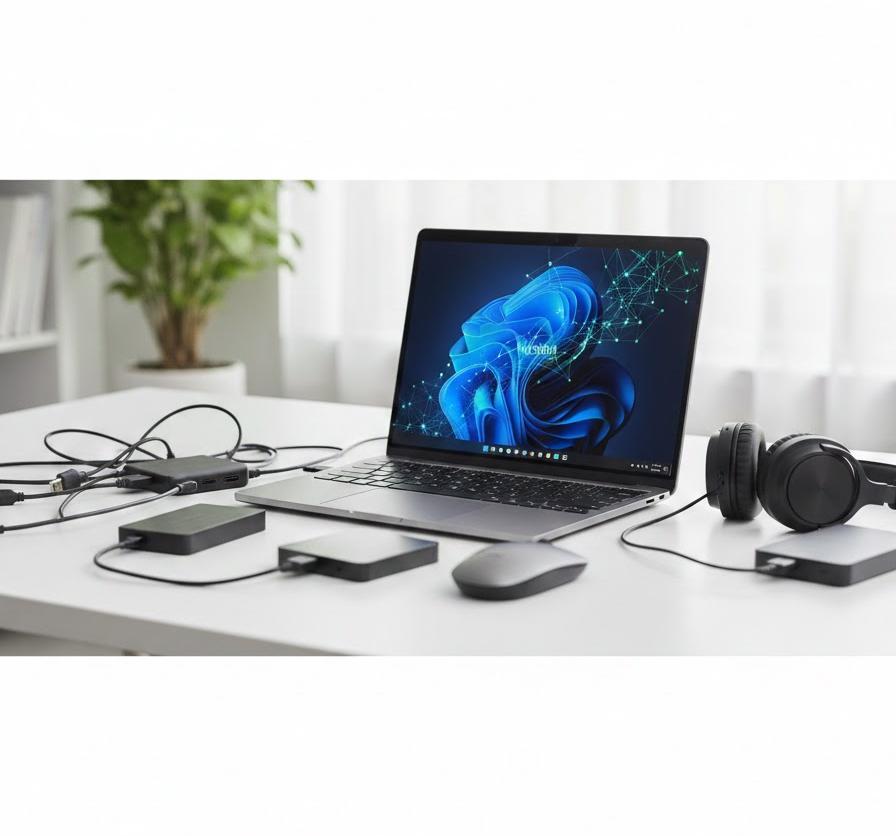
Windows 11を使用している中で、突然マウスが動かなくなったり、プリンターが認識されなかったりといったトラブルに直面することは少なくありません。新しいOSにアップデートした直後や、周辺機器を新調した際に起こりやすいこれらの問題は、作業効率を著しく低下させる要因となります。多くのユーザーが「どこから手をつければよいかわからない」という不安を抱えていますが、実はOS標準の機能を活用するだけで、原因の特定から修復までを一括で行うことが可能です。
接続トラブルの原因は、物理的な接触不良から内部的なドライバーの競合、さらにはWindowsの設定ミスまで多岐にわたります。しかし、順番に確認手順を踏んでいけば、専門的な知識がなくても解決できるケースがほとんどです。本記事では、デバイスが繋がらないストレスを解消し、再び快適にPCを利用できる状態へ戻すための具体的な手順を、初心者の方にも分かりやすく丁寧に解説していきます。解決後のスムーズな動作をイメージしながら、一つずつ設定を見直してみましょう。
この記事でわかること
- Windows 11標準のトラブルシューティングツールを使い一括で問題を診断する方法
- デバイスマネージャーを活用して異常があるパーツを特定しドライバーを正常化する手順
- BluetoothやUSB機器が認識されない場合に確認すべき設定項目と物理的なチェックポイント
- OSのアップデートや電力管理設定が周辺機器の動作に与える影響とその対策方法
標準ツールで接続トラブルを自動診断する
不具合が発生した際にまず試すべきなのが、Windows 11に標準搭載されているトラブルシューティングツールです。このツールは、システム内部の整合性を自動でチェックし、一般的なエラーを自動的に修復してくれる機能を持っています。自分自身でどの設定が間違っているかを探し出す必要がなく、システムにお任せで診断を進められる点が最大のメリットと言えます。特に「なぜか動かない」といった漠然とした不調に対して高い効果を発揮することが多いのが特徴です。
トラブルシューティングツールの起動と操作手順
設定アプリの中からトラブルシューティングの項目を見つけるのは、慣れていないと少し時間がかかるかもしれません。まず「スタートボタン」をクリックし、歯車アイコンの「設定」を選択します。左側のメニューで「システム」が選択されていることを確認し、右側の項目から「トラブルシューティング」を探してクリックしてください。そこにある「その他のトラブルシューティングツール」を開くと、オーディオ、ネットワーク、プリンター、Bluetoothなど、各カテゴリーごとの診断ボタンが表示されます。該当するデバイスの「実行」ボタンを押すことで、システムがスキャンを開始します。
例えば、ワイヤレスマウスやイヤホンが繋がらない場合は、Bluetoothの項目を実行します。スキャンが始まると、無線機能が有効になっているか、必要なサービスがバックグラウンドで動いているか、あるいはペアリング情報に不整合がないかが順番に確認されます。もし問題が見つかれば「修正を適用しますか?」といった選択肢が出るため、画面の指示に従うだけで修復が完了します。この手順を最初に行うことで、複雑な操作をせずとも数分で不具合が解消される可能性が非常に高まります。
| 診断カテゴリー | 対象となる主な機器 | チェック内容 |
|---|---|---|
| Bluetooth | マウス、キーボード、ヘッドセット | 無線機能のオン/オフ、サービス稼搬 |
| プリンター | 家庭用複合機、ラベルプリンター | スプーラー設定、ポート接続 |
| オーディオ | スピーカー、マイク、USBオーディオ | 出力デバイス設定、ドライバー状態 |
| ネットワーク | Wi-Fiアダプター、有線LAN | IP構成の確認、アダプターのリセット |
上記の表にまとめた通り、不具合を感じているデバイスの種類に応じて実行するツールを選択するのが効率的です。もしどのカテゴリーにも当てはまらない汎用的なUSB機器などの場合は、ハードウェア全般の診断が必要になります。Windows 11では以前のバージョンよりも診断機能が細分化されており、より精度の高い解決策が提示されるようになっています。一度の実行で解決しない場合でも、何が原因でエラーが出ているのかという「ヒント」が得られるため、次のステップへ進むための重要な判断材料になります。
診断結果の解釈と手動修復の判断
ツールを実行した結果「問題を特定できませんでした」と表示されることもありますが、これはシステム側から見て致命的なエラーがないことを意味しています。逆に、エラーが検出されたものの自動修復に失敗した場合は、具体的なエラーコードや問題の名称が表示されます。この情報をメモしておくことで、後の工程でより深い調査が可能になります。例えば「ドライバーに不備があります」と出たならば、次はデバイスマネージャーを使用して個別にドライバーの再インストールを試みるべきだという方針が立ちます。
具体的には、スキャンの最終画面に表示される詳細情報を確認する癖をつけると良いでしょう。そこには、どのレジストリ値が修正されたのか、あるいはどのサービスが再起動されたのかといったログが残されています。単に「直った」で終わらせず、何が原因だったのかを把握しておくことで、将来的に同じトラブルが起きた際の予防策を講じることができます。システムが自動でやってくれることには限界があるため、ツールはあくまで「第一診察」として位置づけ、解消しない場合は速やかに次の手段へと切り替える柔軟性が求められます。
デバイスマネージャーで異常を特定する
トラブルシューティングツールで解決しない場合、次に向かうべきは「デバイスマネージャー」です。ここはPCに接続されているすべてのハードウェアの状態を一覧できる、いわば管理センターのような場所です。黄色い三角形の「!」マーク(警告アイコン)がついている項目があれば、それが不具合の直接的な原因であると断定できます。ドライバーの破損や競合、あるいはリソースの不足など、ハードウェアがOSと正しく通信できていない状態がここで可視化されます。専門家も必ずチェックする非常に重要なポイントです。
警告アイコンの確認とドライバーの更新
デバイスマネージャーを開くには、スタートボタンを「右クリック」して表示されるメニューから「デバイスマネージャー」を選択するのが最も速い方法です。開いたウィンドウ内には「マウスとそのほかのポインティングデバイス」「ネットワークアダプター」「ユニバーサルシリアルバス(USB)コントローラー」といった具合に、デバイスがカテゴリー別に並んでいます。各項目の左側にある矢印をクリックして展開し、異常を示すマークが出ていないか隅々まで確認してください。特に「ほかのデバイス」の中に「不明なデバイス」として表示されているものは、適切なドライバーが当たっていない証拠です。
警告が出ている項目を見つけたら、その項目を右クリックして「ドライバーの更新」を試みます。「ドライバーを自動的に検索」を選択すると、インターネット経由でWindows Updateのサーバーから最適なファイルをダウンロードしようとします。もしこれで見つからない場合は、デバイスのメーカー公式サイトから最新のドライバーをダウンロードし、「コンピューターを参照してドライバーを検索」から手動で適用する必要があります。特に最新の周辺機器やゲーミングデバイス、特殊なペンタブレットなどは、Windows標準のドライバーでは動作せず、専用ソフトの導入が必須となるケースが多々あります。
| アイコン状態 | 意味 | 推奨される対応 |
|---|---|---|
| 黄色い「!」マーク | ドライバーの不具合・未インストール | ドライバーの更新または再インストール |
| 下向きの「↓」矢印 | デバイスが無効化されている | 右クリックして「デバイスを有効にする」 |
| 赤い「×」マーク | ハードウェア障害または致命的エラー | 物理的な接続確認、本体の故障を疑う |
| マークなし(正常) | ソフトウェア上は認識済み | 設定ミスや物理故障を疑う |
リストに表示されている内容が正常であっても、実際にはうまく動いていないことがあります。そのような場合は、一旦そのデバイスを右クリックして「デバイスのアンインストール」を実行し、PCを再起動してみるのが効果的です。再起動時にWindowsが自動的にデバイスを再検出し、クリーンな状態でドライバーを再配置してくれるため、蓄積された一時的なエラーが解消されることがよくあります。この操作は非常に基本的ですが、多くの接続トラブルを根底から解決する「魔法のステップ」として知られています。
不明なデバイスの正体を突き止める方法
「不明なデバイス」とだけ書かれていると、どの機器が原因なのか判断に困る場合があります。そんな時は、その項目をダブルクリックしてプロパティを開き、「詳細」タブを選択してください。プロパティのドロップダウンメニューから「ハードウェアID」を選ぶと、文字列が表示されます。ここにある「VEN_xxxx&DEV_xxxx」というコードは、メーカー(ベンダー)IDとデバイスIDを示しています。この文字列を検索エンジンで検索することで、どのパーツのドライバーが必要なのかを特定することが可能です。
例えば、古いWebカメラや特殊なUSBハブを接続した際に、Windows側で名前を判別できないことがあります。しかし、ハードウェアIDさえ分かれば、製造元のサポートページに辿り着き、正しいソフトウェアを導入できるようになります。少し手間はかかりますが、この手順を飛ばして適当なドライバーを入れてしまうと、システムが不安定になる原因にもなりかねません。確実に、そして安全にデバイスを認識させるためには、ハードウェアIDに基づいた正確な特定作業が欠かせないのです。
物理的な接続とハードウェアの状態をチェックする
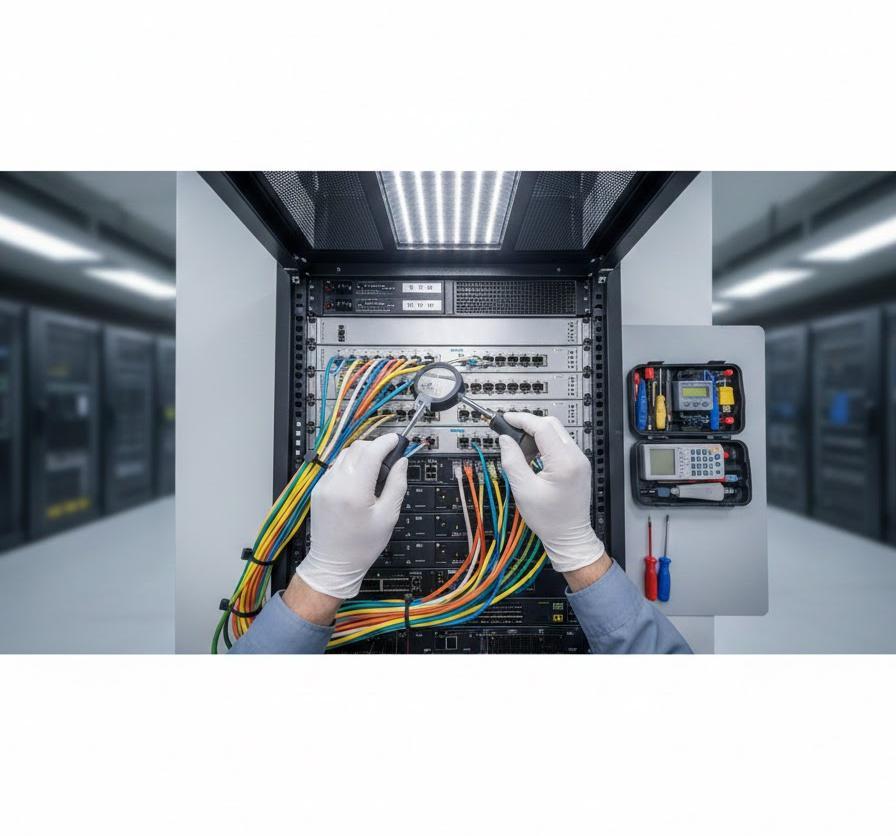
システムやソフトウェアの設定をいくら弄っても解決しない場合、原因はもっと単純な「物理的な問題」にある可能性を疑うべきです。ケーブルの断線、コネクタへのゴミの侵入、あるいは供給電力が足りていないといった事象は、ソフトウェア上では検知しづらい不具合です。特に長年使い続けているUSBケーブルや、安価な海外製のハブを使用している環境では、接触不良が頻発します。画面上では「接続済み」に見えても、データ転送に必要な電流や信号が安定していないと、動作は不安定になってしまいます。
ポートの変更とハブを介さない直挿しの確認
まず真っ先に試すべきなのは、現在接続しているUSBポートから別のポートへ差し替えてみることです。PCの背面にあるポートと前面にあるポートでは、マザーボードからの配線状況が異なり、給電能力に差がある場合があります。特に外付けHDDやポータブルDVDドライブなど、電力を多く消費する機器を前面ポートやUSBハブに繋ぐと、電力不足で認識と切断を繰り返すことがあります。可能な限り、PC背面のメインボードに直結されているポートへ「直挿し」して挙動を確認してください。
もしUSBハブを使用しているなら、そのハブ自体が故障しているか、ハブに繋ぎすぎているデバイスの合計消費電力がハブの許容量を超えているかもしれません。一度すべてのデバイスを抜き、特定の動かないデバイスだけをPC本体に直接接続してみましょう。これで正常に動くのであれば、原因はハブにあると断定できます。また、USB 3.0(青いポート)とUSB 2.0(黒いポート)の互換性問題も稀に発生します。古い機器を最新のポートに繋いで認識しない場合は、あえて古い規格のポートに繋ぎ変えることで安定することもあります。
| チェック項目 | 確認内容 | 改善のポイント |
|---|---|---|
| 接続ポート | 別のUSB差込口を試す | 背面ポートへの直挿しを推奨 |
| USBケーブル | 予備のケーブルと交換する | 断線の有無を確認 |
| 電力供給 | セルフパワーハブの使用 | 外部電源付きのハブを検討 |
| コネクタの清掃 | 接点復活剤やエアダスター | 埃や錆を取り除く |
意外と見落としがちなのが、コネクタ内部の埃です。長期間差しっぱなしにしていたり、逆に使わずに放置していたポートには細かなゴミが溜まり、絶縁体となって通電を妨げることがあります。息を吹きかけるのではなく、エアダスターを使用して優しく掃除を行ってください。また、ケーブルの根本が折れ曲がっている場合、内部で断線しかかっている「半断線」状態の可能性もあります。この状態では、特定の角度の時だけ認識されるといった不安定な挙動を示すため、思い切って新品のケーブルに交換してテストすることが解決への近道となります。
バッテリーと電力管理設定の見直し
ワイヤレスデバイスの場合、物理的な接続は「電波」と「バッテリー」に依存します。電池残量が少なくなると、省電力モードが働き、通信距離が極端に短くなったり反応が遅延したりします。新しい電池に交換するか、充電式のものは満充電にしてから再度ペアリングを試みてください。また、ノートPCの場合は「バッテリー節約機能」がオンになっていると、Bluetoothアダプターへの給電が制限され、周辺機器との接続が頻繁に切れる設定になっていることがあります。
Windowsの電源オプションの中にある「USBのセレクティブサスペンド設定」もチェックすべきポイントです。これは使用していないUSBポートへの給電を一時的に停止する機能ですが、これが誤作動すると、マウスを少し操作しなかっただけで接続が切断され、復帰に時間がかかるといった現象を引き起こします。コントロールパネルの「電源オプション」から「プラン設定の変更」→「詳細な電源設定の変更」へ進み、この機能を「無効」に設定変更することで、安定した動作を確保できるケースが多いです。
Windows Updateとシステムの整合性を整える
デバイスの不具合がOS自体のバグや、古いシステムファイルに起因していることも珍しくありません。Windows 11は継続的なアップデートによって、新しいハードウェアへの対応や既存のドライバトラブルの修正が行われています。もし最近急に接続が悪くなったと感じるなら、未適用の更新プログラムがないかを確認するべきです。また、アップデートの失敗によってシステムファイルの一部が破損している場合、周辺機器との通信を司るサービスが正常に動作しなくなることもあります。
オプションの更新プログラムを確認する
通常のWindows Updateでは、セキュリティに関する重要な更新が優先されますが、ハードウェアのドライバー更新は「オプション」として扱われることが多く、手動で操作しない限りインストールされない場合があります。設定の「Windows Update」を開き、「詳細オプション」をクリックしてください。その中にある「オプションの更新プログラム」を確認し、ドライバーに関連する項目がリストアップされていないかチェックしましょう。もしあれば、それらをインストールすることで、特定機種に依存する接続問題が解消されることがあります。
メーカーがWindows側に提供している公式な修正パッチがここに含まれていることが多いため、デバイスマネージャーでの更新で見つからなかったドライバーが、ここからあっさり見つかることもあります。特にBluetooth、Wi-Fi、タッチパッドといった、ノートPC特有の基幹パーツに関するアップデートはここに入ることが多いです。システムの安定性を保つためにも、周辺機器の調子が悪いと感じた際には、定期的にこの「オプション」の項目を覗いてみる習慣をつけるのが賢明です。
| 更新の種類 | 役割 | 確認頻度の目安 |
|---|---|---|
| 品質更新プログラム | セキュリティとバグ修正 | 毎週(自動) |
| ドライバー更新 | ハードウェアの動作安定化 | トラブル発生時 |
| 機能更新プログラム | 新機能の追加 | 半年に一度程度 |
| オプション更新 | 特定環境向けの修正 | トラブル発生時 |
上記の更新プログラムをすべて最新の状態に保つことは、PCの健康状態を維持する上で非常に重要です。しかし、稀に「アップデートした直後から動かなくなった」という逆のパターンも存在します。その場合は、直前に入れたプログラムが原因である可能性が高いため、更新履歴から最新のアップデートをアンインストールするか、システムの復元ポイントを使用して正常だった時点まで戻すという作業が必要になります。常に「何を変えた後に不具合が出たか」という時系列を意識することが、原因特定への大きなヒントとなります。
システムファイルチェッカーで内部エラーを修復する
ドライバーや設定に問題がないのに接続がうまくいかないという、より深刻なケースでは、Windowsのシステムファイル自体に傷がついている可能性があります。これをチェックして修復するためのツールが「システムファイルチェッカー(SFC)」です。コマンドプロンプトやPowerShellを管理者権限で実行し、特定のコマンドを入力することで、破損したファイルを正しいものと自動的に置き換えてくれます。これは非常に強力なツールであり、OSの根幹に関わるエラーを一括でスキャンしてくれます。
具体的な手順としては、検索欄に「cmd」と入力し、「管理者として実行」をクリックします。表示された黒い画面に「sfc /scannow」と入力してエンターキーを押してください。スキャンには数分から数十分かかることがありますが、修復が必要な箇所が見つかれば自動で処理が行われます。完了後に「破損したファイルが見つかり、正常に修復されました」と出れば、それが原因でデバイスの接続に悪影響を及ぼしていた可能性があります。最後にPCを再起動して、動作を確かめてみましょう。この一連の流れは、接続トラブルに限らずあらゆるWindowsの不調に有効な「万能の手段」です。
よくある質問
- USB 3.0ポートに繋ぐとBluetoothマウスがカクつくのはなぜですか?
-
USB 3.0ポートやケーブルからは、2.4GHz帯の無線と干渉するノイズが発生することがあります。多くのワイヤレスマウスも同じ周波数帯を使用しているため、近くのポートにUSB 3.0機器(特に高速転送中のHDDなど)を繋ぐと動作が不安定になります。対策としては、マウスのレシーバーを別の離れたポートに挿すか、USB延長ケーブルを使ってノイズ源から距離を置くのが有効です。
- デバイスマネージャーに表示すらされない機器はどうすればいいですか?
-
リストに全く表示されない場合、PCが物理的にその機器を認識できていません。まずはケーブルの差し直しや別のポートでの試行を行ってください。もし特定のデバイスだけがどのPCでも表示されないなら、その機器本体の故障の可能性が非常に高いです。逆に他のPCで動くのであれば、自分のPCのUSBコントローラー(マザーボード側)に問題がある可能性があるため、BIOSの設定確認やマザーボード用チップセットドライバーの更新を検討してください。
- ペアリング済みのBluetooth機器が「接続済み」なのに動きません。
-
一度ペアリング情報を完全に削除して、最初からやり直すのが最も確実な解決策です。設定の「Bluetoothとデバイス」から該当機器を選び「デバイスの削除」を行ってください。その後、デバイス側もペアリングモード(リセット状態)にして、再度新規デバイスとして登録し直します。また、他のスマホやタブレットと同時に繋がろうとして競合している場合もあるため、一時的に他の機器のBluetoothをオフにして試すことも効果的です。
まとめ
Windows 11でのデバイス接続トラブルは、落ち着いて一つずつ確認していけば必ず解決の糸口が見つかります。まずはOS標準のトラブルシューティングツールに頼り、次にデバイスマネージャーで異常な項目がないかを視覚的にチェックしましょう。物理的な接触不良や電力不足といった、盲点になりやすいポイントも忘れてはいけません。ソフトウェアとハードウェアの両面からアプローチすることが、早期解決のための最短ルートとなります。
また、日頃からWindows Updateを最新に保ち、重要なドライバーの更新を見逃さないようにすることも大切です。今回ご紹介した手順をマスターしておけば、今後新しい周辺機器を導入した際にトラブルが起きても、慌てずに対処できるはずです。PCは多くのパーツが複雑に連携して動いていますが、その繋がりを整えてあげることで、本来の快適な操作性を取り戻すことができます。一つひとつの設定が、あなたの快適なデジタルライフを支える土台となるでしょう。