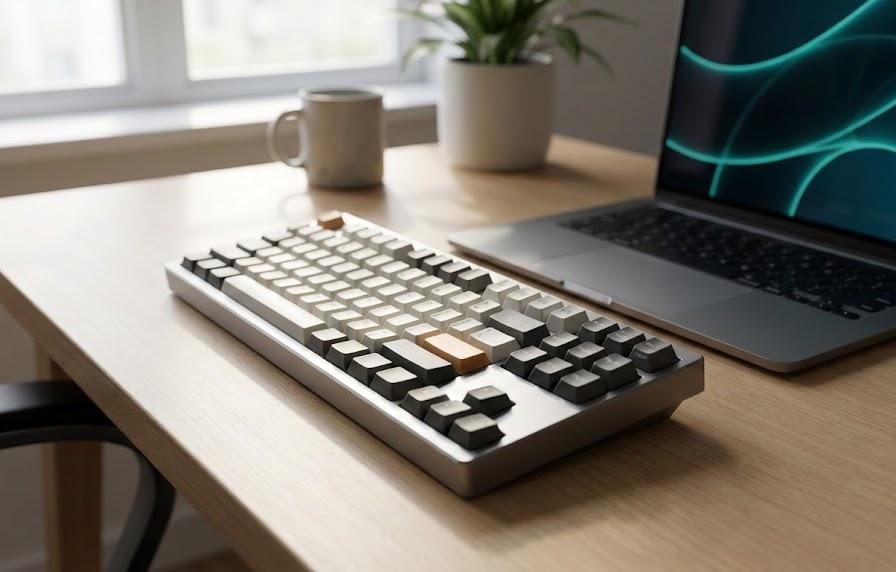
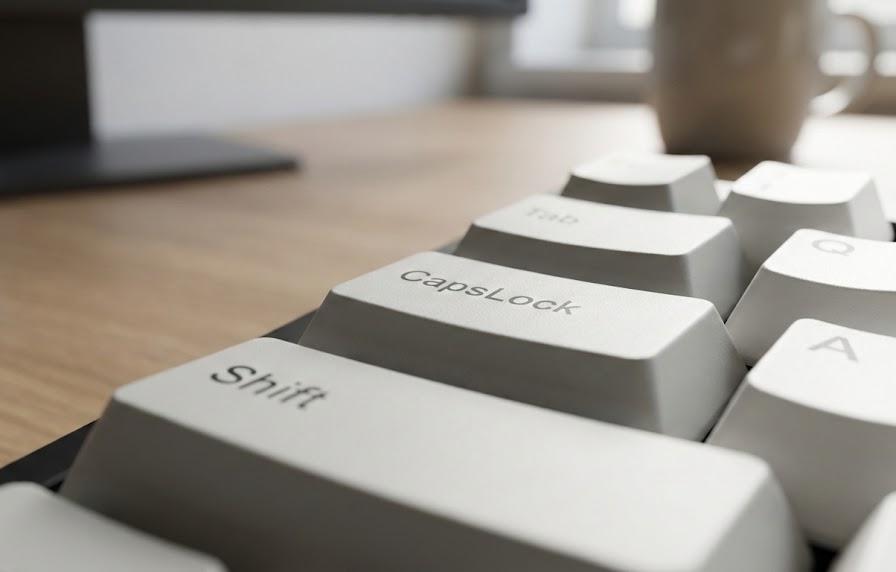
キーボードを打っている最中、意図せず文字が大文字になってしまい、パスワードの入力ミスやチャットの誤送信に繋がった経験を持つ方は少なくありません。特に日本語入力において、Aの隣という一等地に配置されているCapsLockキーは、多くのユーザーにとって誤操作しやすいキーとして認識されています。
本来であれば文字を大文字に固定するための機能ですが、一般的な事務作業やプログラミング、日常的な文章作成において、この機能がプラスに働く場面はそれほど多くないのが現実でしょう。この配置はタイプライター時代の名残であり、現代の操作においては、むしろ作業効率を下げる要因となってしまうケースが目立ちます。
一度このキーを押してしまうと、Shiftキーとの組み合わせが必要になったり、入力モードが複雑に絡み合ったりして、ストレスを感じる原因となります。この厄介なキーをシステムレベルで制御し、ミスを減らして思考を遮られることなく文章を打ち続けられる環境を手に入れるための手順を詳しく解説します。
この記事でわかること
- Windows 11標準のIME設定でCapsLockを制御する手順
- Microsoft公式ツールを使用してキーの役割を書き換える方法
- レジストリを直接編集してシステムから設定を変更する術
- タイピング環境を最適化して入力ミスを大幅に減らす思考法
Windows 11でCapsLockが不要とされる理由
現代のキーボード配列において、CapsLockキーが最も押しやすい場所に位置していることに違和感を覚える人は多いはずです。特に日本語入力が中心のユーザーにとっては、英単語の先頭を大文字にする程度であればShiftキーを使えば事足りるため、常に大文字を維持する機能の出番はほとんどありません。
むしろ、小指が少し滑っただけで勝手にオンになり、その後の入力がすべて大文字に化けてしまうトラブルの方が多く発生しています。タッチタイピングにおいて極めて重要な場所にこの機能が割り当てられていることは、入力ミスの温床となっており、修正のために集中力が削がれる大きな要因となります。
意図しない大文字入力のストレス
文章をリズムよく打ち込んでいる時、画面を見ずに入力を続けてふと目を上げると、アルファベットがすべて大文字になっていた時の脱力感は計り知れません。例えば、メールの宛先やパスワードを入力している最中にこの現象が起きると、ログインエラーを繰り返す原因となり、セキュリティロックがかかってしまうリスクすら孕んでいます。
さらに、オンになっているのかオフになっているのかが外観から判別しづらいキーボードも多く、状態を確認するために一度試し打ちをするという無駄な手間が発生してしまいます。誤入力を修正するためにバックスペースキーを連打し、機能をオフにし直す作業は、一日の積み重ねで見れば大きな時間の損失に繋がります。
こうした小さな不便を取り除いておくことが、プロフェッショナルとしての安定したパフォーマンス維持に直結すると言えるでしょう。無意識のうちにストレスを溜め込む前に、ハードウェアの配置をソフトウェア側の工夫で克服することが求められています。まずは現状の問題を整理し、対策を講じることが重要です。
| 状況 | 発生する問題 | 心理的影響 |
|---|---|---|
| パスワード入力 | 認証エラーの多発 | 焦燥感・不安感 |
| チャット送信 | 威圧的な印象を与える | 対人関係の誤解 |
| 執筆作業 | 文章の修正時間の増大 | 集中力の低下 |
上の表からも分かる通り、このキーが引き起こす問題は単なる操作ミスに留まらず、コミュニケーションや精神衛生にも影を落とします。日常的なタイピングにおいて、不必要な機能が最前列にある矛盾を解消するための設定変更は、現代のPCユーザーにとって必須のカスタマイズと言っても過言ではありません。
日本語入力環境での特有の課題
日本語入力システムにおいて、CapsLockキーは「英数」キーと物理的に同一の場所に配置されていることが多く、これが混乱をさらに助長させています。Shiftキーと一緒に押すことでモードが切り替わったり、単純に押すだけでひらがな入力から英字入力へ変わってしまったりと、挙動が直感的ではありません。
特に、日本語と英語を頻繁に切り替えて入力するシーンでは、今のモードがどちらなのかを常に意識しなければならず、思考の負荷を増やしてしまいます。検索窓に入力したつもりが、不意にオンになっていたせいで意図しない文字形式になり、結果が変わってしまうような事態も起こり得ます。
こうしたトラブルは、日本語特有の「かな変換」というステップがあるからこそ、より解消しにくい問題として立ちはだかります。英語圏のユーザー以上に、私たち日本語ユーザーにとってこのキーの制御は、快適な環境を送るための重要事項です。使いもしない機能が誤打しやすい位置にある現状を正しましょう。
設定画面からCapsLockを無効にする手順
Windows 11には、キーボード全体のレイアウトを管理する設定項目が存在しますが、実は「CapsLock単体をオフにする」という明確なスイッチは用意されていません。しかし、日本語入力システム(Microsoft IME)の詳細設定を掘り下げていくことで、キーの役割を変更することが可能になります。
システムを深く変更したくない初心者の方にとっては、まずこの標準機能内での調整を試してみることが、最も安全で推奨されるアプローチとなります。OSの標準機能だけで完結するため、特別なソフトをダウンロードする必要がなく、セキュリティが厳しい環境でも実施しやすいのが利点です。
IME設定からのアプローチ
タスクバーの右端にある「あ」のアイコンを右クリックし、設定メニューから「全般」の項目を確認してみましょう。ここには、キーの割り当てをカスタマイズするセクションが含まれています。以前のバージョンでは詳細なカスタマイズが可能でしたが、現在のバージョンではメニューが簡略化されています。
一例として、特定のキーに別の機能を割り当てる機能を利用し、CapsLockが押された際に入力モードの変更をトリガーしないように設定を上書きします。これにより、間違えて指が触れてしまっても、入力している文字の種類が突然変わってしまうといったパニックを未然に防げるようになります。
これだけでは機能を完全に取り除けない場合、設定から「以前のバージョンのMicrosoft IMEを使用する」というオプションを有効にして、古い詳細設定画面から制限をかける手法が有効となります。設定を変更した後は、必ずメモ帳などを開いて動作を確認する習慣をつけましょう。
| 設定項目 | 変更内容 | 期待される結果 |
|---|---|---|
| キーの割り当て | 無効または別の機能 | モード変更の防止 |
| 互換性オプション | 旧バージョンを使用 | 詳細設定の解放 |
| 入力モード切替 | 特定の動作を制限 | 意図しない固定の回避 |
標準機能での対応は限界がありますが、ツールをインストールできない環境では、この範囲内でできる限りの調整を行うことが現実的な判断と言えるでしょう。少しの手間を惜しまないことが、その後の長い作業時間を救うことに繋がります。OSが用意している設定の幅を最大限に活用してください。
言語設定の詳細オプションを確認する
Windowsの「設定」アプリ内にある「時刻と言語」セクションからも、キーボードの挙動を調整できます。「入力」の中にある「詳細なキー設定」を辿っていくと、CapsLockの状態を解除するためのキーをShiftキーに変更するなどの設定が見つかります。これを利用すれば、解除を容易にすることが可能です。
例えば、通常はもう一度CapsLockを押さなければ解除されないところを、使い慣れたShiftキーで解除できるようにしておけば、混乱を最小限に抑えられます。これ自体は完全な無効化ではありませんが、ミスが起きた時の対処をスムーズに行えるようになるという意味で、非常に実用的な設定です。
システムを強引に書き換える前に、まずはOSが用意してくれている設定を把握し、自分にとって違和感のない環境を探ってみるプロセスを大切にしてください。こうした細かな積み重ねが、道具としてのPCを自分の身体の一部のように馴染ませていく鍵となり、日々の生産性を支える土台となります。
Microsoft PowerToysを使ったスマートな解決策
標準設定では不十分と感じる場合、Microsoftが公式に提供しているパワーユーザー向けツール集「PowerToys」を導入するのがスマートな解決策です。この中には「Keyboard Manager」という優れた機能が含まれており、キーの役割をシステムレベルで別のキーに書き換えることが容易に行えます。
Microsoft製という安心感もあり、多くのエンジニアやライターが愛用している信頼性の高いツールです。レジストリを直接触ることなく、GUI上で直感的に設定を変更でき、いつでもワンクリックで元に戻せる柔軟性が備わっています。複雑なコードを覚える必要がないため、最も推奨される方法の一つです。
Keyboard Managerの導入と設定
まずはMicrosoft StoreなどからPowerToysをインストールします。起動後、メニューから「Keyboard Manager」を選択し、「キーの再マップ」をクリックします。ここで「物理キー」にCapsLockを指定し、「マップ先」に「Disable(無効)」を選択するだけで、設定は完了となります。
設定が完了した瞬間から、CapsLockキーは反応しなくなります。これで、どれほど激しくタイピングをして小指が隣に滑ったとしても、画面上の文字が勝手に大文字に化けることはなくなります。バックグラウンドでの負荷も無視できるほど小さいため、常用するにあたってのデメリットはほとんどありません。
このツールを導入することは、自分の生産性を守るための盾を手に入れることに等しい行為です。一度設定してしまえば、PCを買い替えるまでその快適さが持続します。複数のPCを使い分けている場合は、すべての環境に導入して設定を統一することで、一貫したタイピング体験を確保できるでしょう。
| 操作ステップ | 内容 | 注意点 |
|---|---|---|
| ツールの起動 | 管理者権限で実行 | 設定の反映に必須 |
| キーの選択 | CapsLockを選択 | 物理キー側で指定 |
| 再マップの確定 | OKボタンで保存 | 即座に反映される |
道具に振り回されるのではなく、道具を支配する感覚を味わえる非常に完成度の高い手法です。ITスキルの多寡に関わらず、GUIを通じた設定変更はミスのリスクが低く、誰にでもおすすめできる解決策と言えます。タイピングの品質を一段階引き上げるために、ぜひこの公式ツールを活用してください。
別のキーに役割を変更するメリット
単に無効化するのではなく、別の便利なキーに役割を転生させるのも一つの手です。例えば、CapsLockキーを「Ctrl」キーとして機能させるカスタマイズは定番の設定です。Ctrlキーはショートカットで多用するにもかかわらず、標準の配置では左下という押しにくい場所にあります。
これをホームポジションに近い場所に持ってくることで、コピーや保存といった操作が小指一本で完結するようになります。他にも「Enter」や「Backspace」といった頻繁に使うキーを割り当てることで、タイピングによる手の疲労を抑えることができ、作業スピードを飛躍的に高める可能性を秘めています。
自分にとってどのキーが最も押しにくいか、あるいはどの操作を短縮したいかを考え、最適な再マップを試行錯誤する時間は、非常にクリエイティブな体験になるでしょう。一等地にあるキーを有効活用して魔法のショートカットキーに変えてしまう発想は、デジタル作業の質を根本から変えてくれます。
レジストリ編集による上級者向け無効化術
ツールに頼らず、Windowsのコアな部分から設定を変更したい場合は、レジストリエディタを使用した方法が確実です。これは「スキャンコード」と呼ばれる信号そのものを書き換える手法であり、OSが起動する瞬間に適用されます。サードパーティ製のアプリを常駐させる必要がないのが利点です。
リソースを極限まで節約したい環境や、環境構築を自動化したい場合に適しています。ただし、操作を誤るとシステムが不安定になるリスクもあるため、慎重な作業が求められます。設定を行う際は、事前にシステムの復元ポイントを作成しておくなど、万全の準備を整えてから臨むようにしてください。
スキャンコードの書き換え手順
レジストリエディタを開き「Keyboard Layout」の項目へ移動します。ここに特定のバイナリデータを作成することで、OSに対してキー入力を無視するように直接命令を下します。一度設定して再起動すれば、ドライバーレベルで無効化が完了し、以降は一切の干渉を受けずにタイピングに集中できます。
書き込むデータは複雑に見えますが、意味を理解すれば論理的な構成になっています。基本的には「ヘッダー情報」や「マッピングするキーの数」などを16進数で指定する形となります。この仕組みをマスターすれば、どんなキーボードレイアウトでも自由自在に操れるようになり、OSの自由度を手中に収められます。
この手法を適用する最大のメリットは、一度設定すれば設定が勝手に外れることがないという安定性にあります。アップデートの影響を受けにくいため、メンテナンスフリーの環境を構築したい場合に最適です。玄人向けの操作ですが、効率化を突き詰めたいユーザーにとっては避けては通れない道と言えるでしょう。
| 要素 | コードの意味 | 役割 |
|---|---|---|
| バージョン情報 | 00 00 00 00 | 互換性の保持 |
| フラグ | 00 00 00 00 | 動作の制御 |
| エントリ数 | 02 00 00 00 | 書き換える数 |
| 無効化命令 | 00 00 3A 00 | 機能を停止させる |
レジストリファイルを保存しておけば、次回PCを新調した際もダブルクリックするだけで設定が完了します。究極の解決策として、長期的な安定稼働を求める方にはこの上ない選択肢となるはずです。ただし、自己責任のもと、正確な値を入力する細心の注意を払いながら進めてください。
設定変更時の注意点とバックアップ
レジストリを触る上で、絶対に怠ってはいけないのがバックアップの作成です。作業を開始する前に、必ず対象のキーをエクスポートしておきましょう。万が一数値を入力し間違えて、他のキーが反応しなくなったりした場合でも、バックアップがあれば元の状態に瞬時に戻すことが可能になります。
自分の技術力を過信せず、常に最悪の事態を想定した準備をしておくことが大切です。また、この方法で無効化すると、BIOS画面などOSが起動する前の段階では挙動が異なる場合があります。将来的に設定を戻したくなった時のために、変更箇所を記録しておくなどの対策を推奨します。
自由には責任が伴うという言葉通り、システムを深く変更する楽しみを味わいつつも、安全性を第一に考えた丁寧な作業を心がけてください。適切な手順を踏めば、システムへの負荷を最小限に抑えつつ、最高に快適な入力環境を手にすることができます。丁寧な検証が、トラブルを未然に防ぐ鍵です。
よくある質問
- CapsLockを無効にすると、Shiftキーと組み合わせた大文字入力もできなくなりますか?
-
いいえ、その心配はありません。多くの無効化手法は「単体でのロック機能」を停止させるものですが、Shiftキーを押しながらアルファベットを入力する標準的な大文字入力には影響を与えないように設定可能です。
Shiftキーとの組み合わせはキーボードの基本動作として維持されるため、必要な時に大文字を打つ利便性は損なわれません。安心して設定を行ってください。
- ノートパソコンで外付けキーボードを使っている場合、どちらも無効になりますか?
-
PowerToysやレジストリ編集による無効化を行った場合、基本的にはシステム全体に適用されるため、内蔵キーボードと外付けキーボードの両方で設定が反映されます。どの入力デバイスを使っても一貫した挙動になります。
- 一度無効化した後、一時的にCapsLockを使いたい状況になったらどうすればいいですか?
-
PowerToysを使用している場合は、アプリを一時的にオフにするだけで元の動作に戻ります。頻繁に切り替える可能性があるなら「スクリーンキーボード」を活用する、あるいは別のあまり使わないキーに機能を割り当てておくといった対策が有効です。
まとめ
Windows 11におけるCapsLockキーの無効化は、多くのユーザーが直面するタイピングのストレスを根本から解消するための、非常に有効なカスタマイズです。標準設定から始める手軽な方法から、PowerToysを用いたスマートな管理、さらにはシステム深部を書き換えるレジストリ編集まで、自分のスキルや環境に合わせた最適な手段を選ぶことができます。
大切なのは、自分の道具を使いやすく整えるという主体的な姿勢です。既成のキー配列に無理に合わせるのではなく、自分にとって最もミスの少ない、そして最も疲れにくい環境を作り上げることは、クリエイティブな仕事に取り組む上での大切な土台となります。単に不便なキーを無効化するだけでなく、空いたスペースをより有効なキーに再割り当てすることで、PC作業の生産性は大きく向上するはずです。
今回の設定変更を通じて得られる「思い通りに入力できる喜び」を、ぜひ日々の執筆や業務で実感してください。小さな不満を一つずつ解消していくことが、最終的に大きな成果へと繋がります。快適なタイピング環境を手に入れた後は、より創造的な活動にそのエネルギーを注いでいきましょう。自分だけの究極の武器を作るように、日々少しずつ設定をアップデートし続けてください。