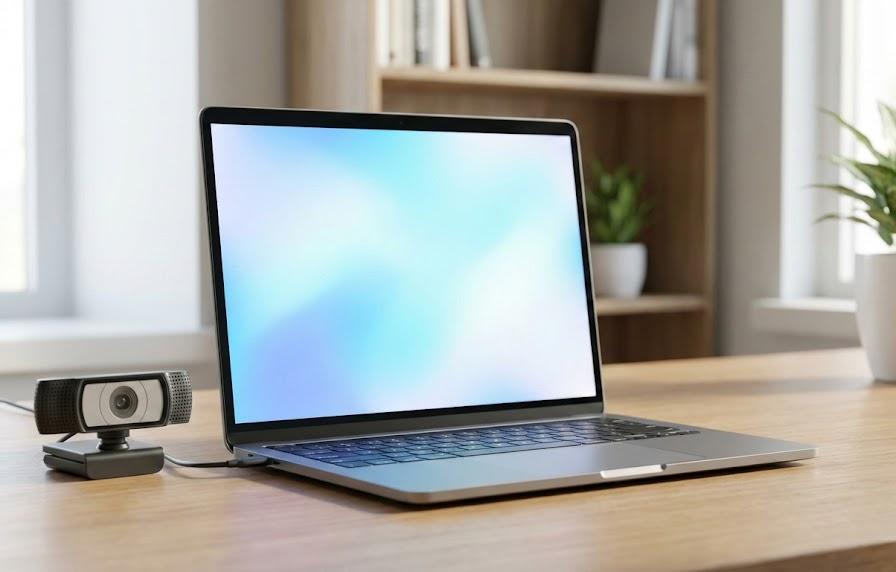
大切なオンライン会議や友人とのビデオ通話の直前に、Windows 11のカメラアプリが突然起動しなくなると、焦燥感に駆られるものです。画面が真っ暗なまま反応しなかったり、エラーコードが表示されたりするトラブルは、決して珍しい現象ではありません。システムの更新や設定の不整合、あるいは物理的なスイッチの切り忘れなど、要因は多岐にわたりますが、適切な手順を踏むことで多くの場合、正常な状態へ復元可能です。
デバイスがカメラを認識していない状態から、再び鮮明な映像が映し出されるまでの道筋を整理しました。一つひとつの操作を丁寧に行うことで、専門的な知識がなくても不具合の根源を突き止め、解消へと導くことができます。ビデオコミュニケーションが日常の一部となった現代において、安定したカメラ環境を取り戻すことは、円滑な人間関係や業務効率の維持に直結する重要な課題と言えるでしょう。これから紹介する手法を試して、快適な環境を再構築してください。
この記事でわかること
- カメラアプリが起動しない際の物理的な確認事項
- プライバシー設定によるアクセス許可の修正方法
- ドライバーの更新や再インストールによるシステム修復
- Windows 11の標準修復機能を用いたアプリの初期化
Windows 11でカメラが認識されない主な要因
カメラが正常に動作しなくなる背景には、複数の要素が絡み合っているケースが目立ちます。ハードウェア側の故障を疑う前に、ソフトウェアの設定や一時的なシステムエラーを精査することが、早期解決への近道となります。特にWindows 11への移行後や大規模なアップデートの適用後には、既存の設定がリセットされたり、古いドライバーが干渉したりすることがあるため、現状を正しく把握することが不可欠です。まずは発生している事象を整理し、どこにボトルネックがあるのかを見極める作業から始めましょう。
エラーコード 0xA00F4244 の意味と背景
「カメラが見つかりません」というメッセージとともに表示される 0xA00F4244 というエラーコードは、Windowsが物理的なカメラデバイスを検出できていないことを示唆しています。これは単にアプリの不具合だけでなく、PC内部での接続認識が途切れている場合や、ウイルス対策ソフトがセキュリティ保護のためにカメラへのアクセスを遮断しているときにも発生する典型的な症状です。多くのユーザーが直面するこのエラーは、必ずしも致命的な故障を意味するものではなく、設定の微調整やドライバーの再認識によって改善する見込みが十分にあります。
以下の表では、カメラ不具合が発生した際に想定される状況と、その主な要因を整理しました。自分のPCで起きている現象と照らし合わせて、優先的に確認すべき項目を判断する材料として活用してください。
| 発生している症状 | 考えられる主な要因 | 確認すべき優先箇所 |
|---|---|---|
| アプリを起動しても画面が真っ暗 | プライバシー設定の制限 | 設定アプリのプライバシー |
| エラーコード 0xA00F4244 が出る | デバイスの未認識 | デバイスマネージャー |
| 映像がカクつく・ノイズが入る | ドライバーの不適合 | 最新ドライバーの適用 |
| 特定のアプリだけ映らない | アプリ個別の権限設定 | アプリごとのアクセス許可 |
表にまとめた通り、画面が映らないからといってすぐに修理に出す必要はありません。多くの場合は設定の見直しで解決します。例えば、ノートパソコンのベゼル部分にある物理的な目隠しスライダーが閉じていたり、ファンクションキーによるカメラオフ機能が有効になっていたりするだけの単純な見落としも少なくありません。こうした物理的な側面とソフトウェアの側面の両面からアプローチすることが、トラブルシューティングの基本原則となります。まずは焦らず、確実な解決策を一つずつ試していくことが肝要です。
物理的なスイッチとプライバシー設定の確認
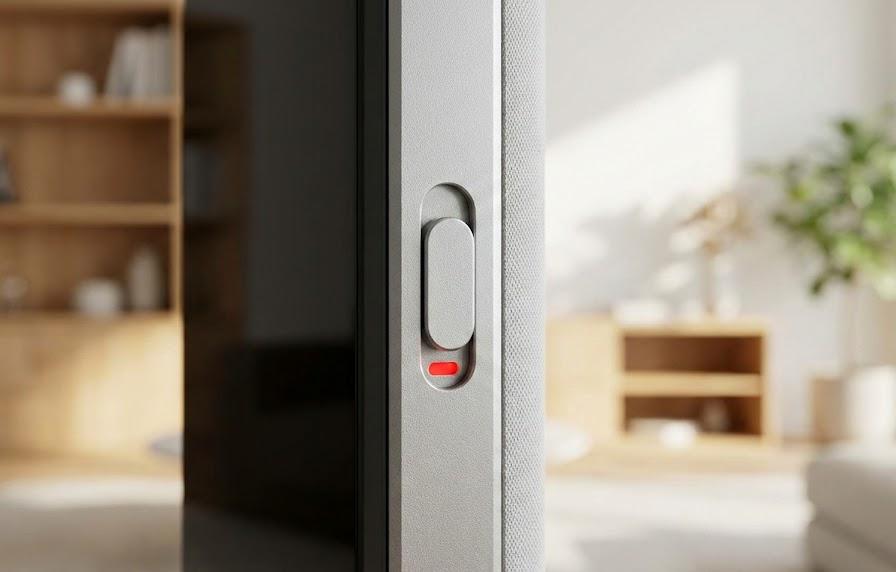
意外と盲点になりやすいのが、デバイス本体に備わっている物理的な保護機能や、Windows OS内部のプライバシー保護設定です。セキュリティ意識の高まりにより、現代のPCにはカメラを物理的に遮断するシャッターや、電子的に機能を停止させる専用ボタンが搭載されていることが増えています。これらが有効な状態では、どれほどソフトウェア側の設定を弄くり回しても、カメラが映像を捉えることは不可能です。まずは物理的な障壁を取り除き、その上でOSがアプリに対してカメラの使用を許可しているかを確認する手順が極めて重要となります。
カメラのプライバシー設定を有効にする手順
Windows 11では、ユーザーのプライバシーを守るためにカメラへのアクセスを一括、あるいは個別に制限する機能が備わっています。何らかの拍子にこの設定がオフになっていると、カメラアプリ自体がデバイスにアクセスできず、起動に失敗したりエラーを吐いたりします。設定アプリを開き、「プライバシーとセキュリティ」の項目からカメラの設定を確認してください。「カメラへのアクセス」がオンになっていることはもちろん、その下にある「アプリにカメラへのアクセスを許可する」というスイッチも有効にする必要があります。
設定を確認する際は、デスクトップアプリとMicrosoftストアアプリの両方で権限が与えられているかを注視しましょう。例えば、ブラウザ版の会議ツールや、インストール型のビデオ通話ソフトなど、使用したいアプリがリストに含まれているかを確認する作業が求められます。以下のリストボックスに、設定画面でチェックすべき主要な項目をまとめました。これらがすべて適切に設定されているか、上から順に照らし合わせてみてください。
- カメラへのアクセス(システム全体)がオンか
- アプリにカメラへのアクセスを許可する設定がオンか
- 個別のアプリ(カメラ、Zoom、Teams等)のスイッチがオンか
- デスクトップアプリのカメラアクセス許可が有効か
これらの設定を正しく構成することで、ソフトウェアの壁が取り払われます。もしプライバシー設定がすべてオンであるにもかかわらず映像が出ない場合は、カメラを物理的に覆っているカバーがないか、レンズ周辺を指先で確認してみることも大切です。また、一部のキーボードには「F8」や「V」キーなどにカメラのアイコンが刻印されており、Fnキーと同時に押すことでカメラ機能を物理的にオン・オフできるモデルも存在します。こうした複合的な要因を排除していくことで、問題の所在がシステム内部にあるのか外部にあるのかを切り分けることができます。
カメラアプリのリセットと再インストール手順
設定に問題がないにもかかわらずカメラアプリが正常に動作しない場合、アプリ自体のデータが破損していたり、一時的なキャッシュが動作を妨げていたりする可能性が浮上します。Windows 11には、標準アプリの動作が不安定になった際に、設定やデータを初期状態に戻すための便利な修復機能が備わっています。この操作によってアプリを「リセット」または「修復」することで、複雑な再構築をせずとも問題が解消する事例が多く報告されています。システム全体に影響を与えることなく、アプリ単体の健全性を取り戻すための有効な手段として覚えておくと便利です。
標準機能を使ったアプリの初期化方法
設定アプリの「アプリ」メニュー内にある「インストールされているアプリ」から、カメラアプリを探し出してください。詳細オプションを選択すると、「修復」と「リセット」という二つの選択肢が現れます。修復はアプリのデータを保持したまま修復を試みるもので、リセットはデータをすべて消去して初期状態に戻すものです。まずは修復を試し、それでも改善が見られない場合にリセットを検討するという二段構えのアプローチが推奨されます。これにより、軽微なバグであれば即座に解決へと向かうはずです。
リセット作業を行うと、アプリ内での独自設定などは失われますが、カメラデバイスとの接続情報は再構成されます。以下のテーブルに、修復とリセットの使い分けと、それぞれの操作で期待できる効果をまとめました。状況に応じて最適な方法を選択し、実行に移してください。
| 操作の種類 | 実行のタイミング | 実行後の主な変化 |
|---|---|---|
| 修復 | 動作が少し重い・不安定 | アプリのデータは維持される |
| リセット | 全く起動しない・エラーが出る | 設定が初期化されデータが消える |
| 再インストール | リセットでも直らない場合 | アプリのプログラム自体が入れ替わる |
もしリセットを試しても症状が続くのであれば、一度アプリをアンインストールし、Microsoftストアから最新のカメラアプリをダウンロードし直すことで、プログラムの根源的な不整合を解消できます。例えば、古いバージョンのアプリがOSの最新パッチと競合している場合、クリーンな再インストールは絶大な効果を発揮します。こうしたソフトウェア的なメンテナンスは、PCのパフォーマンス維持にも寄与するため、不具合を感じた際には定例の作業として取り入れてみる価値があるでしょう。次のステップとして、ハードウェアの橋渡し役であるドライバーの確認へと進みます。
デバイスマネージャーによるドライバーの更新と修復
PCとカメラデバイスを繋ぐ架け橋となる「ドライバー」に不具合があると、アプリ側でどれほど設定を変更しても映像は映りません。ドライバーはOSからの命令をハードウェアが理解できる信号に変換する重要な役割を担っていますが、OSのアップデートに伴いバージョンが古くなったり、ファイル自体が予期せず破損したりすることがあります。デバイスマネージャーを利用して、カメラデバイスが正しく認識されているか、そして最新のドライバーが適用されているかを確認する作業は、トラブルシューティングにおいて避けては通れない関門です。
ドライバーの更新とロールバックの実行
スタートボタンを右クリックして「デバイスマネージャー」を起動し、「カメラ」または「イメージングデバイス」の項目を展開してください。そこに表示されているカメラ名を右クリックし、「ドライバーの更新」を選択することで、インターネット経由で最新のソフトウェアを検索・適用できます。また、アップデート直後から不具合が出始めた場合には、あえて以前のバージョンに戻す「ドライバーを元に戻す(ロールバック)」という操作が、安定性を取り戻すための有効な選択肢となります。
ドライバーの再認識を促すためには、一度デバイスを右クリックして「デバイスのアンインストール」を行い、その後PCを再起動させる手法も大変効果的です。再起動時にWindowsが自動的に最適なドライバーを再インストールするため、不整合が綺麗に解消されることが多いのです。以下の手順リストを確認しながら、慎重に操作を進めていきましょう。
- デバイスマネージャーでカメラの状態(!マークがないか)を確認
- 「ドライバーの更新」で最新版をインターネットから取得
- 不具合直前であれば「ドライバーを元に戻す」を実行
- 「デバイスのアンインストール」後の再起動で自動再認識
ドライバー周りのトラブルは、外付けのウェブカメラを使用している場合にも頻繁に発生します。例えば、USBポートの接触不良や、他の周辺機器との帯域競合が原因でドライバーが一時的にクラッシュしているケースもあります。そのため、USBの差し込み口を変更してみる、あるいはハブを介さずPC本体のポートに直接接続するといった物理的な試行錯誤を、デバイスマネージャーの操作と並行して行うことを推奨します。システムがハードウェアを「確実に見ている」状態を作り出すことが、映像復旧への決定打となるはずです。
システムファイルの修復と最新アップデートの適用
ここまでの対処法をすべて試しても状況が変わらない場合、問題の根源はカメラアプリやドライバーではなく、Windows 11のシステムファイルそのものに及んでいる可能性を考慮しなければなりません。システムファイルの一部が欠落したり破損したりすると、カメラのような周辺機器の制御プロセスが正しく機能しなくなることがあります。こうした深層的な不具合に対しては、OSが標準で備えている修復コマンドや、Windows Updateによるシステム全体の最適化を通じて、健全な状態へ上書き修正を図るアプローチが必要となります。
SFCコマンドによるシステム整合性の確認
コマンドプロンプトを管理者権限で実行し、「sfc /scannow」という命令を入力することで、Windowsのシステムファイルを自動的にスキャンし、破損があれば修復することができます。このプロセスは少々時間を要しますが、ファイルシステムの不整合を根こそぎ洗い出してくれるため、予期せぬエラーの解消には大変強力です。また、DISMコマンドを併用することで、Windowsイメージ自体の健全性をチェックし、ネットワーク経由で正常なファイルを復元することも可能となり、システム全体の安定性を大幅に底上げできます。
あわせて、Windows Updateがすべて適用されているかを確認することも忘れてはいけません。Microsoftは日々発見されるバグに対して修正プログラムを配布しており、最新のパッチを適用するだけでカメラの認識問題が解消されることも少なくないからです。以下の表に、システムレベルでの修復アクションと、それぞれがカバーする範囲を整理しました。これらを順次実行し、OSの土台を強固なものにしていきましょう。
| 修復アクション | 対象とする範囲 | 期待される主な効果 |
|---|---|---|
| sfc /scannow | 個別のシステムファイル | 破損したファイルの自動復元 |
| DISMコマンド | OSのイメージ全体 | 壊れたシステムイメージの修復 |
| Windows Update | OS全体の不具合修正 | 既知のバグや脆弱性の解消 |
| システムの復元 | 過去の正常な状態 | 設定変更前の状態への巻き戻し |
システム修復を行っても改善されない最後の手段として、不具合が発生する前の日付を指定して「システムの復元」を行うという方法もあります。これはPCの時計を過去に戻すような操作であり、原因不明のトラブルに対しては極めて有効な解決策となります。ただし、実行前には必ずデータのバックアップを取っておくなど、慎重な準備が欠かせません。これらの高度な修復手順を完遂することで、ソフトウェア側に残された不具合の芽を完全に摘み取ることができるでしょう。それでも映らない場合は、ハードウェアの物理的寿命も視野に入れた対応が必要となります。
よくある質問
- カメラのレンズが物理的に故障しているか判断する方法はありますか?
-
他のPCにカメラを接続してみるか、Windowsの標準カメラアプリ以外のアプリ(Zoomやブラウザ上のカメラテストサイトなど)で映るかを確認してください。すべてのアプリで同様に認識されず、デバイスマネージャーにカメラ名すら表示されない場合は、物理的な故障の可能性が高いです。特にノートPCの場合は、液晶パネルの開閉によるケーブル断線も疑われます。
- ウイルス対策ソフトが原因でカメラが止まることはありますか?
-
はい、実際に起こり得ます。一部のセキュリティソフトには「ウェブカメラ保護」という機能が搭載されており、不正なアクセスを防ぐためにカメラ機能を強制的にロックする設定が有効になっている場合があります。一度ウイルス対策ソフトの設定画面を開き、プライバシーやデバイス保護の項目でカメラへの制限がかかっていないか確認することをおすすめします。
- USB接続のウェブカメラが不安定なのですが、何が原因でしょうか?
-
電力不足や帯域の制限が主な要因です。USBハブを介して多くの機器を接続している場合、カメラに必要な電力が供給されず、動作が不安定になることがあります。ハブを通さずPC本体のUSBポート、可能であれば背面にある青色のUSB 3.0以上のポートへ直接接続してみてください。また、USBポート側のホストコントローラードライバーを更新することも有効です。
まとめ
Windows 11でカメラアプリが起動しないトラブルは、一見すると深刻な故障のように感じられますが、その多くは設定の不備やドライバーの不整合といった、ユーザー自身の手で修正可能な範囲に収まっています。物理的な遮断シャッターの確認から始まり、OSのプライバシー設定、アプリのリセット、そしてドライバーの更新へと段階的に対処を進めることが、最短で解決に至るための鉄則です。焦って不必要な設定変更を繰り返すのではなく、論理的な順序に沿って一つずつ要因を排除していく冷静さが求められます。
万が一、本ガイドで紹介したすべての手順を尽くしても状況が改善されない場合には、ハードウェア自体の寿命や故障を検討する段階に入ります。そのような状況では、安価で高画質な外付けウェブカメラを導入することで、修理に出すよりも手軽に、かつ以前よりも優れたビデオ通話環境を構築できるチャンスとも捉えられます。この記事で紹介したトラブルシューティングを完遂した経験は、今後PCを運用していく上での大きな財産となるはずです。快適に動作するカメラを使い、円滑なデジタルコミュニケーションを再開しましょう。