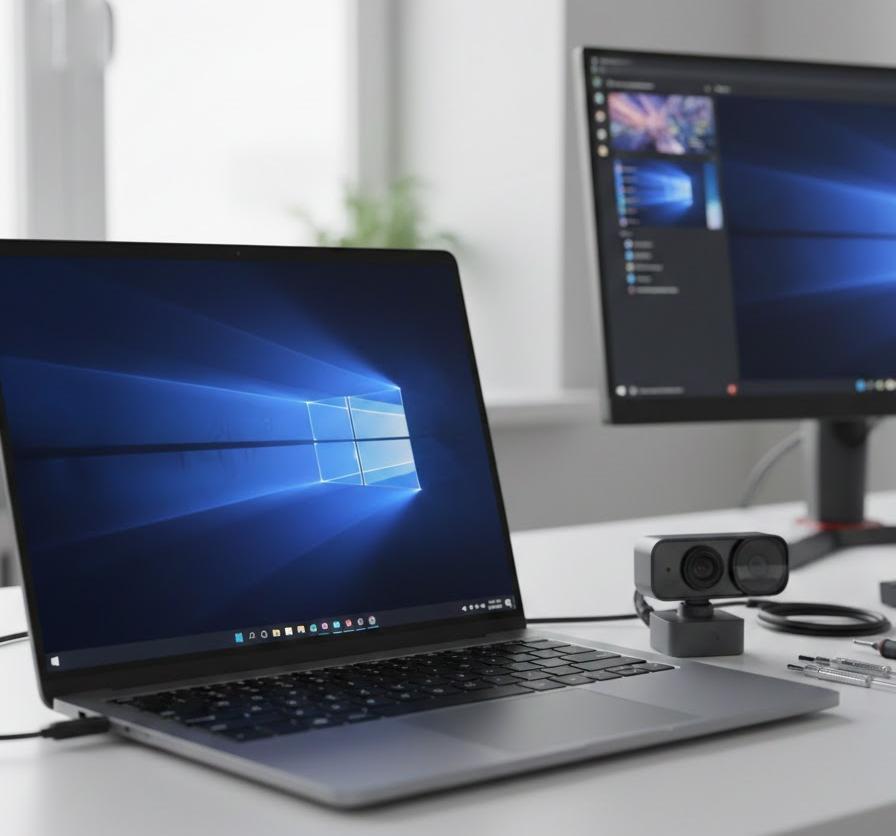
オンライン会議や友人とのビデオ通話を開始した瞬間、自分の映像が真っ暗なままで焦ってしまった経験を持つ方は少なくありません。Windows11へのアップグレード後や、定期的なシステム更新のタイミングで、これまで正常に動作していたカメラが突然沈黙してしまう現象は、多くのユーザーを悩ませる共通の課題です。映像が映らない状態は、単なる設定ミスからハードウェアの故障、あるいはプライバシーを保護するための物理的な仕掛けまで、多岐にわたる要因が複雑に絡み合っています。
画面が黒いままの状態を放置しておくと、円滑なコミュニケーションを妨げるだけでなく、デバイスの潜在的な不具合を見逃すリスクも孕んでいます。本稿では、Windows11の標準機能を最大限に活用しながら、誰でも迷わずに実践できる診断手順を網羅しました。トラブルの根源を特定し、再び明るい映像を取り戻すためのプロセスを歩んでいきましょう。暗闇の中に隠された原因を一つずつ紐解くことで、確実な復旧へと導きます。
この記事でわかること
- カメラが真っ暗になる物理的な要因と見落としがちなスイッチの確認方法
- Windows11のプライバシー設定でカメラ使用を許可する正しい手順
- デバイスマネージャーを使用したドライバーの更新や再インストールのコツ
- セキュリティソフトや他のアプリによる干渉を切り分ける診断テクニック
Windows11でカメラが真っ暗になる主な要因
カメラの映像が受信できない状況に陥った際、まず理解しておくべきは「なぜその現象が起きているのか」という背景です。ソフトウェアの不具合を疑う前に、OSの仕様変更やセキュリティ機能の強化が影響を及ぼしている可能性を考慮する必要があります。Windows11ではプライバシー保護が厳格化されており、意図しないアプリがカメラにアクセスすることを防ぐ仕組みが何層にも重なっています。こうした安全機能が、時としてユーザーの意図に反して映像を遮断する壁となって立ちはだかるのです。
物理的な遮断とハードウェアの接続不備
最も単純でありながら盲点になりやすいのが、レンズ周辺の物理的な状態です。ノートパソコンの最新モデルには、プライバシーを守るために「カメラシャッター」と呼ばれる物理的な蓋が備わっているものが増えています。レノボやHPといった主要メーカーの端末では、カメラのレンズ上部に極小のスライドスイッチがあり、これが閉まっていると、OS側でどれほど設定を調整しても映像は1ミリも映りません。赤い印が見える場合はシャッターが閉まっている合図ですので、指先でスライドさせて開放する必要があります。
また、デスクトップパソコンで外付けのUSBカメラを使用している場合は、端子の接触不良が疑われます。一見すると差し込まれているように見えても、電圧不足や端子の劣化により、デバイスが認識と切断を繰り返しているケースがあります。例を挙げると、パソコンの前面パネルにあるUSBポートは電圧が不安定になりやすく、高解像度のカメラを駆動させるにはパワーが足りないことがあります。背面のメインボードに直結されたポートに差し替えるだけで、これまでの苦労が嘘のように解決することも珍しくありません。
| 確認項目 | チェック内容 | 期待される結果 |
|---|---|---|
| 物理シャッター | レンズ上のスライダーを確認 | レンズが見える状態にする |
| USB接続 | 背面のポートへ差し替え | 安定した給電の確保 |
| ケーブルの断線 | 折り曲げや傷がないか確認 | 通信エラーの回避 |
上記の表にまとめた内容は、トラブルシューティングの第一歩として欠かせない儀式のようなものです。特にケーブルの断線は、Webカメラを頻繁に動かして画角を調整する方に多く見られる故障パターンです。内部で断線しかかっている場合、特定の角度のときだけ映像が映り、少し動かすと真っ暗になるといった不安定な挙動を示します。予備のケーブルや他のパソコンで動作確認を行うことで、問題が本体にあるのか、カメラ単体にあるのかを明確に切り分けることが可能になります。
プライバシー設定によるアクセス制限
Windows11の設計思想において、ユーザーのプライバシーは最優先事項です。そのため、システム全体でカメラの使用を許可していても、個別のアプリケーションに対して許可が下りていない場合、そのアプリ内でのみ画面が黒くなります。設定画面の「プライバシーとセキュリティ」の項目には、カメラへのアクセス権を管理するスイッチが細かく配置されています。ここがオフになっていると、OSはカメラデバイスをロックし、いかなる映像信号もアプリへ流さないように制御をかけます。
実例として、Microsoft Teamsでは映るのにZoomでは映らないといった現象が起きた際は、ほぼ間違いなくこのアプリごとのアクセス権限が原因です。Windowsの大型アップデート後にこれらの設定がリセットされたり、デフォルトでオフに変更されたりすることがあります。ユーザーが「何も設定を変えていない」と思っていても、バックグラウンドでのシステム更新が影響を与えているケースは非常に多いのです。まずはOSの根幹部分でカメラの門戸が開かれているかを確認する作業が必須となります。
アクセス権限の不整合が生じると、カメラアプリ自体は正常に起動するものの、プレビュー画面が真っ暗なまま、あるいは「カメラが見つかりません」といったエラーメッセージが表示されるようになります。これはデバイスが物理的に壊れているのではなく、ソフトウェアによって「目隠し」をされている状態と言い換えることができます。設定を見直すだけで解決するこのステップは、修理に出す前に必ず試すべき重要な工程です。
まず確認すべき物理的なチェック項目と基本設定
システムの深い部分を操作する前に、誰にでもできる簡単な操作で改善するかどうかを試す価値は十分にあります。複雑な設定変更はリスクを伴うこともありますが、再起動や物理ボタンの操作はデバイスに負荷をかけずに現状を打開できる可能性があるからです。特にノートパソコン特有の機能や、周辺機器としての取り扱い方法を正しく理解することで、無駄な作業時間を大幅に短縮できるでしょう。ここでは、灯台下暗しとなりがちな基本的な確認事項に焦点を当てます。
ファンクションキーによるカメラのオン・オフ
ノートパソコンのキーボード上部には、F1からF12までのキーに混じって特殊な機能を持つ「ファンクションキー」が存在します。一部のメーカー(MSI、ASUS、Lenovoなど)では、このキーの中にカメラの有効・無効を切り替えるショートカットが割り当てられています。キーにカメラのアイコンが描かれている場合、Fnキーを押しながらそのキーを押すことで、システム的にカメラを「切断」した状態にできるのです。知らぬ間に手が触れてしまい、カメラを無効化してしまっているパターンは驚くほど多く存在します。
この機能が有効になっていると、Windowsの設定画面上では正常に見えても、ハードウェアレベルで信号がカットされているため、画面には何も映りません。実例を挙げると、子供がキーボードを触った後や、キーボードを掃除した後に突然映らなくなった場合は、このファンクションキーの設定が書き換わっている可能性が高いと考えられます。まずはキーボードを見渡し、カメラに斜線が引かれたようなアイコンや、カメラそのものの絵が描かれたキーがないか探してみましょう。それを再度押すだけで、一瞬で映像が復活することがあります。
| 主要メーカー | 代表的な操作キー | 機能の説明 |
|---|---|---|
| MSI | Fn + F6 | カメラデバイスの有効化/無効化 |
| Lenovo | F8 または Fn + F8 | カメラプライバシーモードの切替 |
| ASUS | F10 または Fn + F10 | カメラスイッチの制御 |
上記の操作はメーカーやモデルによって異なりますが、共通しているのは「ワンタッチでプライバシーを守る」という目的です。画面にカメラのアイコンにバツ印がついたようなマークが表示されたなら、それが現在の設定状態を示しています。また、最近の機種ではキーボードの横や本体の側面に、カメラの電子的な回路を遮断する専用の「キルスイッチ」を搭載しているモデルも存在します。ソフトウェア上の設定をいくら弄っても解決しない場合は、本体の側面を一周確認して、小さなスライドスイッチがないかチェックすることをお勧めします。
周辺機器の競合と電力供給の安定化
外付けのウェブカメラを使用している場合、他のUSB機器との競合が原因で映像が止まってしまうことがあります。特にUSBハブを介して多くのデバイスを接続している状況では、データの転送帯域や電力が不足し、カメラが要求するパフォーマンスを発揮できなくなります。例を挙げると、外付けHDDで大きなデータを移動させながらカメラを使用しようとすると、バスパワーが足りずにカメラの電源が落ちたり、転送エラーで画面が真っ暗になったりすることがあります。
問題を解消するためには、一度カメラ以外のすべてのUSB機器(マウスやキーボードを除く)を取り外し、カメラをパソコン本体のUSB 3.0ポート(青い色の端子)へ直接接続してみてください。これだけで信号の安定性が格段に向上し、不具合が解消されるケースが多いです。また、ワイヤレスマウスのレシーバーがカメラのすぐ近くにあると、電波干渉によってノイズが乗り、映像信号が乱れる原因になることも考えられます。物理的な配置や接続順序を見直すことは、安定したビデオ通信を実現するための鉄則と言えます。
もし可能であれば、別の短いUSBケーブルを使用して接続を試みるのも有効な手段です。長い延長ケーブルを使用していると、その分だけ電圧が降下し、カメラが必要とする電力を供給できなくなるからです。映像がカクついたり、時々黒い画面が混ざるような不安定な挙動を見せている場合は、電力不足を第一の容疑者として疑い、環境をシンプルに整えることから始めましょう。シンプルこそが、最も確実なトラブル解決への近道なのです。
Windows11の設定画面からカメラを有効にする手順
ハードウェアに問題がないことが確認できたら、次はWindows11の内部設定を精査していきます。Windows11は、Windows10に比べてプライバシー管理のインターフェースが刷新されており、設定場所が少し分かりにくくなっています。OS側でカメラのスイッチが「オフ」に固定されている限り、どんなに高価なカメラを繋いでも光を捉えることはできません。ここでは、ソフトウェアレベルでカメラの封印を解くための正確な操作ルートを詳しく解説します。
システム全体でのアクセス許可を確認する
まずは、Windows11の「設定」アプリを開きましょう。スタートメニューの歯車アイコンをクリックし、左側のメニューから「プライバシーとセキュリティ」を選択します。次に、画面を少し下にスクロールして「アプリの権限」セクションにある「カメラ」をクリックします。ここで最も重要なのが、一番上に表示されている「カメラへのアクセス」というトグルスイッチです。これが「オフ」になっていると、パソコン上のすべてのアプリケーションがカメラを使用できなくなります。
このスイッチを「オン」に切り替えると、その下に「アプリにカメラへのアクセスを許可する」という項目が現れます。これも同様に「オン」に設定してください。設定を変更した直後は、一度設定画面を閉じてからカメラを使用したいアプリを再起動させるのがポイントです。例えば、ブラウザ上で動くGoogle Meetなどの場合、ブラウザ自体を一度終了して立ち上げ直すことで、新しいプライバシー設定が正しく読み込まれます。この一連の作業は、Windowsのセキュリティ更新プログラムが適用された直後に特に行うべき確認事項です。
もし、ここで「カメラがインストールされていません」というメッセージが出る場合は、Windowsがカメラの存在自体を認識できていないことを意味します。その際は、プライバシー設定の問題ではなく、後述するドライバーの問題へと調査のステージを移す必要があります。逆に、カメラは認識されているのにスイッチがグレーアウトして操作できない場合は、組織の管理ポリシーやセキュリティソフトによって制限されている可能性があるため、管理者権限での確認が求められます。
アプリ個別の権限とデスクトップアプリの許可
システム全体の許可が下りていても、特定のアプリだけが真っ暗な場合は、その下のリストを確認してください。Windows11には、Microsoft Storeから入手したアプリと、ブラウザやインストーラーから直接入れた「デスクトップアプリ」の2種類が存在します。特にZoomやSlack、LINEのデスクトップ版などは、リストの下の方にある「デスクトップアプリがカメラにアクセスできるようにする」という独立したスイッチをオンにする必要があります。これを見落としているために、標準のカメラアプリは映るのに会議アプリだけ映らないというトラブルが多発しています。
リストの中には、最近カメラにアクセスしたアプリの履歴も表示されます。もし目的のアプリがリストに載っており、最終アクセス時間が表示されているにもかかわらず映らないのであれば、権限の問題ではなくアプリ内部の設定や競合が疑われます。実例として、複数のカメラアプリを同時に立ち上げていると、カメラの占有権を奪い合ってしまい、後から起動したアプリ側が真っ暗になることがあります。使用していないアプリをすべて終了させ、一つずつ動作を確認する「消去法」での診断が極めて有効です。
また、ブラウザを使用している場合は、ブラウザ独自の設定も影響します。アドレスバーの左端にある鍵マークや設定アイコンをクリックし、そのサイトに対してカメラの使用が許可されているかを確認してください。Windowsの設定で許可していても、ブラウザ側で拒否設定が残っていると、やはり映像は遮断されてしまいます。OS、ブラウザ、アプリ、この3層のフィルターすべてを「通過」できるように設定を整えることが、真っ暗な画面から脱出するための鍵となります。
ドライバーやシステムの更新で不具合を解消する方法
設定を見直しても改善しない場合、問題はデバイスを制御する「ドライバー」というプログラムにある可能性が濃厚です。ドライバーはハードウェアとOSを橋渡しする通訳者のような役割を果たしていますが、このプログラムが古くなったり破損したりすると、映像信号を正しく処理できなくなり、結果として黒い画面が表示されます。Windows11のアップデートに伴い、古いドライバーが互換性を失うケースも多いため、最新の状態にメンテナンスすることが不可欠です。
デバイスマネージャーでのドライバー更新
ドライバーの状態を確認するには、スタートボタンを右クリックして「デバイスマネージャー」を選択します。一覧の中から「カメラ」または「イメージングデバイス」を展開し、お使いのカメラ名を右クリックして「ドライバーの更新」を選択してください。「ドライバーを自動的に検索」を選べば、インターネット経由で最適なプログラムがインストールされます。もし既に最新であると表示される場合は、あえて「デバイスのアンインストール」を行い、パソコンを再起動させるという手法が効果を発揮します。
再起動を行うと、Windowsは接続されているカメラを新しいデバイスとして再認識し、標準のドライバーを自動的にクリーンインストールします。このプロセスにより、蓄積された一時的なエラーデータがリセットされ、正常な動作を取り戻す実例が数多く報告されています。特に「Intel(R) RealSense」などの多機能カメラを搭載している端末では、複数のドライバーが複雑に連携しているため、一度リセットすることで同期のズレが修正される効果が期待できます。勇気を持って一度削除してみることが、解決への突破口になるかもしれません。
| 操作手順 | 実行内容 | 注意点 |
|---|---|---|
| ドライバー更新 | 最新版をネットで探す | ネット接続が必須 |
| アンインストール | デバイス情報を一度消去 | 再起動で自動復元される |
| 無効化→有効化 | 一時的に停止させて再開 | 単純なフリーズに有効 |
上記の表の手順を上から順に試すことで、ドライバーに起因する問題の多くをカバーできます。もしデバイスマネージャーの名前に黄色い警告マーク(感嘆符)が付いている場合は、ドライバーが正常に読み込めていない決定的な証拠です。その場合はメーカーの公式サイトから、Windows11専用のドライバーを直接ダウンロードして手動でインストールすることを検討してください。自動更新だけではカバーしきれない、機種固有の最適化プログラムが存在する場合があるからです。
Windows Updateとオプションの更新プログラム
ドライバー単体だけでなく、Windows11自体の更新状況もカメラの動作に大きく影響します。Microsoftは定期的にバグ修正を含む更新プログラムを配信しており、その中には特定のカメラデバイスとの互換性問題を解決するパッチが含まれていることがよくあります。設定アプリの「Windows Update」を開き、更新プログラムがないか確認する習慣をつけましょう。ここで「最新の状態です」と表示されていても、実は隠れた更新プログラムが残っている場合があります。
「詳細オプション」の中にある「オプションの更新プログラム」という項目を覗いてみてください。ここには、システムに必須ではないものの、ハードウェアの動作を安定させるための「ドライバー更新プログラム」がリストアップされていることがあります。カメラのメーカー名が記載された項目があれば、チェックを入れてダウンロードとインストールを行ってください。例を挙げると、カメラの顔認証機能(Windows Hello)が動作しない不具合などは、このオプション更新で解決することが非常に多いです。システムの隅々まで最新の状態に保つことが、不測の事態を防ぐ最強の防御策となります。
また、アップデート後に問題が発生した場合は、逆に「以前のバージョンに戻す」という選択肢も視野に入れる必要があります。最新のパッチがたまたまお使いのカメラと相性が悪かった場合、Microsoftが修正版を出すまでの間、一時的に以前の安定していた状態へロールバックすることで業務を継続できます。常に前へ進むだけでなく、時には一歩引いて状況を見守る姿勢も、IT機器との賢い付き合い方と言えるでしょう。自己解決が難しいと感じた際も、こうした選択肢を知っているだけで精神的な余裕が生まれます。
よくある質問
- カメラアプリを起動すると「0xA00F4244」というエラーが出ますがどうすればいいですか?
-
このエラーコードは、Windowsがカメラデバイスを全く検出できていないことを示しています。まずは物理的なスイッチがオフになっていないか、あるいはウイルス対策ソフトがカメラをブロックしていないかを確認してください。それでもダメな場合は、BIOS設定でカメラが無効化されている可能性もあるため、パソコン起動時の設定画面(BIOS/UEFI)で「Integrated Camera」が「Enabled」になっているかチェックすることをお勧めします。
- 映像は映るのですが、画面が全体的に白っぽかったり、砂嵐のようになったりするのは故障ですか?
-
完全に真っ暗ではない場合、ハードウェアの故障よりも設定や環境の問題である可能性が高いです。特に低照度の環境ではノイズ(砂嵐)が出やすいため、部屋を明るくするか、カメラの設定アプリで「露出」や「ゲイン」を調整してください。また、レンズに指紋などの油分が付着していると、光が拡散して白くモヤがかかったようになります。まずは眼鏡拭きなどの柔らかい布で、優しくレンズを清掃することから始めてみましょう。
- 外付けウェブカメラが、特定のUSBポートでのみ認識されないのはなぜですか?
-
USBポートの種類(2.0、3.0、3.1など)や、ポートが供給できる電力の差が原因です。青い色のUSB 3.0ポートは高速で電力供給も多いため、高画質なカメラに適しています。一方で、USBハブを経由している場合は、他のデバイスと電力を分け合うため供給不足に陥りやすいです。また、特定のポートのドライバーが破損していることもあるので、別のポートに差し替えて安定するなら、そのポートを専用として使用するのが最も簡単な解決策です。
まとめ
Windows11でカメラが真っ暗になる問題は、決して解決不可能な難問ではありません。多くの場合、レンズを物理的に塞いでいるシャッターの閉め忘れや、プライバシー設定のボタン一つといった、単純な「見落とし」が原因です。慌てて新しいカメラを買いに走る前に、まずは一呼吸おいて、本稿で紹介したチェックリストを順番に試してみてください。物理的な確認から始まり、OSの設定、ドライバーのメンテナンスへと段階的に進めることで、専門的な知識がなくても確実に不具合の原因を追い詰めることができます。
Web会議が当たり前となった現代において、カメラは私たちの表情を伝える大切な架け橋です。映像が戻ることで、声だけでは伝わらない細かなニュアンスや熱量、そして安心感を相手に届けることができるようになります。万が一、すべての手順を試しても改善しない場合は、ハードウェア自体の寿命や故障の可能性も考えられますが、そこに至るまでの診断プロセスは決して無駄にはなりません。今回身につけた知識は、今後発生するかもしれない他のパソコントラブルに対しても、冷静に対処するための貴重な財産となるはずです。再び快適なビデオコミュニケーションが楽しめるようになることを心より願っております。