パソコンを使っていると、突然「ディスクの空き容量が少なくなっています」という警告が表示され、焦ってしまうことがありますよね。特にWindows 11を搭載した最新のPCであっても、写真や動画、アプリの蓄積によって、Cドライブの容量はあっという間に埋まってしまうものです。空きがなくなると、動作が重くなるだけでなく、大切なシステム更新も行えなくなります。放置はできません。
容量不足の悩みは、適切な手順で不要なファイルを整理することで、専門的な知識がなくても自分自身の手で解消できます。内部に溜まったゴミを取り除き、設定を見直すだけで、驚くほどストレージに余裕が生まれることも珍しくありません。快適なPC環境を取り戻すために、まずは何が容量を圧迫しているのかを把握し、効果の高い対策から順に進めていきましょう。未来の作業効率が変わります。
この記事でわかること
- ストレージセンサーを活用した不要ファイルの自動削除設定
- システムファイルや一時データを安全にクリーンアップする手順
- アプリやダウンロードフォルダを別ドライブへ移動させる手法
- 休止状態ファイルの削除などシステム深部の容量捻出テクニック
Cドライブが容量不足になる主な要因
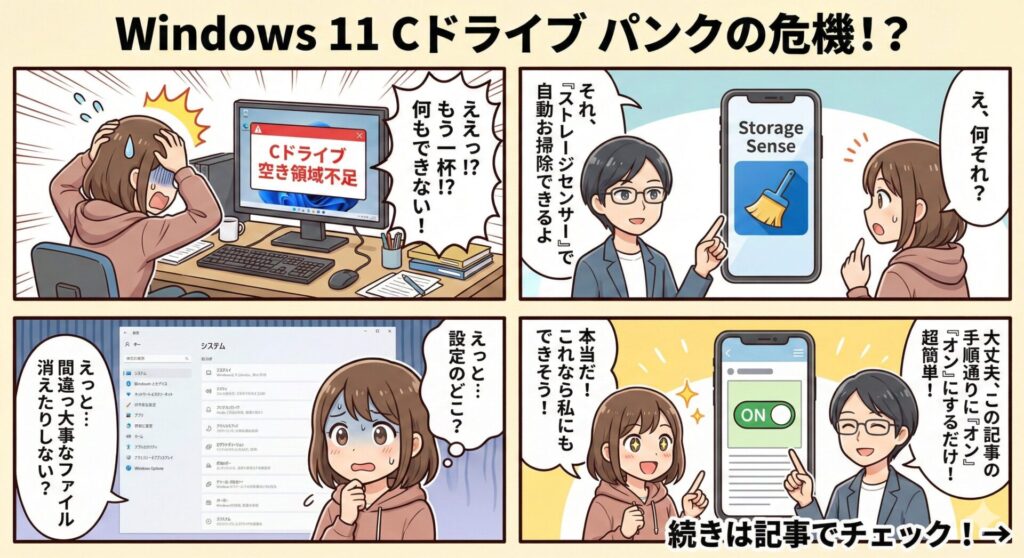
赤いバーが表示されたCドライブを眺めて、どうしてこんなに増えてしまったのかと苛立ちを感じるのは当然のことです。Windows 11を快適に動かすためには、システムの背後で膨大な数の一時ファイルやキャッシュが生成されており、それらが日々積み重なることで、気づかないうちに数十GBもの容量を占有してしまいます。これはOSが正常に機能しようとする過程で起きる、避けられない現象の一つです。
また、ユーザーが意識的に保存したデータだけでなく、過去のWindows更新プログラムの残骸や、アプリが独自に生成するログファイルも大きな圧迫要因となります。特に動画編集や高画質な写真管理を行っている場合、素材データがCドライブの「ピクチャ」や「ビデオ」フォルダを占拠し、あっという間に限界を迎えてしまうでしょう。まずは、見えない場所で何が起きているのかを詳しく理解することが大切です。冷静に分析しましょう。
システムファイルと一時データの蓄積
パソコンの頭脳であるOSは、作業を高速化するために「一時ファイル」を頻繁に作成します。これらは本来、作業が終われば不要になるはずのものですが、何らかの拍子に削除されず残り続けることが多々あります。特にWindows Updateを実行した後は、万が一の不具合に備えて旧バージョンのデータが保存されており、これが10GB以上の巨大な塊となってストレージを占拠することがあります。困ったものですね。
さらに、インターネット閲覧時のキャッシュや、アプリのインストール中に展開された解凍済みファイルなども、塵も積もれば山となります。これらはエクスプローラーから直接探すのが難しいため、専用のツールを使わなければ見つけ出すことが困難です。放置しておくと、新しいアプリを入れる余地がなくなり、PCの起動すら危うくなる恐れがあります。定期的な掃除が必要不可欠であると言えます。早めに対処しましょう。
圧迫の原因となりやすいシステム関連のデータを表にまとめました。自身のPCでどれが該当しそうか、イメージを膨らませてみてください。確認が解決の第一歩です。
| データの種類 | 主な発生理由 | 占有量の目安 |
|---|---|---|
| Windows Update残骸 | 過去の更新プログラム | 5GB 〜 20GB |
| 配信最適化ファイル | 他PCへの更新配信 | 1GB 〜 10GB |
| インターネット一時ファイル | ブラウザの閲覧履歴 | 数百MB 〜 2GB |
| エラー報告ログ | システム不具合の記録 | 数十MB 〜 5GB |
上の表で示した通り、更新プログラムのデータは数ある項目の中でも極めて大きな割合を占めます。これらは正常にPCが動いているのであれば、消去しても実務上の不利益はありません。一方で、エラー報告ログなどは放置すると際限なく増え続けることもあるため、注意が必要です。目に見えないゴミを適切に処理することで、Cドライブのバーが青色に戻る日も近いはずです。一歩ずつ、確実に進めていきましょう。道筋は見えています。
アプリケーションとダウンロードファイルの肥大化
便利なソフトを次々とインストールしているうちに、気づけばプログラム本体が数十GBに達していることもあります。特に最新のゲームやクリエイティブツールは、一つのアプリだけで50GBを超えることも珍しくありません。また、ネットから入手した資料が溜まる「ダウンロード」フォルダは、意識して整理しない限り、古いインストーラーや重い動画ファイルで溢れかえってしまいます。管理が難しいですよね。
詳細な例として、iPhoneのバックアップデータをPCに保存している場合、そのデータは標準でCドライブの深い階層に格納されます。スマホの容量が大きければ大きいほど、パソコン側のストレージを奪い去ってしまうのです。このように、自分ではファイルを保存したつもりがなくても、ソフトの設定によって勝手にCドライブが消費されているケースは多々あります。設定の見直しこそが、最大の防御策となるでしょう。見直してみましょう。
アプリやユーザーデータが引き起こす容量トラブルの特徴を一覧にしました。これらを把握することで、優先的に整理すべき場所が明確になります。順序立てて考えましょう。
| カテゴリ | 肥大化の傾向 | 主な対策 |
|---|---|---|
| 大型アプリ | ゲームや動画編集ソフト | 別ドライブへ移動 |
| ダウンロード | 消し忘れた過去の資料 | こまめな削除 |
| ユーザーフォルダ | 写真や音楽の蓄積 | クラウド保存の活用 |
| バックアップ | スマホの同期データ | 保存場所の変更 |
表にある通り、大型アプリは単体での影響力が極めて強いため、不要なものは迷わずアンインストールするのが得策です。また、ダウンロードフォルダにある「一度使っただけのインストーラー」は、実行後は速やかに消去する習慣をつけましょう。一つひとつのファイルは小さくても、積み重なることでPCの息切れを招いてしまいます。不要なものを削ぎ落とすことで、本来の軽快な動作が取り戻せるはずです。期待して進めましょう。解決は目前です。
設定変更で自動的に容量を空ける手順
「毎日掃除をするのは面倒だ」と感じるのも、忙しい現代人にとっては自然な感情ですよね。Windows 11には、ユーザーに代わって不要なファイルを自動で判別し、定期的に処分してくれる賢い機能が備わっています。これまでは手動で行っていた作業をOSに任せることで、二度と容量不足の警告に怯える必要がなくなるかもしれません。これは時間の節約にも繋がります。便利な機能は積極的に使いましょう。
特にストレージを管理するセンサー機能を有効にするだけで、ゴミ箱の中身や一時ファイルが自動で消去されるようになります。また、ファイルの保存場所を初期設定のCドライブから、余裕のある別のドライブへと誘導することも可能です。これにより、何も考えずに保存ボタンを押しても、Cドライブが汚れるのを防ぐことができます。設定を一度変えるだけで、将来のストレスを大幅に軽減できるのです。賢い設定で楽をしましょう。道は開けます。
ストレージセンサーを有効にして不要ファイルを自動削除
Windows 11の「設定」アプリを開き、「システム」から「ストレージ」の項目へ進むと、「ストレージセンサー」というスイッチが見つかります。これをオンにするだけで、ディスクの空き領域が少なくなった際に、システムが自動的に不要なファイルをクリーンアップしてくれます。ゴミ箱を空にし忘れて容量を使い切ってしまうような、うっかりミスを防ぐための頼もしい味方です。安心感が増しますね。
詳細な設定を行うことで、例えば「30日間変更がないダウンロードフォルダ内のファイルを消す」といった、細かなルール作りも可能です。これにより、一時的にダウンロードした資料が永遠に居座り続けるのを防ぎ、常に鮮度の高い状態を保つことができます。自分で行うとつい後回しにしてしまう整理整頓を、パソコン自身が夜中にこっそり終わらせてくれるような感覚です。非常に効率的な運用が期待できます。ぜひ試してください。
ストレージセンサーで設定できる代表的な項目と、その効果をまとめました。自分のライフスタイルに合わせて数値を調整してみてください。カスタマイズが鍵となります。
| 設定項目 | 選択できる期間 | 期待される効果 |
|---|---|---|
| 実行のタイミング | 毎日・毎週・毎月 | 容量不足の未然防止 |
| ゴミ箱の削除 | 1日 〜 60日 | 不要データの強制排除 |
| ダウンロードの削除 | 1日 〜 60日 | フォルダの肥大化防止 |
| クラウドとの同期 | 期間指定が可能 | ローカル容量の節約 |
表の内容を参考に、まずは「毎月」程度の頻度から始めてみるのが良いでしょう。あまりに頻繁すぎると、消したくないものまで消えてしまう不安があるかもしれませんが、期間を長めに設定しておけばそのリスクも抑えられます。自動化は、パソコンを道具として使いこなすための第一歩です。手動での掃除から解放される快感を、ぜひ味わってみてください。Cドライブの健康状態が、劇的に改善されるはずです。自信を持って設定しましょう。明るい未来が待っています。
ダウンロードフォルダの保存先を別ドライブへ変更
データの保存先がCドライブだけに集中していると、どれだけ掃除をしても追いつきません。もしDドライブなどの増設ストレージがある場合は、ユーザーフォルダの場所をそちらへ移動させるのが最も賢明な判断です。エクスプローラーで「ダウンロード」フォルダを右クリックし、プロパティの「場所」タブから移動先を変更するだけで、今後のデータはすべて別ドライブへ流れるようになります。根治治療のようなものです。
例えば、重い動画素材を頻繁にダウンロードする方にとって、この設定は救世主となります。Cドライブをシステム専用として清潔に保ち、データ類は別の広い土地へ逃がすという役割分担ができるからです。移動の際には「フォルダ内のすべてのファイルを移動しますか?」と聞かれますが、迷わず「はい」を選んでください。これにより、現在の空き容量も一気に回復し、PCの息苦しさが解消されるのを実感できるでしょう。劇的な変化が期待できます。
保存先変更の手順と、移動に適したフォルダの種類を整理しました。システムへの影響が少ないものから着手するのが成功のコツです。慎重に、かつ大胆に進めましょう。
| 対象フォルダ | 移動の推奨度 | 主なメリット |
|---|---|---|
| ダウンロード | 最高 | 最も汚れやすい場所の改善 |
| ピクチャ | 高い | 写真データの圧迫を回避 |
| ビデオ | 高い | 巨大な動画ファイルを分離 |
| ドキュメント | 中程度 | 文書データの安全な保管 |
上の表にある通り、ダウンロードやビデオなどの容量を食いやすいフォルダから手をつけるのが効果的です。これらを別のドライブに移すことで、CドライブはOSが動作するために必要な広々としたスペースを確保できるようになります。パソコンの動きが滑らかになり、フリーズの発生率も下がるという副次的なメリットも享受できるでしょう。自分だけの最適な配置を構築し、ストレスのない操作環境を手に入れてください。努力は報われます。解決はもうすぐです。
手動操作で効果を出すストレージ整理の手法
自動設定だけでは取り除けない、頑固な汚れも存在します。長年使い込んだパソコンには、システムの深い層に「もう二度と使わない古いプログラムの破片」がこびりついていることがよくあります。これらを一掃するには、ユーザー自身の手による少し踏み込んだクリーンアップ作業が欠かせません。自分の手で綺麗にするのは、どこか清々しい気持ちになるものですよね。徹底的に向き合ってみましょう。
ここでは、Windowsが標準で備えている強力な掃除ツールや、インストールされているアプリの選別方法について詳しく見ていきます。闇雲にファイルを消すのではなく、安全かつ効果の高い場所を狙い撃ちすることが、システムを壊さずに容量を回復させるための黄金律です。一見難しそうに見える画面も、意味を理解すれば迷うことはありません。PCの動作を阻害している重荷を、今こそ降ろしてあげましょう。準備はいいですか。始めましょう。
ディスククリーンアップとシステムファイルのクリーンアップ
Windowsの伝統的な掃除ツールである「ディスククリーンアップ」は、Windows 11でも依然として現役です。特に「システムファイルのクリーンアップ」ボタンを押すことで、通常の掃除では見えない場所にある旧OSの残骸などを検出できるようになります。これらは通常の設定画面からはアクセスしにくい聖域のような場所ですが、勇気を出して掃除のメスを入れることで、数GB単位の空きが生まれます。驚きの結果です。
詳細な手順として、項目一覧の中から「以前のWindowsのインストール」や「Windows Updateのクリーンアップ」にチェックを入れて実行してください。これらはアップデート後に数週間経っても不具合が出なければ、もはや保管しておく必要のないものです。実行には数分から数十分かかることがありますが、それはOSが丁寧に不要なリンクを外している証拠です。終わった頃には、ドライブの空き数値が劇的に増えているのを目の当たりにするでしょう。確実な手法です。
クリーンアップ時に消去しても安全な項目と、その詳細を整理しました。チェックを入れる際の判断基準として活用してください。知識が安心に繋がります。
| 選択項目 | 消去の内容 | 安全性 |
|---|---|---|
| Windows Updateのクリーンアップ | 古い更新データの削除 | 極めて高い |
| 一時ファイル | 作業用の一時保管データ | 極めて高い |
| デバイスドライバーのパッケージ | 古いドライバーの控え | 高い |
| 縮小表示(サムネイル) | アイコンのプレビュー画像 | 高い |
表に示した通り、ほとんどの項目は消去しても実用上の問題はありません。サムネイルを消すと、次にフォルダを開いた際にアイコンの表示が少しだけ遅れることがありますが、それは自動的に再生成されるため心配無用です。このように、不要な贅肉を削ぎ落とすことで、Cドライブは再び本来の機能を取り戻します。まるで大掃除を終えた後の部屋のように、パソコン内部もスッキリとした状態になるはずです。丁寧な作業を心がけましょう。成果は目に見えて現れます。あともう一息です。
不要な大容量アプリケーションの特定とアンインストール
アプリの整理は、容量確保において最も即効性がある方法です。「設定」の「インストールされているアプリ」を開き、並べ替え条件を「サイズ」にしてみてください。すると、意外なほど巨大な容量を消費しているアプリが上位に現れるはずです。数年前に一度遊んだだけのゲームや、体験版で使い終わったソフトが、そのまま居座り続けてはいませんか。これらを解放してあげましょう。決断の時です。
例を挙げると、メーカー製パソコンに最初から入っている「お試しソフト」も、使わないのであればただの重荷でしかありません。これらを一つずつ丁寧に削除していくことで、Cドライブに息継ぎをするための貴重な余白が生まれます。削除する際は、コントロールパネルよりもWindows 11の設定画面から行う方が、関連するデータも含めて綺麗に消去されやすいため推奨されます。身軽になる感覚を楽しみましょう。整理整頓が基本です。
削除を検討すべきアプリの基準と、判断のヒントをまとめました。迷った時はこの基準に照らし合わせてみてください。客観的な視点が整理を加速させます。冷静に見極めましょう。
| アプリの分類 | 削除の目安 | 判断のヒント |
|---|---|---|
| ゲーム | 1ヶ月以上未起動 | 再ダウンロード可能か確認 |
| 画像・動画編集 | 代用ソフトがある | サブスクの契約状況 |
| プリインストール | 一度も使っていない | 必要になったらストアで入手 |
| 古いユーティリティ | 動作が重い | 最新のOS標準機能で代用 |
表の内容を参考に、思い切って「断捨離」を進めてみてください。削除することで不安を感じるかもしれませんが、現代のアプリの多くはクラウドからいつでも再入手可能です。手元に置いておく必要がないものは手放す。このシンプルなルールを適用するだけで、Cドライブの空き容量は劇的に回復し、PCのレスポンスも向上します。自分にとって本当に必要なものだけが残ったパソコンは、今まで以上に愛着の湧くツールへと変わっていくはずです。素晴らしい結果が待っています。完成までもう少しです。
よくある質問
- 「システムが占有している容量」が異常に大きいのですが、これは減らせますか?
-
システム占有量の中には、「休止状態ファイル(hiberfil.sys)」や「仮想メモリ(pagefile.sys)」が含まれます。ノートパソコンで休止状態を使わない場合は、コマンドプロンプトから「powercfg.exe /hibernate off」と入力することで、数GBから十数GBのファイルを削除できます。ただし、起動方法が変わるため、特性を理解した上で行ってください。高度な技です。
- OneDriveを使っていますが、クラウド上のファイルもCドライブを消費しますか?
-
初期設定では、クラウドと同期されたファイルはPC本体にも保存されます。OneDriveの設定から「ファイルオンデマンド」を有効にし、「空き領域を増やす」を選択してください。これにより、ファイルはクラウド上のみに存在し、必要な時だけダウンロードされる形式に変わるため、Cドライブの節約に極めて高い効果を発揮します。賢い使いこなし方です。
まとめ
Windows 11においてCドライブの容量不足に直面することは、決して珍しいことではありませんが、その解決策は意外なほど多岐にわたります。今回見てきたように、ストレージセンサーによる自動化、ダウンロードフォルダの移動、そして不要なアプリやシステムファイルのクリーンアップという段階的なアプローチを組み合わせることで、どんなにパンパンなドライブでも息を吹き返すことができます。順序よく進めることが成功への近道です。
ストレージに余裕を持たせることは、単に警告を消すだけでなく、OSが作業領域を広く確保できるため、PC全体の安定性向上にも直結します。空き容量が少なくなったからといって、すぐに新しいPCへの買い替えを検討する必要はありません。まずは今回提示した手法を一つずつ試し、自分のパソコンに溜まった「不要な重荷」を取り除いてあげてください。きっと購入時の時のような、軽快な動作が戻ってくるはずです。快適なPCライフを楽しんでください。応援しています。