
Windows 11を使用している最中に、お気に入りの音楽や重要なWeb会議の音声がプツプツと途切れてしまう現象は、多くのユーザーが直面する悩ましい問題の一つです。ワイヤレスの利便性を享受している一方で、目に見えない電波の状態や複雑なシステム設定が原因で、快適なオーディオ環境が損なわれるケースが少なくありません。耳元で突然音が止まるストレスは、集中力を削ぐだけでなく、作業効率にも大きな影響を及ぼします。
こうしたトラブルの背景には、単純なペアリングの不備から、OSの深い階層にあるドライバの競合、さらには室内の物理的な配置まで、多岐にわたる要因が潜んでいます。一つひとつの可能性を丁寧に取り除いていくことで、本来のクリアなサウンドを取り戻すことは十分に可能です。静かな集中環境や臨場感あふれるエンターテインメント体験を取り戻すために、システム側で調整できる項目を詳しく紐解いていきましょう。解決した先には、配線の煩わしさから解放された理想的なデスクトップ環境が待っています。
この記事でわかること
- 電波干渉や障害物がオーディオに与える影響の正体
- OS設定やドライバ更新による接続の安定化手法
- 省電力機能が引き起こす予期せぬ切断への対策法
- ハードウェアの限界を見極める判断基準と代替案
Bluetoothオーディオが途切れる主な原因と仕組み
ワイヤレスで音声を伝送する仕組みは、目に見えない情報のやり取りによって成り立っています。Windows 11という最新の環境であっても、物理的な法則や電波の特性から逃れることはできません。音が途切れる現象が発生した際、まずは自身の周囲で何が起きているのかを客観的に把握することが重要となります。情報のパケットが途中で欠落したり、処理が追いつかなくなったりする要因は、大きく分けて環境要因とシステム要因の2軸で考えるのが効率的でしょう。
- 2.4GHz帯を使用する周辺機器との干渉
- PCとイヤホンの間に存在する物理的な壁や遮蔽物
- デバイス自体のバッテリー残量低下による出力弱体化
- 同時に接続している他のBluetooth機器による帯域占有
電波干渉による通信障害
Bluetoothが利用している2.4GHzという周波数帯は、現代の家庭において非常に混雑している道路のような状態です。特にWi-Fiルーターや電子レンジ、さらにはワイヤレスマウスやキーボードといった多くのデバイスが同じ帯域を奪い合っています。例えば、キッチンで家族が電子レンジを使用し始めた途端にパソコンの音がブツブツと途切れるのは、強力な電波がBluetoothの微弱な信号をかき消してしまうためです。このような環境下では、データの転送に失敗し、再送処理が繰り返されることで遅延や音飛びが生じます。
また、集合住宅などで近隣の住人が発する強いWi-Fi電波も無視できない影響を与えます。壁を隔てていても電波は透過してくるため、目に見えない干渉源が常に存在していると考えたほうがよいでしょう。PCのすぐ近くにWi-Fiルーターを設置している場合は、物理的な距離を離すだけでも劇的な改善が見込めるケースがあります。信号の通り道を確保することは、安定したリスニング環境を構築する上での第一歩と言えるでしょう。
| 干渉源の種類 | 影響の程度 | 対策のポイント |
|---|---|---|
| 電子レンジ | 大(使用時のみ) | キッチンから離れて使用する |
| Wi-Fiルーター | 中(常時) | 5GHz帯のWi-Fiへ切り替える |
| コードレス電話 | 中(通話時) | 設置場所をPCから遠ざける |
デバイス間の距離と障害物の影響
Bluetoothの通信可能範囲は規格上は10メートル程度とされていますが、これはあくまで障害物のない理想的な環境での数値です。実際には、数メートル離れただけでも人間の体や家具、壁などが障害物となり、信号強度を著しく低下させます。特にデスクトップPCを机の下に配置している場合、PC本体の金属製ケースが電波を遮断する壁となり、足元の遮蔽物によってイヤホンまでの通信路が遮られてしまう事態が頻発します。座り方を変えたり、頭の向きを変えただけで音が止まるのは、信号がギリギリの状態で届いている証拠です。
ノートパソコンであっても、蓋を閉じた状態で外部モニターに出力する「クラムシェルモード」で使用していると、内蔵アンテナの感度が鈍ることがあります。信号が弱まると、エラー補正機能が限界に達し、結果として音の欠落として表面化します。可能な限り送信機であるPCと受信機であるオーディオデバイスの間には、何も置かない空間を作ることが推奨されます。特に水を含んだ物体(観葉植物や人間の体)は電波を吸収しやすいため、配置には細心の注意を払うのが望ましいでしょう。
| 障害物の材質 | 電波の透過性 | 主な例 |
|---|---|---|
| 木材・ガラス | 高い | 机、窓、ドア |
| 人体・水 | 低い(吸収する) | 手、体、水槽 |
| 金属・コンクリート | 極めて低い(反射・遮断) | PCケース、壁、鉄筋 |
今すぐ試せるWindows 11の基本設定確認
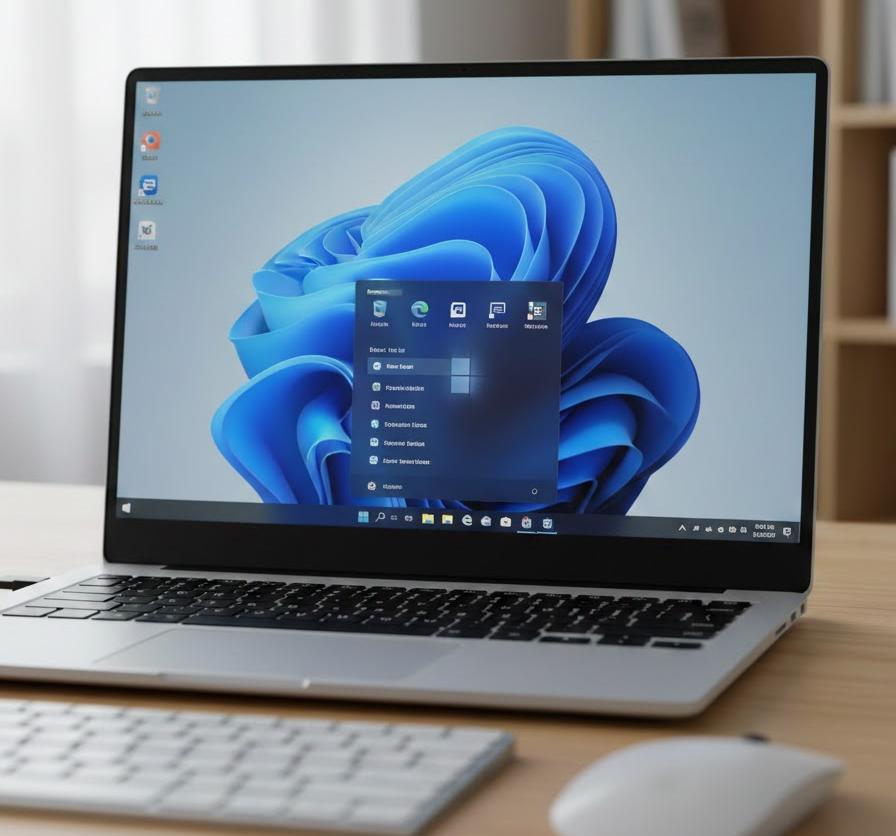
物理的な環境に問題がないと判断できる場合、次に疑うべきはWindows 11内部のソフトウェア的な処理状況です。長期間OSを起動し続けていたり、多数の周辺機器を抜き差ししていたりすると、内部で管理されている接続情報に不整合が生じることがあります。一見正しく接続されているように見えても、内部の通信プロトコルが不安定になっているケースは珍しくありません。ここでは、専門的な知識がなくても数分で実行できる、基本的かつ効果的な確認手順を整理していきます。
システムの不具合を解消する最も原始的で強力な手段は、一度情報の紐付けをリセットすることにあります。再起動という動作は、メモリ内に蓄積された一時的なゴミを清掃し、クリーンな状態で通信を開始させるための儀式のようなものです。設定アプリの奥深くを触る前に、まずは表面的な「オン・オフ」の操作で状況が改善するかを確認しましょう。これだけで解決するケースが意外なほど多いため、軽視できない工程となります。
Bluetoothの再起動とペアリングのやり直し
まずはクイック設定パネルや設定アプリから、Bluetooth機能を一度オフにして、数秒待ってから再びオンに戻してみてください。これだけで通信モジュールの初期化が行われ、不安定だった接続が正常化することがあります。もしこれでも改善しない場合は、ペアリング情報の削除が有効な手段となります。「設定」の「Bluetoothとデバイス」から、該当するオーディオ機器を選択し、「デバイスの削除」を実行します。その後、イヤホン側もリセット状態にしてから、再度新規デバイスとして登録し直すことで、破損していた接続プロファイルが正しく再構築されます。
ペアリングをやり直す際は、周囲にある他のBluetooth機器の電源を一時的に切っておくことが推奨されます。複数のスマホやタブレットが同時にそのイヤホンを探しに行こうとすると、PCとの接続確立を邪魔してしまう恐れがあるためです。純粋にPCとイヤホンだけの1対1の関係を最初に築くことで、通信の優先順位が整理され、安定性が増すことが期待できます。手間はかかりますが、接続の「鮮度」を保つためには欠かせないメンテナンスと言えるでしょう。
| 操作手順 | 目的 | 期待される効果 |
|---|---|---|
| Bluetooth OFF/ON | モジュールの初期化 | 一時的な不具合の解消 |
| デバイスの削除・再登録 | プロファイルの再構築 | 通信設定の最適化 |
| 他機器の電源OFF | 干渉の排除 | 接続の優先権確保 |
音声再生デバイスの優先順位設定
Windows 11では、複数の出力先が接続されている場合、システムの自動切り替え機能が裏目で音飛びを誘発することがあります。例えば、モニター内蔵のスピーカーや、USB接続のWebカメラのマイクなどが干渉し合い、音声出力の「主導権」が揺らいでいる状態です。サウンド設定を開き、使用したいBluetoothデバイスが「既定のデバイス」および「既定の通信デバイス」として正しく設定されているかを確認しましょう。不要な再生デバイスを一時的に無効化することで、システムのリソースが特定のデバイスに集中し、処理の安定化が図れます。
さらに、コントロールパネルの古いサウンド設定画面から、排他モードの設定を確認することも有効です。「アプリケーションによりこのデバイスを排他的に制御できるようにする」という項目のチェックを外すことで、特定のアプリが音声を独占しようとして発生する競合トラブルを回避できる場合があります。Windowsの新しいUIと古いUIの両面から設定を固めることで、予期せぬ挙動を封じ込めることが可能になります。自身の利用スタイルに合わせて、最も優先すべき経路を明確に指示してあげることが、システムの迷いをなくす鍵となります。
| 設定項目 | 推奨設定 | 理由 |
|---|---|---|
| 既定のデバイス | 対象のBluetooth機器 | 出力先を固定するため |
| 排他モード | オフを試す | 複数アプリの競合防止 |
| 未使用デバイス | 無効化 | システム負荷の軽減 |
システムとドライバの更新による安定化
OSやドライバの不備は、ユーザー個人の努力ではどうにもならない領域に思えますが、適切なアップデート手順を踏むことで解決の糸口が見つかることが多々あります。特にWindows 11は継続的にアップデートが行われており、Bluetoothスタックのバグ修正や互換性の向上も頻繁に含まれています。最新の状態を保つことは、単なるセキュリティ対策だけでなく、周辺機器との円滑な対話を維持するための必須条件となります。古いドライバが新しいOSの仕様に対応しきれず、結果として通信の瞬断を招いている可能性を考慮しましょう。
多くのユーザーが見落としがちなのが、「オプションの更新プログラム」の存在です。重要なセキュリティ更新とは別に、ハードウェアメーカーが提供する個別のドライバがここにリストアップされていることがあります。自動的には適用されないため、自らの意思でチェックを行い、適用する必要があります。システムの根幹に近い部分を最新化することで、これまでの悩みが嘘のように解消される経験をするかもしれません。手間を惜しまず、最新の知見をシステムに流し込みましょう。
- Windows UpdateによるOS全体の最新化
- メーカー公式サイトからの専用ドライバ入手
- デバイスマネージャーでのドライバ再インストール
- マザーボードやPC本体のBIOSアップデート
Windows Updateの実行とオプションの更新
設定アプリの「Windows Update」を開き、「更新プログラムのチェック」をクリックすることから始めましょう。最新のパッチが適用されていない場合、既知の不具合がそのまま放置されている状態と言えます。重要な更新が終わった後、さらに「詳細オプション」の中にある「オプションの更新プログラム」を確認してください。ここには、IntelやRealtek、Qualcommといったチップメーカーから提供された、Bluetoothアダプター専用のドライバが眠っていることがよくあります。これらをインストールすることで、通信の安定性が飛躍的に向上することが期待できます。
更新作業中はインターネット接続が安定していることを確認し、途中で電源を切らないよう注意してください。特にノートパソコンの場合は、ACアダプターを接続した状態で行うのが賢明です。ドライバの入れ替え作業中に電源が落ちると、Bluetooth機能そのものが認識されなくなる深刻なトラブルを招く恐れがあります。安全な環境を整えた上で、メーカーが用意してくれた最新の「修正案」を受け入れる姿勢が、トラブル解決への近道となります。完了後は必ずPCを再起動させ、新しい設定を完全に反映させるようにしましょう。
| 更新の種類 | 重要度 | 内容 |
|---|---|---|
| 品質更新プログラム | 高 | OS共通のバグ修正 |
| オプション更新 | 中 | 個別ハードのドライバ |
| ドライバ更新 | 高 | 通信安定性の向上 |
デバイスマネージャーからのドライバ更新手順
Windows Updateで解決しない場合、デバイスマネージャーを使用して個別にドライバを操作するアプローチが必要です。スタートボタンを右クリックして「デバイスマネージャー」を選択し、「Bluetooth」の項目を展開します。そこに表示されるBluetoothアダプター(例:Intel(R) Wireless Bluetooth(R))を右クリックし、「ドライバの更新」を選択してください。「ドライバを自動的に検索」を選ぶことで、Microsoftのサーバー上にある最適なファイルが適用されます。もし既に最新だと言われる場合は、一度「デバイスのアンインストール」を行い、PCを再起動することで、OSが標準ドライバを自動で再構成してくれる流れを作るのも一つの手です。
この手順を行うことで、ドライバファイルの破損や設定の衝突がリセットされます。特にメーカー製PCを使用している場合は、メーカーが配布している独自の管理ツール(HP Support AssistantやDell SupportAssistなど)を活用するのも有効です。汎用的なドライバではなく、その機種に最適化されたチューニングが施されたドライバが手に入るため、安定感が増す可能性が高まります。システムとハードウェアの橋渡し役であるドライバを健全な状態に保つことは、長時間の安定稼働を支える基盤となります。面倒に感じても、定期的に健康診断を行うような感覚で確認してみるのが良いでしょう。
| 手法 | メリット | 注意点 |
|---|---|---|
| 自動検索 | 手軽で安全 | 最新版がない場合がある |
| アンインストール | 設定を完全に清算 | 再起動が必須 |
| メーカー配布版 | 高い互換性 | 検索に手間がかかる |
ネットワークと省電力機能の競合を解消する
パソコンの内部では、常に「電力の節約」と「パフォーマンスの維持」が天秤にかけられています。特にモバイル環境を想定したノートパソコンでは、バッテリーを長持ちさせるために、一定時間通信がないと判断されたデバイスの電源を自動的に落としたり、出力を抑制したりする機能が備わっています。これがBluetoothオーディオにおいては、曲の合間や無音時間が続いた直後の音飛びや、接続の瞬断を招く原因となることがあります。システムが「親切心」でやっている節電が、ユーザーにとっては「お節介」になっているわけです。
また、Wi-FiとBluetoothは、物理的に同じチップやアンテナを共有しているモデルが多く存在します。高速なデータ通信を行っているWi-Fiの影響で、リアルタイム性が求められるBluetoothの音声伝送が後回しにされてしまう構造的な問題も無視できません。これらの内部的な干渉やリソースの奪い合いを交通整理してあげることで、途切れにくい環境を整えることができます。省電力設定を「常に全力」に設定し直すことで、不安定な挙動を抑え込むアプローチを見ていきましょう。
- Wi-Fiを5GHz帯に固定して帯域の競合を回避する
- 電源オプションを「高パフォーマンス」に設定する
- ネットワークアダプタの省電力設定をオフにする
- 機内モードのオンオフによる通信スタックのリセット
Wi-FiとBluetoothの干渉対策
前述の通り、Wi-Fi(2.4GHz)とBluetoothは同じ周波数帯を使用します。もしルーターが5GHz帯(Wi-Fi 5やWi-Fi 6)に対応しているなら、PCの接続先をそちらに切り替えるだけで、Bluetoothのための空き地が確保されます。5GHz帯はBluetoothの干渉を受けないため、音声データの通り道が非常にクリアになります。また、Bluetoothマウスなどを併用している場合、それらも同時に帯域を消費していることを忘れてはいけません。音声が途切れる時は、一時的にマウスを優先度の低い操作手段として認識し、干渉の少ない配置を心がけましょう。
一部の高度な設定では、Wi-Fiドライバのプロパティから「Bluetoothとの共存モード(Bluetooth Collaboration)」という項目を調整できる場合があります。これを有効にすることで、Wi-FiとBluetoothが交互に通信時間を分け合うようになり、データの衝突を抑制できます。ただし、これをいじることでインターネットの速度が若干低下する可能性もあるため、バランスを考えながら調整する必要があります。快適なリスニングとスムーズな通信の両立を目指すには、まずは物理的な周波数帯の棲み分けから着手するのが最も確実な手段となります。
| 周波数帯 | メリット | Bluetoothへの影響 |
|---|---|---|
| 2.4GHz | 障害物に強い | 干渉しやすく音飛びの原因 |
| 5GHz | 高速・低干渉 | 干渉しないため非常に安定 |
| 6GHz | 超高速 | 全く影響を与えない |
電源管理設定による接続維持の強化
Windows 11の設定では見えにくい部分ですが、デバイスマネージャーから特定の機器の電源管理設定を無効にすることができます。Bluetoothアダプターのプロパティを開き、「電源の管理」タブがある場合は、「電力の節約のために、コンピューターでこのデバイスの電源をオフにできるようにする」という項目のチェックを外してください。これにより、PCがスリープに近い状態になっても、Bluetoothモジュールへの電力供給が維持され、音声の途切れを防ぐことができます。最新のドライバではこのタブ自体が表示されないこともありますが、その場合はシステム全体の電源プランを見直すことが有効です。
コントロールパネルの「電源オプション」から、利用しているプランの「詳細な電源設定の変更」を開きます。そこにある「ワイヤレスアダプターの設定」を「最大パフォーマンス」に変更することで、省電力による出力制限を回避できます。特にバッテリー駆動時に音が途切れやすい場合は、この設定が大きな効果を発揮します。安定した接続を維持するためには、ある程度の電力を消費することを許容する設定変更が、解決への一助となるでしょう。微々たる電力消費量と、絶え間なく続く美しい音楽のどちらを優先すべきかは明らかです。
| 設定項目 | 変更内容 | 目的 |
|---|---|---|
| 電源の管理タブ | チェックを外す | 突然の切断を防止 |
| ワイヤレス設定 | 最大パフォーマンス | 常に安定した出力を維持 |
| USB選択的休止 | 無効 | アダプタの停止を回避 |
高度なトラブルシューティングとハードウェアの検討
これまでの対策をすべて講じても改善が見られない場合、問題はOSの設定レベルを超え、システムサービスやハードウェアそのものの限界に達している可能性があります。Windowsの内部では「オーディオサービス」という専門の部隊が常に音を制御していますが、この部隊が何らかの理由で疲弊したり、動作が停滞したりすることがあります。また、PCに内蔵されているBluetoothチップ自体の性能や、アンテナの配置設計がもともと脆弱であるケースも考えられます。諦める前に、もう少しだけ深い層のチェックを行い、最終的な判断を下しましょう。
ソフトウェアで解決できない不具合は、物理的なアップグレードによって力技で解決できることが多々あります。特に、古いノートPCや安価なデスクトップPCの内蔵チップは、最新のBluetooth規格に対応していなかったり、通信強度が不足していたりすることがあります。解決策を模索し続ける時間をコストとして考えるならば、数百円から数千円で手に入る「外部アダプタ」を導入することは、非常に賢明な投資になるかもしれません。最後の手順として、システムサービスの再起動と、ハードウェアの見直しについて解説します。
- Windowsオーディオサービスの強制再起動
- トラブルシューティングツールの実行
- 最新規格(Bluetooth 5.0以上)への対応確認
- USB型Bluetoothアダプターの導入による感度強化
オーディオサービスの再起動
Windowsには音声を管理する「Windows Audio」というサービスが存在します。これが何らかの理由で不安定になると、接続そのものは維持されていても音が鳴らなかったり、ひどいノイズや途切れが発生したりします。「サービス」管理アプリを起動し、「Windows Audio」を探して右クリックし、「再起動」を選択してみてください。これにより、オーディオスタック全体がリフレッシュされ、システム内部の滞りが解消される場合があります。依存している他のサービスも同時に再起動されるため、音に関するあらゆる不整合を一掃する効果が期待できます。
また、Windows 11に標準搭載されている「トラブルシューティングツール」も試す価値があります。「設定」の「システム」から「トラブルシューティング」を選び、「その他のトラブルシューティング ツール」から「Bluetooth」および「オーディオ」を実行します。自分では気づけなかった設定ミスやサービスの停止を自動で検知し、ワンクリックで修復してくれることがあります。AIが診断してくれるような感覚で、システムの不具合を自己申告させてみましょう。意外な原因が特定され、あっさりと解決することも少なくありません。
| 対象サービス | 役割 | 再起動の効果 |
|---|---|---|
| Windows Audio | 音声再生の管理 | 出力全体の安定化 |
| Bluetooth Support | 接続の維持管理 | ペアリング不良の解消 |
| Plug and Play | 機器の自動認識 | 認識エラーの修復 |
外部Bluetoothアダプタの導入検討
内蔵チップの性能に限界を感じた場合、USBポートに差し込むタイプの外付けBluetoothアダプタを試してみるのが最終手段となります。最近の製品は非常に小型で、挿したままでも邪魔にならないものが多く、通信範囲の広さや安定性を売りにしています。内蔵アンテナよりも感度が良く、物理的にPCケースの外にアンテナが位置するため、遮蔽物の影響を最小限に抑えられます。導入する際は、デバイスマネージャーで元の内蔵Bluetoothを「無効」に設定することを忘れないでください。二つの送信機が同時に動くと、更なる混乱を招くためです。
外部アダプタを選ぶ際は、Bluetooth 5.0以降の規格に対応しているものを選ぶのが鉄則です。新しい規格ほど省電力性能が高く、通信の安定性やデータ転送量も改善されています。わずかな出費で、これまでの苦労が嘘のように途切れのない音楽体験が手に入るのであれば、これほど合理的な解決策はありません。ソフトウェアの迷宮で何時間も迷うよりも、ハードウェアの力で物理的な問題を突破する。これもまた、デジタルライフを快適に過ごすための賢明な選択の一つと言えるでしょう。
| 選択肢 | コスト | 期待できる変化 |
|---|---|---|
| 内蔵チップの継続 | 0円 | 現状維持と設定調整 |
| 安価なUSBアダプタ | 約1,000円 | 基本性能の底上げ |
| 高性能アンテナ付き | 約3,000円 | 広範囲での安定通信 |
よくある質問
- 特定のアプリを使っているときだけ音が途切れるのですが、どうすればいいですか?
-
そのアプリの設定内で、オーディオのバッファサイズや出力形式を調整できるか確認してください。また、ブラウザなどでYouTubeを再生している際に途切れる場合は、ブラウザのハードウェアアクセラレーション機能をオフにすることで改善する場合があります。アプリ固有の処理負荷がBluetooth通信を阻害している可能性があります。
- ヘッドセットのマイクを使うと、再生される音質が急激に悪くなるのはなぜですか?
-
Bluetoothの仕様上、マイク(入力)とスピーカー(出力)を同時に高音質で使うには帯域が不足するためです。マイクを使用すると「HFP/HSP」という低音質な通話モードに自動的に切り替わります。これを回避するには、マイクだけはPC内蔵のものやUSB外付けのものを使用し、Bluetoothは再生専用として使う設定がおすすめです。
- Windows Updateをしても「最新です」と表示されますが、ドライバが古い気がします。
-
Windows Updateが必ずしも最新のドライバを把握しているとは限りません。PCメーカーのサポートページ、またはBluetoothチップメーカー(IntelやRealtekなど)の公式サイトへ直接アクセスし、型番から最新のインストーラーを手動でダウンロードして実行してみてください。これが最も確実なアップデート方法です。
まとめ
Windows 11においてBluetoothオーディオが途切れる問題は、電波干渉や障害物といった物理的な環境から、OSのドライバや省電力設定といったシステム内部の要因まで、複雑に絡み合っています。まずはPCの配置を見直し、周囲の2.4GHz帯デバイスから距離を置くといった基本的な環境整備から始めるのが鉄則です。それでも改善しない場合には、ペアリングの再構築やドライバの更新、さらには電源管理設定の調整といったステップを一つずつ踏んでいくことが重要となります。
テクノロジーは完璧ではありませんが、適切な対処法を知ることで、多くのトラブルは未然に防いだり、迅速に解決したりすることが可能です。どうしても改善が見込めない場合は、外部アダプタの導入といったハードウェア的なアプローチも視野に入れることで、最終的にはストレスのないオーディオ環境を構築できるはずです。あなたのデジタルライフが、途切れることのないクリアなサウンドと共に、より豊かで快適なものになることを願っています。