
Windows 11を搭載したパソコンで文章を入力している最中、自分が意図しない言葉に勝手に書き換えられたり、英単語の下に赤い波線が表示されたりして煩わしさを感じた経験はないでしょうか。システム側が良かれと思って提供している「自動修正(オートコレクト)」や「スペルチェック」は、時として執筆のリズムを乱す原因となります。特に日本語と英語を混ぜて入力する場合や、専門性の高い用語を多用する場面では、この機能が作業の妨げになることも珍しくありません。こうした設定を自分の好みに合わせて最適化することで、パソコンでの文字入力は驚くほどスムーズで快適なものへと変化します。
ここでは、システム全体の設定から特定の入力補助機能のオンオフまで、Windows 11で文字入力を制御するための知識を網羅しました。これまで「OSの仕様だから仕方ない」と諦めていた方も、適切な手順を踏めば自分専用の使いやすい作業環境を構築できます。設定変更後の清々しい入力体験を目指して、一つひとつの手順を確認していきましょう。
この記事でわかること
- システム全体の自動修正を完全に停止させるための設定手順
- スペルミスの強調表示や赤い波線を非表示にするカスタマイズ方法
- 日本語入力(IME)における予測候補の挙動を調整するコツ
- 特定のアプリだけで発生する独自の修正機能への対処法
Windows 11の自動修正機能を無効にするべき理由とメリット
現代のオペレーティングシステムには、ユーザーのミスを先回りして防ぐための親切な機能が数多く搭載されています。しかし、文章作成の現場においては、その親切心が仇となるケースが少なくありません。例えば、プログラミングコードの一部をメモしている際や、社内だけで通用する独特の略語を使用している際に、OSが勝手に「正しい」と思われる単語に置換してしまうと、情報の正確性が損なわれてしまいます。こうした予期せぬ挙動を未然に防ぐことは、データの整合性を保つ上でも重要な要素となります。
自分の意図しない修正を防ぎ作業効率を高める
文字を入力するたびに画面の隅々まで目を光らせ、勝手な修正が行われていないか確認する作業は、想像以上に精神的なエネルギーを消耗させます。集中力が途切れる最大の要因は、思考のスピードと入力の結果が解離することにあります。自分の指先が打ち出した文字が、画面上でそのまま維持されるという当たり前の環境を整えるだけで、タイピングの速度は自然と向上するでしょう。ミスを直す手間よりも、直されたものを元に戻す手間のほうが大きいと感じるなら、迷わず機能を制限するべきです。
実際のビジネスシーンを想像してみてください。急ぎのメールを作成している最中に、重要な製品名が別の一般名詞に書き換えられたまま送信してしまったら、信用問題に発展しかねません。こうしたリスクを排除することは、プロフェッショナルな道具としてパソコンを使いこなす第一歩と言えます。以下の表で、自動修正機能がもたらす影響の質を整理しました。
| 機能の状態 | 主な影響 | 適したユーザー層 |
|---|---|---|
| 有効 | スペルミスを即座に修正 入力の手間が減る | 正確な綴りに自信がない 定型文を多用する |
| 無効 | 意図した文字が維持される 誤置換のストレスがない | 専門用語を扱う 独自の表現を好む |
機能の有無による違いは一目瞭然であり、自分の作業スタイルがどちらに該当するかを見極めることが大切です。一度無効化してしまえば、以降はシステムによる干渉を気にすることなく、自由な文章表現に没頭できるようになります。これは単なる設定変更ではなく、作業環境の主導権をユーザー自身の手に取り戻すプロセスなのです。
専門用語や造語の入力をスムーズにする
クリエイティブな執筆活動や学術的なレポート作成において、辞書に載っていない新しい言葉や、業界特有の専門用語は頻繁に登場します。Windowsの標準的な辞書データは広範な語彙をカバーしているものの、最先端の技術用語や個人の感性に基づく造語までは網羅しきれていません。そのため、正しい入力をしているにもかかわらず「間違い」と判定され、おせっかいな修正が入る事態が頻発します。このような干渉は、執筆者の創造性を阻害する壁となり得ます。
実際の例として、最新のIT用語やプロジェクト独自のコードネームを打ち込んでいる状況を考えてみましょう。キーを叩くたびに修正候補がポップアップ表示されたり、勝手に別の単語へと切り替わったりする現象は、思考のフローを分断します。機能をオフに設定すれば、こうしたシステム側の「解釈」を完全に遮断できるため、自分の知識と経験に基づいた自由な入力を継続することが可能です。
- 未知の単語に対する警告を無視して入力に専念できる
- 独自の略語や記号の組み合わせが勝手に変換されない
- 文脈に合わせた柔軟な言葉選びがシステムに制限されない
- 修正を元に戻すためのバックスペース操作が劇的に減る
リストに挙げたメリットを享受することで、執筆作業はストレスフリーなものへと進化します。システムの補助を必要としない熟練したユーザーほど、こうした微細な挙動のコントロールがもたらす恩恵を強く実感できるはずです。機械的な正しさよりも、人間の意図を優先する設定こそが、高度な作業には求められます。
自動修正(オートコレクト)を完全にオフにする設定手順
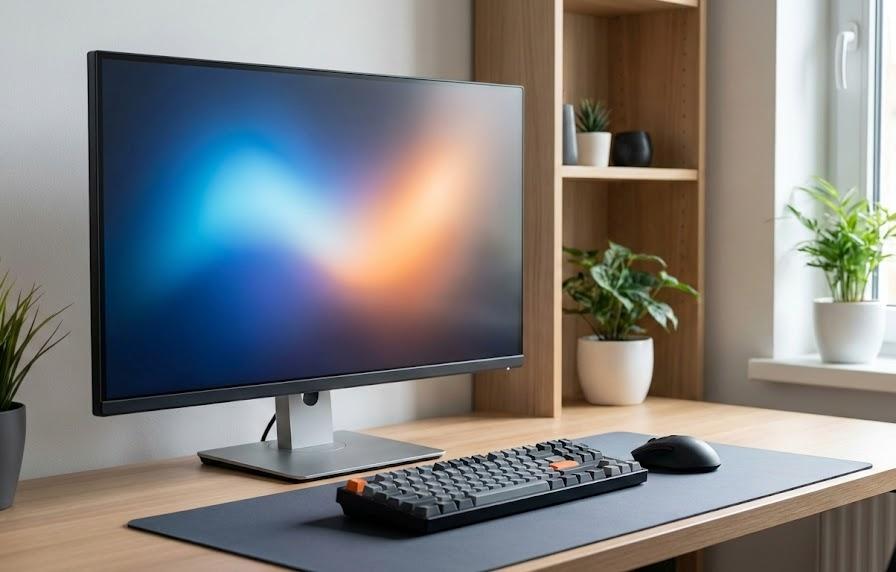
Windows 11で自動修正の挙動を制御するためには、設定アプリの深い階層にある項目を操作する必要があります。直感的な操作だけでは辿り着きにくい場所にあるため、正しいルートを把握しておくことが重要です。ここでの変更はシステムレベルで適用されるため、メモ帳や標準のメールアプリなど、多くの場面で効果を発揮します。まずは基本となる「設定」の開き方から、詳細なスイッチの切り替えまでを順を追って確認していきましょう。
設定アプリから「時刻と言語」を開く
全てのカスタマイズの起点は、タスクバーにあるスタートボタンからアクセスできる「設定」メニューです。歯車のアイコンをクリックして設定画面を表示させたら、左側に並んでいるメニュー項目の中から「時刻と言語」というセクションを見つけて選択してください。この場所は、日付や地域の管理だけでなく、キーボードの入力特性や音声認識など、コミュニケーションに関連する多種多様な設定が集約されているハブのような役割を担っています。
このセクションを選択すると、右側のメイン画面に複数のサブ項目が表示されます。その中から「入力」という項目を探してクリックしましょう。この階層には、タッチキーボードの動作や、ハードウェアキーボードの反応速度、そして今回の目的である自動修正のスイッチが格納されています。迷わずに正しい項目を選択できるよう、以下の表で手順を整理しました。
| ステップ | 操作内容 | 確認ポイント |
|---|---|---|
| 1 | スタートメニューを開く | 歯車アイコンの「設定」をクリック |
| 2 | 「時刻と言語」を選択 | 左側メニューの中ほどに配置 |
| 3 | 「入力」をクリック | 入力に関する全般設定の入り口 |
正しい場所まで辿り着けば、あとはスイッチを切り替えるだけの簡単な作業が残るのみです。Windowsのバージョンアップによってメニューの名称が微細に変更される場合もありますが、基本的には「時刻と言語」から「入力」へ進むという流れを覚えておけば問題ありません。一度場所を把握してしまえば、将来的に再度設定を微調整したくなった際にも迅速に対応できるでしょう。
「タイピング」項目の詳細設定を変更する
「入力」画面が表示されたら、そこにある複数のスイッチの状態を確認します。多くのユーザーが煩わしさを感じている元凶は、ここに並んでいるいくつかのトグルスイッチにあります。特に注目すべきは、「スペルミスの単語を自動修正する」と「スペルミスの単語を強調表示する」の二項目です。これらが「オン」になっていると、システムがあなたの入力を常に監視し、自動的な介入を試みる状態になります。
それぞれのスイッチを左側へスライドさせて「オフ」に切り替えてください。これだけで、予期せぬ単語置換や赤い波線の表示を即座に停止させることができます。変更はリアルタイムで反映されるため、設定を終えた直後にメモ帳などを開いて動作をテストしてみることをおすすめします。意図した通りの綴りがそのまま維持される様子を確認できれば、設定は成功です。
- 「スペルミスの単語を自動修正する」をオフにする
- 「スペルミスの単語を強調表示する」をオフにする
- 予測入力の候補表示が不要ならそれらも停止を検討する
- 設定変更後にPCを再起動する必要はなく即座に適用される
各項目の説明文を注意深く読むと、どのような干渉を防げるかがより明確になります。例えば、文章の途中でピリオドを二回打つと一つに変換されるような微細な自動フォーマット機能も、同じ画面内で制御可能です。自分にとって何が必要で、何が邪魔なのかを一つずつ精査することで、究極のタイピング環境を構築するためのパズルが完成へと近づいていきます。
日本語入力(IME)における予測候補のカスタマイズ
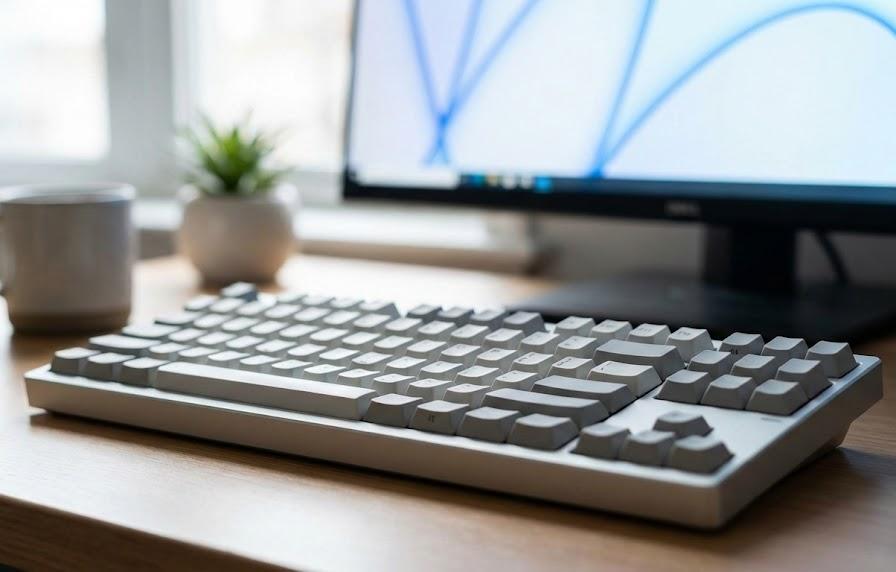
多くの日本のユーザーにとって、自動修正と同じくらい影響力が大きいのがMicrosoft IMEによる「予測入力」です。文字を入力している途中で次に来る言葉を予測して提示してくれるこの機能は、確かにキーを叩く回数を減らしてくれます。しかし、時にプライベートな内容や、他人に知られたくない過去の入力履歴が候補に並んでしまうリスクを孕んでいます。システム全体の自動修正をオフにするのと並行して、IME側の挙動も自分流にアレンジしておくことで、真のプライバシー保護と利便性の両立が可能になります。
予測入力のオンオフを切り替える
IMEの予測入力を制御するには、タスクバーの右端にある「あ」や「A」のアイコンを右クリックすることから始めます。表示されたメニューから「設定」を選択し、さらに「全般」の項目へと進んでください。ここで「予測入力」のトグルスイッチを見つけ出し、不要であれば「オフ」に切り替えます。これにより、入力中の文字の下にズラリと並ぶ候補リストが表示されなくなり、純粋に自分のキー入力のみに集中できる環境が整います。
もし全ての予測機能を消したくない場合は、表示されるまでの文字数を調整することも検討しましょう。例えば「3文字以上入力した時だけ候補を出す」といった細かい設定が可能です。こうすることで、短い単語の入力時には邪魔をされず、長い単語の時だけ効率化の恩恵を受けるといったハイブリッドな使い方が実現します。以下の表で、IME設定の主要なカスタマイズ内容をまとめました。
| 設定項目 | 期待できる効果 | 利便性の変化 |
|---|---|---|
| 予測入力の使用 | 入力候補の表示・非表示 | 視覚的な集中力の向上 |
| 候補を表示する文字数 | 表示タイミングの遅延 | 意図しない誤爆の防止 |
| クラウド候補の利用 | 最新の流行語の反映 | 変換効率の最大化 |
これらの項目を自身の用途に合わせて微調整すれば、IMEはあなたの思考に寄り添う最良のパートナーへと変わります。画一的な初期設定のまま使い続けるのではなく、日々の入力ストレスを軽減するために自分自身で最適解を探ることが、快適なPCライフへの近道です。IMEの設定は多岐にわたりますが、まずはこの予測入力の制御から手をつけるのが最も効果的でしょう。
入力履歴の削除とパーソナライズの管理
IMEは、あなたが過去に入力した言葉を学習し、次回の入力時に優先的に提示する仕組みを持っています。このパーソナライズ機能は便利である反面、入力ミスの履歴まで記憶してしまったり、機密性の高い単語が候補の筆頭に来てしまったりといった弊害もあります。定期的に「学習履歴の消去」を行うことで、IMEの辞書をクリーンな状態に保つことができます。これは、長く使い続けて重くなった変換動作を軽快にするためにも有効な手段となります。
設定画面の同じ階層にある「学習履歴を消去する」ボタンを押すだけで、これまでの蓄積データがリセットされます。特定の言葉だけを候補から消したい場合は、候補が表示されている状態で「Ctrl + Delete」キーを押すというショートカットも存在します。こうした細かなメンテナンス手法を知っておくことで、予期せぬ場所で恥ずかしい思いをしたり、情報の漏洩を心配したりする必要がなくなります。
- 不適切な学習結果をリセットして変換精度を正常化する
- プライバシーに関わる単語が候補に出ないよう保護する
- ショートカットキーを活用してその場で候補を個別に削除する
- クラウドとの連携を停止してローカル環境のみで動作させる
OSの機能もIMEの学習機能も、本来はユーザーを助けるために存在しています。しかし、その「助け」が過剰になった時、私たちは不自由を感じるようになります。定期的な設定の見直しと、不要なデータの整理を行う習慣を身につけることは、デジタルツールを主体的に操るために不可欠な作法と言えるでしょう。クリーンで正確な変換環境は、あなたの思考を淀みなく文字へと変換するための土台となります。
よくある質問
- Windowsの設定を変えてもWordやOutlookで自動修正が発生するのはなぜですか?
-
Microsoft Office製品には、Windows OSとは別に独自の「オートコレクト」機能が搭載されています。これらを無効にするには、各アプリの「ファイル」→「オプション」→「文章校正」から、個別のオートコレクト設定をオフにする必要があります。システム設定とアプリ設定の両方を確認することが、完全な解除への道筋となります。
- 設定を元に戻したい場合はどうすればよいでしょうか?
-
今回紹介した手順をそのまま逆に辿り、オフにしたスイッチを「オン」に切り替えるだけでいつでも元の状態に戻せます。もし特定の機能だけが必要だと感じたなら、一つずつスイッチを入れ直して、自分にとっての最適なバランスを探ってみてください。設定の変更にリスクはありませんので、気軽に試行錯誤が可能です。
- 自動修正をオフにすると、誤字脱字を見逃してしまいませんか?
-
自動修正を停止させると、確かにリアルタイムの指摘はなくなります。そのため、文章を書き終えた後にブラウザの校正ツールを使用したり、セルフチェックの時間を設けたりといった代替案を組み合わせるのが賢明な判断です。執筆中は入力に集中し、校正は別の工程として分けることで、結果的に文章の質と作業スピードの両立が図れます。
まとめ
Windows 11の自動修正機能を無効化するプロセスは、単に便利な機能を削ぎ落とすことではなく、自分自身の入力を尊重し、集中できる環境を再構築するための重要な一歩です。システム設定アプリから「タイピング」や「スペルチェック」の項目を調整し、さらに日本語入力のIME設定を自分好みにカスタマイズすることで、パソコンはあなたの思考を妨げない従順な道具へと変わります。OSによるおせっかいな干渉から解放されたとき、これまで以上に自由で軽やかな執筆体験が待っているはずです。
一度設定を済ませてしまえば、それ以降は設定画面を開く必要もありません。自分に合った作業環境は、他ならぬ自分自身の手で作り上げるものです。今回ご紹介した手順を参考に、ストレスのない理想的な文字入力環境を手に入れてください。日々の入力作業が、今よりも少しだけ楽しく、そして効率的なものになることを願っています。