ファイル共有や保管時の情報漏洩リスクは、企業・個人にとって重要な課題です。
特に機密性の高い情報を扱う場合、ZIPファイルの暗号化は有効な手段となります。
本記事では、Windows 11標準機能と7-Zipそれぞれの特徴や操作手順を解説し、最適な暗号化方法をご提案します。
ファイル保護は信頼失墜や損害賠償問題にも発展する極めて重要な課題です。
Windows標準機能は手軽に利用できる一方、7-Zipは高度な暗号化方式を選択できます。
暗号化の手順を理解することで、情報漏洩のリスクを最小限に抑え、より安全なファイル管理を実現しましょう。
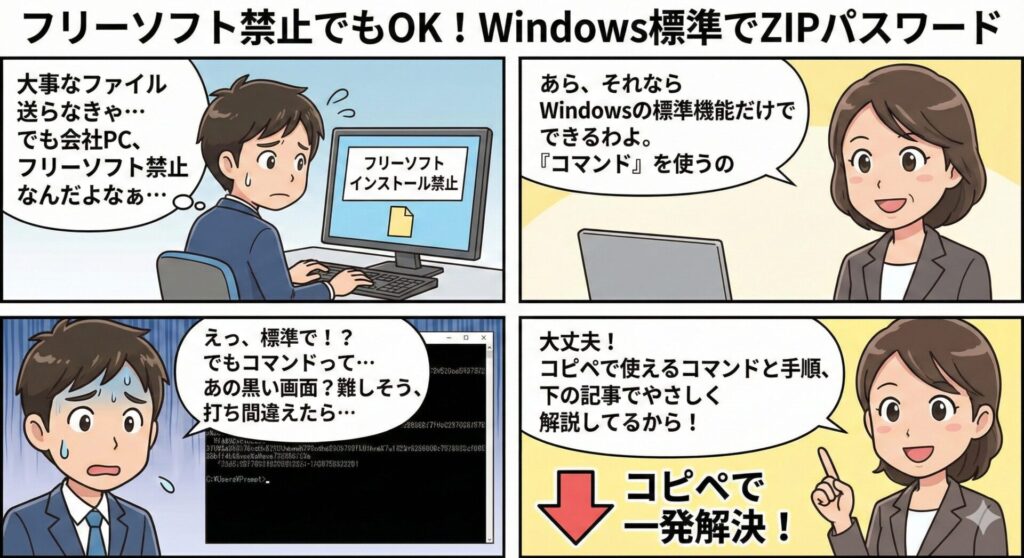
この記事でわかること
- Windows標準機能での設定
- 7-Zipのインストール方法
- 7-Zipでの暗号化設定
- パスワード管理の注意点
Windows 11 ZIPファイル暗号化:標準機能と7-Zip

ファイル共有や保管において、情報漏洩リスクは常に存在します。
特に、機密性の高い情報を扱う場合、第三者による不正アクセスからファイルを保護することが不可欠です。
ZIPファイルの暗号化は、このようなリスクを軽減するための有効な手段と言えるでしょう。
この見出しでは、Windows 11に標準搭載された暗号化機能と、高機能な圧縮・解凍ソフト「7-Zip」を用いた暗号化方法を解説します。
それぞれの特徴や操作手順を理解することで、状況に応じて最適な方法を選択できるようになります。
ファイル保護の重要性と暗号化の必要性
ファイル保護は、現代社会において企業や個人にとって極めて重要な課題です。
たとえば、顧客情報や財務データなどが漏洩した場合、企業の信頼失墜や損害賠償問題に発展する可能性があります。
現代社会において、機密性の高い情報を取り扱う機会が増加傾向にあるため、ZIPファイルの暗号化は情報漏洩対策として有効な手段です。

ファイル共有時に毎回パスワードを設定するのは面倒だな

ファイル保護の重要性を理解し、適切な暗号化対策を講じることで情報漏洩のリスクを最小限に抑えることが重要です。
Windows標準機能と7-Zipの使い分け
Windows 11には、ZIPファイルにパスワードを設定できる標準機能が搭載されています。
手軽に利用できる点がメリットですが、暗号化方式は限定されています。
一方、7-Zipは、高度な暗号化方式や詳細な設定が可能であり、よりセキュリティレベルを高めたい場合に適しています。
手順概要:暗号化で情報漏洩を防ぐ
ZIPファイルの暗号化は、情報漏洩を防ぐための有効な手段です。
手順は大きく分けて、Windows標準機能を利用する方法と、7-Zipを利用する方法の2つがあります。
Windows標準機能では、ZIPファイルを作成後にプロパティから暗号化設定を行います。
一方、7-Zipでは、ZIPファイル作成時に暗号化方式やパスワードを設定できます。
Windows 11標準機能でZIPファイルにパスワード設定
デジタルデータの保護は、現代社会において不可欠な対策です。
特に、個人情報や機密情報を含むファイルを安全に保管・共有するためには、ZIPファイルへのパスワード設定が有効です。
しかし、Windows 11の標準機能でどのようにパスワードを設定すれば良いのか、手順が不明確で悩んでいる方もいるのではないでしょうか。
このセクションでは、Windows 11の標準機能を利用してZIPファイルにパスワードを設定する方法を詳しく解説します。
手順を理解することで、情報漏洩のリスクを減らし、より安全にファイルを管理できるようになるでしょう。
圧縮(zip形式)でZIPファイルを作成
ZIPファイルにパスワードを設定する最初のステップは、ファイルを圧縮してZIP形式にすることです。
ZIP形式とは、複数のファイルやフォルダを一つにまとめ、ファイルサイズを小さくするための圧縮形式を指します。
例えば、複数の書類や画像をメールで送る際、ZIP形式に圧縮することで、送信時間を短縮し、受信側の管理も容易になります。
さらに、ZIP形式で圧縮されたファイルは、パスワードによる保護が可能になります。
これは、圧縮時に設定したパスワードを知っている人のみしかファイルを開けないようにすることで、不正なアクセスからデータを守る仕組みです。
プロパティから詳細設定を開き暗号化
ZIPファイルを作成後、パスワードを設定するために、ファイルのプロパティから詳細設定を開き、暗号化を行います。
暗号化とは、データを特定の規則に従って変換し、第三者が内容を理解できないようにする技術のことです。
例えば、銀行のオンライン取引やクレジットカード決済などで利用されており、情報漏洩のリスクを大幅に低減できます。
プロパティのどこから暗号化設定できるの?
「全般」タブの詳細設定から、「内容を暗号化してデータを保護する」にチェックを入れることで、暗号化が可能です。
パスワード設定と注意点:忘れない対策
暗号化設定後、実際にパスワードを設定する手順を確認しましょう。
パスワード設定とは、ZIPファイルを開く際に必要となる合言葉を設定することを指します。
例えば、家の鍵と同様に、正しいパスワードを知っている人のみしかファイルの中身を見ることができません。
パスワードを忘れたらどうすればいいの?
パスワードを忘れてしまうと、ファイルを開くことができなくなってしまいます。パスワード管理ツールを利用したり、パスワードをメモしておいたりするなど、忘れないための対策を講じることが重要です。
パスワードを設定する際には、以下の点に注意することが重要です。
| 注意点 | 詳細 |
|---|---|
| 複雑なパスワード | 推測されにくい、英数字や記号を組み合わせた複雑なパスワードを設定する |
| パスワードの管理 | パスワードを忘れないように、安全な場所に保管する |
| 定期的な変更 | 定期的にパスワードを変更することで、セキュリティを向上させる |
パスワードを設定する際には、これらの注意点を守り、安全なファイル管理を心掛けましょう。
7-Zip活用:ZIPファイル暗号化の詳細手順
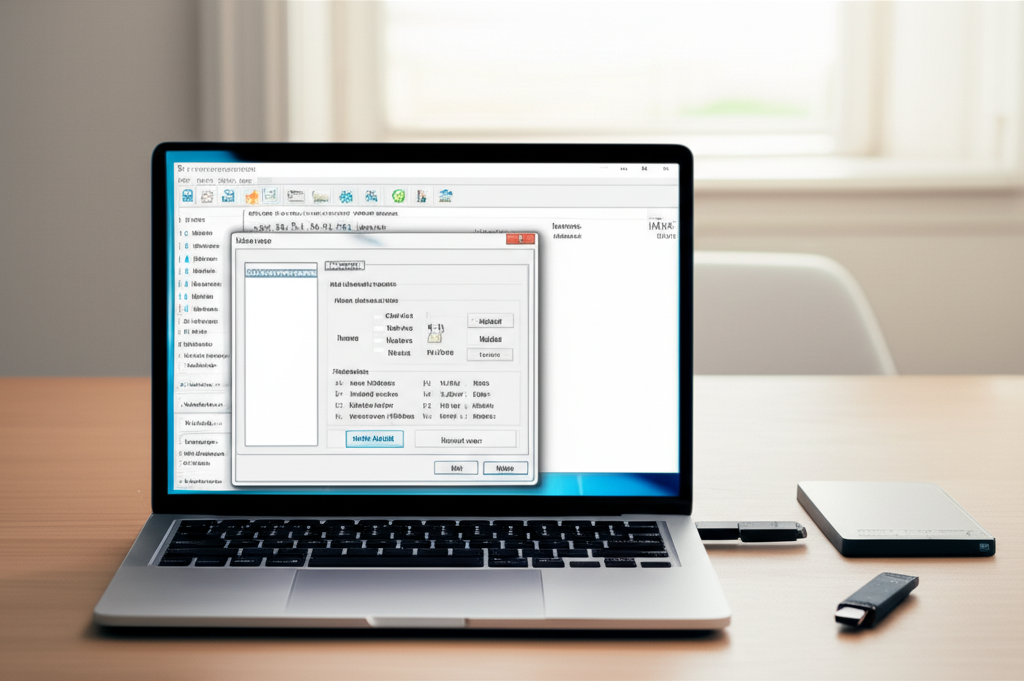
情報漏洩のリスクが高まる現代において、ZIPファイルにパスワードを設定し、暗号化することは不可欠です。
特に、7-Zipのような高機能なツールを活用することで、より安全かつ簡単にファイルを保護できます。
情報セキュリティを確保するためにも、暗号化手順を理解し、実践することが重要です。
ここでは、7-Zipを使用したZIPファイルの暗号化手順を詳細に解説します。
7-Zipのインストールから、暗号化設定、パスワードの入力と確認まで、一連の流れを把握することで、情報漏洩のリスクを低減できます。
7-Zipインストールと基本設定
7-Zipは、無料で利用できる高機能なファイル圧縮・解凍ソフトウェアです。
情報セキュリティを考慮するなら、公式サイトから最新版をダウンロードし、インストールすることが重要です。
信頼できないソースからのダウンロードは、マルウェア感染のリスクを高める可能性があります。
7-Zipをインストールする際は、公式サイト(https://sevenzip.osdn.jp/)からインストーラーをダウンロードし、画面の指示に従ってインストールを進めます。
インストール後、7-Zipを右クリックメニューに統合する設定を行うことで、より便利に利用できます。
書庫作成で暗号化設定:AES-256推奨
7-ZipでZIPファイルを作成する際に、暗号化設定を行うことで、ファイルの内容を保護できます。
中でも、AES-256は、現時点で最も強固な暗号化方式の一つとして推奨されています。
AES-256を使用することで、ブルートフォース攻撃に対する耐性を高め、不正アクセスを困難にすることが可能です。
ZIPファイルを作成する際、「書庫の作成」画面で「暗号化」欄にパスワードを入力し、「暗号化方式」で「AES-256」を選択します。
これにより、ファイルの内容がAES-256方式で暗号化され、パスワードを知らない第三者はファイルを開くことができなくなります。
パスワード入力と確認:セキュリティ強化
パスワードは、暗号化されたZIPファイルを解凍するための鍵となる重要な要素です。
セキュリティ強度を高めるためには、推測されにくい複雑なパスワードを設定し、忘れないように安全な場所に保管することが不可欠です。
短い単語や誕生日などの個人情報は避け、英数字、記号を組み合わせたランダムな文字列を使用することを推奨します。
ZIPファイル作成時にパスワードを入力する際、必ず「パスワードの確認」欄にも同じパスワードを入力し、入力ミスがないことを確認します。
また、パスワードを紙に書き留めて安全な場所に保管したり、パスワード管理ツールを利用したりすることで、パスワードを忘れるリスクを低減できます。
7-Zipおすすめ:高度な暗号化と利便性
7-Zipは、無料で利用できる高機能なファイル圧縮・解凍ソフトです。
Windows標準機能でもZIPファイルの暗号化は可能ですが、7-Zipはより高度な暗号化方式や便利な機能を提供します。
セキュリティ意識の高い方や、より柔軟なファイル管理を求める方にとって、7-Zipは有効な選択肢となります。
ここでは、7-Zipの持つ暗号化の機能性と、ダウンロードからインストールまでの手順を解説します。
Windows標準機能との違いを理解し、7-Zipのメリットを最大限に活用しましょう。
無料で利用できる高機能圧縮・解凍ソフト
7-Zipは、個人利用だけでなく商用利用も完全に無料で利用できます。
多くの圧縮形式に対応しており、ZIP、GZIP、BZIP2、XZ、TAR、WIMなど、さまざまな形式のファイルを圧縮・解凍可能です。
とくに、独自の圧縮形式である7z形式は、高い圧縮率を誇ります。
「無料」ってことは、セキュリティ面で不安があったりするのかな?
7-Zipはオープンソースで開発されており、世界中の開発者によってセキュリティが常に監視されています。安心して利用できます。
7-Zipは、無料でありながらも、AES-256のような高度な暗号化方式に対応しています。
機密性の高いファイルを安全に保護したい場合にも、7-Zipは有効な選択肢です。
多彩な暗号化方式と詳細設定
7-Zipは、AES-256をはじめとする複数の暗号化方式に対応しており、セキュリティレベルを柔軟に調整できます。
パスワードだけでなく、ファイル名やディレクトリ構造も暗号化できるため、より強固なセキュリティを確保することが可能です。
また、自己解凍書庫の作成や、コマンドラインからの操作など、高度な機能も搭載されています。
7-Zipの暗号化設定では、以下の項目を設定できます。
| 項目 | 内容 |
|---|---|
| 暗号化方式 | AES-256、AES-128など、複数の暗号化方式を選択可能 |
| パスワード | ZIPファイルに設定するパスワードを入力 |
| ファイル名の暗号化 | ファイル名やディレクトリ構造も暗号化するかどうかを選択可能 |
| 自己解凍書庫 | 解凍ソフトがなくても解凍できる形式でZIPファイルを作成可能 |
7-Zipは、細かな設定が可能です。
ファイル管理の効率化とセキュリティ強化を両立できる点が大きな魅力です。
7-Zipダウンロードとインストール手順
7-Zipは、公式サイトから無料でダウンロードできます。
- 7-Zipの公式サイトにアクセスする。
- 自分のパソコンのOS(Windows 64bit版または32bit版)に合ったインストーラーをダウンロードする。
- ダウンロードしたインストーラーを実行し、画面の指示に従ってインストールする。
7-Zipのインストールが完了すると、エクスプローラーの右クリックメニューに7-Zipの項目が追加されます。
ファイルやフォルダーを右クリックし、「7-Zip」→「圧縮」を選択することで、簡単にZIPファイルを作成できます。
7-Zipをインストールしたら、まずは基本設定を確認しましょう。
「7-Zip File Manager」を起動し、「ツール」→「オプション」を選択することで、各種設定を変更できます。
例えば、エクスプローラーとの連携を設定したり、表示言語を変更したりできます。
よくある質問(FAQ)
- Windows 11の標準機能でZIPファイルにパスワードを設定する際、どのくらいの強度の暗号化ができますか?
-
Windows 11の標準機能では、暗号化の強度について具体的な情報が開示されていません。
より高度な暗号化を求める場合は、7-Zipなどの専用のソフトウェアをご利用ください。
- 7-ZipでZIPファイルにパスワードを設定する際、どのような点に注意すれば良いですか?
-
7-ZipでZIPファイルにパスワードを設定する際は、パスワードを忘れないように安全な場所に保管することが重要です。
また、セキュリティ強度を高めるために、推測されにくい複雑なパスワードを設定してください。
- 7-Zipで推奨されている暗号化方式はありますか?
-
7-Zipでは、現時点で最も強固な暗号化方式の一つとしてAES-256が推奨されています。
- 7-Zipをインストールする際、注意すべき点はありますか?
-
7-Zipをインストールする際は、公式サイトから最新版をダウンロードするようにしてください。
信頼できないソースからダウンロードすると、マルウェア感染のリスクがあります。
- Windows 11の標準機能と7-Zipでは、どちらがおすすめですか?
-
手軽にパスワードを設定したい場合はWindows 11の標準機能、より高度な暗号化を求める場合は7-Zipがおすすめです。
- ZIPファイルに設定したパスワードを忘れてしまった場合、どうすれば良いですか?
-
パスワードを忘れてしまうと、ファイルを開くことができなくなってしまいます。
パスワード管理ツールを利用したり、パスワードをメモしておいたりするなど、忘れないための対策を講じることが重要です。
まとめ
ファイル共有時の情報漏洩対策は重要であり、ZIPファイルの暗号化は有効な手段です。
- Windows 11標準機能では手軽にパスワード設定が可能
- 7-Zipはより高度な暗号化方式を選択可能
- パスワード管理を徹底し忘れないように注意
本記事で解説した手順を参考に、Windows 11標準機能または7-Zipを活用してZIPファイルを暗号化し、より安全なファイル管理を実現しましょう。