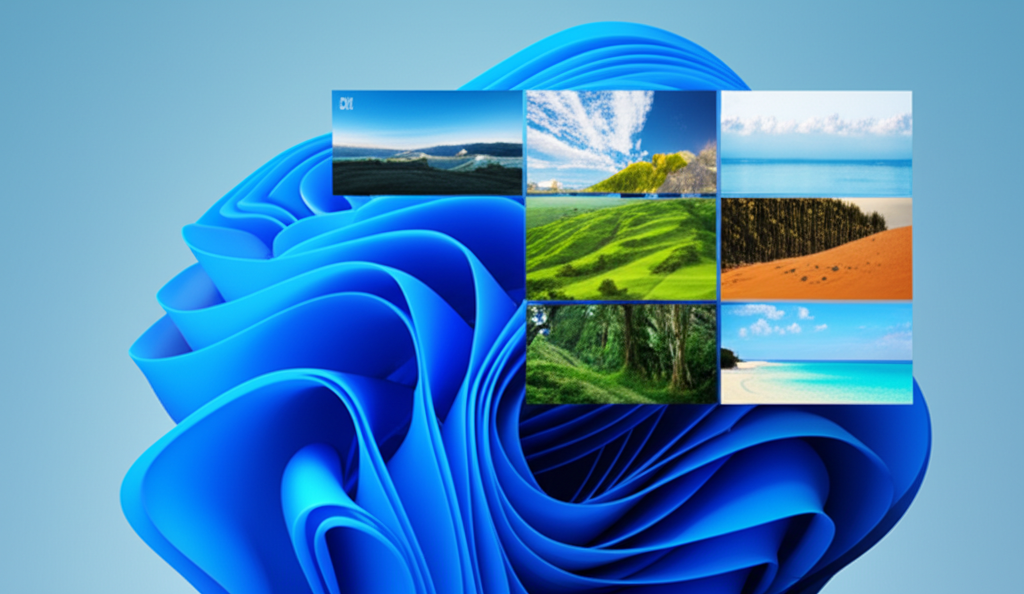
Windows 11で、いつの間にか壁紙が変わってしまっていることはありませんか? デスクトップの見た目は気分転換にもなるため、好みの状態を維持したいですよね。
壁紙が勝手に変わる原因を突き止め、変更されないように設定を見直しましょう。
壁紙が勝手に変わる原因は、テーマ設定、Microsoftアカウントの同期、Windows スポットライトなどが考えられます。
原因を特定し対策を行うことで、お好みの壁紙を安心して使えるようになります。
本記事では、快適なデスクトップ環境を取り戻すための具体的な対策を解説します。

壁紙が勝手に変わって困る

一つずつ原因を特定し、対策を講じることで、お好みの壁紙を維持できます。
この記事でわかること
- テーマ設定の確認
- スポットライト設定
- アカウント同期の確認
- アプリの影響確認
Windows 11 壁紙が勝手に変わる原因と対策
Windows 11で「気がついたら壁紙が変わっている」という経験はありませんか? デスクトップの見た目は、日々の作業効率や気分に影響を与えるため、好みの状態を維持したいものです。
しかし、壁紙が勝手に変わってしまうと、毎回設定し直す手間が発生し、ストレスを感じる原因になります。
本記事では、壁紙が勝手に変わる背後にある要因を深掘りし、快適なデスクトップ環境を取り戻すための具体的な対策を解説します。
原因を特定し、適切な対策を講じることで、お好みの壁紙を安心して使用できるようになるでしょう。
壁紙変更の背景にある要因
Windows 11で壁紙が勝手に変わる現象には、いくつかの要因が考えられます。
主な原因として挙げられるのは、テーマ設定、Microsoftアカウントの同期、Windows スポットライト、ダイナミックテーマアプリ、そしてサードパーティ製アプリの影響です。
「壁紙が勝手に変わって困る」
一つずつ原因を特定し、対策を講じることで、お好みの壁紙を維持できます。
これらの要因を理解し、適切に対処することで、壁紙が意図せず変更されるのを防ぐことができます。
快適なデスクトップ環境を取り戻す
壁紙が勝手に変わる問題は、設定の見直しや不要なアプリの削除によって解決可能です。
また、Microsoftアカウントの同期設定やWindows スポットライトの利用状況を確認することも重要です。
これらの対策を実施することで、好みの壁紙を維持し、快適な作業環境を実現できます。
テーマ設定による壁紙変更

壁紙が意図せず変わると、作業効率が低下し、ストレスを感じる原因になるかもしれません。
特に、Windowsのテーマ機能は、壁紙、色、サウンドなどを一括で変更できるため、設定によっては壁紙が自動的に変わってしまうことがあります。
自分の好みに合った壁紙を維持するために、テーマ設定の確認とカスタマイズが重要です。
テーマ設定が壁紙の変更にどう影響するのか、具体的な確認方法と対策を解説します。
テーマの確認方法
Windows 11で現在適用されているテーマを確認するには、「設定」アプリを開き、「個人用設定」から「テーマ」を選択します。
ここで表示されているテーマ名が、現在適用されているテーマです。
テーマは壁紙だけでなく、ウィンドウの色やサウンドなども含めたカスタマイズ情報を提供します。
Windowsには標準テーマとカスタムテーマがあり、それぞれ設定方法が異なります。
標準テーマとカスタムテーマの違いって何?
標準テーマはWindowsに最初から入っているもので、カスタムテーマは自分で作成したり、ダウンロードしたりしたテーマのことです。
壁紙の自動変更設定の有無
テーマによっては、壁紙が一定時間ごとに自動的に変更される設定になっている場合があります。
特に「スライドショー」形式のテーマでは、複数の画像が順番に切り替わるため、意図せず壁紙が変わることがあります。
壁紙の自動変更を停止するには、テーマの設定をカスタマイズする必要があります。
設定画面で「背景」を選択し、「背景をカスタマイズ」の項目を確認します。
テーマのカスタマイズ
壁紙の自動変更を停止するには、「背景」設定で「画像」または「単色」を選択します。
「スライドショー」を選択している場合は、画像の変更間隔を設定できますが、壁紙を固定したい場合は別のオプションを選択する必要があります。
自分で用意した画像を設定することも可能です。
好みの画像を選び、常に同じ壁紙が表示されるように設定しましょう。
Microsoftアカウントの同期と壁紙
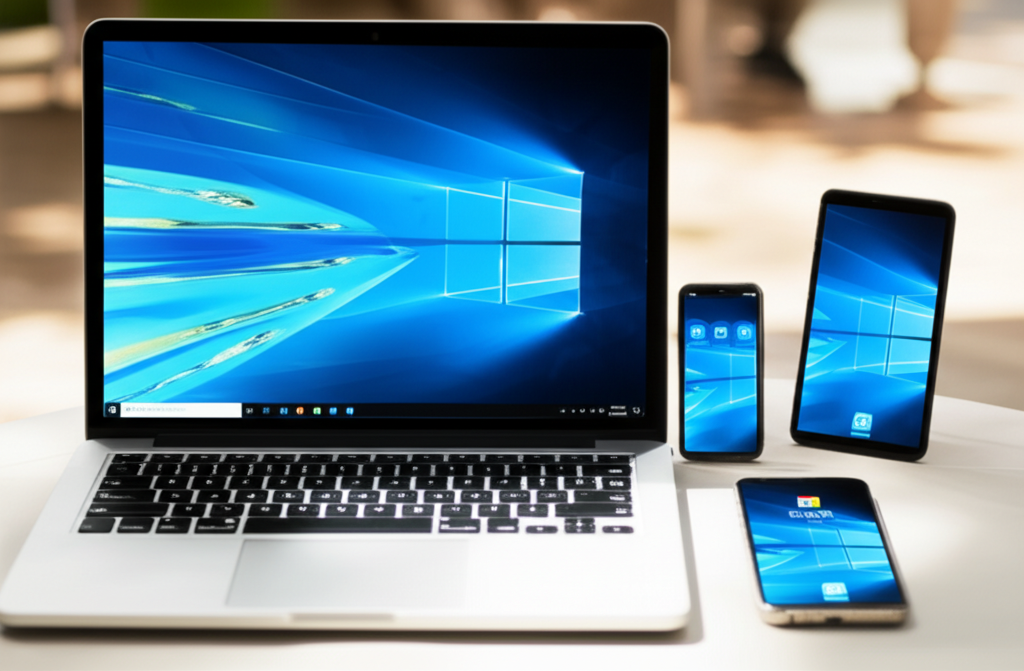
Microsoftアカウントを利用していると、複数のデバイス間で設定が同期され、壁紙もその一つです。
異なるデバイスで同じ壁紙を使いたい場合に便利な機能ですが、意図せず壁紙が変わってしまう原因にもなり得ます。
本項では、Microsoftアカウントの同期設定が壁紙に与える影響と、その対策について解説します。
ここでは、設定同期の確認手順、壁紙同期停止の注意点、複数デバイス利用時の考慮事項について解説します。
Microsoftアカウントの同期に関する理解を深め、壁紙設定のトラブルシューティングに役立てましょう。
設定同期の確認手順
Windows 11の設定同期は、Microsoftアカウントを通じて、壁紙、テーマ、言語設定などを複数のデバイス間で共有する機能です。
例えば、自宅のPCで設定した壁紙が、会社のPCにも自動的に反映されることがあります。
- 「設定」アプリを開きます。
- 「アカウント」を選択します。
- 「Windowsバックアップ」を選択します。
- 「設定の同期」の項目を確認します。
同期がオンになっている場合、壁紙を含むさまざまな設定が同期されます。
複数のPCで同じMicrosoftアカウントを使っているけど、片方のPCの壁紙だけ変えたいんだよね…
設定の同期をオフにするか、同期する項目を選択することで、デバイスごとの壁紙設定が可能です。
壁紙同期停止の注意点
Microsoftアカウントの同期を停止すると、壁紙だけでなく、他の設定(パスワード、言語設定、その他のWindowsの設定)も同期されなくなります。
例えば、ブラウザのお気に入りや保存したパスワードも同期対象から外れるため、注意が必要です。
他のデバイスとの設定共有が必要な場合は、同期を完全に停止するのではなく、壁紙の同期のみを停止することを検討してください。
「設定の同期」の詳細設定から、個別に同期する項目を選択できます。
複数デバイス利用時の考慮事項
複数のデバイスでMicrosoftアカウントを利用する場合、それぞれのデバイスの使用状況や目的に合わせて、同期設定を調整することが重要です。
例えば、個人のPCでは壁紙を自由にカスタマイズしたい一方、会社のPCでは統一されたテーマを使用したい場合があります。
同期設定を調整することで、それぞれのデバイスで最適な環境を維持できます。
具体的には、同期させたい項目とそうでない項目を明確にし、個別に設定を行うことが推奨されます。
Windows スポットライトの影響
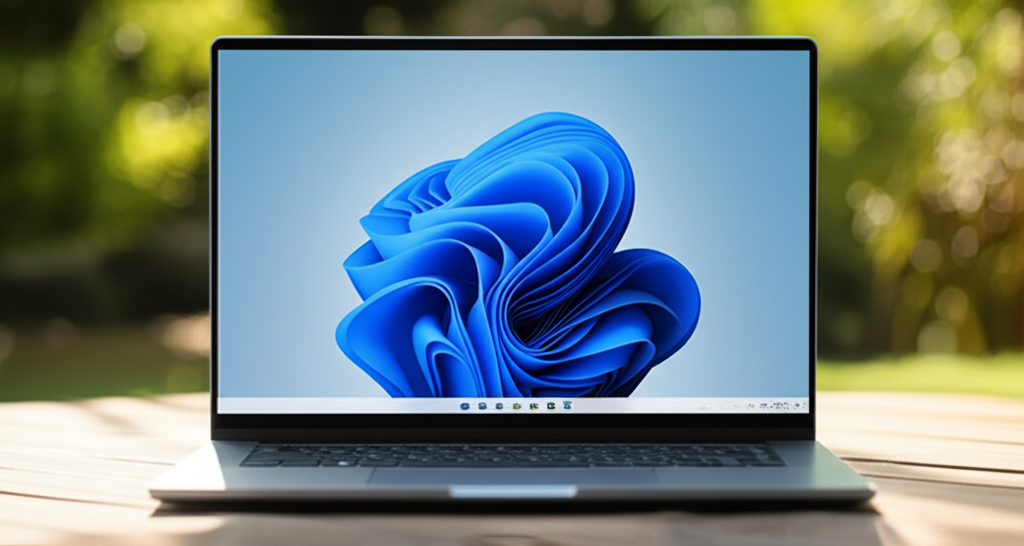
Windows スポットライトは、ロック画面に美しい画像を表示する機能ですが、この設定がデスクトップの壁紙にも影響を与え、意図せず壁紙が変わってしまうことがあります。
特に、ロック画面とデスクトップの背景設定が連動している場合、スポットライトの設定変更がデスクトップにも反映されることがあります。
この問題を解決するためには、ロック画面の設定を確認し、デスクトップへの影響を個別に設定する必要があります。
ここでは、Windows スポットライトが壁紙に与える影響について深掘りします。
まず、ロック画面の設定を確認する方法について解説します。
次に、スポットライトから画像への変更手順を説明し、最後に、これらの変更がデスクトップに与える影響について詳しく見ていきましょう。
ロック画面設定の確認
Windows スポットライトが有効になっているかを確認することで、壁紙が勝手に変わる原因を特定できます。
確認手順は簡単で、「設定」アプリから「個人用設定」→「ロック画面」を選択します。
この画面で、「ロック画面をカスタマイズ」の項目が「Windows スポットライト」になっている場合、スポットライトが有効になっています。
ロック画面の設定がWindows スポットライトになっているけど、壁紙は固定したい!
ロック画面の設定を変更することで、デスクトップの壁紙への影響を回避できます。
スポットライトから画像への変更
Windows スポットライトから画像に変更することで、壁紙が自動的に変わるのを防ぎ、好みの画像を表示できます。
変更は、「ロック画面をカスタマイズ」の項目で「画像」または「スライドショー」を選択するだけで完了します。
これにより、ロック画面とデスクトップの壁紙が個別に設定できるようになり、意図しない壁紙の変更を防ぐことができます。
デスクトップへの影響
ロック画面の設定変更は、デスクトップの壁紙にも影響を与える可能性があります。
例えば、ロック画面を「画像」に変更すると、デスクトップの壁紙も同じ画像に変わることがあります。
ロック画面の設定を変えたら、デスクトップの壁紙も変わってしまった!
デスクトップの壁紙を個別に設定することで、ロック画面の設定変更による影響を避けることができます。
その他の要因と対策

ダイナミックテーマアプリの確認
ダイナミックテーマアプリとは、Microsoft Storeからダウンロードできる、壁紙を定期的に自動変更するアプリのことです。
風景写真やアートなど、さまざまなテーマが用意されており、デスクトップを彩ります。
ダイナミックテーマって便利だけど、壁紙が勝手に変わるとちょっと困るな…
ダイナミックテーマの設定を見直して、壁紙の自動変更を停止してみましょう。
設定アプリからダイナミックテーマの設定画面を開き、自動で壁紙が変わる設定になっている場合は、手動変更に切り替えることで解決します。
サードパーティ製アプリの影響
サードパーティ製アプリとは、Microsoft以外の企業や個人が開発したアプリケーションを指します。
壁紙変更アプリやカスタマイズツールなどが該当し、インストールすることでWindowsの機能を拡張できます。
サードパーティ製アプリって、どんな影響があるんだろう?
壁紙変更アプリが、意図せずに壁紙を変更している可能性があります。
サードパーティ製アプリがWindows 11の壁紙設定に影響を与えている場合、アプリの設定を確認するか、アンインストールを検討しましょう。
不審なアプリのアンインストール
不審なアプリとは、身に覚えのない、または出所が不明なアプリケーションのことです。
セキュリティ上のリスクを高めるだけでなく、システムの動作に悪影響を及ぼす可能性があります。
不審なアプリをアンインストールするのは難しそう…
コントロールパネルから、不要なアプリを簡単に削除できます。
コントロールパネルを開き、「プログラム」→「プログラムと機能」を選択し、一覧から不審なアプリを探してアンインストールします。
壁紙変更を制御し好みの壁紙を維持
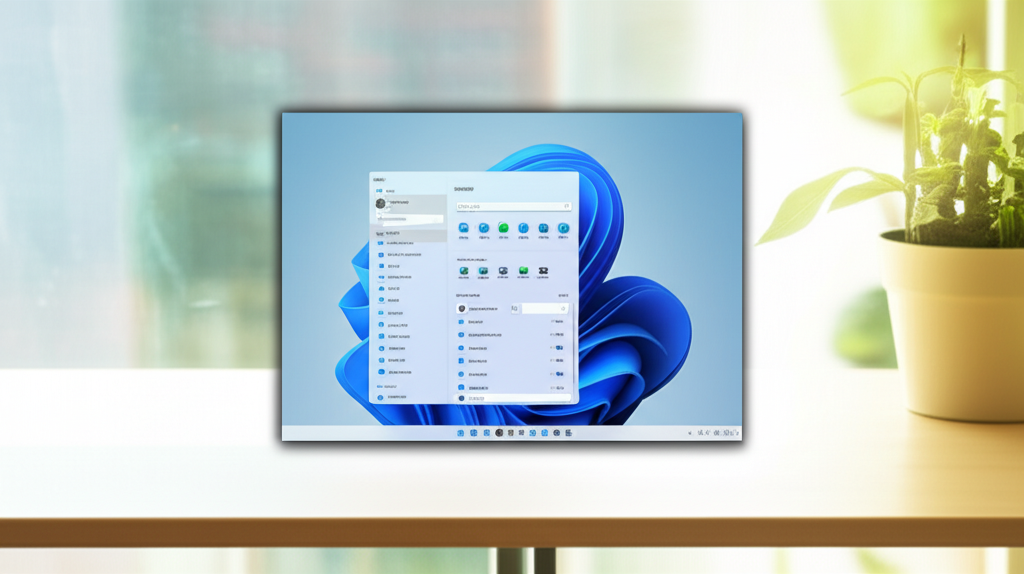
Windows 11で壁紙が勝手に変わる現象に直面しているなら、それは予期せぬことです。
お気に入りの壁紙を維持したいのに、意図せず変更されてしまう状況は、ユーザーにとってストレスになりかねません。
しかし、適切な対策を講じることで、この問題を解決し、快適な環境を取り戻せるはずです。
ここでは、原因を特定し、好みの壁紙を維持するための具体的な手順を解説していきます。
原因特定と対策の重要性
壁紙が勝手に変わる原因を特定することは、問題解決の第一歩です。
原因を特定せずに、不確かな情報に惑わされて様々な対策を試すことは、時間と労力の無駄に終わる可能性があります。
考えられる原因を特定し、それに対する適切な対策を実施することが重要です。
原因を特定することで、より効率的に問題解決できます。
設定見直し手順の再確認
壁紙が勝手に変わる原因を特定したら、次に行うべきは設定の見直しです。
Windows 11には、壁紙の変更に関連する設定がいくつか存在します。
例えば、テーマの設定、Microsoftアカウントの同期、Windows スポットライトなどがあります。
これらの設定を見直すことで、意図しない壁紙の変更を防ぐことができます。
快適な環境の実現
壁紙の変更を制御し、好みの壁紙を維持することで、より快適なPC環境を実現できます。
壁紙は、PCを使用する上で常に目にするものです。
好みの壁紙を設定することで、気分を高めたり、作業効率を向上させたりすることが期待できます。
壁紙を自分の好みに合わせてカスタマイズし、快適なPC環境を実現しましょう。
よくある質問(FAQ)
- Windows 11で壁紙が勝手に変わるのを防ぐにはどうすればいいですか?
-
Windows 11で壁紙が勝手に変わる場合、テーマ設定、Microsoftアカウントの同期、Windows スポットライト、ダイナミックテーマアプリ、サードパーティ製アプリが原因として考えられます。
これらの設定を見直すことで、お好みの壁紙を維持できます。
- テーマ設定が壁紙にどのように影響しますか?
-
Windowsのテーマ機能は、壁紙、色、サウンドなどを一括で変更できるため、設定によっては壁紙が自動的に変わることがあります。
「個人用設定」から「テーマ」を選択し、現在適用されているテーマを確認、カスタマイズすることで、壁紙の自動変更を停止できます。
- Microsoftアカウントの同期を停止するとどうなりますか?
-
Microsoftアカウントの同期を停止すると、壁紙だけでなく、パスワード、言語設定など、他の設定も同期されなくなります。
必要な設定共有がある場合は、壁紙の同期のみを停止することを検討してください。
「設定の同期」の詳細設定から、個別に同期する項目を選択できます。
- Windows スポットライトが有効になっているか確認する方法は?
-
「設定」アプリから「個人用設定」→「ロック画面」を選択し、「ロック画面をカスタマイズ」の項目が「Windows スポットライト」になっているか確認します。
スポットライトが有効になっている場合、ロック画面に美しい画像が表示されますが、デスクトップの壁紙にも影響を与えることがあります。
- ダイナミックテーマアプリとは何ですか?
-
ダイナミックテーマアプリとは、Microsoft Storeからダウンロードできる、壁紙を定期的に自動変更するアプリのことです。
設定アプリからダイナミックテーマの設定画面を開き、自動で壁紙が変わる設定になっている場合は、手動変更に切り替えることで解決します。
- 壁紙変更アプリがWindows 11の壁紙設定に影響を与えているか確認するには?
-
サードパーティ製の壁紙変更アプリがインストールされている場合、アプリの設定を確認するか、アンインストールを検討しましょう。
コントロールパネルを開き、「プログラム」→「プログラムと機能」を選択し、一覧から該当するアプリを探して設定を確認するか、アンインストールします。
まとめ
Windows 11で壁紙が勝手に変わる問題は、設定を見直すことで解決できます。
この記事では、壁紙が意図せず変更される原因を特定し、好みの壁紙を維持するための対策を解説しました。
- テーマ設定、Microsoftアカウントの同期、Windows スポットライトなど、壁紙が変更される原因を特定
- それぞれの原因に対する具体的な対策方法を解説
- 壁紙の設定を見直して、好みの壁紙を維持する方法を解説
この記事を参考に、Windows 11の壁紙設定を見直し、快適なデスクトップ環境を実現しましょう。