
Windows 11のアップデートは新機能の追加やセキュリティの向上に不可欠ですが、終わらない、またはエラーが発生した場合、どうすれば良いのでしょうか? 安易に中断すると、システムに深刻なダメージを与える可能性があります。
この記事では、Windows 11のアップデートを安全に中断する方法を解説します。
状況に応じた適切な方法を選び、システムへの影響を最小限に抑えましょう。
アップデート中断後の注意点についても解説するので、ぜひ参考にしてください。

アップデートを中断しても大丈夫?

中断後の対応をきちんと行えば、大きな問題にはなりません。
この記事でわかること
- 更新の一時停止
- システムの復元
- セーフモード
- コマンドプロンプト
Windows 11 アップデート中断|安全な方法と注意点

Windows 11のアップデートは、新機能の追加やセキュリティの向上に不可欠です。
しかし、アップデートに時間がかかりすぎたり、予期せぬエラーが発生したりして、中断せざるを得ない状況も考えられます。
そのような場合、安全な方法でアップデートを中断し、システムへの影響を最小限に抑える必要があります。
アップデートを中断する方法はいくつか存在しますが、どの方法が最も適切かは状況によって異なります。
この記事では、状況に応じた安全な中断方法と、中断後の注意点について解説します。
適切な方法を選択し、Windows 11を快適に使い続けられるようにしましょう。
アップデート中断の必要性とリスク
Windows 11のアップデートは、パソコンの安定性とセキュリティを保つために重要なプロセスです。
しかし、アップデートには時間がかかることや、アップデート後に不具合が発生する可能性があるという課題があります。
特に、アップデート中に予期せぬエラーが発生した場合、データの損失やシステムの不安定化につながるリスクも考慮する必要があります。
アップデートの中断は、セキュリティリスクを高めるだけでなく、将来的なアップデートの妨げになる可能性も否定できません。
したがって、アップデートを中断する際は、セキュリティリスクを理解した上で、速やかにアップデートを再開することが重要になります。
中断方法選択の重要性
Windows 11のアップデートを中断する方法はいくつか存在しますが、状況に応じて適切な方法を選ぶことが重要です。
不適切な方法で中断すると、システムの破損やデータ損失のリスクが高まります。
例えば、一時的にアップデートを停止したい場合は、「更新の一時停止」機能が適しています。
一方、アップデート後に不具合が発生した場合は、「システムの復元」や「セーフモード」でのアップデート削除を検討する必要があります。
それぞれの方法にはメリットとデメリットがあるため、慎重に選択しましょう。
安全な中断方法4選

Windows 11のアップデートは、新機能の追加やセキュリティの向上に不可欠ですが、予期せぬ問題が発生することもあります。
アップデートが長時間終わらない、またはアップデート後に不具合が生じた場合、中断せざるを得ない状況も考えられます。
しかし、安易な方法で中断すると、システムに深刻なダメージを与える可能性があります。
ここでは、Windows 11のアップデートを安全に中断するための4つの方法を紹介します。
それぞれの方法のメリット・デメリットを理解し、状況に応じて適切な方法を選択することが重要です。
これらの方法を把握しておくことで、不測の事態にも冷静に対処し、大切なデータを守りながらアップデート作業を進められるでしょう。
「更新の一時停止」の活用
「更新の一時停止」とは、Windows Updateの機能を一時的に停止し、アップデートのダウンロードとインストールを最大35日間保留できる機能です。
例えば、重要なプレゼンテーションの直前にアップデートが開始されてしまった場合、この機能を利用することで、作業を中断させることなくアップデートを後回しにできます。
設定アプリから簡単に操作できる点が大きな利点です。
一時停止期間中は、セキュリティ更新プログラムも適用されなくなるため、注意が必要です。
「更新の一時停止」って、セキュリティ的に大丈夫なの?
一時停止期間が終了したら、速やかに最新の状態にアップデートしましょう。
「システムの復元」の実行
「システムの復元」とは、Windowsのシステムファイル、インストールされたアプリケーション、Windowsレジストリ、システム設定を以前の状態に戻す機能です。
例えば、アップデート後に特定のアプリケーションが正常に動作しなくなった場合、システムの復元を実行することで、アップデート前の状態に戻し、問題を解決できる可能性があります。
アップデートのインストール中に問題が発生し、Windowsが正常に起動しなくなった場合にも有効です。
ただし、システムの復元を実行すると、復元ポイント作成後にインストールしたアプリケーションや設定が失われる可能性があるため、注意が必要です。
「セーフモード」でのアップデート削除
「セーフモード」とは、Windowsを必要最小限のシステムファイルとドライバーのみで起動するトラブルシューティングモードです。
例えば、アップデート後にブルースクリーンエラーが発生し、Windowsが通常起動できなくなった場合、セーフモードで起動し、問題の原因となっている可能性のあるアップデートをアンインストールすることができます。
セーフモードでは、通常時に読み込まれるドライバやプログラムが制限されるため、問題の原因を特定しやすくなります。
セーフモードで起動するには、Windowsの起動時に特定のキー(通常はF8キーまたはShiftキー)を連打する必要があります。
「コマンドプロンプト」による強制停止
「コマンドプロンプト」とは、Windowsのコマンドラインインタープリタであり、コマンドを入力することでシステムを操作できます。
例えば、アップデートが完全にフリーズしてしまい、他の方法で停止できない場合、コマンドプロンプトを使用して、アップデートサービスを強制的に停止することができます。
コマンドプロンプトは、上級者向けのツールであり、誤ったコマンドを入力するとシステムに深刻な影響を与える可能性があります。
そのため、コマンドプロンプトを使用する際は、十分な注意が必要です。
アップデート中断後の注意点

Windows 11のアップデートを中断した場合、セキュリティリスクが高まる可能性があります。
中断した状態を放置せず、速やかに対応を行うことが重要です。
セキュリティリスクを理解し、必要な対策を講じることで、安全なPC環境を維持できます。
アップデート中断後の注意点として、セキュリティリスクの理解、速やかなアップデート再開、バックアップの重要性の3つを解説します。
各項目の内容を把握し、中断後の適切な対応を行いましょう。
セキュリティリスクの理解
Windows Updateは、セキュリティ上の脆弱性を修正し、マルウェアやウイルスからPCを保護する重要な役割を担います。
例えば、OSやソフトウェアのバグを修正し、悪意のある攻撃者が侵入する経路を塞ぎます。
アップデートを中断すると、修正されていない脆弱性が残ったままとなり、セキュリティリスクが高まります。
脆弱性を放置すると、ウイルス感染や個人情報漏洩のリスクが高まるため注意が必要です。
速やかなアップデート再開
アップデートを中断した場合、可能な限り速やかにアップデートを再開することが重要です。
最新のセキュリティパッチを適用することで、脆弱性を解消し、安全な状態を維持できます。
アップデート再開の際は、安定したネットワーク環境で実行し、中断しないように注意しましょう。
アップデートが完了するまで、PCの電源を切ったり、ネットワークから切断したりしないようにしてください。
バックアップの重要性
アップデート中に問題が発生した場合に備えて、定期的なバックアップが不可欠です。
バックアップがあれば、万が一の事態が発生しても、データを失うことなく以前の状態に復元できます。
バックアップは、システム全体を対象に行うことをおすすめします。
システムイメージを作成しておけば、OSやアプリケーション、設定などをまとめて復元できます。
Windows Updateの管理|快適なPC環境へ
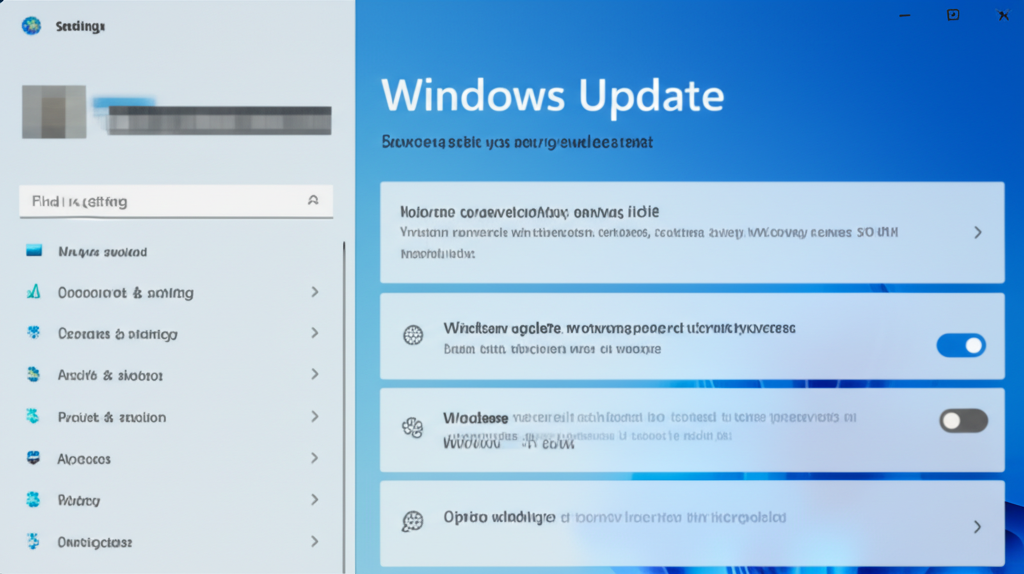
Windows Updateは、Windows 11を安全かつ快適に利用するために不可欠な機能です。
しかし、アップデートのタイミングや設定によっては、作業の中断や予期せぬ問題が発生することも。
そこで、Windows Updateを適切に管理し、常に最適な状態を保つことが重要になります。
ここでは、アップデート設定の最適化、更新履歴の確認、問題発生時の対処法について解説します。
これらの情報を活用することで、Windows Updateをより効果的に活用し、快適なPC環境を維持できるようになるでしょう。
アップデート設定の最適化
アップデート設定の最適化とは、Windows Updateの動作を自分の利用状況に合わせて調整することです。
例えば、作業中にアップデートが自動的に開始されないように、アクティブ時間を設定したり、アップデートのタイミングを調整したりすることが該当します。
Windows Updateの設定を最適化することで、アップデートによる作業の中断を防ぎ、PCをより快適に利用できるようになるでしょう。
更新履歴の確認
更新履歴の確認とは、過去にインストールされたアップデートの内容や日時をチェックすることです。
Windows Updateの履歴を確認することで、過去に適用されたアップデートの内容や、アップデートが成功したかどうかを確認できます。
アップデートの履歴って、どこを見ればわかるの?
設定アプリの「Windows Update」から「更新の履歴」を確認できます。
更新履歴を定期的に確認することで、問題発生時の原因特定や、特定のアップデートのアンインストールなどに役立ち、システム管理が容易になるでしょう。
問題発生時の対処
問題発生時の対処とは、Windows Updateが原因で発生した不具合やエラーに対処することです。
例えば、アップデート後にPCの動作が不安定になったり、特定の機能が使えなくなったりした場合に、原因を特定し、適切な解決策を実行します。
Windows Updateで問題が発生した場合、システムの復元やアップデートのアンインストールなど、様々な対処法を試すことで、PCを正常な状態に戻せるでしょう。
よくある質問(FAQ)
- Windows 11のアップデートを途中でやめることは推奨されていますか?
-
いいえ、Windows 11のアップデートは、セキュリティリスクを理解した上で、速やかにアップデートを再開することが重要です。
アップデートの中断は、セキュリティリスクを高めるだけでなく、将来的なアップデートの妨げになる可能性も否定できません。
- アップデートを中断する以外に、問題を解決する方法はありますか?
-
はい、Windows 11のアップデートで問題が発生した場合、システムの復元やアップデートのアンインストールなど、様々な対処法を試すことで、PCを正常な状態に戻せる可能性があります。
- アップデートを中断した場合、どのようなセキュリティリスクがありますか?
-
Windows Updateは、セキュリティ上の脆弱性を修正し、マルウェアやウイルスからPCを保護する重要な役割を担っています。
アップデートを中断すると、修正されていない脆弱性が残ったままとなり、ウイルス感染や個人情報漏洩のリスクが高まるため注意が必要です。
- Windows 11のアップデートを安全に中断するにはどうすればいいですか?
-
Windows 11のアップデートを安全に中断するには、「更新の一時停止」の活用、「システムの復元」の実行、「セーフモード」でのアップデート削除、「コマンドプロンプト」による強制停止といった方法があります。
それぞれの方法のメリット・デメリットを理解し、状況に応じて適切な方法を選択することが重要です。
- アップデートを中断した後、再開するにはどうすればいいですか?
-
アップデートを中断した場合、可能な限り速やかにアップデートを再開することが重要です。
設定アプリの「Windows Update」から、更新プログラムのチェックを実行し、最新のアップデートをインストールしてください。
- Windows 11のアップデートで問題が発生した場合、どこに問い合わせればいいですか?
-
Windows 11のアップデートで問題が発生した場合、Microsoftのサポートページやコミュニティフォーラムで情報を探したり、Microsoftのサポートに直接問い合わせたりすることができます。
まとめ
Windows 11のアップデートは重要ですが、状況によっては安全に中断する必要があることを解説しました。
- アップデートの中断方法
- 中断後の注意点
- Windows Updateの管理方法
アップデートを中断した場合は、速やかに再開し、最新の状態に保つように心がけましょう。