パソコンが不調になった時、強い味方となるのがシステムの復元です。
しかし、いざ使おうと思っても、どうすれば良いかわからない方もいるのではないでしょうか。
この記事では、Windows 11でシステムを復元する方法を、初心者にもわかりやすく解説します。
システムの復元は、まるで時間旅行のようにパソコンを過去の状態に戻せる機能です。
もしものトラブルに備えて、この記事を参考に、システムの復元をマスターしましょう。

システムの復元って難しそうだけど、私にもできるかな?

この記事を読めば、初心者でも安心してシステムの復元を実行できます。
この記事でわかること
- 復元ポイントの作成
- システムの復元手順
- 復元できない場合の対処法
Windows 11 システムの復元方法
Windows 11でシステムの復元を行うことは、パソコンの不具合や問題が発生した際に、以前の状態に戻すための有効な手段です。
特に、ソフトウェアのインストール後や設定変更後に問題が起きた場合に役立ちます。
システムの復元を適切に利用することで、大切なデータを守り、安定したPC環境を維持できます。
このセクションでは、システムの復元機能について詳しく解説します。
システムの復元がどのような仕組みで動作するのか、また、実施する上での注意点、そして万が一に備えた復元ポイントの重要性について説明します。
これらの情報を理解することで、システムの復元をより安全かつ効果的に活用できるようになります。
システム復元とは
システムの復元とは、Windows 11に搭載されている、PCを過去のある時点の状態に戻す機能です。
たとえば、新しいソフトウェアをインストールした後にPCの動作が不安定になった場合、インストール前の状態に戻すことで問題を解決できます。
システムの復元は、PC全体を初期化するわけではなく、システムファイルやレジストリ、インストールされたアプリケーションなどを以前の状態に戻します。
システムの復元は、家を建て直すというより、部屋の模様替えをするイメージです。
設定やソフトウェアの配置を元に戻しますが、保存されている書類や写真などの個人データはそのまま残ります。
万が一の事態に備えて、システムの復元ポイントを作成しておくことは、PCの安定稼働のために重要です。
システムの復元って、どんな時に使うのが良いのかな?
システムの復元は、何かをインストールしたり、設定を変更した後にPCの調子が悪くなった時に試すのがおすすめです。
システム復元の注意点
システムの復元を実行する際には、いくつかの注意点があります。
まず、復元を実行すると、復元ポイントが作成された後にインストールされたアプリケーションやドライバー、更新プログラムは削除されます。
重要なデータや設定がある場合は、復元前にバックアップを取っておきましょう。
また、システムの復元は、あくまでシステムファイルや設定を以前の状態に戻すものであり、個人ファイル(ドキュメント、写真、ビデオなど)には影響を与えません。
ただし、個人ファイルが保存されているフォルダにインストールされたアプリケーションによって問題が発生している場合は、復元によって改善される可能性があります。
システムの復元を実行する際は、これらの点を理解した上で、慎重に行うようにしましょう。
復元ポイントの重要性
復元ポイントは、システムの復元を実行するための「戻る場所」となるデータです。
Windows 11では、ソフトウェアのインストール時やWindows Updateの実行前などに自動的に作成されることがありますが、手動で復元ポイントを作成することも可能です。
定期的に復元ポイントを作成しておくことで、システムの不具合が発生した場合でも、迅速に以前の状態に戻すことができます。
復元ポイントは、保険のようなものと考えてください。
何も問題がない時にこそ、将来のリスクに備えて作成しておくことが重要です。
復元ポイントを作成しておけば、万が一のトラブルが発生した際にも、被害を最小限に抑えることができます。
復元ポイントの定期的な作成を習慣にすることで、より安心してWindows 11を使用できます。
復元ポイントの作成手順
パソコンに問題が発生した場合、復元ポイントがあれば、以前の状態に簡単に戻せます。
もしもの場合に備えて、復元ポイントを定期的に作成しておくことが重要です。
ここでは、復元ポイントの具体的な作成手順について解説します。
手順をしっかりと覚えて、万が一の事態に備えましょう。
コントロールパネルを開く
まずは、コントロールパネルを開きましょう。
コントロールパネルは、Windowsの設定を変更したり、ハードウェアやソフトウェアを管理するための重要なツールです。
コントロールパネルを開くことで、システムのプロパティにアクセスできるようになります。
コントロールパネルを開く方法はいくつかあります。
スタートメニューから「コントロールパネル」と入力して検索する方法や、「Windowsキー + R」を押して「control」と入力して実行する方法などがあります。
システムのプロパティを表示
次に、システムのプロパティを表示します。
システムのプロパティには、コンピューター名やドメイン、インストールされているRAMの量、オペレーティングシステムなどの基本的な情報が表示されます。
また、システムの保護設定もここから変更できます。
システムのプロパティを表示するには、コントロールパネルを開き、「システムとセキュリティ」を選択します。
次に、「システム」をクリックすると、システムのプロパティが表示されます。
ここで、左側のメニューにある「システムの保護」をクリックします。
復元ポイントを作成する
最後に、復元ポイントを作成します。
復元ポイントを作成することで、パソコンの状態を保存し、後でその状態に戻すことができます。
復元ポイントは、ソフトウェアのインストールや設定変更を行う前に作成しておくと安心です。
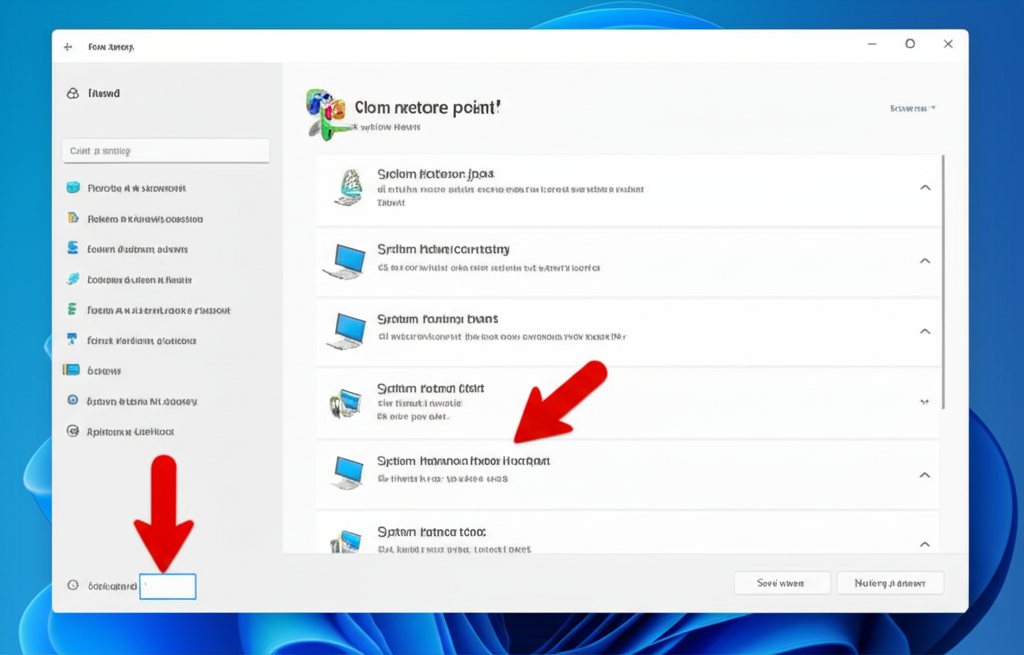
システムのプロパティの「システムの保護」タブで、「作成」ボタンをクリックします。
復元ポイントの名前を入力し、「作成」をクリックすると、復元ポイントの作成が開始されます。
作成には数分かかる場合があります。
システムの復元手順

Windows 11でシステムの復元を行う手順は、パソコンの不具合を解消し、以前の状態に戻すための重要な手段です。
システムの復元を適切に実行することで、ソフトウェアのインストールや設定変更が原因で発生した問題を解決できる可能性があります。
しかし、誤った手順や不適切な復元ポイントの選択は、予期せぬ問題を引き起こすリスクも伴います。
ここでは、Windows 11でシステムの復元を安全かつ確実に行うための手順を解説します。
手順を一つずつ丁寧に確認し、パソコンを正常な状態に戻しましょう。
具体的な手順として、「システムのプロパティを開く」「復元ポイントを選択する」「復元を実行する」について説明します。
システムのプロパティを開く
システムのプロパティを開くことは、システムの復元を開始するための第一歩です。
システムのプロパティは、パソコンの基本的な情報や設定にアクセスできる場所であり、復元機能もその一つです。
日頃から場所を把握しておくと、いざという時にスムーズに操作できます。
システムのプロパティを開くには、いくつかの方法があります。
例えば、「Windowsキー + R」を押して「ファイル名を指定して実行」を開き、「SystemPropertiesProtection.exe」と入力してEnterキーを押す方法があります。
また、「コントロールパネル」から「システムとセキュリティ」→「システム」を選択する方法もあります。
どちらの方法でも、同様の画面が表示されます。
システムのプロパティを開く方法がいくつかあって、どれが簡単なの?
自分に合った方法で開くのが一番です。ここでは2つの方法を紹介しましたが、より簡単な方法があるかもしれません。いろいろ試して、一番覚えやすい方法を見つけてください。
システムのプロパティを開いたら、「システムの保護」タブが選択されていることを確認してください。
このタブで、システムの復元に関する設定や操作を行います。
復元ポイントを選択する
復元ポイントを選択する際は、復元したい時点の状態を正確に把握することが重要です。
復元ポイントは、システムの状態を保存したスナップショットであり、これを選択することで、パソコンを過去の状態に戻すことができます。
復元ポイントを選択する際には、作成日時や説明を確認し、どの時点に戻したいかを慎重に判断する必要があります。
例えば、特定のソフトウェアをインストールした後に問題が発生した場合、そのインストール直前の復元ポイントを選択することで、問題を解決できる可能性があります。
また、「影響を受けるプログラムの検出」をクリックすることで、復元によってどのようなプログラムやドライバが影響を受けるかを確認できます。
これにより、復元後の状態を予測しやすくなります。
復元を実行する
システムの復元を実行する際には、実行前に必ず重要なデータのバックアップを取ることが大切です。
システムの復元は、選択した復元ポイントの状態にシステムを戻すため、それ以降に変更されたファイルや設定は失われる可能性があります。
復元ポイントを選択後、「次へ」をクリックすると、復元内容の確認画面が表示されます。
ここで、選択した復元ポイントが正しいか、復元を実行することでどのような影響があるかを再度確認しましょう。
問題がなければ、「完了」をクリックすることで、システムの復元が開始されます。
システムの復元中は、パソコンの電源を切ったり、中断したりしないように注意してください。
復元が完了すると、パソコンが自動的に再起動し、選択した復元ポイントの状態に戻ります。
システム復元ができない場合の対処法

システムの復元は、Windows 11の不具合を解消する有効な手段ですが、原因によっては正常に完了しないケースがあります。
たとえば、復元中にエラーが発生したり、復元が途中で止まってしまったりする状況が考えられます。
これらの問題を解決し、システムを正常な状態に戻すためには、いくつかの対処法を知っておく必要があるので、具体的な方法を理解しておくことが重要です。
ここでは、システム復元がうまくいかない場合に試せる3つの対処法を紹介します。
これらの対処法を順番に試すことで、問題の解決に繋がる可能性があります。
各方法の位置づけと期待できる効果を把握し、状況に合わせて適切な対処法を選択しましょう。
セーフモードで起動する
セーフモードとは、Windowsを必要最小限の機能だけで起動するトラブルシューティング用の起動モードです。
通常、セーフモードでは、パソコンの動作に必要な基本的なドライバとシステムサービスのみが読み込まれます。
たとえば、グラフィックボードやサウンドカードのドライバなどが読み込まれない状態で起動するため、通常起動では発生するエラーが回避できる場合があります。
セーフモードで起動することで、システムの復元を妨げている可能性のあるドライバやソフトウェアの影響を排除できます。
これにより、通常モードではうまくいかなかったシステムの復元が成功するかもしれません。
セーフモードってどうやって起動するの?
Windowsの起動オプションからセーフモードを選択できます。
システムファイルチェッカーを実行する
システムファイルチェッカー(SFC)は、Windowsのシステムファイルをスキャンし、破損したファイルを修復するためのWindowsに標準搭載されているツールです。
システムファイルとは、Windowsの正常な動作に不可欠なファイルのことです。
たとえば、Windowsの起動に必要なファイルや、特定のアプリケーションを実行するために必要なファイルなどが該当します。
システムの復元ができない原因として、システムファイルの破損が考えられます。
システムファイルチェッカーを実行することで、破損したファイルを特定し、正常なファイルに置き換えることができます。
これにより、システムの復元が正常に完了するようになる可能性があります。
回復ドライブを使用する
回復ドライブは、Windowsが起動しなくなった場合に、パソコンを起動して修復するために使用できるツールです。
回復ドライブには、Windowsのシステムファイルや回復ツールが含まれています。
たとえば、Windowsが起動しなくなった場合や、システムの復元がうまくいかない場合などに役立ちます。
回復ドライブを使用することで、Windowsを起動し、システムの復元を実行することができます。
また、回復ドライブには、システムのイメージバックアップが含まれている場合もあり、パソコンを工場出荷時の状態に戻すことも可能です。
よくある質問(FAQ)
- Windows 11でシステムの復元を実行する際、どのくらいの時間がかかりますか?
-
システムの復元にかかる時間は、PCの状態や復元するデータの量によって異なります。
一般的には、数分から数時間かかる場合があります。
- システムの復元を実行すると、個人ファイルはどうなりますか?
-
システムの復元は、システムファイルや設定を以前の状態に戻すものなので、ドキュメント、写真、ビデオなどの個人ファイルには影響を与えません。
- 復元ポイントは、どのくらいの頻度で作成するのが推奨されますか?
-
Windows 11では、ソフトウェアのインストール時やWindows Updateの実行前などに自動的に作成されることがありますが、重要な変更を行う前や、少なくとも月に一度は手動で作成することを推奨します。
- システムの復元を実行した後、元に戻すことはできますか?
-
システムの復元を実行した後でも、別の復元ポイントが存在する場合は、さらに過去の状態に戻すことが可能です。
ただし、一度実行した復元自体を完全に元に戻すことはできません。
- システムの復元が完了しない場合、どのような原因が考えられますか?
-
システムの復元が完了しない場合、復元ポイントの破損、ディスクのエラー、または互換性のないドライバが原因として考えられます。
セーフモードでの起動や、システムファイルチェッカーの実行を試すことをおすすめします。
- 回復ドライブとは何ですか?また、どのような時に使用しますか?
-
回復ドライブは、Windowsが起動しなくなった場合に、PCを起動して修復するために使用できるツールです。
Windowsのシステムファイルや回復ツールが含まれており、システムの復元がうまくいかない場合などに役立ちます。
まとめ
システムの復元は、まるで時間旅行のようにパソコンを過去の状態に戻せる機能であり、不具合が生じた際に有効な手段です。
- 復元ポイントの作成手順
- システムの復元手順
- システム復元ができない場合の対処法
この記事を参考にシステムの復元をマスターし、万が一のトラブルに備えましょう。