Windows 11のスナップ機能は、画面を最大限に活用し、作業効率を向上させるための必須ツールです。
しかし、設定がオフになっていると、ウィンドウ整理に手間がかかり、作業効率が低下してしまいます。
この記事では、設定アプリ、ショートカットキー、グループ化の3つの方法でスナップ機能をオンにする手順を解説します。
手順をマスターすることで、状況に応じて最適な方法を選択し、快適なマルチタスク環境を構築できます。

スナップウィンドウが見当たらないときはどうすればいいの?

「マルチタスク」の項目がない場合は、Windowsのバージョンが古い可能性があります。最新版にアップデートしましょう。
この記事でわかること
- スナップ機能のオン/オフ切り替え
- マウス/キーボード操作
- スナップレイアウトのカスタマイズ
- トラブルシューティング
Windows 11 スナップをオンにする手順
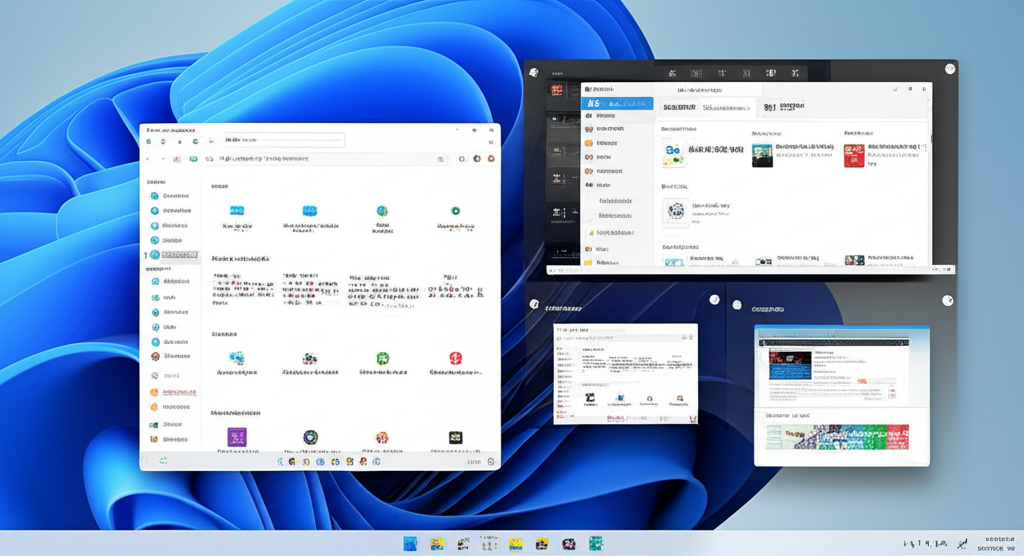
Windows 11のスナップ機能は、複数のウィンドウを整理し、画面を有効活用するための重要なツールです。
スナップ機能を活用することで、作業効率を大幅に向上させることが可能です。
しかし、スナップ機能がオフになっていると、ウィンドウを手動で配置する必要があり、時間と労力がかかってしまいます。
ここでは、スナップ機能をオンにする手順を解説します。
設定アプリ、ショートカットキー、グループ化という3つの方法を知っておくことで、状況に応じて最適な方法を選択できます。
設定アプリからの有効化
Windows 11のスナップ機能を設定アプリから有効にする方法は、基本的な設定変更として最適です。
この方法は、Windowsの設定画面に慣れていない初心者にもわかりやすく、確実な手順で機能をオンにできます。
設定アプリからスナップ機能を有効にすることで、画面分割の基本操作をマスターし、マルチタスクの効率を上げましょう。
設定アプリからスナップ機能を有効にする手順は簡単です。
- スタートメニューから「設定」を開く
- 「システム」を選択
- 「マルチタスク」を選択
- 「スナップウィンドウ」をオンにする
スナップウィンドウが見当たらないときはどうすればいいの?
「マルチタスク」の項目がない場合は、Windowsのバージョンが古い可能性があります。最新版にアップデートしましょう。
ショートカットキーで瞬時にオン
ショートカットキーを利用してスナップ機能をオンにする方法は、キーボード操作に慣れたユーザーにとって、非常に迅速かつ効率的な手段です。
マウス操作なしで瞬時にスナップ機能を切り替えられるため、作業の流れを中断することなく、画面レイアウトを調整できます。
スナップ機能のオン/オフを頻繁に切り替える場合に特に便利です。
スナップ機能のオン/オフを切り替えるショートカットキーは以下の通りです。
Windowsキー + Shift + 左/右矢印キー: ウィンドウを左右にスナップWindowsキー + 上/下矢印キー: ウィンドウを上下にスナップWindowsキー + Z: スナップ レイアウトを表示
グループ化でさらに便利に
スナップ機能のグループ化は、複数のウィンドウをまとめて管理し、タスクバーに固定することで、さらに効率的なマルチタスクを実現する機能です。
例えば、Word、Excel、PowerPointなど、一連の作業で使用する複数のウィンドウをグループ化しておくと、タスクバーからワンクリックでまとめて表示・非表示を切り替えられます。
これにより、必要な時に必要なウィンドウだけをすぐに表示でき、デスクトップを整理された状態に保てます。
スナップ機能の基本操作
Windows 11のスナップ機能は、複数のウィンドウを効率的に配置し、作業効率を向上させるための重要なツールです。
しかし、スナップ機能を使いこなせていない場合、ウィンドウの配置に時間がかかり、作業効率が低下する可能性があります。
スナップ機能の基本操作をマスターすることで、ウィンドウ整理にかかる時間を短縮し、より多くの時間を創造的な作業に費やすことができるようになります。
ここでは、マウス操作、キーボード操作、ドラッグ&ドロップといったスナップ機能の基本的な操作方法を解説します。
これらの操作を組み合わせることで、自分の作業スタイルに最適なウィンドウレイアウトを素早く実現できるようになります。
マウス操作で直感的に分割
マウス操作によるスナップ機能は、ウィンドウを画面の端にドラッグするだけで、直感的に画面を分割できる機能です。
ウィンドウを画面の四隅にドラッグすると、画面の1/4サイズでスナップ配置され、デュアルディスプレイ環境では、モニター間の移動もスムーズに行えます。
例えば、ウェブサイトを見ながら文章を作成する際、それぞれのウィンドウを画面の左右に均等に配置したいとします。
その場合、各ウィンドウを左右の端にドラッグするだけで、瞬時に画面分割が完了します。
キーボード操作で精密な整列
キーボード操作では、Windowsキーと矢印キーを組み合わせることで、ウィンドウを画面の端や四隅に精密に配置できます。
特に、特定のウィンドウを画面の左半分に、別のウィンドウを右半分に配置したい場合など、正確な位置に配置したい場合に便利です。
例えば、ショートカットキー「Windows + ←」を押すと、アクティブなウィンドウが画面の左半分にスナップされます。
同様に、「Windows + ↑」を押すと、画面の上半分にスナップされます。
これらのキー操作を組み合わせることで、複雑なレイアウトも容易に実現できます。
ドラッグ&ドロップで位置調整
ドラッグ&ドロップによる位置調整は、スナップ配置したウィンドウの位置やサイズを、マウス操作で自由に変更できる機能です。
微調整を行いたい場合に便利です。
例えば、画面の右側にスナップしたウィンドウの幅を少し広げたい場合、ウィンドウの端をドラッグしてサイズを調整することで、簡単に画面レイアウトをカスタマイズできます。
スナップレイアウトのカスタマイズ
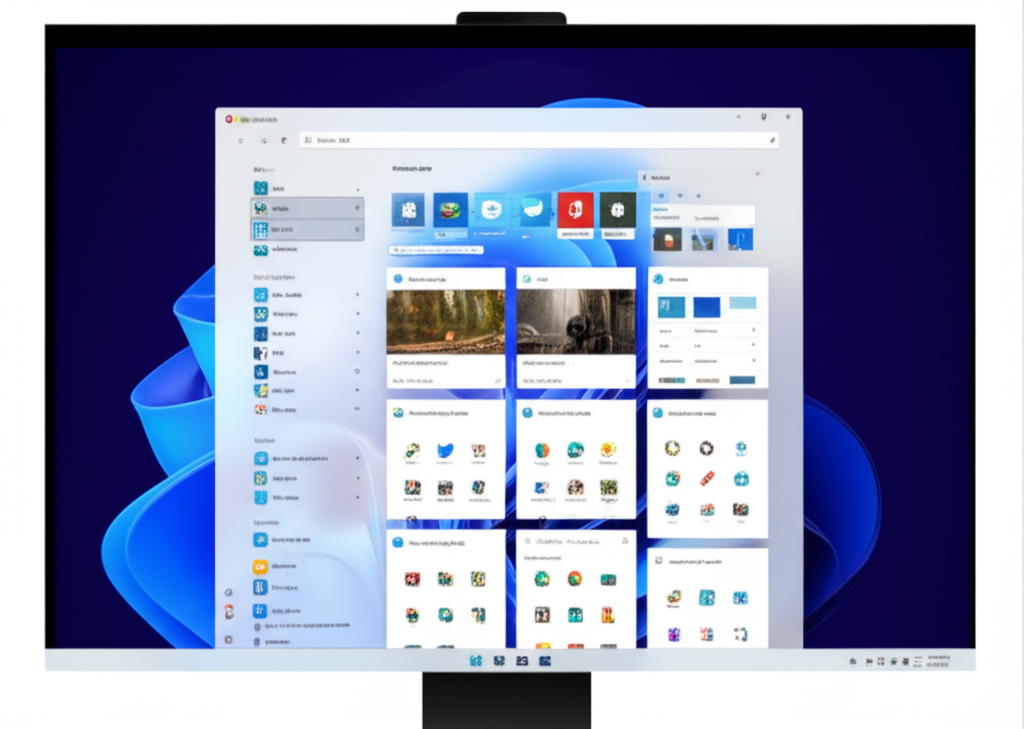
Windows 11のスナップレイアウトは、マルチタスクを快適にするための重要な機能です。
しかし、デフォルトの設定では画面分割数が固定されており、個々の作業スタイルに合わせた柔軟なカスタマイズが難しいという課題があります。
そこで、スナップレイアウトをカスタマイズすることで、ウィンドウの配置を最適化し、作業効率を向上させることが重要になります。
ここでは、画面分割数の変更、ウィンドウサイズの調整、スナップ記憶機能の活用について解説します。
これらのカスタマイズ方法を理解することで、より効率的な作業環境を構築できます。
画面分割数の変更方法
Windows 11のスナップレイアウトでは、画面を分割できる数が最大4分割までと決まっていますが、レジストリを編集することで、さらに細かい分割設定が可能になります。
例えば、デュアルディスプレイ環境では、それぞれの画面で異なるスナップレイアウトを使用することで、より多くの情報を同時に表示できます。
画面をもっと細かく分割したい!
レジストリエディタを使用すれば、さらに細かく分割できる可能性があります。ただし、操作には注意が必要です。
ウィンドウサイズの調整術
スナップレイアウトで配置されたウィンドウのサイズは、マウス操作で簡単に調整できます。
例えば、画面中央の区切り線をドラッグすることで、左右のウィンドウの幅を自由に変更可能です。
また、PowerToysというツールを利用することで、より高度なウィンドウサイズ調整が可能になります。
PowerToysは、Microsoftが提供する無償のシステムユーティリティスイートであり、高度なウィンドウ管理機能を提供します。
これを利用することで、スナップしたウィンドウのサイズをピクセル単位で正確に調整したり、特定のウィンドウを常に最前面に表示したりすることが可能です。
ウィンドウのサイズを細かく調整したい!
PowerToysを使用すれば、より細かな調整が可能です。Microsoft Storeから無料でダウンロードできます。
スナップ記憶機能の活用
スナップ記憶機能を使うと、特定のウィンドウ配置を記憶させ、再起動後も同じレイアウトを維持できます。
例えば、複数のアプリケーションを特定の配置で頻繁に使用する場合、スナップ記憶機能を活用することで、毎回同じようにウィンドウを配置する手間を省けます。
この機能は、特にプロジェクトごとに異なるアプリケーションを組み合わせる場合に便利です。
毎回同じウィンドウ配置にするのが面倒!
スナップ記憶機能を活用することで、再起動後も同じレイアウトを維持できます。
スナップができない時の対処法
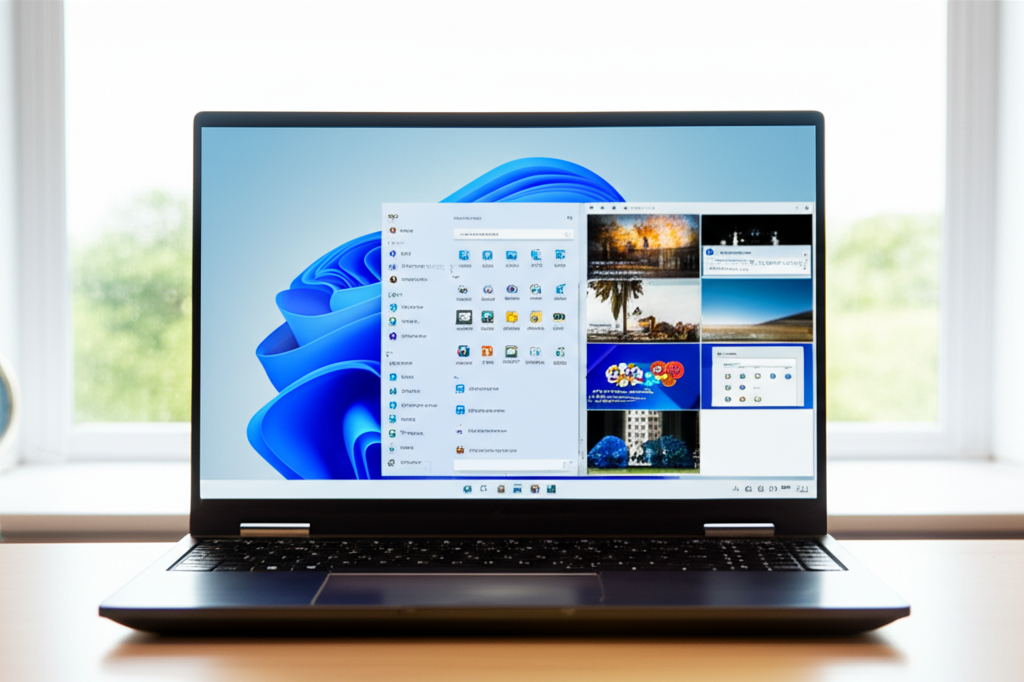
スナップ機能がうまく動作しない場合、イライラするかもしれません。
「設定がオフになっている」「ドライバが古い」「システムに問題がある」など、原因はさまざまです。
まずは基本的な設定から見直し、それでも改善しない場合は、より専門的なトラブルシューティングを試す必要があります。
ここでは、Windows 11でスナップ機能が正常に動作しない場合に確認すべきポイントを解説します。
設定の確認方法から、ドライバの更新、トラブルシューティングまで、段階的に解決策を見ていきましょう。
設定確認で有効化をチェック
スナップ機能が有効になっているかを確認することは、問題を解決する上で非常に重要です。
「スナップウィンドウ」の設定がオフになっていると、ウィンドウをドラッグしてもスナップレイアウトが表示されません。
有効になっていることを確認し、必要に応じて設定を変更しましょう。
スナップウィンドウの設定はオンになっているのに、スナップ機能が使えません。
スナップウィンドウの設定だけでなく、他のスナップオプションも有効になっているか確認してみましょう。
ドライバ更新で安定動作を
グラフィックドライバが古い場合、スナップ機能が正常に動作しないことがあります。
最新のドライバに更新することで、互換性の問題やバグが修正され、安定した動作が期待できます。
グラフィックドライバの更新は、「デバイスマネージャー」から簡単に行えます。
トラブルシューティングで原因特定
上記の方法で解決しない場合は、Windows 11のトラブルシューティングツールを使用してみましょう。
トラブルシューティングツールは、システムの問題を自動的に診断し、解決策を提案してくれます。
「Windows Update」「ハードウェアとデバイス」「電源」など、さまざまなカテゴリの問題に対応しており、スナップ機能の問題解決にも役立つ可能性があります。
よくある質問(FAQ)
- スナップ機能が急に反応しなくなった場合はどうすれば良いですか?
-
まずは、設定アプリからスナップ機能が有効になっているか確認してください。
次に、Windowsを再起動し、それでも改善しない場合は、デバイスドライバを更新することを推奨します。
- スナップレイアウトの種類を変更する方法はありますか?
-
Windowsキー + Zキーを押すと、利用可能なスナップレイアウトが表示されます。
表示されたレイアウトから、好みのものを選択できます。
- スナップ機能を使うと、画面が分割されすぎて使いにくい場合はどうすればいいですか?
-
スナップ機能の設定で、ウィンドウをスナップするときにサイズを自動的に調整する機能をオフにすることができます。
これにより、手動でウィンドウサイズを調整できるようになります。
- スナップ機能でウィンドウを固定する方法はありますか?
-
スナップグループを活用すると、複数のウィンドウを一つのグループとしてタスクバーに固定できます。
これにより、必要な時にまとめて表示・非表示を切り替えられます。
- スナップ機能を完全に無効化することは可能ですか?
-
設定アプリの「システム」→「マルチタスク」から「スナップウィンドウ」をオフにすることで、スナップ機能を完全に無効化できます。
- スナップ機能が特定のアプリで動作しない場合、何を確認すれば良いですか?
-
一部のアプリはスナップ機能に対応していない場合があります。
アプリが最新バージョンであることを確認し、必要であればアプリの開発元に問い合わせてみてください。
まとめ
Windows 11のスナップ機能は、画面を最大限に活用し、作業効率を向上させるための必須ツールです。
- スナップ機能のオン/オフ切り替え方法
- マウス/キーボードによるスナップ操作
- スナップレイアウトのカスタマイズ方法
この記事で解説した設定方法と活用術を参考に、スナップ機能を使いこなして、快適なマルチタスク環境を構築しましょう。