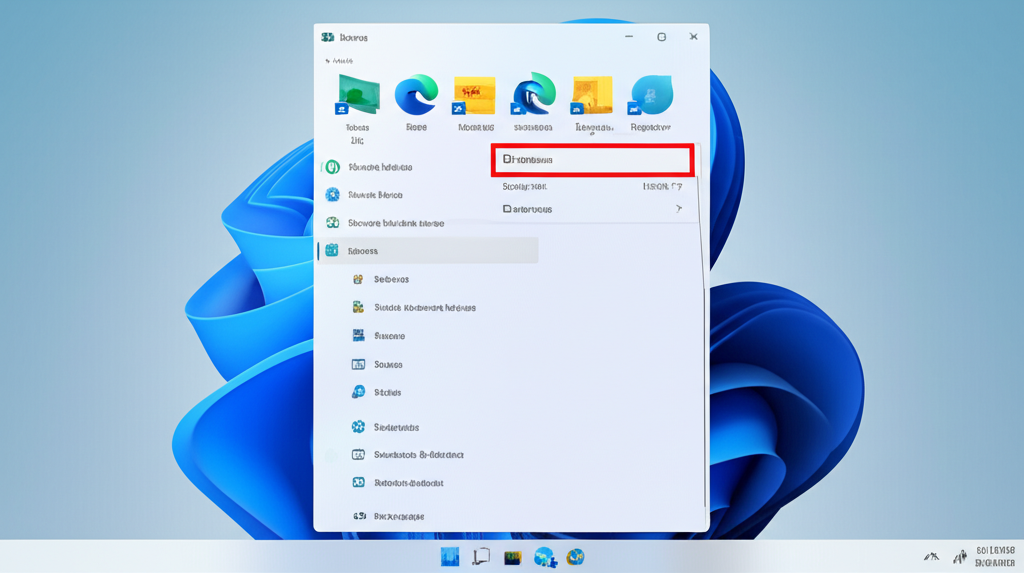
Windows 11でPCをシャットダウンする際、毎回マウスで操作するのは面倒ではありませんか?キーボード操作に慣れている方や、PCをより迅速に終了させたい場合は、ショートカットキーを活用するのがおすすめです。
ショートカットキーを使えば作業効率が向上し、ストレスなくPCをシャットダウンできます。
この記事では、状況に応じて最適なシャットダウン方法を選べるように、複数のショートカットキーを紹介します。
キーボード操作だけでなく、コマンドプロンプトやPowerShellを使ったシャットダウン方法など、GUI操作以外の方法も幅広く解説するので、ぜひPC操作をより快適にしてください。
この記事でわかること
- シャットダウンのショートカットキー
- コマンドプロンプトを使った方法
- PowerShellを使った方法
- スクリプトを使った方法
Windows 11 シャットダウンのショートカット
Windows 11でPCをシャットダウンする際、毎回マウスで操作するのは面倒に感じる人もいるでしょう。
特に、キーボード操作に慣れている方や、より迅速にPCを終了させたい場合は、ショートカットキーを活用するのがおすすめです。
ショートカットキーを使いこなせれば、作業効率が向上し、ストレスなくPCをシャットダウンできます。
本記事では、状況に応じて最適なシャットダウン方法を選べるように、複数のショートカットキーを紹介します。
これらの方法をマスターすることで、PC操作がより快適になるでしょう。
状況に応じた使い分けの重要性
Windows 11には、さまざまなシャットダウン方法が存在し、状況に応じて使い分けることが大切です。
例えば、急いでPCを終了したい時や、特定のアプリが応答しない時など、場面に合わせた最適な方法を選択することで、よりスムーズにシャットダウンできます。
適切な方法を選ぶことで、データの損失を防ぎ、PCの寿命を延ばすことにもつながります。
本記事で解説するシャットダウン方法
本記事では、キーボード操作に特化したショートカットキー、コマンドプロンプトやPowerShellを使ったシャットダウン方法など、GUI操作以外の方法も幅広く紹介します。
これらの方法を知っておくことで、マウスが使えない状況でも、PCをシャットダウンできます。
覚えておくと便利な理由
シャットダウンのショートカットを覚えておくと、PC操作の効率が飛躍的に向上します。
特に、複数のアプリケーションを同時に使用している場合や、プレゼンテーション中に素早くPCをシャットダウンしたい場合に、その便利さを実感できるでしょう。
日常的なPC作業をスムーズにするために、ぜひこれらのショートカットを活用してください。
ショートカットキーを使ったシャットダウン

Windows 11のシャットダウンは、マウス操作だけでなく、キーボードのショートカットキーでも可能です。
ショートカットキーを使えば、数回のキー操作だけでPCを素早くシャットダウンできるため、作業効率が向上します。
シャットダウン方法を知っておくと、マウスが使えない状況や、より迅速にPCを終了させたい場合に役立ちます。
ここでは、キーボード操作だけでWindows 11をシャットダウンできる3つの方法を紹介します。
それぞれの方法を理解することで、状況に応じて最適なシャットダウン方法を選択でき、PC操作の効率化につながります。
Alt + F4 でシャットダウン
Alt + F4は、アクティブなウィンドウを閉じるための一般的なショートカットキーですが、デスクトップ上で使用するとシャットダウンのオプションを表示できます。
デスクトップが表示されていない場合は、Windowsキー + Dでデスクトップを表示してからAlt + F4を押してください。
- Alt F4を押すと、シャットダウン、再起動、スリープなどのオプションが表示されたウィンドウが開きます。ここでEnterキーを押すと、選択されているオプションが実行されます。
Windowsキー + X でシャットダウン
Windowsキー + Xを押すと、隠しメニューが表示され、シャットダウンや再起動などのオプションを選択できます。
このメニューは、マウスを使わずにキーボードだけで操作できるため、PCの操作性を向上させることができます。
Windowsキー + Xを押すと、表示されたメニューから矢印キーで「シャットダウンまたはサインアウト」を選択し、Enterキーを押します。
さらに、表示されたオプションから「シャットダウン」を選択してEnterキーを押すと、PCがシャットダウンします。
タスクマネージャーからシャットダウン
タスクマネージャーからも、キーボード操作でシャットダウンできます。
タスクマネージャーは、PCの動作状況を監視したり、応答のないアプリケーションを終了させたりするために使用されますが、シャットダウンのオプションも備わっています。
Ctrl + Shift + Escキーを押してタスクマネージャーを開き、Alt + Fキーを押して「ファイル」メニューを開きます。
次に、Uキーを2回押すとシャットダウンできます。
コマンドを使ったシャットダウン

Windows 11のシャットダウンは、GUIだけでなく、コマンド操作でも可能です。
コマンドを使うことで、GUI操作よりも迅速にシャットダウンできる場合があります。
特に、キーボード操作に慣れているユーザーにとっては、コマンドを使ったシャットダウンは効率的な選択肢の一つとなるでしょう。
コマンドプロンプトやPowerShellを使ったシャットダウン方法は、GUI操作が難しい状況でも有効です。
スクリプトを使ったシャットダウンは、タスクスケジューラと組み合わせることで、特定の時間に自動的にシャットダウンすることも可能です。
ここでは、コマンドプロンプト、PowerShell、スクリプトを使ったシャットダウン方法を解説します。
コマンドプロンプトでシャットダウン
コマンドプロンプトは、Windows OSでコマンドを実行するためのツールです。
コマンドプロンプトを使用すると、shutdownコマンドを使ってPCをシャットダウンできます。
コマンドプロンプトでシャットダウンを実行するには、まずコマンドプロンプトを起動します。
スタートメニューから「cmd」と入力して検索し、コマンドプロンプトを起動してください。
起動後、shutdown /s /t 0と入力してEnterキーを押すと、すぐにシャットダウンが開始されます。
/sはシャットダウンを意味し、/t 0はシャットダウンまでの待ち時間を0秒に設定することを意味します。
PowerShell でシャットダウン
PowerShellは、コマンドプロンプトよりも高度なコマンドを実行できるツールです。
PowerShellを使用すると、Stop-Computerコマンドレットを使ってPCをシャットダウンできます。
コマンドプロンプトと同様に、PowerShellもスタートメニューから検索して起動できます。
PowerShellでシャットダウンを実行するには、PowerShellを起動し、Stop-Computerと入力してEnterキーを押します。
これにより、PCはすぐにシャットダウンします。
PowerShellは、リモートコンピューターのシャットダウンなど、より高度な操作も可能です。
スクリプトを使ったシャットダウン
スクリプトを使うことで、シャットダウン処理を自動化できます。
スクリプトは、特定の条件に基づいてシャットダウンを実行する場合に便利です。
例えば、特定の時間にシャットダウンする、特定のプログラムが終了した後にシャットダウンする、といったことが可能です。
スクリプトを作成するには、まずテキストエディタを開き、shutdown /s /t 0というコマンドを記述します。
このファイルを拡張子.batで保存します(例:shutdown.bat)。
保存した.batファイルを実行すると、スクリプトが実行され、PCがシャットダウンします。
スクリプトをタスクスケジューラに登録することで、指定した時間に自動的にシャットダウンを実行することも可能です。
おすすめのシャットダウン方法
Windows 11のシャットダウン方法はいくつかありますが、状況に応じて使い分けることで、PC作業をよりスムーズに終えられます。
特にショートカットキーを活用することで、マウス操作なしで素早くシャットダウンできるため、作業効率が向上します。
ここでは、Alt + F4、コマンドプロンプトなど、状況に応じて最適なシャットダウン方法を解説します。
各方法のメリット・デメリットを理解することで、より効率的にPCをシャットダウンできるようになるでしょう。
Alt + F4 の活用
Alt + F4は、アクティブなウィンドウを閉じるためのキーボードショートカットとして広く知られていますが、デスクトップ上で使用するとシャットダウンのオプションを表示できます。
マウスを使わずにキーボード操作だけでシャットダウンできるため、作業効率が向上します。
Alt + F4を押すとシャットダウンのダイアログが表示され、Enterキーを押すだけでシャットダウンが完了します。
この方法は、GUI操作に慣れているユーザーにとって、特に手軽で便利なシャットダウン方法と言えるでしょう。
コマンドプロンプトの活用
コマンドプロンプトを使用すると、コマンドラインからシャットダウンを実行できます。
shutdownコマンドを使うことで、シャットダウンだけでなく、再起動やログオフなども実行可能です。
コマンドプロンプトを開き、shutdown /s /t 0と入力してEnterキーを押すと、すぐにシャットダウンが実行されます。
shutdown /r /t 0と入力すると、PCが再起動します。
これらのコマンドを使いこなすことで、GUIを使用せずにPCを制御できるようになります。
状況に合わせた使い分け
Alt + F4とコマンドプロンプト、どちらの方法もWindows 11のシャットダウンに利用できますが、状況に応じて使い分けることが重要です。
例えば、GUI操作が可能な場合はAlt + F4が手軽であり、コマンドライン操作に慣れている場合はコマンドプロンプトが効率的です。
PCの利用状況や個人の好みに合わせてシャットダウン方法を選択することで、より快適なPCライフを送ることが可能です。
自分にとって最適なシャットダウン方法を見つけて、日々のPC操作を効率化しましょう。
よくある質問(FAQ)
- Windows 11でシャットダウンできない場合の対処法はありますか?
-
Windows 11が正常にシャットダウンできない場合、まずはタスクマネージャーを開き、応答していないプログラムがないか確認します。
応答していないプログラムがあれば、強制終了させてから再度シャットダウンを試してください。
また、高速スタートアップ機能が原因である可能性も考えられます。
高速スタートアップを無効にしてからシャットダウンを試すことも有効です。
- Windows 11のシャットダウンを自動化する方法はありますか?
-
はい、Windows 11ではタスクスケジューラを利用することで、シャットダウンを自動化できます。
タスクスケジューラで特定の時間にshutdownコマンドを実行するように設定することで、PCを自動的にシャットダウンできます。
- Windows 11でシャットダウン時の動作をカスタマイズできますか?
-
Windows 11では、グループポリシーエディターまたはレジストリエディターを使用することで、シャットダウン時の動作をカスタマイズできます。
例えば、シャットダウン時に特定のプログラムを自動的に終了させる、シャットダウン時に特定のスクリプトを実行する、といった設定が可能です。
- Windows 11でシャットダウンオプションを変更する方法はありますか?
-
Windows 11のシャットダウンオプション(スリープ、休止状態など)は、電源オプションから変更できます。
コントロールパネルを開き、「ハードウェアとサウンド」から「電源オプション」を選択します。
そこで、電源ボタンの動作を変更したり、詳細な電源設定を調整したりできます。
- Windows 11でシャットダウン時に表示されるメッセージを変更できますか?
-
Windows 11では、レジストリエディターを使用することで、シャットダウン時に表示されるメッセージを変更できます。
ただし、レジストリの編集は誤った操作を行うとシステムに深刻な影響を与える可能性があるため、事前にバックアップを取ることをおすすめします。
- Windows 11のシャットダウンに関するトラブルシューティングはどこで確認できますか?
-
Microsoftの公式サポートページでは、Windows 11のシャットダウンに関するトラブルシューティング情報が提供されています。
また、Windows 11のコミュニティフォーラムやQ&Aサイトでも、シャットダウンに関する様々な質問や解決策が共有されています。
まとめ
Windows 11のシャットダウンは、ショートカットキーを利用することでより効率的にPCを終了できます。
Alt + F4、Windowsキー + Xなどのショートカットキー- コマンドプロンプトやPowerShellを使ったシャットダウン
- タスクスケジューラでシャットダウンを自動化
この記事で紹介した様々なシャットダウン方法を参考に、ご自身のPC環境や好みに合った方法でWindows 11をシャットダウンしてみてください。