Windows 11で不具合が発生した際、復元ポイントがあれば以前の状態に戻せるため安心です。
しかし、いざという時に確認方法がわからず、焦ってしまう方もいるのではないでしょうか。
今回は、Windows 11で復元ポイントを確認するための3つの方法を解説します。
これらの方法を理解することで、システムに不具合が発生した場合でも、迅速かつ冷静に対応できるでしょう。
復元ポイントを確認する方法を知っておけば、PCの不具合からデータを守り、スムーズな復旧が可能です。
具体的な手順をマスターして、万が一の事態に備えましょう。

復元ポイントってどうやって確認するの?

この記事では、3つの方法で確認できます!
この記事でわかること
- システム保護設定の確認
- コントロールパネルからのアクセス
- 設定アプリからのアクセス
Windows 11 復元ポイントの確認方法

Windows 11で復元ポイントの確認方法を知っておくことは、システムに問題が発生した際に非常に役立ちます。
しかし、多くのユーザーは、いざという時にどうすれば良いのかわからず、初期化を検討してしまうことがあります。
今回は、Windows 11で復元ポイントを確認するための3つの具体的な方法を解説します。
これらの方法を理解することで、システムの不具合発生時に迅速に対応し、データ損失のリスクを軽減することが可能になります。
システム保護設定の確認
システム保護設定とは、復元ポイントが自動的に作成されるようにWindows 11が設定されているかを確認するものです。
これにより、PCに問題が発生した場合に、過去の状態に簡単に戻せるようにします。
この設定を確認することで、復元ポイントが正常に作成されているかを知ることができます。
この設定を確認することで、PCが保護されているかを把握し、必要に応じて設定を調整できます。
コントロールパネルからのアクセス
コントロールパネルは、Windowsの基本的な設定を変更するためのツールです。
コントロールパネルからシステムのプロパティにアクセスすることで、システムの保護設定を確認し、復元ポイントの作成状況を確認できます。
この方法は、従来のWindowsユーザーにとって馴染み深く、直感的に操作できるため最も簡単な確認方法と言えます。
コントロールパネルが見当たらない場合はどうすればいいの?
スタートメニューから「コントロールパネル」と検索してみてください。
コントロールパネルからシステム保護設定を確認することで、復元ポイントが有効になっているか簡単に確認できます。
設定アプリからのアクセス
設定アプリは、Windows 10から導入されたモダンなインターフェースで、システムのさまざまな設定を変更できます。
設定アプリからシステムの復元にアクセスすることで、復元ポイントの確認やシステムの復元を実行できます。
最新のWindowsユーザーはこちらのアクセス方法が便利です。
| 項目 | 説明 |
|---|---|
| 設定アプリの起動 | スタートメニューから「設定」を開く |
| システムの選択 | 「システム」を選択 |
| バージョン情報 | 左側のメニューから「バージョン情報」を選択し、右側の「システムの保護」をクリック |
| システムのプロパティ | 「システムのプロパティ」が開いたら、「システムの保護」タブを選択することで、復元ポイントの作成や設定を確認できます |
設定アプリを利用することで、よりモダンなインターフェースで復元ポイントの確認が可能です。
復元ポイント作成状況の確認手順
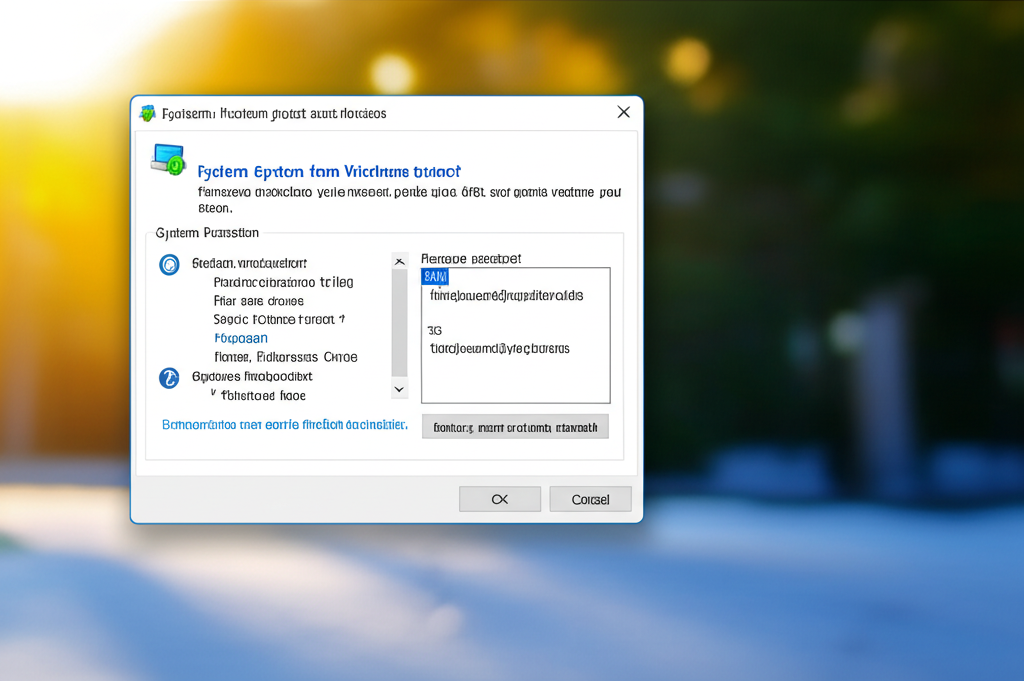
Windows 11で復元ポイントが正常に作成されているかを確認することは、システムに問題が発生した際に迅速な復旧を可能にするために非常に重要です。
復元ポイントの作成状況を確認する主な目的は、システムに異常が発生した場合に、過去の正常な状態に戻せるポイントが存在するかどうかを把握することにあります。
もし復元ポイントが存在しなければ、システムの復元を実行することができず、問題解決に時間がかかる可能性があります。
ここでは、システムのプロパティ画面から保護設定を確認し、最新の復元ポイントの日時を確認する手順を解説します。
これらの手順を通じて、復元ポイントが適切に作成され、システムが保護されている状態にあるかを判断できます。
システムのプロパティ画面を開く
Windows 11でシステムのプロパティ画面を開く方法はいくつかありますが、最も一般的なのは検索バーを利用する方法です。
システムのプロパティ画面では、コンピューターの基本的な情報や設定にアクセスできます。
この画面を開くことで、復元ポイントの作成に必要なシステム保護が有効になっているかを確認できます。
システムのプロパティ画面を開くには、以下の手順を実行します。
- タスクバーにある検索アイコンをクリックします。
- 検索ボックスに「システム」と入力します。
- 検索結果に表示される「システム」をクリックします。
保護設定の確認
システムのプロパティ画面を開いたら、次にシステムの保護設定を確認し、復元ポイントの作成が有効になっているか確認する必要があります。
保護設定が無効になっている場合、Windows 11は自動的に復元ポイントを作成しません。
そのため、手動で設定を有効にする必要があります。
システムの保護設定を確認するには、以下の手順を実行します。
- システムのプロパティ画面の左側にある「システムの保護」をクリックします。
- 「システムの保護」タブが開いたら、「保護設定」の欄を確認します。
- システムドライブ(通常はC:)の保護が「有効」になっていることを確認します。もし「無効」になっている場合は、選択して「構成」ボタンをクリックし、「システムの保護を有効にする」を選択して適用します。
最新の復元ポイント日時確認
システムの保護が有効になっていることを確認したら、最新の復元ポイントがいつ作成されたかを確認することが重要です。
これは、システムが問題なく保護されているかを判断する上で、非常に役立ちます。
最新の復元ポイントの日時を確認することで、いつまで遡ってシステムを復元できるかの目安になります。
最新の復元ポイントの日時を確認するには、以下の手順を実行します。
- 「システムの保護」タブが開いている状態で、「作成」ボタンの右側に表示されている「最新の復元ポイント」の日時を確認します。
- もし「作成」ボタンが無効になっている場合は、システムの保護が有効になっているか再度確認してください。
システム復元ウィザードでの確認手順
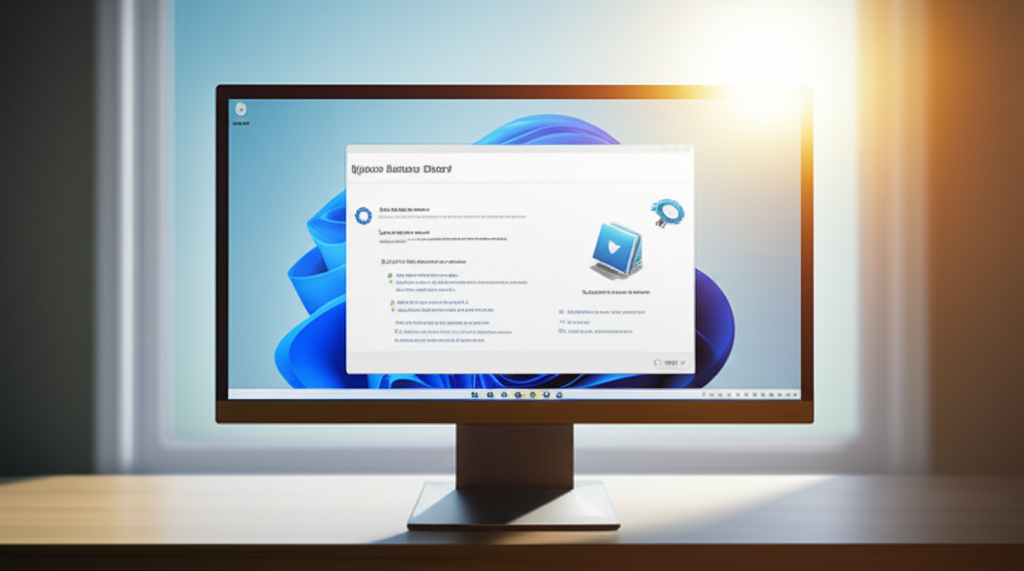
システム復元ウィザードを利用すると、Windows 11で利用可能な復元ポイントを視覚的に確認できます。
復元ポイントの日時や説明を確認することで、どの時点の状態に戻せるかを判断できます。
問題発生時に適切な復元ポイントを選択するために、この方法を把握しておくことは非常に大切です。
ここでは、システム復元ウィザードを起動し、利用可能な復元ポイントを確認する手順を解説します。
手順を理解することで、いざという時にスムーズにシステムの復元を実行でき、時間と労力を大幅に削減できます。
システムの復元起動
システム復元ウィザードを起動するには、まず「システムの復元」を検索します。
システムの復元は、パソコンを過去の状態に戻すための機能で、不具合発生時に役立ちます。
システムの復元を起動する手順は以下のとおりです。
- スタートメニューを開き、「復元」と入力する
- 検索結果から「復元ポイントの作成」を選択する
- 「システムのプロパティ」ウィンドウが開いたら、「システムの復元」ボタンをクリックする
「システムの復元」が見つからない場合はどうすればいいの?
「コントロールパネル」から「回復」を選択し、「システムの復元を開く」を試してください。
システムの復元ウィザードが起動したら、画面の指示に従って操作を進めます。
推奨復元または復元ポイント選択
システムの復元ウィザードが起動したら、「推奨される復元」を選択するか、「別の復元ポイントを選択する」かを選択します。
「推奨される復元」は、Windowsが自動的に選択した最新の復元ポイントです。
どちらのオプションを選択するかで、その後の手順が異なります。
- 推奨される復元:ウィザードが選択した復元ポイントで問題なければ、このオプションを選択します。
- 別の復元ポイントを選択する:自分で復元ポイントを選択したい場合は、このオプションを選択します。
通常は「推奨される復元」で問題ありませんが、特定の時点に戻したい場合は「別の復元ポイントを選択する」を選択しましょう。
利用可能な復元ポイント一覧確認
「別の復元ポイントを選択する」を選択した場合、利用可能な復元ポイントの一覧が表示されます。
一覧から、復元したい時点の復元ポイントを選択します。
復元ポイントを選択する際の注意点は以下のとおりです。
- 日時を確認する:復元ポイントが作成された日時を確認し、適切なものを選択する
- 説明を確認する:復元ポイントの説明(例:〇〇のインストール前)を確認し、目的に合ったものを選択する
- 影響を受けるプログラムの検出:選択した復元ポイントによって影響を受けるプログラムを確認する
復元ポイントを選択したら、「次へ」をクリックして、システムの復元を開始します。
コマンドプロンプトを使った確認方法

コマンドプロンプトを使用して復元ポイントを確認する方法は、GUI操作が難しい状況や、より詳細な情報を確認したい場合に有効です。
コマンドプロンプトを使用することで、シャドウコピーと呼ばれる復元ポイントの情報を直接確認できます。
管理者権限が必要となるため、注意が必要です。
コマンドプロンプトを使った確認方法では、管理者権限での起動から、コマンドの入力、そしてシャドウコピー情報の確認という流れで進めます。
各手順を理解することで、トラブルシューティングにも役立ちます。
管理者権限でのコマンドプロンプト起動
まずは、管理者権限でコマンドプロンプトを起動します。
管理者権限で起動することで、システムに関する操作が可能になり、復元ポイントに関する情報を取得できます。
通常ユーザー権限ではアクセスできない情報も表示されるようになります。
コマンドプロンプトを管理者として実行する方法は複数存在します。
例えば、スタートメニューから「cmd」と入力し、表示された「コマンドプロンプト」を右クリックして「管理者として実行」を選択することで起動できます。
管理者権限での実行は、システムに影響を与える可能性があるため、慎重に行ってください。
コマンド入力と実行
コマンドプロンプトが起動したら、特定のコマンドを入力して実行します。
このコマンドによって、システムに保存されているシャドウコピー(復元ポイント)の一覧が表示されます。
コマンドを正しく入力することが重要です。
vssadmin list shadowsと入力し、Enterキーを押します。
このコマンドは、ボリュームシャドウコピーサービス(VSS)を利用して、システムに保存されているシャドウコピーの情報を表示するものです。
コマンドを打ち間違えないか不安です。
シャドウコピー情報の確認
コマンドを実行すると、シャドウコピーに関する詳細な情報が表示されます。
この情報から、復元ポイントがいつ作成されたのか、どのボリュームに保存されているのかなどを確認できます。
情報を正しく読み解くことで、必要な復元ポイントを選択できます。
表示される情報には、シャドウコピーID、作成時刻、ボリューム名などが含まれています。
特に「作成時刻」を確認することで、どの時点の復元ポイントであるかを特定できます。
これらの情報を基に、システムの復元を実行するかどうか判断します。
復元ポイントがない場合の対処法
Windows 11でシステムの不具合が発生した際、復元ポイントがないと以前の状態に戻すことができません。
復元ポイントがない状況は、設定が無効になっていたり、ディスク容量が不足していたりする可能性があります。
復元ポイントがない場合の対処法を知っておくことは、予期せぬトラブルに迅速に対応するために重要です。
ここでは、システム保護が有効になっているかの確認、ディスク容量の調整、復元ポイントの手動作成について解説します。
これらの対処法を実践することで、将来的なシステムトラブルに備え、データ消失のリスクを軽減できます。
システム保護が有効になっているか確認
システム保護が無効になっていると、復元ポイントは自動的に作成されません。
システム保護が有効になっているかを確認することは、復元ポイントを作成するための最初のステップです。
システム保護設定を確認し、必要に応じて有効にすることで、システムが自動的に復元ポイントを作成できるようになります。
システム保護の有効確認手順は以下の通りです。
- スタートメニューから「コントロールパネル」を開く
- 「システムとセキュリティ」→「システム」を選択
- 左側のメニューから「システムの保護」をクリック
- システムドライブ(通常はCドライブ)の保護状態が「有効」になっているか確認
もし「無効」になっている場合は、「構成」ボタンをクリックし、「システムの保護を有効にする」にチェックを入れて「適用」→「OK」をクリックします。
ディスク容量の確認と調整
復元ポイントを作成するには、十分なディスク容量が必要です。
ディスク容量が不足していると、復元ポイントが作成できなかったり、古い復元ポイントが自動的に削除されたりすることがあります。
ディスク容量を確保し、復元ポイントのために適切な容量を割り当てることで、復元機能が正常に動作するようになります。
ディスク容量を確認し、調整する手順は以下の通りです。
- 「システムの保護」の設定画面を開く(上記参照)
- システムドライブ(通常はCドライブ)を選択し、「構成」ボタンをクリック
- 「ディスク領域の使用量」のスライダーを調整し、復元ポイントに割り当てる最大容量を設定する
ディスク容量が少ない場合はどうすればいいの?
不要なファイルやアプリケーションを削除して、ディスク容量を確保しましょう。
復元ポイントの手動作成
システム保護が有効になっており、ディスク容量にも問題がない場合は、復元ポイントを手動で作成できます。
重要なソフトウェアのインストールやシステム設定の変更を行う前に、手動で復元ポイントを作成しておくことをおすすめします。
手動で復元ポイントを作成することで、問題が発生した場合に確実に以前の状態に戻せるようになります。
復元ポイントを手動で作成する手順は以下の通りです。
- 「システムの保護」の設定画面を開く(上記参照)
- 「作成」ボタンをクリック
- 復元ポイントの説明を入力し、「作成」をクリック
復元ポイントの作成には数分かかる場合があります。
完了したら、「閉じる」をクリックします。
復元ポイント作成の推奨頻度

システムの安定性を維持し、万が一のトラブルに迅速に対応するためには、復元ポイントの適切な作成頻度を理解することが不可欠です。
復元ポイントは、システムに問題が発生した場合に以前の状態に戻すことができるため、定期的な作成はリスク軽減につながります。
ここでは、推奨される復元ポイントの作成頻度について詳しく解説します。
復元ポイント作成の推奨頻度を理解することで、システムを最適な状態に保ち、不測の事態が発生した場合でも迅速に復旧することが可能になります。
重要な更新やソフトのインストール前
重要な更新プログラムやソフトウェアをインストールする前には、復元ポイントを作成することを強く推奨します。
なぜなら、これらの作業はシステムに予期せぬ変更を加える可能性があり、互換性の問題や予期せぬエラーが発生することがあるからです。
インストール前に復元ポイントを作成しておけば、万が一問題が発生した場合でも、容易に元の状態に戻すことができます。
更新やインストールで問題が発生した場合、どうすればいいの?
復元ポイントがあれば、速やかに以前の状態に戻すことができます。
システムの安定性を確保するためには、重要な更新やソフトウェアのインストール前に復元ポイントを作成することを習慣づけましょう。
定期的なバックアップとしての作成
定期的なバックアップの一環として、復元ポイントの作成を推奨します。
頻度は、システムの利用状況や変更の頻度に応じて調整することが重要です。
例えば、頻繁にソフトウェアをインストールしたり、設定を変更したりする場合は、週に一度程度、復元ポイントを作成すると良いでしょう。
定期的な復元ポイントの作成は、システムに予期せぬ問題が発生した場合の備えとなります。
どのくらいの頻度で復元ポイントを作成すればいいの?
システムの利用状況に合わせて、最適な頻度を見つけましょう。
定期的な復元ポイントの作成は、システムの安全性を高める上で非常に有効な手段です。
問題発生時のために作成
システムに何らかの問題が発生した場合、問題解決を試みる前に復元ポイントを作成しておくことを推奨します。
これにより、もし問題解決の試みがうまくいかなかった場合でも、元の状態に戻すことが可能です。
たとえば、新しいドライバをインストールした後に問題が発生した場合、復元ポイントがあれば、ドライバをインストールする前の状態に簡単に戻すことができます。
問題解決を試みる前に復元ポイントを作成するメリットは?
問題解決の試みが失敗した場合でも、安全に元の状態に戻すことができます。
問題発生時の復元ポイント作成は、システムの安全性を確保するための重要な対策です。
よくある質問(FAQ)
- 復元ポイントの確認方法がわからない場合は?
-
Windows 11で復元ポイントを確認する方法はいくつかあります。
この記事では、3つの具体的な方法を解説していますので、ぜひ参考にしてください。
- 復元ポイントが作成されているか確認するには?
-
コントロールパネルや設定アプリからシステムの保護設定を確認することで、復元ポイントが有効になっているか確認できます。
また、コマンドプロンプトを使用すると、より詳細な情報を確認できます。
- 最新の復元ポイントはどこで確認できますか?
-
システムのプロパティ画面を開き、「システムの保護」タブを選択すると、最新の復元ポイントの日時を確認できます。
- システム復元ウィザードで確認できることは?
-
システム復元ウィザードでは、利用可能な復元ポイントの一覧を視覚的に確認できます。
復元ポイントの日時や説明を確認することで、どの時点の状態に戻せるかを判断できます。
- コマンドプロンプトで確認できる復元ポイントの情報は?
-
コマンドプロンプトを使用すると、シャドウコピーと呼ばれる復元ポイントの情報を確認できます。
作成時刻やボリューム名など、詳細な情報を確認したい場合に有効です。
- 復元ポイントがない場合はどうすれば良いですか?
-
復元ポイントがない場合は、システム保護が有効になっているか、ディスク容量が不足していないかを確認してください。
また、重要なソフトウェアのインストールやシステム設定の変更を行う前に、手動で復元ポイントを作成することをおすすめします。
まとめ
Windows 11の復元ポイント確認は、万が一のシステムトラブルから迅速に復旧するために非常に重要です。
この記事では、以下の重要なポイントを解説しました。
- システム保護設定の確認方法
- コントロールパネルと設定アプリからのアクセス方法
- コマンドプロンプトを使用した詳細な確認方法
これらの確認方法を参考に、定期的に復元ポイントの状態を確認し、必要に応じて作成することで、より安全にWindows 11を使用できます。
今すぐ復元ポイントを確認し、もしもの場合に備えましょう。