
Windows 11でクイックアクセスが消えてしまい、お困りではありませんか? クイックアクセスは、ファイルやフォルダーへのアクセスをスムーズにする便利な機能ですが、表示されないと作業効率が落ちてしまいます。
本記事では、クイックアクセスが非表示になる原因を特定し、具体的な解決策を解説します。
設定の確認からトラブルシューティング、最終手段まで、段階的に問題を解決し、快適なPC環境を取り戻しましょう。
この記事でわかること
- クイックアクセス非表示の原因
- 今すぐできる初期確認
- エクスプローラーの再起動
Windows 11 クイックアクセス非表示の原因と対策
Windows 11でクイックアクセスが突然消えてしまい、お気に入りのファイルやフォルダーにアクセスできず不便に感じている方もいるのではないでしょうか。
クイックアクセスは、頻繁に利用するファイルやフォルダーに素早くアクセスできる便利な機能であるため、表示されないと作業効率が著しく低下します。
そこで、本記事では、クイックアクセスが非表示になる原因を特定し、具体的な対策を解説します。
クイックアクセスが消える理由から、初期確認、原因特定のための切り分けまで、段階的に解説します。
この情報を参考に、クイックアクセスの問題を解決し、快適なPC環境を取り戻しましょう。
クイックアクセスが消える理由
クイックアクセスが消える原因は複数存在し、それぞれに対処法が異なります。
主な原因として、設定の変更、エクスプローラーの不具合、システムの更新などが挙げられます。
特に、Windows Update後に設定が初期化され、クイックアクセスが非表示になるケースが多く見られます。
クイックアクセスが消える原因を特定するには、設定や表示オプションを一つずつ確認していく必要があります。
この確認作業を通じて、問題の根本原因を突き止め、適切な対策を講じることが可能になります。
表示されない場合の初期確認
クイックアクセスが消えた際にまず行うべきは、基本的な設定項目の確認です。
具体的には、エクスプローラーのオプションで「最近使ったファイルを表示する」と「最近使ったフォルダーを表示する」にチェックが入っているかを確認します。
これらの設定がオフになっていると、クイックアクセスに何も表示されません。
また、ナビゲーションウィンドウにクイックアクセス自体が表示されているかどうかも確認が必要です。
非表示になっている場合は、表示設定を変更することでクイックアクセスが復活します。
原因特定のための切り分け
基本的な確認を行ってもクイックアクセスが表示されない場合、より詳細な原因特定が必要です。
まず、エクスプローラーを再起動してみましょう。
エクスプローラーの一時的な不具合が原因であれば、再起動で改善する可能性があります。
次に、Windows Updateを実行し、最新の状態にすることで、既知の不具合が修正されることがあります。
それでも改善しない場合は、システムのファイルに問題がある可能性を考慮し、システムファイルチェッカーを実行してみましょう。
クイックアクセス設定の確認と変更
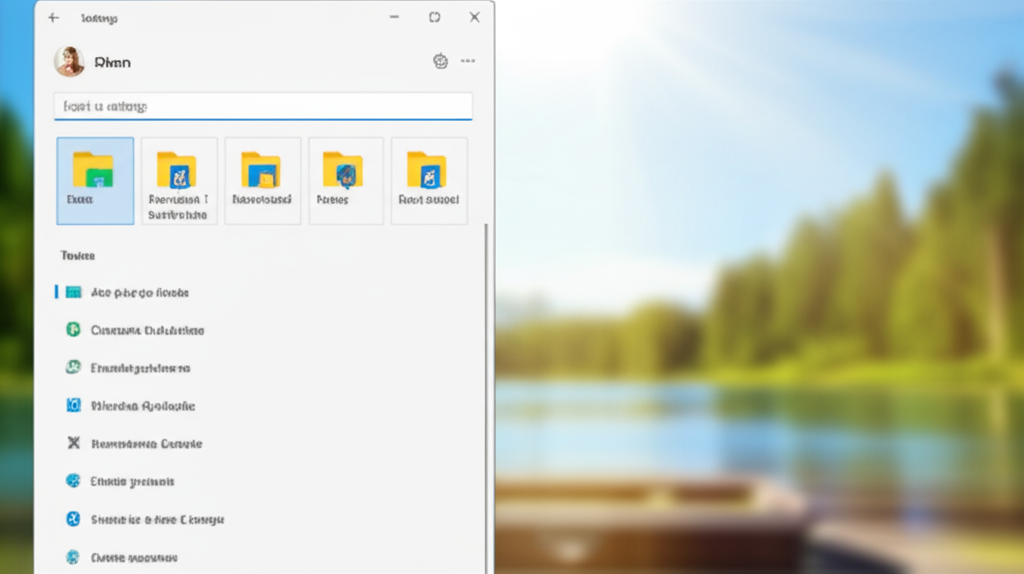
クイックアクセスは、Windows 11で頻繁に利用するファイルやフォルダーへ迅速にアクセスできる便利な機能です。
しかし、設定が適切でない場合や、何らかの理由で表示されないことがあります。
クイックアクセスが正常に機能しないと、ファイル操作の効率が著しく低下するでしょう。
ここでは、クイックアクセスの設定を見直し、非表示になっている場合に表示させる方法を解説します。
フォルダーオプションの設定から、ナビゲーションウィンドウの確認、そして隠れたクイックアクセスの表示まで、段階的に解決策を探り、クイックアクセスを最大限に活用できるようになるでしょう。
フォルダーオプションの設定手順
フォルダーオプションの設定は、クイックアクセスの表示に大きく影響します。
フォルダーオプションとは、エクスプローラーの表示方法や動作を細かく設定できる機能のことです。
たとえば、隠しファイルを表示するかどうかや、クリック操作の方法などを変更できます。
フォルダーオプションを適切に設定することで、クイックアクセスが正常に表示されるようになります。
クイックアクセスが表示されない場合は、まずフォルダーオプションの設定を確認してみましょう。
ナビゲーションウィンドウの表示確認
ナビゲーションウィンドウは、クイックアクセスを表示するための重要な要素です。
ナビゲーションウィンドウとは、エクスプローラーの左側に表示される領域で、フォルダーやドライブの構造を視覚的に表示します。
ナビゲーションウィンドウを表示することで、目的のフォルダーへ素早くアクセスできます。
ナビゲーションウィンドウにクイックアクセスが表示されていない場合、設定がオフになっている可能性があります。
ナビゲーションウィンドウの設定を確認し、クイックアクセスが表示されるように設定しましょう。
隠れたクイックアクセスを表示させる方法
クイックアクセスが隠れて表示されない場合があります。
隠れたクイックアクセスとは、通常の方法では表示されないように設定されているクイックアクセスのことです。
何らかの理由で非表示に設定されていることが考えられます。
クイックアクセスが隠れている場合でも、特定の手順を踏むことで表示させることができます。
もしクイックアクセスが見当たらない場合は、以下の手順を試してみてください。
エクスプローラーのトラブルシューティング
エクスプローラーは、Windows 11でファイルやフォルダーを管理するための重要なツールですが、予期せぬ問題が発生することがあります。
クイックアクセスが表示されない、エクスプローラーが応答しないといったトラブルは、日々の作業効率を著しく低下させるでしょう。
安定したPC環境を維持するためにも、トラブルシューティングの知識は不可欠です。
ここでは、エクスプローラーの再起動、Windows Updateの実行、トラブルシューティングツールの活用という3つの対処法を紹介します。
これらの方法を段階的に試すことで、多くのエクスプローラーに関する問題を迅速に解決し、快適なPC環境を取り戻せるでしょう。
エクスプローラー再起動の手順
エクスプローラーの再起動は、一時的な不具合を解消するための最も手軽な手段です。
これは、PCのメモリを解放し、プロセスをリフレッシュすることで、動作の安定化につながるからです。
例えば、長時間のPC使用でエクスプローラーの動作が重くなった場合や、フリーズしてしまった場合などに有効です。
具体的な手順は以下のとおりです。
Ctrl + Shift + Escキーを同時に押し、タスクマネージャーを起動- 「プロセス」タブで「エクスプローラー」を探す
- 「エクスプローラー」を選択し、「再起動」ボタンをクリック

エクスプローラーを再起動しても、すぐに問題が再発する場合はどうすれば良いですか?

エクスプローラーの再起動はあくまで一時的な対処法です。根本的な原因を特定し、解決する必要があります。
再起動後も問題が解決しない場合は、より詳細なトラブルシューティングを行う必要があります。
Windows Update実行の重要性
Windows Updateは、Microsoftが提供する重要なセキュリティ更新プログラムやバグ修正を含むものです。
これは、システムの脆弱性を解消し、安定性を高めるために不可欠です。
例えば、過去のアップデートで修正されたエクスプローラー関連の不具合が、アップデート未適用によって再発する可能性があります。
Windows Updateを実行する手順は以下のとおりです。
- 「スタート」メニューから「設定」を開く
- 「Windows Update」を選択し、「更新プログラムのチェック」をクリック
- 利用可能な更新プログラムがある場合は、「ダウンロードとインストール」をクリック
Windows Updateがなかなか終わらない場合は、どうすれば良いですか?
Windows Updateには時間がかかる場合があります。PCの再起動を試したり、Microsoftのトラブルシューティングツールを使用したりしてみてください。
常に最新の状態に保つことで、エクスプローラーだけでなく、PC全体の安定性を向上させることが重要です。
トラブルシューティングツールの活用
トラブルシューティングツールは、Windowsに内蔵された問題解決のための機能です。
これは、システムの問題を自動的に診断し、修復を試みることで、ユーザーが手動で原因を特定する手間を省きます。
例えば、エクスプローラーの動作が不安定な場合や、エラーメッセージが表示される場合などに有効です。
トラブルシューティングツールを実行する手順は以下のとおりです。
- 「スタート」メニューから「設定」を開く
- 「システム」を選択し、「トラブルシューティング」をクリック
- 「推奨のトラブルシューティングツール」または「その他のトラブルシューティングツール」から、関連する項目を選択し、「実行」をクリック
トラブルシューティングツールは、問題を特定し、自動的に修復を試みます。
これらのステップを試すことで、多くのエクスプローラー関連の問題を解決できるでしょう。
クイックアクセスが改善しない場合の最終手段
クイックアクセスが改善しない場合、システムの根幹に問題がある可能性が考えられます。
このような状況では、データ損失のリスクを考慮しつつ、慎重に最終手段を講じることが大切です。
初期化は最後の手段として、以下の方法を段階的に試すことで、問題を解決できる場合があります。
ここでは、クイックアクセスが改善しない場合の最終手段として、システムファイルチェッカーの実行、新規ユーザーアカウントの作成、PCの初期化とリカバリーについて解説します。
これらの方法を適切に実行することで、システムの問題を解消し、クイックアクセスの正常な動作を取り戻せる可能性があります。
システムファイルチェッカーの実行
システムファイルチェッカー(SFC)は、Windowsのシステムファイルをスキャンし、破損しているファイルを修復するツールです。
Windowsの重要なシステムファイルに異常が発生している場合に有効で、例えば、OSのアップデート失敗や不正なシャットダウンなどが原因でファイルが破損することがあります。
SFCを実行すると、破損したシステムファイルが正常な状態に戻り、クイックアクセスの不具合が改善されることがあります。
SFCって難しそうだけど、私でもできるかな?
SFCはコマンドプロンプトから実行できます。管理者権限でコマンドプロンプトを開き、sfc /scannowと入力して実行してください。
新規ユーザーアカウントの作成
ユーザーアカウントのプロファイルが破損していると、クイックアクセスが正常に動作しないことがあります。
例えば、アカウントに紐づく設定ファイルが破損すると、エクスプローラーの動作に影響が出ることがあります。
新しいユーザーアカウントを作成し、そちらでクイックアクセスが正常に動作するか確認することで、プロファイルの問題かどうかを切り分けることができます。
アカウントを新しく作ったら、今までのデータはどうなるの?
新しいアカウントにデータを移行することも可能です。しかし、まずは新しいアカウントで問題が解決するかどうかを確認しましょう。
PC の初期化とリカバリー
PCの初期化は、Windowsを再インストールし、PCを購入時の状態に戻す操作です。
深刻なシステムの問題や、他の解決策が効果を発揮しない場合に有効な最後の手段であり、PC全体をリフレッシュできます。
初期化には、個人ファイルを保持するオプションと、すべて削除するオプションがあります。
| 選択肢 | 内容 |
|---|---|
| 個人ファイルを保持する | アプリケーションや設定は削除されますが、ドキュメント、画像、音楽などの個人ファイルは保持されます |
| すべて削除する | PC全体が初期化され、すべてのデータが削除されます |
| 工場出荷時の状態に戻す | PCを工場出荷時の状態に戻します |
初期化を行う前に、重要なデータのバックアップを必ず行いましょう。
よくある質問(FAQ)
- Windows 11でクイックアクセスが表示されない場合、どのような原因が考えられますか?
-
クイックアクセスが表示されない原因はいくつか考えられます。
設定の変更、エクスプローラーの不具合、システムの更新などが主な原因です。
Windows Update後に設定が初期化され、クイックアクセスが非表示になるケースも多く見受けられます。
- クイックアクセスが表示されない場合、まず何を確認すれば良いですか?
-
まず、エクスプローラーのオプションで「最近使ったファイルを表示する」と「最近使ったフォルダーを表示する」にチェックが入っているか確認してください。
次に、ナビゲーションウィンドウにクイックアクセス自体が表示されているかを確認してください。
- フォルダーオプションとは何ですか?
-
フォルダーオプションとは、エクスプローラーの表示方法や動作を細かく設定できる機能のことです。
隠しファイルを表示するかどうかや、クリック操作の方法などを変更できます。
- ナビゲーションウィンドウとは何ですか?
-
ナビゲーションウィンドウとは、エクスプローラーの左側に表示される領域で、フォルダーやドライブの構造を視覚的に表示します。
ナビゲーションウィンドウを表示することで、目的のフォルダーへ素早くアクセスできます。
- エクスプローラーが応答しない場合、どうすれば良いですか?
-
エクスプローラーの再起動は、一時的な不具合を解消するための最も手軽な手段です。
タスクマネージャーからエクスプローラーを再起動することで、PCのメモリを解放し、プロセスをリフレッシュし、動作の安定化につながります。
- クイックアクセスがどうしても改善しない場合、最終的にどのような手段がありますか?
-
クイックアクセスが改善しない場合、システムファイルチェッカーの実行、新規ユーザーアカウントの作成、PCの初期化とリカバリーといった最終手段があります。
PCの初期化は最後の手段として、実行する前に重要なデータのバックアップを必ず行ってください。
まとめ
Windows 11でクイックアクセスが消えてお困りの方に向けて、この記事では、クイックアクセスが非表示になる原因を特定し、具体的な解決策を解説します。
- クイックアクセス非表示の原因と対策
- クイックアクセスの設定確認と変更
- エクスプローラーのトラブルシューティング
上記を参考に、設定の確認からトラブルシューティング、最終手段まで、段階的に問題を解決し、快適なPC環境を取り戻しましょう。