Windows 11でウィンドウを最大化する方法はご存知ですか? 画面が小さいと作業スペースが限られ、効率が低下してしまいます。
しかし、最大化すれば画面全体を有効活用でき、作業効率を大幅に向上させることが可能です。
ウィンドウを最大化する方法はいくつかあります。
基本的な操作から、ショートカットキー、マウス操作、タスクバーからの操作まで、様々な方法をマスターすることで、Windows 11をより快適に活用できます。
例えば、Wordで文章を作成する際にウィンドウを最大化すれば、ツールバーやリボンメニューが隠れずに表示され、編集作業がスムーズに進みます。

ウィンドウを最大化する方法がたくさんあって、どれを使えばいいか迷うな…

ご自身の作業スタイルや好みに合わせて、最適な方法を見つけてみましょう。
この記事では、Windows 11でウィンドウを最大化する方法を徹底解説します。
この記事でわかること
- 基本操作
- ショートカットキー
- マウス操作
- タスクバーからの操作
Windows 11でウィンドウを最大化する方法
Windows 11でウィンドウを最大化することは、作業効率を上げるための基本操作です。
ウィンドウが小さいと、情報が見にくく、作業スペースも限られてしまいます。
しかし、最大化することで画面全体を有効活用でき、より多くの情報を一度に確認しながら作業を進められます。
この見出しでは、Windows 11でウィンドウを最大化する基本的な操作方法から、全画面表示との違い、そして作業効率向上に繋がるメリットについて解説します。
最大化の方法を理解することで、Windows 11をより快適に活用できるようになるでしょう。
最大化の基本操作
Windows 11でウィンドウを最大化する基本的な操作は、ウィンドウの右上にある「最大化」ボタンをクリックすることです。
最大化ボタンは、四角いアイコンで表示されており、クリックするとウィンドウが画面全体に広がります。
この操作は、マウスを使う基本的な方法です。
また、キーボードショートカットやその他の方法も存在します。
全画面表示との違い
ウィンドウの最大化と全画面表示は、どちらもウィンドウを画面いっぱいに表示する方法ですが、表示される情報が異なります。
最大化は、タスクバーやタイトルバーが表示されたまま、ウィンドウを画面いっぱいに広げます。
一方、全画面表示は、これらの要素をすべて非表示にし、ウィンドウのみを表示します。
全画面表示にすると、タスクバーやタイトルバーが消えてしまうけど、最大化との違いは何?
全画面表示は、より没入感の高い作業環境を実現したい場合に有効です。例えば、動画視聴やゲームプレイなどが挙げられます。
全画面表示は、より画面を広く使いたい場合に有効です。
作業効率向上のメリット
ウィンドウを最大化することで、画面全体を有効活用でき、複数のウィンドウを同時に扱う際に必要な情報をより見やすく表示できます。
特に、資料作成やウェブブラウジングなど、集中力を要する作業において、最大化されたウィンドウは高い効果を発揮します。
例えば、Wordで文章を作成する際、ウィンドウを最大化することで、ツールバーやリボンメニューが隠れずに表示され、編集作業がスムーズに進みます。
また、ウェブブラウザで複数のタブを開いている場合、最大化されたウィンドウは各タブの内容をより大きく表示し、タブ間の移動や情報収集を容易にします。
ウィンドウを最大化することは、作業効率を向上させるための重要なテクニックです。
ショートカットキーで最大化する
Windows 11でウィンドウを最大化する方法はいくつか存在しますが、ショートカットキーを使用すると、マウス操作よりも素早く簡単に最大化が可能です。
特に、キーボードから手を離さずに操作できるため、作業効率が向上します。
最大化操作をスムーズにすることで、ウィンドウのサイズ調整にかかる時間を削減し、集中力を維持できます。
ここでは、Windows 11でウィンドウを最大化するための主要なショートカットキーを3つ紹介します。
「Windowsキー + ↑」で瞬時に最大化、「Alt + Space + X」でメニューからの最大化、そして、その他の便利なキーも紹介します。
それぞれのキーをマスターすることで、作業環境をより快適にできます。
Windowsキー + ↑
「Windowsキー + ↑」は、現在アクティブなウィンドウを瞬時に最大化するためのショートカットキーです。
例えば、Wordで文章を作成している際、ウィンドウが小さいと感じたら、「Windowsキー + ↑」を押すことで、画面全体にウィンドウが広がり、編集作業がしやすくなります。
キーボード操作だけで完結するため、マウスに手を伸ばす手間が省けます。
最大化って、画面全体に広がるけど、元に戻すにはどうすればいいの?
「Windowsキー + ↓」を押すと、元のサイズに戻ります。さらに押すと最小化も可能です。
「Windowsキー + ↑」を使用する際には、アクティブなウィンドウが対象となる点に注意が必要です。
複数のウィンドウが開いている場合は、最大化したいウィンドウをクリックしてアクティブにした後、「Windowsキー + ↑」を押すようにしましょう。
Alt + Space + X
「Alt + Space + X」は、ウィンドウのシステムメニューを開き、その中から「最大化」を選択するショートカットキーです。
例えば、特定のアプリケーションでウィンドウが正常に最大化されない場合、「Alt + Space」を押してシステムメニューを開き、「X」キーを押すことで最大化できます。
この方法は、ウィンドウの挙動が不安定な場合に有効です。
システムメニューって、普段あまり使わないけど、どんな時に使うの?
ウィンドウの移動やサイズ変更、最小化、最大化など、基本的な操作を行うことができます。
「Alt + Space + X」を使用する際には、システムメニューが表示されるまでに若干の時間がかかる場合があることを考慮しましょう。
また、「Alt + Space」を押した後に表示されるメニューで、「X」キーが最大化のショートカットとして割り当てられていることを確認しておきましょう。
その他の便利なキー
Windows 11には、ウィンドウ操作を効率化するためのさまざまなショートカットキーが存在します。
例えば、「Windowsキー + ←」または「Windowsキー + →」は、ウィンドウを画面の左右半分に配置し、マルチタスク作業を支援します。
複数のアプリケーションを同時に使用する際に、それぞれのウィンドウを素早く整理できます。
他にも便利なショートカットキーってないの?
「Windowsキー + Shift + ←/→」を使うと、ウィンドウを別のディスプレイに移動できます。
これらのショートカットキーを活用することで、ウィンドウの配置やサイズ調整にかかる時間を大幅に削減できます。
特に、複数のディスプレイを使用している場合は、ウィンドウの移動や整理が簡単になり、作業効率が向上します。
マウス操作で最大化する
マウス操作でウィンドウを最大化する方法は、直感的でわかりやすい操作が特徴です。
しかし、操作方法を知らないと、ウィンドウを一つずつ調整する必要があり、作業効率が低下する可能性があります。
ここでは、マウス操作でウィンドウを最大化する方法として、タイトルバーのダブルクリック、画面上端へのドラッグ、スナップレイアウトの活用について解説します。
これらの方法を習得することで、より迅速かつ効率的にウィンドウを最大化し、作業効率を向上させることができます。
タイトルバーのダブルクリック
タイトルバーとは、ウィンドウの上部に表示される、ウィンドウの名称やアイコンが表示されている部分のことです。
タイトルバーをダブルクリックすると、ウィンドウが最大化または元のサイズに戻ります。
ダブルクリックによる最大化は、直感的でシンプルな操作方法であり、特にマウス操作をメインとするユーザーにとって非常に便利です。
作業中のウィンドウをすぐに全画面表示にできるため、画面を広く使いたい場合に有効です。
ウィンドウを画面上端へドラッグ
ウィンドウのタイトルバーをクリックしたまま、画面の一番上までドラッグ&ドロップします。
すると、ウィンドウが自動的に画面全体に拡大表示されます。
この方法は、ウィンドウのサイズを手動で調整する手間を省き、瞬時に最大化できる点が魅力です。
特に、複数のウィンドウを同時に操作する際に、この方法を利用することで、ウィンドウの配置やサイズ調整にかかる時間を大幅に削減できます。
スナップレイアウトの活用
スナップレイアウトとは、ウィンドウを画面の端にドラッグすると、画面の特定の位置に自動的に整列・配置される機能のことです。
Windows 11では、ウィンドウの最大化だけでなく、画面の分割表示も簡単に行えます。
スナップレイアウトを使用すると、画面を複数のウィンドウで分割し、効率的に作業を進めることができます。
複数のアプリケーションを同時に使用する場合や、異なる情報を比較しながら作業する場合に、特に役立ちます。
タスクバーから最大化する
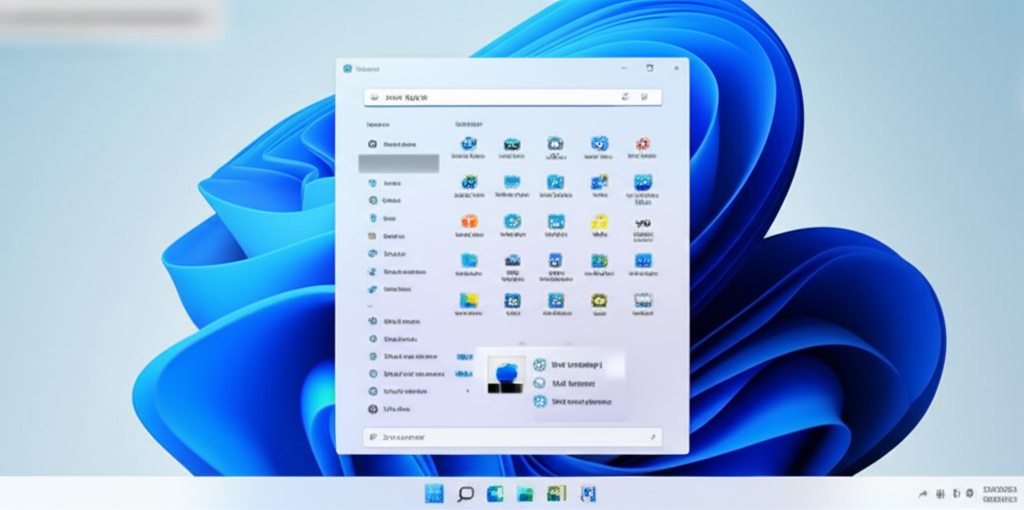
Windows 11でアプリケーションを起動した際、ウィンドウが小さく表示される場合があります。
タスクバーから最大化することで、画面全体を有効活用し、作業スペースを広げることが可能です。
タスクバーからの操作は、直感的な操作性が特徴で、マウス操作に慣れている方におすすめの方法です。
タスクバーから最大化する方法として、アプリのアイコンを右クリック、最大化オプションを選択、最小化されたウィンドウの復元という手順を紹介します。
これらの手順を参考に、ウィンドウを最大限に活用して、作業効率アップを目指しましょう。
アプリのアイコンを右クリック
タスクバーに表示されている、最大化したいアプリケーションのアイコンを探します。
アイコンが見つかったら、そのアイコンを右クリックしてください。
右クリックすると、コンテキストメニューが表示されます。
タスクバーにアイコンがない場合はどうすれば良いですか?
タスクバーにアイコンがない場合は、アプリケーションが起動しているか確認し、必要に応じて起動してください。
最大化オプションを選択
右クリックで表示されたコンテキストメニューから、「最大化」というオプションを選択します。
このオプションを選択すると、ウィンドウが画面全体に広がり、最大化された状態で表示されます。
もし「最大化」オプションがない場合は、ウィンドウがすでに最大化されているか、または別の状態になっている可能性があります。
最小化されたウィンドウの復元
ウィンドウが最小化されている場合、タスクバーにあるアイコンをクリックするだけで元のサイズに戻すことができます。
さらに、アイコンを右クリックして「最大化」を選ぶことでも、ウィンドウを画面いっぱいに広げることが可能です。
この方法を知っておくと、作業の中断を最小限に抑え、スムーズに作業を再開できます。
よくある質問(FAQ)
- 質問文
-
Windows 11でウィンドウを最大化する基本的な方法は?
回答文
ウィンドウ右上の四角いアイコンの最大化ボタンをクリックすると、画面全体に広がります。
- 質問文
-
最大化と全画面表示の違いは何ですか?
回答文
最大化はタスクバーやタイトルバーが表示されたまま画面いっぱいに広がりますが、全画面表示はこれらをすべて非表示にして、ウィンドウのみを表示します。
- 質問文
-
ショートカットキーで最大化する方法はありますか?
回答文
はい、「Windowsキー + ↑」を押すと、現在アクティブなウィンドウが瞬時に最大化されます。
- 質問文
-
タイトルバーが見当たらない場合はどうすれば良いですか?
回答文
ウィンドウのタイトルバーをクリックしたまま、画面の一番上までドラッグ&ドロップすると、ウィンドウが自動的に画面全体に拡大表示されます。
- 質問文
-
スナップレイアウトとは何ですか?
回答文
ウィンドウを画面の端にドラッグすると、画面の特定の位置に自動的に整列・配置される機能です。
- 質問文
-
タスクバーから最大化するにはどうすればいいですか?
回答文
タスクバーにあるアプリケーションのアイコンを右クリックし、「最大化」オプションを選択すると、ウィンドウが画面全体に広がります。
まとめ
Windows 11でウィンドウを最大化する方法は、作業効率を向上させるための重要なテクニックです。
画面全体を最大限に活用できる点が大きなメリットです。
- 基本操作、ショートカットキー、マウス操作、タスクバーからの操作など、様々な方法がある
- 全画面表示との違いを理解することで、より最適な表示方法を選択できる
- スナップレイアウトを活用することで、複数のウィンドウを効率的に配置できる
この記事を参考に、ご自身の作業スタイルに合った最大化の方法を試し、Windows 11をより快適に活用してください。