Windows 11でメールアプリが見つからずお困りではありませんか?以前のバージョンと場所が異なり、戸惑う方もいるかもしれません。
この記事では、メールアプリの探し方から設定方法まで、初心者でも簡単に理解できるよう解説します。
Windows 11でのメール環境をスムーズに構築するために、基本的な探し方から、見つからない場合の対処法、GmailやYahoo!メールなどのアカウント設定までをまとめました。
この記事を参考に、メールアプリを使いこなしましょう。

Windows 11でメールアプリをすぐに見つけて、メールを送受信したい!

この記事を読めば、Windows 11でのメール環境をすぐに構築できます!
この記事でわかること
- メールアプリの探し方
- アカウント設定
- 通知設定の変更
Windows 11 メール、どこにある?探し方と設定
Windows 11でメールアプリが見つからずお困りではありませんか?Windows 11では、メールアプリの場所が以前のバージョンと異なるため、戸惑う方もいるかもしれません。
しかし、この記事を読めば、初心者でも簡単にメールアプリを見つけ、設定できるようになります。
この記事では、メールアプリの基本的な探し方から、見つからない場合の対処法、さらにGmailやYahoo!メールなどのアカウント設定まで、Windows 11でのメール環境をスムーズに構築するための情報をまとめました。
この記事を参考に、メールアプリを使いこなしましょう。
タスクバーからメールアプリを探す方法
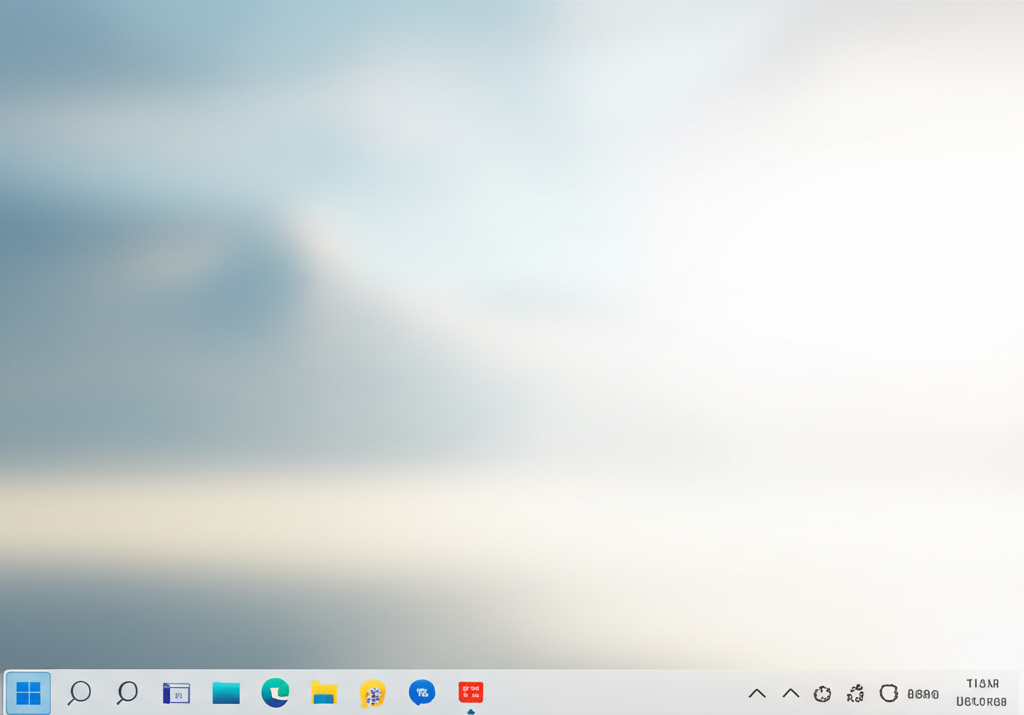
タスクバーは、画面下部に固定表示されているバーのことです。
Windows 11では、メールアプリのアイコンがタスクバーにピン留めされている場合があります。
メールのアイコンを探すことで、メールアプリを起動できます。
Windows 11を使い始めたばかりで、タスクバーにメールアプリが見当たらないという人もいるのではないでしょうか。
タスクバーにメールアプリが見つからない場合は、他の方法で探す必要があります。
タスクバーにメールアプリが見つからない場合はどうすればいいですか?
タスクバーに見つからない場合は、スタートメニューや検索ボックスから探してみましょう。
スタートメニューからメールアプリを探す方法
スタートメニューは、画面左下のWindowsアイコンをクリックすると表示されるメニューのことです。
スタートメニューの「すべてのアプリ」から、メールアプリを探すことができます。
アプリがアルファベット順に並んでいるため、「M」のセクションまでスクロールしましょう。
スタートメニューからメールアプリを見つけるには、少し手間がかかるかもしれません。
しかし、この方法を知っておけば、他のアプリを探す際にも応用できます。
スタートメニューにメールアプリが見つからない場合はどうすればいいですか?
スタートメニューにない場合は、Microsoft Storeから再インストールできます。
検索ボックスでメールアプリを見つける方法
検索ボックスは、スタートメニューの上部にある検索バーのことです。
検索ボックスに「メール」と入力すると、候補にメールアプリが表示されます。
この方法が、最も迅速にメールアプリを見つける手段と言えるでしょう。
検索ボックスを使えば、他のアプリやファイルも簡単に見つけられます。
検索機能を活用して、Windows 11をより快適に使いましょう。
検索ボックスに「メール」と入力してもメールアプリが表示されない場合はどうすればいいですか?
検索インデックスが正しく機能していない可能性があるため、トラブルシューティングツールを試してみてください。
Windows 11 メールアプリが見つからない時の対処法
Windows 11でメールアプリが見つからない場合、メールの送受信ができず、コミュニケーションに支障をきたす可能性があります。
そこで、本項ではメールアプリが見つからない時の対処法を解説します。
手順を参考に操作すれば、メールアプリを再度利用できるようになります。
ここでは、Microsoft Storeからの再インストール、Windows Updateによる復元、トラブルシューティングの実行という3つの方法を紹介します。
これらの対処法を試すことで、メールアプリを復旧させ、スムーズなメール環境を取り戻せるでしょう。
Microsoft Storeからメールアプリを再インストールする
メールアプリが見つからない場合、Microsoft Storeから再インストールできます。
Microsoft Storeは、Windowsのアプリをダウンロードできるアプリストアです。
Microsoft Storeからメールアプリを再インストールすることで、最新版のアプリを入手し、不具合が解消される可能性があります。
Microsoft Storeにメールアプリがない
Microsoft Storeでメールアプリが見つからない場合は、ストアアプリのトラブルシューティングを実行しましょう。
Windows Updateでメールアプリを復元する
Windows Updateを実行すると、メールアプリが復元する場合があります。
Windows Updateは、Windowsのシステムファイルを更新する機能です。
Windows Updateでメールアプリを復元することで、最新の状態に戻り、正常に動作するようになるでしょう。
Windows Updateは時間がかかる
Windows Updateは、時間帯によっては混み合うことがあります。時間をおいて再度試してみましょう。
メールアプリのトラブルシューティングを実行する
メールアプリのトラブルシューティングを実行すると、問題が解決する場合があります。
トラブルシューティングは、Windowsに搭載されている問題解決ツールです。
トラブルシューティングを実行することで、システムが自動的に問題を検出し、修復を試みるため、手間をかけずに問題を解決できる可能性があります。
Windows 11 メールアプリの設定方法
Windows 11でメールアプリの設定にお困りですか?メールアプリは、日々のコミュニケーションに欠かせないツールですが、設定がわからずお困りの方もいるかもしれません。
この記事では、GmailやYahoo!メールのアカウント追加から、複数のアカウント管理、通知設定の変更まで、メールアプリを使いこなすための設定方法を丁寧に解説します。
このセクションでは、Windows 11メールアプリの設定方法を詳しく解説します。
GmailやYahoo!メールなどのアカウント追加、複数のメールアカウント管理、そして通知設定の変更について、具体的な手順をわかりやすく説明することで、読者はメールアプリをより快適に利用できるようになります。
GmailやYahoo!メールのアカウントを追加する
メールアプリにGmailやYahoo!メールなどのアカウントを追加すると、複数のメールサービスを1つのアプリでまとめて管理でき、非常に便利です。
複数のメールアドレスを切り替える手間が省け、効率的にメールをチェックできます。
Gmailのアカウントを追加したいけど、設定方法が難しそう…
メールアプリにGmailアカウントを追加すれば、すぐに送受信できます!
メールアカウントを追加する手順は以下のとおりです。
| 手順 | 操作 |
|---|---|
| 1 | メールアプリを開く |
| 2 | 「アカウントの追加」をクリック |
| 3 | 追加したいメールプロバイダ(Gmail、Yahoo!メールなど)を選択 |
| 4 | メールアドレスとパスワードを入力してサインイン |
| 5 | 画面の指示に従って設定を完了 |
上記のステップで、簡単にGmailやYahoo!メールのアカウントを追加できます。
アカウントを追加することで、メールの確認や送信がよりスムーズになり、日々のコミュニケーションがより快適になるでしょう。
複数のメールアカウントを管理する
複数のメールアカウントを管理することで、仕事用、プライベート用など、用途に合わせたメールを効率的に管理できます。
メールの整理がしやすくなり、重要なメールを見逃すリスクを減らすことができます。
仕事とプライベートでメールアドレスを使い分けているけど、管理が大変…
メールアプリを使えば、複数のアカウントをまとめて管理できます!
複数のメールアカウントを管理する手順は以下のとおりです。
| 手順 | 操作 |
|---|---|
| 1 | メールアプリを開く |
| 2 | 画面左側のナビゲーションメニューから「アカウント」を選択 |
| 3 | 複数のアカウントが一覧表示される |
| 4 | 各アカウントをクリックして、個別の受信トレイや設定にアクセス |
メールアカウントを複数管理することで、メールの整理整頓が容易になり、必要な情報に素早くアクセスできます。
ビジネスとプライベートのメールを効率的に管理し、生産性を向上させましょう。
メールアプリの通知設定を変更する
メールアプリの通知設定を変更することで、必要な情報だけを受け取ることができ、集中力を維持できます。
通知音やポップアップ表示をカスタマイズすることで、より快適なメール環境を構築できます。
メールの通知が多すぎて、集中できない…
通知設定を変更すれば、必要なメールだけを受け取れます!
メールアプリの通知設定を変更する手順は以下のとおりです。
| 手順 | 操作 |
|---|---|
| 1 | 設定アプリを開く |
| 2 | 「システム」>「通知」を選択 |
| 3 | アプリの一覧から「メール」を選択 |
| 4 | 通知の表示方法や音などをカスタマイズ |
通知設定を適切に変更することで、不要な通知を減らし、重要なメールを見逃すことなく、集中して作業に取り組むことができます。
メールの通知を最適化して、より快適なデジタルライフを送りましょう。
Windows 11 メールアプリを便利に使うテクニック
Windows 11でメールアプリをより便利に活用したいと考えていませんか?メールアプリを使いこなすことで、日々のコミュニケーションが円滑になり、仕事の効率も向上します。
特に、タスクバーやスタートメニューへのピン留め、既定のアプリ設定は、操作性を大きく向上させる重要なテクニックです。
ここでは、Windows 11のメールアプリをさらに快適に利用するためのテクニックを紹介します。
タスクバーやスタートメニューへのピン留め、既定のアプリ設定など、これらの設定を行うことで、メールへのアクセスが格段に楽になり、日々の作業効率が向上することが期待できます。
タスクバーにメールアプリをピン留めする
メールアプリをタスクバーにピン留めすると、デスクトップからワンクリックでアクセスできるようになり、メールチェックが格段に楽になります。
タスクバーに常駐させることで、必要な時にすぐにメールを確認できるため、効率的な作業環境を構築できます。
タスクバーへのピン留めは、メールアプリのアイコンを右クリックし、「タスクバーにピン留め」を選択するだけで完了します。
この設定により、他のアプリを起動中でも、タスクバーからすぐにメールアプリを開くことが可能になります。
タスクバーにメールアプリをピン留めする方法が知りたい!
タスクバーにピン留めすることで、メールへのアクセスがよりスムーズになります。
タスクバーにメールアプリをピン留めすることで、メールの確認作業がスムーズになり、作業効率が向上します。
ぜひこの機会に設定を見直してみてください。
スタートメニューにメールアプリをピン留めする
スタートメニューにメールアプリをピン留めすると、アプリ一覧から探す手間が省け、メールアプリへのアクセスが迅速になります。
スタートメニューをカスタマイズすることで、よく使うアプリをすぐに起動できる快適な環境を実現できます。
スタートメニューへのピン留めは、メールアプリのアイコンを右クリックし、「スタートにピン留め」を選択するだけで設定できます。
これにより、スタートメニューを開くだけで、すぐにメールアプリを起動できるようになります。
スタートメニューにピン留めすると、どんなメリットがあるの?
スタートメニューにピン留めすることで、メールアプリをより素早く起動できます。
スタートメニューにメールアプリをピン留めすることで、メールアプリへのアクセスが容易になり、作業効率が向上します。
ぜひこの機会にスタートメニューを見直してみてください。
メールアプリを既定のアプリに設定する
メールアプリを既定のアプリに設定すると、Webサイトや他のアプリからメールアドレスをクリックした際に、自動的にメールアプリが起動するようになります。
これにより、メール作成の手間が省け、スムーズなメール送信が可能になります。
メールアプリを既定のアプリに設定するには、「設定」アプリを開き、「アプリ」>「既定のアプリ」>「メール」を選択し、使用したいメールアプリを選択します。
この設定により、メールアドレスをクリックするだけで、すぐにメール作成画面が表示されるようになります。
メールアプリを既定に設定するメリットって何だろう?
メールアドレスをクリックするだけで、メールアプリが起動するようになります。
メールアプリを既定のアプリに設定することで、メール送信がよりスムーズになり、作業効率が向上します。
ぜひこの機会に設定を見直してみてください。
Windows 11 メール、快適なメール環境を構築
Windows 11でメールをより便利に使うためには、初期設定の見直しが不可欠です。
初期設定を最適化することで、メールの確認漏れを防ぎ、日々のコミュニケーションを円滑に進められます。
特に、メールアプリの自動起動設定やバックグラウンドでの同期設定は、快適なメール環境を構築するための重要な要素です。
ここでは、メールアプリの自動起動、バックグラウンド同期、Windows 11のアップデートについて解説します。
これらの設定を最適化することで、常に最新の状態を保ち、快適なメール環境を実現できます。
| 項目 | 説明 |
|---|---|
| メールアプリの自動起動 | PC起動時にメールアプリが自動的に起動し、新着メールをすぐに確認できる状態にする。 |
| バックグラウンドでのメール同期 | メールアプリがバックグラウンドで常にメールを同期し、リアルタイムで新着メールを受信できるようにする。 |
| Windows 11の最新バージョンへのアップデート | Windows 11を常に最新の状態に保ち、セキュリティの向上や不具合の修正を行うことで、安定したメール環境を維持する。 |
Windows 11のメール環境を最適化し、より快適なデジタルライフを実現しましょう。
これらの設定を行うことで、日々のメールチェックがスムーズになり、仕事やプライベートの効率が向上します。
メールアプリの自動起動を設定する
メールアプリの自動起動を設定することで、PC起動時にメールアプリが自動的に立ち上がり、すぐにメールチェックが可能になります。
メールを頻繁に確認するユーザーにとって、この設定は非常に便利です。
Windows 11では、タスクマネージャーから簡単に自動起動設定ができます。
具体的な手順としては、タスクマネージャーを開き、「スタートアップ」タブからメールアプリを選択して「有効」にするだけです。
これにより、PC起動時にメールアプリが自動的に起動し、新着メールをすぐに確認できる状態になります。
メールアプリを手動で起動するのが面倒だな…
自動起動を設定すれば、すぐにメールチェックできるよ!
メールアプリの自動起動を設定することで、メールチェックの手間を省き、時間を有効活用しましょう。
設定は簡単なので、ぜひ試してみてください。
バックグラウンドでのメール同期を有効にする
バックグラウンドでのメール同期を有効にすると、メールアプリを開いていない状態でも新着メールを自動で受信できるようになります。
これにより、リアルタイムで情報を受け取ることができ、ビジネスやプライベートでの重要な連絡を見逃すリスクを減らせます。
Windows 11の設定アプリから、「プライバシー」→「バックグラウンド アプリ」と進み、メールアプリのバックグラウンド実行を許可することで、常に最新のメールを受信できます。
メールが届くのが遅い気がする…
バックグラウンド同期を有効にすれば、リアルタイムでメールを受信できるよ!
メールのバックグラウンド同期を有効にして、常に最新の情報を手に入れましょう。
この設定により、ビジネスチャンスを逃さず、スムーズなコミュニケーションを実現できます。
Windows 11を常に最新バージョンにアップデートする
Windows 11を常に最新バージョンにアップデートすることで、セキュリティの脆弱性が修正され、最新機能を利用できるようになります。
これにより、セキュリティリスクを低減し、より快適で安全なメール環境を維持できます。
Windows Updateの設定を確認し、定期的に更新プログラムをインストールすることが重要です。
設定アプリから「Windows Update」を選択し、「更新プログラムのチェック」をクリックすることで、最新のアップデートを適用できます。
アップデートって面倒だな…
最新バージョンにアップデートして、セキュリティを高めよう!
Windows 11を常に最新の状態に保ち、安全で快適なメール環境を維持しましょう。
定期的なアップデートは、セキュリティ対策として非常に重要です。
よくある質問(FAQ)
- Windows 11のメールアプリはどこにありますか?
-
Windows 11では、メールアプリはタスクバー、スタートメニュー、または検索ボックスから見つけることができます。
もし見当たらない場合は、Microsoft Storeから再インストールすることも可能です。
- タスクバーにメールアプリのアイコンが表示されません。どうすれば良いですか?
-
タスクバーにメールアプリが表示されない場合は、スタートメニューまたは検索ボックスからメールアプリを起動し、タスクバーにピン留めする設定を行うことで、常に表示されるようにできます。
- スタートメニューにメールアプリが見つからない場合はどうすればいいですか?
-
スタートメニューにメールアプリが見つからない場合は、Microsoft Storeからメールアプリを再インストールすることで解決する場合があります。
- 検索ボックスに「メール」と入力しても、メールアプリが表示されません。どうすればいいですか?
-
検索ボックスに「メール」と入力してもアプリが表示されない場合は、Windowsの検索インデックスに問題がある可能性があります。
Windowsに搭載されているトラブルシューティングツールを実行して、検索インデックスを修復してみてください。
- メールアプリでGmailやYahoo!メールなどのアカウントを設定するにはどうすればいいですか?
-
メールアプリを開き、「アカウントの追加」からGmailやYahoo!メールを選択し、メールアドレスとパスワードを入力してサインインすることで、アカウントを追加できます。
- メールアプリの通知が多すぎて困っています。通知をカスタマイズできますか?
-
はい、可能です。
設定アプリから「システム」→「通知」を選択し、メールアプリの通知設定を変更することで、通知の表示方法や音などをカスタマイズできます。
まとめ
Windows 11でメールアプリが見つからない?ご安心ください!この記事では、メールアプリの場所から設定方法、見つからない時の対処法まで、初心者でも分かりやすく徹底解説します。
- メールアプリの探し方(タスクバー、スタートメニュー、検索ボックス)
- メールアプリが見つからない時の対処法(再インストール、Windows Update、トラブルシューティング)
- メールアプリの設定方法(アカウント追加、通知設定)
この記事を参考に、Windows 11でのメール環境を最適化し、スムーズなコミュニケーションを実現しましょう!