Windows 11でインターネットに繋がらず、お困りではありませんか? オンライン作業やコミュニケーションが滞ってしまうのは、本当に不便ですよね。
原因を特定し、適切な対処をすれば、多くの場合、解決できます。
この記事では、Windows 11でインターネット接続ができない時に試せる3つの基本的な対策をご紹介します。
ネットワークアダプターの確認からIPアドレスのリセット、ルーターの再起動まで、初心者にもわかりやすく解説します。

Windows 11でインターネットに繋がらない時、何から確認すれば良いの?

まずは落ち着いて、この記事で紹介する方法を試してみてください。
この記事でわかること
- ネットワークアダプターの確認方法
- IPアドレスのリセット手順
- ルーター再起動の効果
Windows 11でインターネット接続できない?原因と対策

Windows 11でインターネットに接続できなくなると、オンラインでの作業やコミュニケーションが滞り、大きな不便を感じます。
原因を特定し、適切に対処することで、多くの場合、問題を解決できます。
この記事では、Windows 11でインターネット接続ができない場合に試すべき3つの基本的な対策を紹介します。
ネットワークアダプターの確認から、IPアドレスのリセット、ルーターの再起動まで、順を追って解説することで、読者がスムーズにトラブルシューティングを進められるようにサポートします。
ネットワークアダプターの確認
ネットワークアダプターとは、コンピューターをネットワークに接続するためのハードウェアのことです。
例として、パソコンに内蔵されているWi-Fiアダプターや、有線LANケーブルを接続するポートなどが挙げられます。
ネットワークアダプターに問題があると、インターネットに接続できなくなることがあります。
たとえば、ドライバーが古くなっていたり、デバイス自体が故障していたりするケースが考えられます。
ネットワークアダプターって、どこを確認すれば良いの?
デバイスマネージャーで確認できます。
ネットワークアダプターの状態を確認し、必要に応じてドライバーを更新することで、インターネット接続が回復する可能性があります。
IPアドレスのリセット
IPアドレスとは、インターネットに接続されたデバイスに割り当てられる識別番号のことです。
例えば、あなたの家の住所のようなもので、インターネット上のデータのやり取りに不可欠です。
IPアドレスが正しく設定されていない場合、インターネットに接続できなくなることがあります。
IPアドレスが競合していたり、DHCPサーバーからIPアドレスを正常に取得できていない場合に発生しやすいです。
IPアドレスってどうやってリセットするの?
コマンドプロンプトから簡単にリセットできます。
IPアドレスをリセットし、再取得することで、インターネット接続が回復することがあります。
ルーターの再起動
ルーターとは、家庭やオフィス内の複数のデバイスをインターネットに接続するための中継機器です。
例として、Wi-Fiルーターなどが挙げられます。
ルーターに一時的な不具合が発生すると、インターネットに接続できなくなることがあります。
ルーターがフリーズしていたり、設定が誤っていたりするケースが考えられます。
ルーターの再起動って効果があるの?
一時的な不具合であれば、効果的な対処法です。
ルーターを再起動することで、一時的な不具合が解消され、インターネット接続が回復することがあります。
繋がらない原因別|Windows 11 インターネット接続トラブルシューティング

インターネット接続のトラブルは、快適なPC利用を妨げる大きな要因です。
特にWindows 11で発生する接続問題は、設定の見直しやハードウェアの確認など、多岐にわたる対処が必要となる場合があります。
原因を特定し適切な対応をすることで、多くの場合、接続問題を解決できます。
この見出しでは、ありがちなトラブルを原因別に分類し、具体的な解決策を提示します。
ネットワークアダプターからセキュリティソフトまで、各項目のチェックポイントを理解することで、問題解決への道筋が見えてくるでしょう。
ネットワークアダプターのトラブル
ネットワークアダプターとは、PCがネットワークに接続するために必要なハードウェアのことです。
ネットワークカードやLANアダプターとも呼ばれ、Wi-Fiや有線LANを通じてデータを送受信する役割を担います。
ネットワークアダプターに問題が発生すると、インターネットに接続できなくなることがあります。
例えば、デバイスマネージャーでネットワークアダプターの状態を確認した際に、エラーが表示されているケースが考えられます。
また、ドライバーが古くなっている場合や、誤って無効になっている場合も同様です。
IPアドレス設定の誤り
IPアドレスとは、インターネット上でPCを識別するための住所のようなものです。
IPアドレスが正しく設定されていないと、ネットワークに接続できなくなる可能性があります。
IPアドレスの設定が誤っていると、インターネットに接続できなくなることがあります。
例えば、IPアドレスが重複している場合や、DHCPサーバーからIPアドレスを自動取得できていない場合などが考えられます。
また、固定IPアドレスを設定している場合に、設定値が間違っている場合も同様です。
ルーターやモデムの不具合
ルーターやモデムとは、インターネット回線とPCをつなぐための機器です。
ルーターは複数のPCを同時にインターネットに接続するために使用され、モデムはインターネット回線の信号をPCが理解できる形式に変換する役割を担います。
ルーターやモデムに不具合が発生すると、インターネットに接続できなくなることがあります。
例えば、ルーターやモデムがフリーズしている場合や、電源が入っていない場合などが考えられます。
また、ファームウェアが古くなっている場合や、設定が間違っている場合も同様です。
Wi-Fi設定の問題
Wi-Fiとは、無線LAN(Local Area Network)の規格の一つです。
Wi-Fiを利用することで、ケーブルを使わずにPCをインターネットに接続できます。
Wi-Fi設定に問題があると、インターネットに接続できなくなることがあります。
例えば、SSID(ネットワーク名)やパスワードが間違っている場合や、Wi-Fiルーターの電波が弱い場合などが考えられます。
また、Wi-Fiルーターの設定で、特定のPCの接続が拒否されている場合も同様です。
セキュリティソフトの影響
セキュリティソフトとは、コンピューターウイルスや不正アクセスからPCを保護するためのソフトウェアです。
ファイアウォールやウイルス対策ソフトなどが該当します。
セキュリティソフトの設定によっては、インターネット接続を妨げることがあります。
例えば、ファイアウォールが特定のポートをブロックしている場合や、特定のWebサイトへのアクセスを制限している場合などが考えられます。
また、セキュリティソフトが誤ってネットワークアダプターを不正なものとして認識してしまう場合も同様です。
インターネット接続のトラブルは、多岐にわたる原因が考えられますが、一つずつ確認していくことで解決の糸口が見つかります。
もし上記の方法で解決しない場合は、専門家のサポートを検討することも視野に入れましょう。
Windows 11 ネット接続を改善する8つの対処法
Windows 11でインターネット接続が不安定になると、オンラインでの作業やコミュニケーションに支障が出て困りますよね。
原因を特定し適切な対処を行うことで、多くの場合、問題を解決できます。
この記事では、Windows 11でネット接続を改善するための8つの対処法を、初心者にもわかりやすくステップごとに解説します。
各対処法を試すことで、ネットワークアダプターの問題、IPアドレスの設定ミス、Wi-Fi設定の誤りなど、さまざまな原因に対応できます。
手順を一つずつ確認し、快適なインターネット環境を取り戻しましょう。
デバイスマネージャーで確認
デバイスマネージャーは、PCに接続されているハードウェアの状態を確認できるツールです。
「ネットワークアダプター」の状態を確認することで、デバイスの認識やドライバーに問題がないかを診断できます。
デバイスマネージャーでネットワークアダプターの状態を確認し、必要に応じてドライバーを更新することで、インターネット接続の問題を解決できる場合があります。
ネットワークアダプターに黄色の「!」マークが表示されている場合、ドライバーに問題がある可能性があります。
ドライバーを更新することで、問題を解決できるかもしれません。
デバイスマネージャーで確認すべきことはありますか?
デバイスマネージャーでは、ネットワークアダプターの状態とドライバーのバージョンを確認しましょう。
コマンドプロンプトでリセット
コマンドプロンプトは、Windowsのコマンドを実行するためのツールです。
「IPアドレス」や「DNSサーバー」の設定をリセットすることで、ネットワーク接続の問題を解決できる場合があります。
コマンドプロンプトで指定されたコマンドを実行し、IPアドレスを再取得することで、インターネット接続を改善できる可能性があります。
コマンドプロンプトを管理者として実行する必要があります。
コマンドを間違えると、システムに影響を与える可能性があるため、注意が必要です。
無線LANルーターを再起動
無線LANルーターは、Wi-Fiネットワークを構築するための機器です。
ルーターを再起動することで、一時的な不具合が解消され、インターネット接続が改善される場合があります。
無線LANルーターの電源を一度切り、数分後に再度電源を入れることで、簡単に再起動できます。
ルーターの再起動は、さまざまなネットワークの問題を解決するための基本的な対処法の一つです。
定期的に再起動することで、ネットワークの安定性を保つことができます。
Wi-Fi設定を見直し
Wi-Fi設定の見直しは、インターネット接続の問題を解決するために重要です。
「SSID」や「パスワード」が正しいか確認し、必要に応じて再設定することで、接続の問題を解決できる場合があります。
また、Wi-Fiルーターとの距離や障害物も、電波の強度に影響を与えるため、見直すことが重要です。
Wi-Fi設定を見直すことで、接続の安定性や速度を向上させることができます。
特に、パスワードを変更した場合や、新しいデバイスを接続する場合は、Wi-Fi設定を再度確認することが重要です。
機内モードをチェック
機内モードは、ワイヤレス通信をすべて無効にする機能です。
誤って機内モードがオンになっていると、Wi-Fiやモバイルデータ通信が利用できなくなり、インターネットに接続できなくなります。
機内モードがオンになっていないか確認し、必要に応じてオフにすることで、インターネット接続を回復できます。
機内モードは、飛行機内での使用を想定した機能ですが、誤ってオンになっている場合もあります。
インターネットに接続できない場合は、まず機内モードを確認することが重要です。
セキュリティソフトをチェック
セキュリティソフトは、コンピューターをウイルスやマルウェアから保護するためのソフトウェアです。
セキュリティソフトの設定によっては、インターネット接続をブロックしてしまう場合があります。
セキュリティソフトの設定を確認し、必要なWebサイトやアプリケーションへのアクセスを許可することで、インターネット接続の問題を解決できる場合があります。
セキュリティソフトは、常に最新の状態に保つことが重要です。
また、セキュリティソフトの設定を変更する際は、十分な注意が必要です。
ネットワークリセットを実行
ネットワークリセットは、Windowsのネットワーク設定を初期状態に戻す機能です。
ネットワーク設定が原因でインターネットに接続できない場合に、有効な対処法となります。
ネットワークリセットを実行すると、Wi-Fiパスワードなどの設定も消去されるため、注意が必要です。
ネットワークリセットを実行する前に、重要なネットワーク設定をメモしておくと、再設定がスムーズに行えます。
また、ネットワークリセットを実行する際は、他のアプリケーションをすべて閉じておくことをおすすめします。
Windows Updateを実施
Windows Updateは、Windowsのシステムやセキュリティを最新の状態に保つための重要な機能です。
Windows Updateを実行することで、ネットワーク関連の不具合が修正され、インターネット接続が改善される場合があります。
Windows Updateを定期的に実行し、システムを最新の状態に保つことが重要です。
Windows Updateは、システムの安定性やセキュリティを向上させるだけでなく、新しい機能を追加することもできます。
Windows Updateを実行する際は、十分な時間と空き容量を確保する必要があります。
おすすめ!Windows 11 ネットワーク診断ツールの活用
Windows 11でインターネットに接続できない場合、原因の特定に時間がかかることがあります。
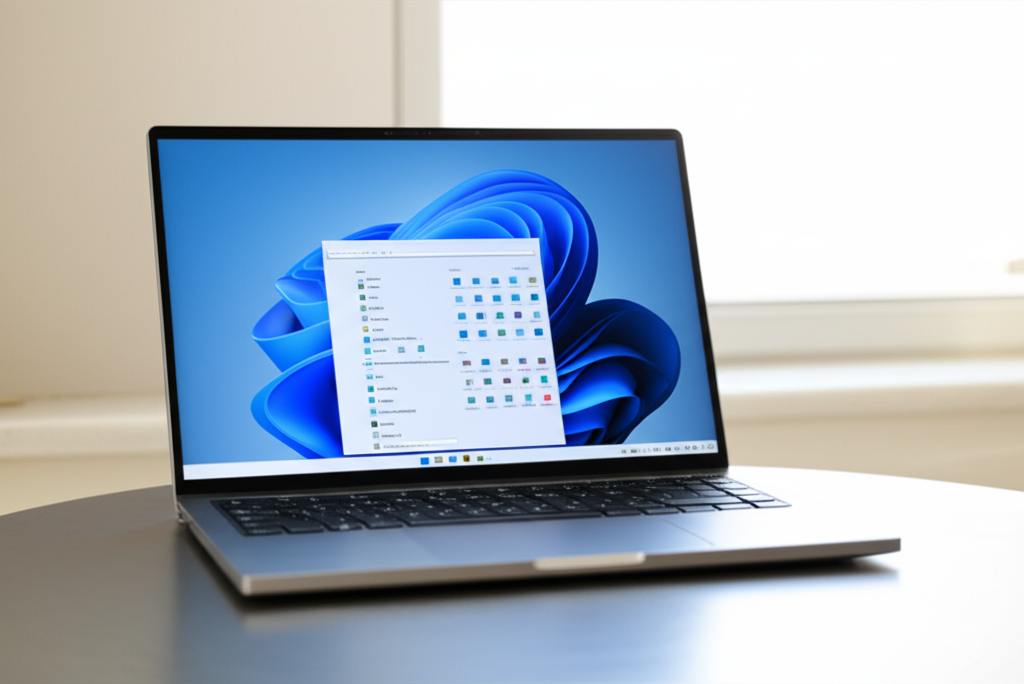
ネットワーク診断ツールは、Windows 11に標準搭載されており、ネットワークの問題を自動的に検出し、解決策を提案してくれる便利な機能です。
このツールを活用することで、専門知識がなくても迅速に問題を特定し、解決に導くことができます。
ネットワーク診断ツールの活用は、トラブルシューティングの効率化に繋がり、問題解決にかかる時間を大幅に短縮します。
ここでは、ネットワーク診断ツールの起動方法、診断結果の確認と対処、トラブルシューティングのヒントを解説します。
ネットワーク診断ツールの起動方法
ネットワーク診断ツールは、Windows 11の設定アプリから簡単に起動できます。
まず、スタートメニューから「設定」を開き、「ネットワークとインターネット」を選択します。
次に、「状態」画面の下部にある「ネットワークのトラブルシューティングツール」をクリックすると、診断が開始されます。
ネットワーク診断ツールは、コマンドプロンプトからも起動可能です。
「cmd」と入力してコマンドプロンプトを起動し、「msdt.exe -id NetworkDiagnostics」と入力して実行します。
この方法を使うと、より迅速に診断を開始できます。
診断結果の確認と対処
診断ツールが完了すると、検出された問題とその解決策が表示されます。
例えば、「有効なIP構成がありません」というエラーが表示された場合、IPアドレスの設定に問題があることがわかります。
この場合、ツールが提案する「問題を解決する」をクリックすることで、自動的にIPアドレスが再設定される場合があります。
診断結果によっては、手動での設定変更が必要となる場合もあります。
「ネットワークアダプターのドライバーに問題がある」という診断結果が出た場合は、デバイスマネージャーからネットワークアダプターのドライバーを更新する必要があります。
トラブルシューティングのヒント
ネットワーク診断ツールで問題が解決しない場合でも、諦めずに以下のヒントを試してください。
- ルーターの再起動: ルーターの電源を入れ直すことで、一時的な問題を解消できる場合があります。
- LANケーブルの確認: 有線接続の場合、LANケーブルがしっかりと接続されているか確認します。
- Wi-Fi設定の確認: Wi-Fi接続の場合、SSIDとパスワードが正しいか確認します。
- セキュリティソフトの確認: セキュリティソフトがネットワーク接続をブロックしていないか確認します。
よくある質問(FAQ)
- Windows 11でインターネット接続ができない場合、どこから確認すれば良いですか?
-
まずは、デバイスマネージャーでネットワークアダプターの状態を確認します。
ネットワークアダプターにエラーが表示されている場合は、ドライバーの更新を試してください。
- IPアドレスのリセットはどのように行うのですか?
-
コマンドプロンプトを管理者として実行し、「
ipconfig /release」と入力してIPアドレスを解放した後、「ipconfig /renew」と入力してIPアドレスを再取得します。 - ルーターを再起動する際、注意点はありますか?
-
ルーターの電源を切った後、数分待ってから再度電源を入れることで、完全に再起動できます。
また、ルーターの設定によっては、再起動後に設定が初期化される場合があるので、事前に設定内容を確認しておくことが大切です。
- Wi-Fi設定を見直す際、何を確認すれば良いですか?
-
SSID(ネットワーク名)とパスワードが正しいかを確認します。
また、Wi-Fiルーターとの距離や障害物も電波強度に影響するため、ルーターの設置場所も見直すことをおすすめします。
- セキュリティソフトがインターネット接続を妨げているか確認するには、どうすれば良いですか?
-
セキュリティソフトの設定画面を開き、ファイアウォールの設定を確認します。
特定のポートやプログラムへのアクセスがブロックされていないか確認し、必要に応じて例外設定を追加します。
- ネットワーク診断ツールで問題が解決しない場合、他に試せることはありますか?
-
Windows Updateを実行して、システムを最新の状態に保つことをおすすめします。
最新のアップデートには、ネットワーク関連の不具合が修正される修正プログラムが含まれている場合があります。
まとめ
この記事では、Windows 11でインターネット接続ができない場合に試せる3つの基本的な対策をご紹介しました。
- ネットワークアダプターの確認
- IPアドレスのリセット
- ルーターの再起動
上記を試しても改善しない場合は、ネットワーク診断ツールを活用したり、Windows Updateを実行して、システムを最新の状態に保つことをおすすめします。