Windows 11へのアップグレードを検討する際、気になるのはインストールにかかる費用ですよね。
自身で行うか、業者に依頼するかで費用も大きく変わってきます。
どちらがお得か、迷っている方もいるのではないでしょうか。
この記事では、Windows 11のインストール方法別の料金を徹底比較します。
ご自身で無料で行う方法から、業者に依頼した場合の料金相場まで、詳しく解説いたします。
費用対効果を考慮して、最適なインストール方法を見つけましょう。
この記事でわかること
- インストール方法別の料金
- 業者依頼の料金相場
- 無料で行う方法
- インストール時の注意点
Windows 11 インストール料金:自分でやる?業者に頼む?
Windows 11への移行を検討する際、気になるのがインストールにかかる費用です。
自身で行う場合は費用を抑えられますが、専門知識や時間が必要です。
一方、業者に依頼する場合は費用がかかりますが、手間を省いて確実なインストールが期待できます。
どちらを選ぶべきか、状況に合わせて検討することが重要です。
ここでは、Windows 11のインストール方法別の料金を比較し、業者に依頼した場合の料金相場を具体的に解説します。
これにより、費用対効果を考慮した上で、最適なインストール方法を選択できるようになります。
インストール方法別の料金を比較
Windows 11のインストール方法は主に2つあります。
1つはご自身でインストールする方法、もう1つは業者に依頼する方法です。
ご自身でインストールする場合は、Windows Update経由での無償アップグレードや、Microsoftのツールを利用する方法があります。
どちらの場合も、OSの購入費用はかかりません。
| インストール方法 | 費用 | メリット | デメリット |
|---|---|---|---|
| 自分でインストール(無償アップグレード) | 無料(インターネット回線利用料は除く) | Windows 10からのアップグレードであれば手軽に行える。 | アップグレード対象外のPCもある。インストールに失敗する可能性がある。 |
| 自分でインストール(Media Creation Tool) | 無料(インターネット回線利用料、USBメモリ/DVD代は除く) | 自分のペースで作業できる。トラブルシューティングの知識が身につく。 | ある程度のPC知識が必要。インストールに失敗する可能性がある。 |
| 業者に依頼 | 1万円~3万円程度(出張費、データバックアップ費用などが別途かかる場合あり) | 手間をかけずに確実にインストールできる。データバックアップや周辺設定なども依頼できる場合がある。 | 費用がかかる。業者選びに注意する必要がある。 |
ご自身のスキルや時間、予算などを考慮して、最適な方法を選択しましょう。
業者依頼の料金相場を把握
業者にWindows 11のインストールを依頼する場合、料金相場を把握しておくことは重要です。
料金は業者やサービス内容によって異なりますが、おおよそ1万円~3万円程度が目安となります。
出張費やデータバックアップ費用などが別途かかる場合もあるため、事前に確認しておきましょう。
| 業者 | 料金相場 | 特徴 |
|---|---|---|
| パソコン修理業者 | 1万円~3万円程度(出張費、データバックアップ費用などが別途かかる場合あり) | 幅広いメーカーに対応可能。トラブルシューティングにも対応してくれる場合がある。 |
| 家電量販店 | 1万円~3万円程度(データバックアップ費用などが別途かかる場合あり) | 新しいPCの購入と同時に依頼できる。ポイントが付く場合がある。 |
| 出張サポートサービス | 1万円~3万円程度(出張費込みの場合もある) | 自宅で対応してもらえる。時間や場所の融通が利く。 |
業者を選ぶ際には、料金だけでなく、実績や評判、サポート体制なども考慮することが大切です。
複数の業者から見積もりを取り、比較検討することをおすすめします。
Windows 11 インストールを無料で行う方法
Windows 11へのアップグレードを検討しているが、費用を抑えたいと考えている方もいるでしょう。
実は、Windows 11は条件を満たせば無料でインストールできる方法があります。
この記事では、Windows 11を無料でインストールする方法を紹介します。
Windows Update経由での無償アップグレード
Windows Update経由での無償アップグレードは、Windows 10のライセンスを所持しているユーザーにとって最も手軽な方法です。
Windows Updateを利用すれば、簡単な操作でWindows 11にアップグレードできます。
また、アップグレードにかかる時間も比較的短いため、手軽にWindows 11を試したい方におすすめです。
Windows Update経由で無償アップグレードする手順は以下のとおりです。
- 「設定」アプリを開く
- 「更新とセキュリティ」を選択
- 「Windows Update」を選択
- 「更新プログラムのチェック」をクリック
- Windows 11へのアップグレードが表示されたら、「ダウンロードしてインストール」をクリック

Windows UpdateでWindows 11が表示されない場合はどうすればいいの?

Windows 11のシステム要件を満たしているか確認しましょう。
Windows Update経由での無償アップグレードは、手軽で便利な方法ですが、いくつか注意点があります。
- Windows 10が最新の状態になっている必要がある
- Windows 11のシステム要件を満たしている必要がある
- アップグレードには時間がかかる場合がある
Windows Update経由での無償アップグレードは、手軽にWindows 11を試したい方におすすめです。
Media Creation Toolを利用したインストール
Media Creation Toolを利用したインストールは、Windows Update経由でのアップグレードがうまくいかない場合や、クリーンインストールを行いたい場合に有効です。
Media Creation Toolを利用すれば、USBメモリやDVDなどのインストールメディアを作成し、Windows 11をインストールできます。
特に、パソコンの動作が重いと感じている方や、Windows 10から完全に移行したい方におすすめです。
Media Creation Toolを利用してインストールメディアを作成する手順は以下のとおりです。
- Microsoftの公式サイトからMedia Creation Toolをダウンロードする
- Media Creation Toolを起動し、画面の指示に従って操作する
- インストールメディアの種類(USBメモリまたはDVD)を選択する
- 言語、エディション、アーキテクチャを選択する
- インストールメディアの作成が完了したら、パソコンを再起動し、BIOS/UEFIの設定画面から起動順序を変更する
- インストールメディアからパソコンを起動し、画面の指示に従ってWindows 11をインストールする
Media Creation Toolを利用したインストールは、Windows Update経由でのアップグレードがうまくいかない場合や、クリーンインストールを行いたい場合に有効です。
インストール時の注意点
Windows 11をインストールする際には、いくつかの注意点があります。
特に重要なのは、データのバックアップとシステム要件の確認です。
これらの注意点を守ることで、インストール時のトラブルを回避し、スムーズにWindows 11を利用できます。
Windows 11インストール時の注意点は以下のとおりです。
| 注意点 | 詳細 |
|---|---|
| データのバックアップ | インストール前に、重要なデータをバックアップしておく |
| システム要件の確認 | Windows 11のシステム要件を満たしているか確認する |
| BIOS/UEFIの設定 | BIOS/UEFIの設定で、TPM 2.0とセキュアブートが有効になっているか確認する |
| 周辺機器の互換性 | 使用している周辺機器がWindows 11に対応しているか確認する |
| プロダクトキーの準備 | Windows 11のプロダクトキーを準備しておく |
| Microsoftアカウントの準備 | Microsoftアカウントを準備しておく |
Windows 11のインストールは、上記の注意点に留意して行うことで、より安全かつスムーズに進められます。
Windows 11 インストール代行サービスの料金相場
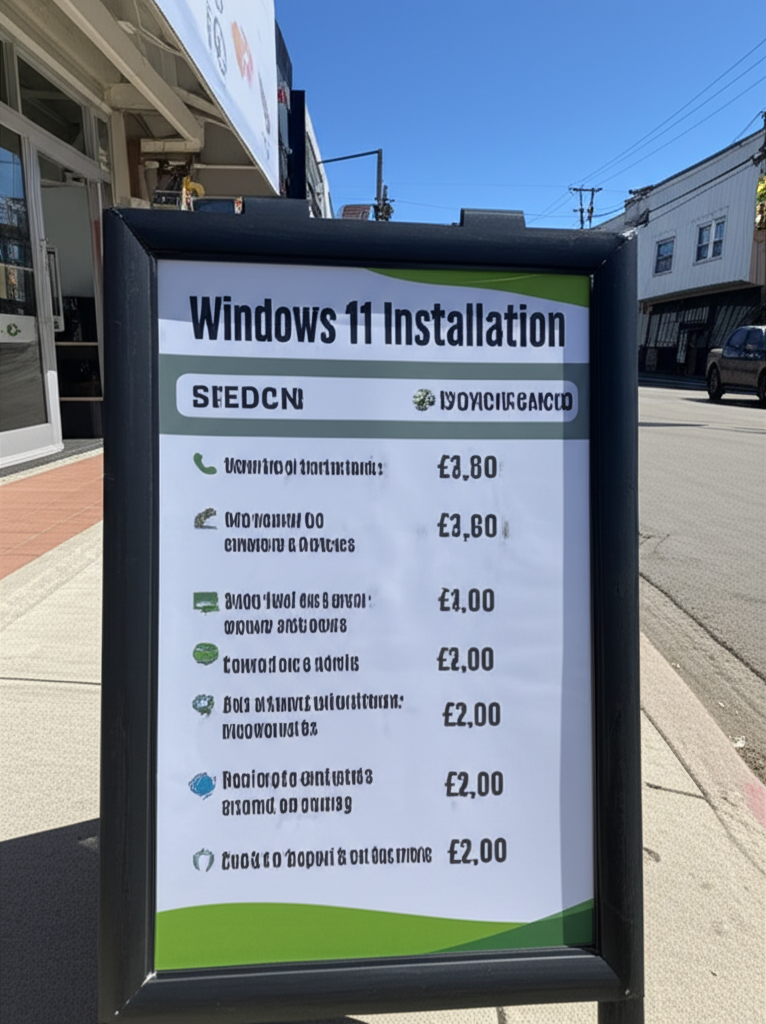
Windows 11のインストールを業者に依頼する場合、料金相場は気になる点です。
依頼先によって料金体系やサービス内容が異なり、費用に幅があるため、事前に相場を把握しておくことは重要です。
ここでは、Windows 11のインストール代行サービスの料金相場について、詳しく解説していきます。
この章では、パソコン修理業者と家電量販店の料金体系を比較し、出張費やデータバックアップ費用の有無についても掘り下げて解説します。
それぞれの費用を把握することで、ご自身の状況に合った業者選びができるでしょう。
パソコン修理業者の料金体系
パソコン修理業者では、Windows 11のインストール代行サービスを提供しています。
技術料として、おおよそ1万円から2万円程度が相場です。
Windows 11のインストールを依頼する際、料金以外に確認すべきことはありますか?
料金だけでなく、技術力や実績も確認しましょう。
また、出張費やデータバックアップ費用が別途発生する場合があります。
パソコンの状態や状況に合わせて、必要なサービスを選ぶようにしましょう。
家電量販店の料金体系
家電量販店でも、Windows 11のインストール代行サービスを提供しています。
パソコン本体と同時に依頼する場合、割引が適用されることがあります。
家電量販店では、ポイントが付与されることもあります。
日頃から利用している家電量販店があれば、ポイントも考慮して検討すると良いでしょう。
出張費やデータバックアップ費用の有無
Windows 11のインストールを業者に依頼する場合、出張費やデータバックアップ費用が発生することがあります。
これらの費用は、業者によって料金設定が異なります。
| 項目 | 説明 |
|---|---|
| 出張費 | 業者が自宅まで訪問して作業を行う場合に発生する費用 |
| データバックアップ費用 | インストール作業中にデータが消失するリスクを避けるため、事前にデータをバックアップする費用 |
出張費は、移動距離や時間によって変動することがあります。
データバックアップ費用は、バックアップするデータの量によって変動することがあります。
Windows 11 インストール:おすすめは自分でインストール
Windows 11のインストールは、費用を抑えたい方や自分のペースで作業を進めたい方にとって、自身で行うのがおすすめです。
しかし、自分でインストールするには、ある程度の知識と時間が必要です。
そこで、自分でインストールするメリットを理解した上で、挑戦するかどうかを検討することが大切です。
費用を抑えられる
自分でWindows 11をインストールする最大のメリットは、費用を大幅に削減できる点です。
通常、業者に依頼すると1万円以上の費用がかかる場合があります。
自分でインストールすれば、この費用を完全に抑えることが可能です。
浮いた費用を他のアップグレードや周辺機器の購入に充てられます。
自分のペースで作業可能
自分のペースで作業を進められる点も、DIYインストールならではの魅力です。
業者に依頼する場合、スケジュール調整が必要になったり、作業時間中に立ち会う必要があったりします。
しかし、自分でインストールする場合は、自分の都合の良い時間に、中断を挟みながら作業を進めることが可能です。
トラブルシューティングの知識が身につく
自分でインストールを行う過程で、予期せぬエラーや問題が発生することがあります。
これらの問題に自力で対処することで、トラブルシューティングのスキルが自然と身につきます。
この経験は、将来的にパソコンに関する他の問題に直面した際にも役立つでしょう。
よくある質問(FAQ)
- Windows 11のインストールにはどのくらいの時間がかかりますか?
-
インストールにかかる時間は、パソコンのスペックやインターネット回線速度によって異なりますが、通常は30分から1時間程度です。
- Windows 11をインストールする前に、やっておくべきことはありますか?
-
インストール前に、データのバックアップとWindows 11のシステム要件を満たしているか確認してください。
- Windows 11のインストールに失敗した場合、どうすればいいですか?
-
インストールに失敗した場合は、エラーメッセージを確認し、Microsoftのサポートページやコミュニティフォーラムで解決策を探してみてください。
- Windows 11の無償アップグレード期間はいつまでですか?
-
Windows 11への無償アップグレードは、2022年10月5日に終了しました。
- Windows 11のインストールに必要なものは何ですか?
-
Windows 11をインストールするには、インターネット接続、Microsoftアカウント、十分な空き容量があるストレージが必要です。
- Windows 11のクリーンインストールとは何ですか?
-
クリーンインストールとは、Windows 10などの以前のOSやデータ、アプリなどをすべて消去して、Windows 11を新規にインストールする方法です。
まとめ
この記事では、Windows 11のインストールにかかる費用について、自分でインストールする場合と業者に依頼する場合を徹底比較しました。
ご自身のスキルや状況に合わせて最適な方法を選ぶことが重要です。
- インストール方法別の料金比較(無料で行う方法、業者に依頼する場合の料金相場)
- Windows 11を無料でインストールする方法(Windows Update、Media Creation Tool)
- インストール時の注意点(データバックアップ、システム要件の確認)
この記事を参考に、Windows 11のインストール方法を検討し、スムーズな移行を実現しましょう。