パソコンを立ち上げるたびにパスワードを入力するのは、毎日のことだけに意外と手間に感じてしまいますよね。セキュリティを保ちながらも、もっとスムーズに作業を開始したいと願うのは当然の心理でしょう。
Windows 11に搭載されている「Windows Hello」を活用すれば、顔や指先をかざすだけで一瞬にしてロックを解除できるようになります。この記事では、初心者の方でも失敗せずに設定できるよう、手順や注意点をどこよりも詳しくお伝えします。
この記事でわかること
- Windows Helloの基本的な仕組みとメリット
- 顔認証や指紋認証を正しく登録する具体的な手順
- 設定がうまくいかない時の原因と解決策
- セキュリティを高めるための運用上のアドバイス
Windows Helloを利用するメリットと重要性
最新のパソコンを手に取ったとき、真っ先に設定しておきたいのが生体認証機能ですが、設定方法に不安を感じる方は少なくありません。大切なデータを守るための守護神とも言える機能ですから、慎重になるのは自然なことです。
Windows Helloを導入することで、複雑な英数字を記憶し、キーボードで打ち込む苦労から解放される未来が待っています。安全性を高めつつ利便性も向上させる、まさに現代のデジタルライフには欠かせない標準機能と言えるでしょう。

生体認証って自分のデータが盗まれたりしないか心配だな

画像そのものではなく特徴を数値化して保管するので安心ですよ
まず理解しておきたいのは、この機能が単なる時短ツールではないという事実です。従来のパスワードは、背後から覗き見られたり、推測されたりするリスクを常に抱えていました。
対して生体認証は、あなた自身の身体的特徴を鍵とするため、他人がなりすますことは困難を極めます。一度設定してしまえば、ログインにかかる3秒から5秒の時間を毎日節約でき、年間で見れば数時間の余裕を生み出すことにつながります。
顔認証と指紋認証のどちらを選ぶべきか
どちらの認証方法を選ぶべきか迷う場面もあるかと思いますが、基本的にはお使いのパソコンが搭載しているセンサーの種類に依存します。顔認証は画面を見つめるだけで完了するため、キーボードに手を触れる必要すらないという究極の快適さを提供してくれます。
一方で、指紋認証はマスクを着用したままでも確実に動作するため、外出先での利用が多い方には非常に頼もしい味方となります。最近のノートパソコンでは、電源ボタンに指紋センサーが内蔵されているタイプも増えており、電源を入れる動作と同時に認証を済ませることが可能です。
それぞれの認証方法には特性があり、環境や用途に合わせて最適なものを選ぶことが、ストレスのないパソコン操作への第一歩となります。以下の表で、それぞれの特徴を分かりやすく整理しましたので、参考にしてみてください。
| 認証の種類 | 主なメリット | 適した利用シーン |
|---|---|---|
| 顔認証 | 画面を見るだけで解除可能 | 自宅や個室での利用時 |
| 指紋認証 | マスク着用時でも確実 | カフェやオフィスでの利用時 |
| PINコード | 生体認証の代わりになる | センサーが反応しない緊急時 |
表の内容からも分かる通り、顔認証は手軽さを重視する方に最適であり、指紋認証は状況を選ばない安定感を求める方に適しています。もし両方のセンサーが搭載されている贅沢な構成のパソコンであれば、両方を登録しておくのが最も賢い選択です。
なぜなら、冬場に手袋をしていたり、風邪でマスクをしていたりしても、どちらかの方法でスムーズにログインできるからです。どちらか一方が使えない時の予備があるという安心感は、日々の作業における集中力を削がないために役立ちます。
Windows Helloの設定を開始する前の準備事項
いざ設定を始めようとしても、お使いのデバイスが対応していなければ、設定項目すら表示されないという事態に陥ってしまいます。これは故障ではなく、特定のハードウェアが必要な機能であるため、事前に確認しておくことが重要です。
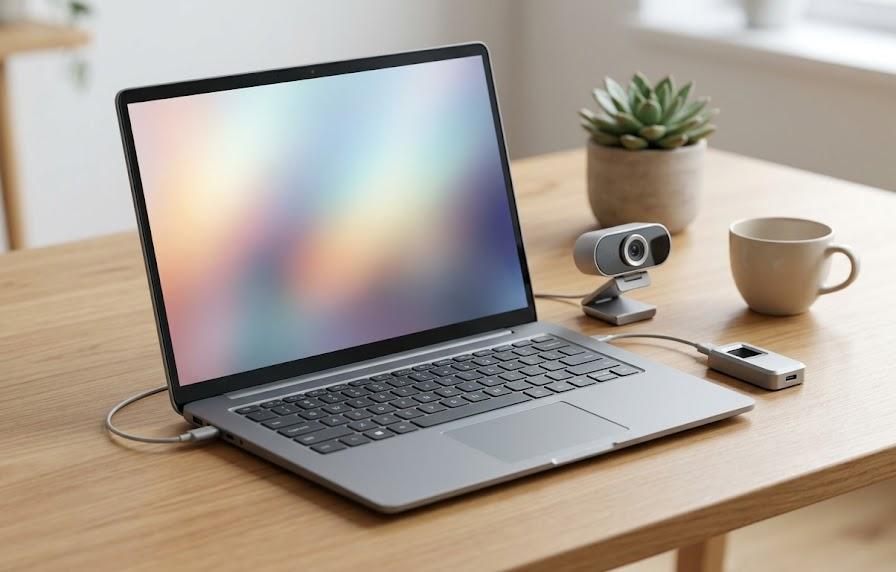
もし非対応であっても、外付けのWEBカメラや指紋リーダーを導入することで、後から機能を追加することもできます。まずは現在の環境で何ができるのかを正しく把握し、スムーズな設定への土台を作っていきましょう。
準備段階で確認すべき項目を整理しました。これらを一つずつチェックしていくことで、設定中の予期せぬトラブルを防ぐことができます。
- デバイスが赤外線(IR)カメラを搭載しているか
- 指紋センサーが正常に動作しているか
- Microsoftアカウントでログインしているか
- Windows 11が最新の状態にアップデートされているか
特に見落としがちなのが、Microsoftアカウントとの連携です。ローカルアカウントのみで使用している場合、一部の高度なセキュリティ機能が制限されることがあるため、あらかじめアカウントの状態を確認しておきましょう。
また、カメラのレンズが汚れていたり、センサー部分に保護シールが残っていたりすると、認証精度が大きく低下します。せっかく設定しても反応が悪くては本末転倒ですから、事前にクロスなどで綺麗に掃除しておくことをお勧めします。
対応デバイスの確認方法と注意点
自分のパソコンが顔認証に対応しているかどうかを知るには、設定画面の「サインインオプション」を開くのが一番の近道です。ここで「このオプションは現在使用できません」というメッセージが表示される場合は、必要なハードウェアが不足していることを意味します。
一般的なWEBカメラでは顔認証は行えず、奥行きを感知できる赤外線カメラが必要となります。これは、写真や動画を画面の前にかざして不正に突破されるのを防ぐための、Microsoftによる厳格なセキュリティ基準に基づいた仕様です。
デバイスのスペックを確認する際は、以下の構成要素をチェックしてみてください。これらが揃っていれば、快適な生体認証の世界への扉が開かれます。
| 確認項目 | 必要な状態 | 備考 |
|---|---|---|
| カメラ仕様 | IR(赤外線)対応 | 通常のカメラでは不可 |
| 指紋リーダー | 専用の読み取り部 | 電源ボタン兼用が多い |
| OSビルド | Windows 11 | 最新版を推奨 |
もしノートパソコンの標準機能で足りない場合は、USB接続タイプの安価なセンサーを検討するのも一つの手です。わずか3,000円程度の投資で、毎日のログインが劇的に楽になるのであれば、その費用対効果は絶大と言えるでしょう。
周辺機器を選ぶ際は、必ず「Windows Hello対応」と明記されている製品を選んでください。安価すぎる製品の中には対応していないものも混ざっているため、口コミや公式サイトの情報をよく読み、信頼できるメーカーのものを選ぶのが無難です。
Windows Helloの登録手順を徹底解説
準備が整ったら、いよいよ実際の設定作業に移ります。設定自体は画面の指示に従うだけなので難しくはありませんが、コツを掴んでおくことでより精度の高い認証を実現できます。
手順の途中で「PIN」の入力を求められる場面がありますが、これは生体認証が使えない時のための合言葉です。焦らずに、いつも使っているパスワードとは別の、覚えやすい数字を決めておくようにしましょう。
設定中に画面が暗くなったりしたらどうしよう
基本的には自動で進むので指示通りに動けば大丈夫です
登録作業は、落ち着いて行える静かな環境で進めるのが理想的です。特に顔認証の場合は、逆光にならないような場所を選んだり、照明の明るさが十分な場所を選んだりすることで、登録エラーを最小限に抑えられます。
これから、顔認証と指紋認証、それぞれの具体的な登録ステップを見ていきましょう。どちらも3分もあれば完了する作業ですので、サクッと終わらせて快適な環境を手に入れてください。
顔認証を登録する具体的なステップ
顔認証の設定は、設定アプリから「アカウント」を選択し、その中にある「サインインオプション」から開始します。画面の中央にある「顔認識 (Windows Hello)」という項目を見つけたら、そこをクリックして広げましょう。
「セットアップ」ボタンを押すと、カメラが起動してあなたの顔を探し始めます。この時、カメラをまっすぐ見つめ、できるだけ自然な表情を保つのがポイントです。メガネをかけている方は、かけたままの状態でもちろん登録可能です。
登録の流れを以下の表にまとめました。この順番通りに進めれば、迷うことはありません。
| ステップ | 操作内容 | 注意点 |
|---|---|---|
| 1 | 設定からアカウントを開く | 「サインインオプション」を選ぶ |
| 2 | 顔認識のセットアップを開始 | 「開始する」をクリック |
| 3 | カメラを直視する | 顔が枠内に収まるようにする |
| 4 | PINを入力して完了 | 設定済みのPINを入れる |
もし精度をさらに高めたい場合は、完了後に「認識精度を高める」というボタンを押してみてください。これにより、メガネを外した状態や、異なる角度、違う照明条件下での顔データを追加で学習させることができます。
複数のパターンを覚えさせておくことで、朝起きたばかりの少し寝ぼけた顔や、夕方の薄暗い部屋の中でも、一発でロックが外れるようになります。このひと手間が、後々の「認証されないイライラ」を防止する鍵となります。
指紋認証を登録する具体的なステップ
指紋認証の場合も、入り口は顔認証と同じ設定画面です。「指紋認識 (Windows Hello)」を選択し、セットアップを開始してください。画面に指示が出たら、指紋センサーを指の腹で何度も軽くタッチしていきます。
一回で全てのデータを読み取るわけではなく、指の角度を少しずつ変えながら、指紋の端までしっかりと覚えさせていくのがコツです。スマートフォンの指紋登録をしたことがある方なら、同じ要領だと考えれば分かりやすいでしょう。
指紋登録における重要な要素をまとめましたので、実施前に確認してください。
| 要素 | 推奨される方法 | 理由 |
|---|---|---|
| 登録する指 | 左右のどちらか1本ずつ | 片手が塞がっていても対応可 |
| タッチの仕方 | 中心から端まで丁寧に | 部分的な接触でも認識させるため |
| センサーの状態 | 水分や油分を拭き取る | 読み取りミスを防ぐため |
登録する指は、右手の人差し指だけでなく、左手の指も最低一本は追加しておくことを強く推奨します。作業中にコーヒーカップを持っていたり、資料をめくっていたりしても、もう一方の手でスマートにログインできるからです。
もし指が乾燥していたり、逆に湿りすぎていたりすると、センサーがうまく反応しないことがあります。その場合は、指を一度衣服で拭うか、軽く息を吹きかけて整えてから試すと、驚くほどスムーズに認識されるようになります。
認証がうまくいかない時のトラブル解決法
どれほど丁寧に設定を済ませても、機械ですから時には機嫌を損ねることもあります。昨日まであんなにスムーズに動いていたのに、急に顔を認識してくれなくなると、自分の存在を否定されたようで少し寂しい気持ちになりますよね。
しかし、こうしたトラブルの多くは単純な原因によるもので、少しの工夫で解決可能です。慌ててパスワードを再発行したり、PCを初期化したりする前に、まずは深呼吸をして以下の項目をチェックしてみましょう。
何回やってもエラーが出てログインできないよ
PINコードで一度入ってから再設定を試しましょう
まず真っ先に疑うべきは、物理的な汚れです。カメラのレンズ部分や指紋センサーに皮脂がついていると、センサーが正確な情報を読み取ることができず、セキュリティのためにアクセスを遮断してしまいます。
眼鏡クリーナーなどの柔らかい布でサッと一拭きするだけで、魔法のように解決することも少なくありません。また、OSの更新直後などは、一時的にドライバーの動作が不安定になることもあるため、再起動を試す価値は十分にあります。
よくある原因と試すべき対処アクション
トラブルの背景には、いくつかの共通したパターンが存在します。例えば、指紋認証であれば「指の傷」や「冬場の乾燥」が原因であることが多く、顔認証であれば「逆光」や「帽子・マスクの着用」が影響していることがあります。
これらの状況に合わせて、適切にデータを上書き保存してあげることが、長期的に安定して使い続けるための秘訣です。トラブルの症状と、それに対する具体的な対策を以下の表で整理しました。
| トラブルの症状 | 考えられる原因 | 有効な解決アクション |
|---|---|---|
| 顔が一致しない | 強い逆光や暗闇 | 照明を整えてから再登録 |
| 指紋を読み取らない | 指の汚れや湿り気 | 指を拭いてから再度タッチ |
| 設定項目がない | ドライバーの不具合 | デバイスマネージャーで更新 |
もしどうしても解決しない場合は、一度登録されているデータを削除して、最初から登録し直すのが結局は一番早い解決策になることもあります。古いデータに固執するよりも、今のあなたに最適な状態を教え直してあげる方が、機械も喜びます。
また、企業用PCをお使いの場合は、管理者によって生体認証の使用が制限されている可能性も否定できません。設定画面がグレーアウトして触れないような時は、一度社内のIT部門へ問い合わせてみることを検討してみてください。
よくある質問
- メガネを買い替えても顔認証は使えますか?
-
はい、問題なく利用できます。ただし、フレームが極端に太いものに変更した場合などは、認識精度が落ちる可能性があります。
その際は、設定から「認識精度を高める」を実行し、新しいメガネをかけた状態の顔を追加で登録してください。
- 自分の指紋データがMicrosoftのサーバーに保存されるのが怖いです
-
ご安心ください。Windows Helloで使用される生体データは、PC内の暗号化された安全なエリアにのみ保存されます。
クラウドやサーバーに送信されることはないため、プライバシーは高いレベルで保護されています。
- 顔認証を設定しているのに、時々PIN入力を求められるのはなぜですか?
-
これはセキュリティ上の仕様です。PCを再起動した直後や、一定期間生体認証だけでログインを繰り返した場合には、本人確認のためにPINの入力を求められます。
不具合ではありませんので、あらかじめ設定した数字の組み合わせを忘れずに入力してください。
まとめ:Windows Helloで安全・快適なPCライフを
Windows 11のWindows Helloは、面倒なパスワード入力を過去のものにし、ログイン体験を劇的に進化させてくれる優れた機能です。顔認証や指紋認証を一度体験してしまうと、もう以前の不便な状態には戻れないほどの快適さを実感できるはずです。
設定は決して難しくありません。デバイスの対応状況を確認し、今回ご紹介した手順通りに登録を進めるだけで、あなたのパソコンは世界で唯一あなただけに反応する、特別な一台へと変わります。もし途中で迷うことがあれば、何度でもこの記事を読み返して確認してみてください。
最新の技術を味方につけることは、単に便利なだけでなく、あなたの貴重な時間を守ることにも直結します。今日からさっそくWindows Helloを設定して、ノーストレスで安全なパソコン作業をスタートさせましょう。