デバイスの不調やセキュリティのリスク、もしかしたら古いドライバーが原因かもしれません。
常に最新のドライバーを適用することで、デバイスの性能を最大限に引き出し、安定した動作環境を維持できます。
この記事では、Windows 11で利用できる3つの代表的なドライバーアップデート方法を解説します。
デバイスマネージャー、Windows Update、公式サイトからのダウンロード、それぞれの方法を理解し、最適な方法を選択しましょう。

デバイスマネージャーってどこにあるの?

スタートメニューを右クリックすると表示されるメニューから簡単に見つけられます。
この記事でわかること
- デバイスマネージャー更新
- Windows Update活用
- 公式サイトからの更新
- 更新時の注意点
Windows 11 ドライバーアップデート方法|安全な3選
Windows 11環境でデバイスが正常に動作しない場合、ドライバーのアップデートが有効な解決策となることがあります。
古いドライバーは互換性の問題を引き起こし、最悪の場合、システムのクラッシュにつながる可能性もあるからです。
常に最新のドライバーを適用することで、デバイスの性能を最大限に引き出し、安定した動作環境を維持することが重要です。
ここでは、Windows 11で利用できる3つの代表的なドライバーアップデート方法を紹介します。
デバイスマネージャー、Windows Update、そして公式サイトからのダウンロードという、それぞれ異なるアプローチを理解することで、状況に応じた最適な方法を選択できるようになります。
デバイスマネージャーからの更新手順
デバイスマネージャーは、Windowsに標準搭載されているシステム管理ツールであり、PCに接続されているハードウェアの状態を確認したり、ドライバーを更新したりすることができます。
ドライバーの更新においては、自動検索機能を利用することで、Windowsが自動的に最新のドライバーを検出してインストールしてくれるため、手間をかけずにアップデートが可能です。
また、手動でドライバーを指定してインストールすることもできるため、特定のバージョンのドライバーを使用したい場合にも対応できます。
デバイスマネージャーを利用したドライバー更新は、初心者にも取り組みやすい方法です。
以下にその手順を解説します。
- スタートメニューを右クリックし、「デバイスマネージャー」を選択
- アップデートしたいデバイス(例:グラフィックボード)を選択し、右クリック
- 「ドライバーの更新」を選択
- 「ドライバーを自動的に検索」を選択
デバイスマネージャーってどこにあるの?
デバイスマネージャーは、スタートメニューを右クリックすると表示されるメニューから簡単に見つけられます。
Windows Update 活用方法
Windows Updateは、Windows OSの更新プログラムを提供するサービスであり、セキュリティ更新プログラムだけでなく、デバイスドライバーの更新プログラムも配布されています。
Windows Updateを通じてドライバーを更新することで、システム全体の安定性を向上させることができます。
また、オプションの更新プログラムとして提供されるドライバーもあるため、定期的に確認することが大切です。
Windows Updateを活用したドライバー更新は、手軽に行えるため、定期的な実施をおすすめします。
- 「設定」アプリを開き、「Windows Update」を選択
- 「詳細オプション」を選択し、「オプションの更新プログラム」を確認
- ドライバーアップデートがあれば選択し、「ダウンロードしてインストール」をクリック
オプションの更新プログラムって何?
オプションの更新プログラムには、通常、Windowsの機能改善やデバイスドライバの更新が含まれています。
公式サイトからのダウンロード
各デバイスの製造元(例:Intel、AMD、NVIDIAなど)の公式サイトでは、最新のドライバーが提供されています。
公式サイトからドライバーをダウンロードする最大の利点は、常に最新かつ最適なバージョンのドライバーを入手できる点です。
ただし、デバイスの型番やOSのバージョンを正確に把握し、適切なドライバーを選択する必要があります。
公式サイトからドライバーをダウンロードして更新することで、デバイスの性能を最大限に引き出すことが可能です。
- 各デバイスの製造元の公式サイトにアクセス
- サポートページから、お使いのデバイスに合った最新のドライバーを検索
- ダウンロードしたインストーラーを実行し、画面の指示に従ってインストール
どの公式サイトからダウンロードすればいいの?
お使いのPCのデバイス(例:グラフィックボード)のメーカー公式サイトからダウンロードしてください。
ドライバー更新の必要性|理由と注意点
デバイスドライバーは、Windowsとハードウェアを繋ぐ重要な役割を果たしています。
ドライバーが古くなると、予期せぬエラーやデバイスの誤作動が発生し、パソコンの安定性が損なわれる可能性があります。
常に最新の状態に保つことで、これらのリスクを最小限に抑え、快適なPC環境を維持することが不可欠です。
この見出しでは、ドライバー更新がもたらす具体的なメリットと、更新時に注意すべき点について解説します。
デバイスの安定性向上、セキュリティリスクの軽減、そして互換性確認の重要性について深く掘り下げ、安全なアップデート方法を提案します。
デバイスの安定性向上
デバイスドライバーは、Windowsとハードウェアが円滑に通信するために必要なソフトウェアです。
例えるなら、オーケストラの指揮者のように、各デバイスの動きを調整し、性能を最大限に引き出す役割を担っています。
古いドライバーは、最新のWindowsアップデートや他のソフトウェアとの間で不具合を引き起こすことがあります。
これにより、フリーズやクラッシュが頻発し、作業効率が著しく低下するでしょう。
最新のドライバーに更新することで、これらの問題を解決し、デバイスの安定性を高めることができます。
「最近パソコンの調子が悪い気がするけど、もしかしてドライバーが原因なのかな?」
ドライバーの更新は、パソコンの不調を改善する有効な手段の一つです。
セキュリティリスク軽減
古いデバイスドライバーには、セキュリティ上の脆弱性が含まれている場合があります。
脆弱性を放置すると、悪意のあるソフトウェアやハッカーにシステムへ侵入されるリスクが高まるでしょう。
例えるなら、鍵のかかっていない玄関のようなもので、誰でも自由に出入りできる状態です。
ドライバーを最新の状態に保つことで、これらのセキュリティホールを塞ぎ、ウイルスやマルウェアの侵入を防ぎます。
定期的なドライバー更新は、セキュリティ対策の基本であり、安全なPC環境を維持するために不可欠な対策と言えるでしょう。
互換性確認の重要性
新しいデバイスやソフトウェアを導入する際、ドライバーの互換性は非常に重要です。
互換性のないドライバーを使用すると、デバイスが正常に動作しないだけでなく、システム全体の不安定化を招く恐れがあります。
特に、Windows 11にアップグレードした場合、以前のバージョンのWindows用に設計されたドライバーが正常に動作しないケースが見られます。
新しいハードウェアやソフトウェアを導入する際は、必ずWindows 11に対応した最新のドライバーをインストールしましょう。
デバイスマネージャーでドライバー更新|詳細手順
Windows 11でデバイスの性能を最大限に引き出すためには、デバイスドライバーを常に最新の状態に保つことが不可欠です。
古いドライバーは、デバイスの誤作動やセキュリティリスクの原因となる可能性があります。
デバイスマネージャーを利用すれば、簡単にドライバーの更新が可能です。
デバイスマネージャーでは、ドライバーの自動検索や手動指定による更新ができます。
ここでは、デバイスマネージャーの起動方法から、具体的なドライバーの更新手順までを詳細に解説します。
デバイスマネージャー起動方法
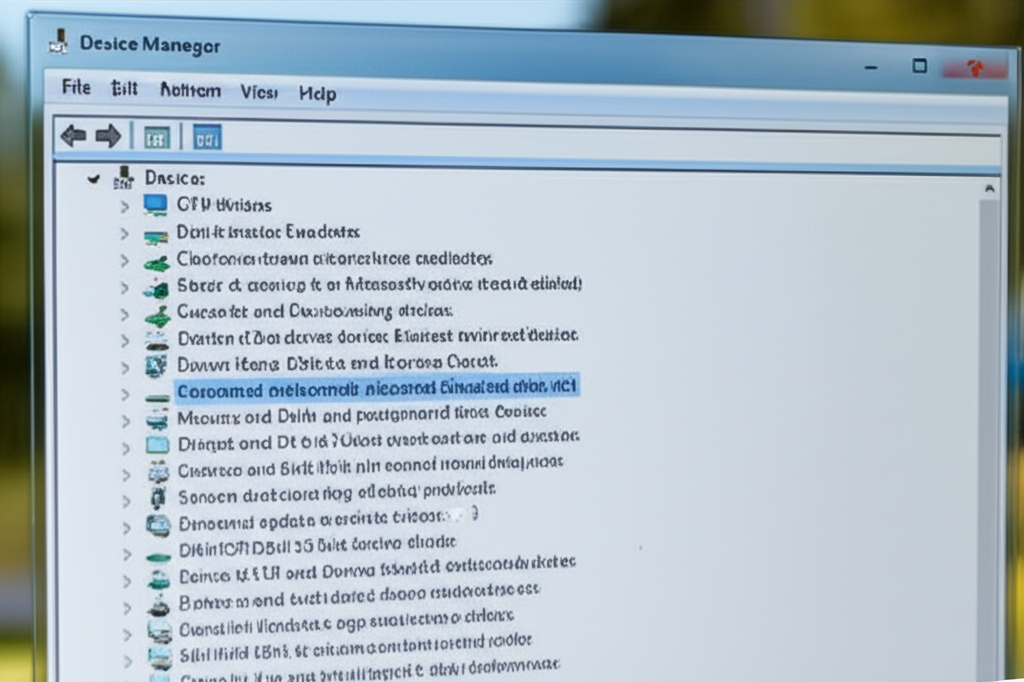
デバイスマネージャーは、PCに接続されているハードウェアの状態を確認したり、ドライバーを更新したりするためのシステムツールです。
デバイスマネージャーを起動するには、スタートボタンを右クリックし、表示されるメニューから「デバイスマネージャー」を選択します。
例えば、キーボードやマウスが正常に動作しない場合に、デバイスマネージャーで状態を確認できます。
デバイスマネージャーってどうやって開くの?
デバイスマネージャーは、スタートメニューを右クリックすると簡単に見つけられます。
デバイスマネージャーを開く方法は複数存在し、タスクバーの検索ボックスに「デバイスマネージャー」と入力して検索する方法もあります。
デバイスマネージャーを使いこなせるようになると、PCのトラブルシューティングがよりスムーズに行えるでしょう。
ドライバーの自動検索手順
ドライバーの自動検索は、Windowsが自動的に最新のドライバーを見つけ出し、インストールする方法です。
デバイスマネージャーで更新したいデバイスを右クリックし、「ドライバーの更新」を選択後、「ドライバーを自動的に検索」をクリックすると、自動検索が開始されます。
たとえば、グラフィックボードのドライバーを更新したい場合、この手順で最新版が見つかることがあります。
自動でドライバーを探してくれるのは便利だけど、本当に最新なの?
自動検索でも最新ドライバーが見つからない場合は、製造元の公式サイトを確認しましょう。
自動検索機能は手軽ですが、常に最新のドライバーが見つかるとは限りません。
特に、比較的新しいデバイスや特殊なデバイスの場合、製造元の公式サイトから直接ドライバーをダウンロードしてインストールする方法が有効です。
手動でのドライバー指定方法
手動でのドライバー指定は、自分でダウンロードしたドライバーファイルを指定してインストールする方法です。
デバイスマネージャーで更新したいデバイスを右クリックし、「ドライバーの更新」を選択後、「コンピューターを参照してドライバーを検索」をクリックします。
例えば、サウンドカードのドライバーを更新したい場合に、事前にダウンロードしておいたドライバーファイルを指定してインストールできます。
自分でドライバーを指定するって難しそうだけど、間違えないか心配…
ドライバーの手動指定は、指定するファイルを間違えなければ安全に行えます。
手動でのドライバー指定は、特定のバージョンを指定したい場合や、自動検索で見つからないドライバーをインストールしたい場合に有効です。
ただし、誤ったドライバーファイルを指定すると、デバイスが正常に動作しなくなる可能性があるため、注意が必要です。
Windows Updateでドライバー更新|詳細手順
Windows Updateは、セキュリティ更新プログラムだけでなく、ドライバーの更新も提供する便利な機能です。
通常は自動で更新されますが、手動で更新を確認することも可能です。
オプションの更新プログラムとして提供されるドライバーアップデートを利用することで、最新の機能や改善をすぐに適用できます。
Windows Updateを活用することで、デバイスのパフォーマンス向上や互換性の問題を解決できる場合があります。
以下に、Windows Updateを利用してドライバーを更新する手順を詳しく解説します。
Windows Update 画面へのアクセス
Windows Update画面にアクセスする手順は以下のとおりです。
- スタートメニューをクリック
- 設定アイコンをクリック
- 「Windows Update」を選択
Windows Updateの画面では、更新プログラムのチェックや更新履歴の確認ができます。
ここでは、オプションの更新プログラムを確認し、ドライバーのアップデートを行います。
オプション更新プログラムの確認
オプション更新プログラムを確認する手順は以下のとおりです。
- Windows Update画面で「詳細オプション」をクリック
- 「オプションの更新プログラム」を選択
- ドライバーアップデートがリストに表示されていれば、チェックを入れて「ダウンロードとインストール」をクリック
オプションの更新プログラムには、ドライバーのアップデートだけでなく、品質改善や新機能が含まれる場合があります。
特に、ドライバーのアップデートは、デバイスの安定性やパフォーマンスに大きく影響するため、利用可能な場合は積極的にインストールすることを推奨します。
インストール後の再起動手順
ドライバーのインストール後、再起動が必要になる場合があります。
再起動を促すメッセージが表示された場合は、以下の手順で再起動を行います。
- 通知領域に表示される再起動を促すメッセージをクリック
- 「今すぐ再起動」を選択
再起動後、新しいドライバーが適用され、デバイスが正常に動作することを確認します。
再起動をしない場合、ドライバーが正常に機能しない可能性があるため、必ず再起動するようにしましょう。
公式サイトからドライバー更新|詳細手順
Windows 11でデバイスドライバーを更新する方法として、メーカー公式サイトからのダウンロードがあります。
公式サイトでは、各デバイスに特化した最新のドライバーが提供されているため、互換性の問題が起こりにくく、安定した動作が期待できる点が大きなメリットです。
しかし、公式サイトを利用したドライバー更新は、ある程度の知識を必要とするため、初心者にはハードルが高いと感じるかもしれません。
ここでは、公式サイトから最新ドライバーをダウンロードして更新する方法を解説します。
デバイスマネージャーやWindows Updateに比べて、少し手順が多くなりますが、確実な方法なのでぜひマスターしてほしいです。
メーカー公式サイトへのアクセス
デバイスドライバーをアップデートするには、まず各デバイスのメーカー公式サイトへアクセスします。
例えば、グラフィックボードであればNVIDIAやAMD、サウンドデバイスであればRealtekなど、お使いのデバイスのメーカーを正確に特定することが重要です。
メーカーの公式サイトってたくさんあって、どれが正しいのかわからなくなりそう…
メーカーの公式サイトを特定するには、デバイスマネージャーでデバイスの詳細情報を確認すると確実です。
メーカーの公式サイトには、通常「サポート」「ダウンロード」「ドライバー」といったセクションが設けられています。
これらのセクションから、お使いのWindows 11に対応した最新のドライバーを検索しましょう。
最新ドライバーの検索方法
公式サイトにアクセスしたら、次に最新のドライバーを探します。
製品名や型番を入力して検索する欄がある場合が多いので、お使いのデバイスに対応するドライバーを正確に入力しましょう。
ドライバーの検索結果には、複数のバージョンが表示されることがあります。
基本的には最新版を選択しますが、リリースノートや更新履歴を確認し、お使いの環境で問題が報告されていないか確認することが重要です。
もし不明な点があれば、メーカーのサポートページやFAQを参照するか、直接問い合わせてみるのも良いでしょう。
インストール実行時の注意点
ダウンロードしたドライバーをインストールする際には、いくつかの注意点があります。
まず、インストール前に必ず現在インストールされているドライバーのバージョンを確認しておきましょう。
もし、アップデート後に問題が発生した場合に、元のバージョンに戻せるようにするためです。
また、インストール作業中は、他のアプリケーションをすべて終了させておくことをおすすめします。
競合によるエラーを防ぐためです。
インストールが完了したら、PCを再起動し、デバイスが正常に動作するか確認しましょう。
もし問題が発生した場合は、先述の通り、以前のバージョンのドライバーに戻すか、メーカーのサポートに問い合わせてください。
よくある質問(FAQ)
- Windows 11でドライバーのアップデート後、以前のバージョンに戻すことは可能ですか?
-
はい、可能です。
デバイスマネージャーからドライバーのロールバックを行うことで、以前のバージョンに戻すことができます。
ただし、ドライバーによってはロールバックができない場合もあります。
- Windows Updateでドライバーの更新プログラムが見つからない場合はどうすれば良いですか?
-
Windows Updateでドライバーが見つからない場合は、デバイスマネージャーから自動検索を試すか、デバイスの製造元の公式サイトから最新ドライバーをダウンロードしてインストールしてください。
- デバイスマネージャーでドライバーを更新しようとした際、「最新のドライバーがインストールされています」と表示された場合でも、更新する必要はありますか?
-
「最新のドライバーがインストールされています」と表示されても、デバイスの製造元の公式サイトでより新しいバージョンのドライバーが提供されている場合があります。
必要に応じて、公式サイトからダウンロードしてインストールしてください。
- 公式サイトからダウンロードしたドライバーのインストール方法がわかりません。
-
通常、ダウンロードしたファイルは実行形式(.exe)またはzipファイルです。
実行形式の場合は、ファイルをダブルクリックして画面の指示に従ってインストールします。
zipファイルの場合は、展開してからセットアップファイル(setup.exeなど)を実行してください。
- ドライバーの更新中にエラーが発生した場合、どうすれば良いですか?
-
ドライバーの更新中にエラーが発生した場合は、まずPCを再起動し、再度試してみてください。
それでも解決しない場合は、デバイスマネージャーから以前のバージョンのドライバーにロールバックするか、セーフモードで起動してドライバーをアンインストールし、再インストールを試してください。
- すべてのデバイスドライバーを常に最新の状態に保つべきですか?
-
必ずしもすべてのドライバーを最新にする必要はありません。
デバイスが正常に動作している場合は、特にアップデートの必要はありません。
ただし、デバイスの安定性やセキュリティを向上させるために、定期的に確認することをおすすめします。
まとめ
Windows 11でのドライバーアップデートは、デバイスの性能を最大限に引き出すために重要です。
常に最新のドライバーを適用することで、デバイスの安定性を保ち、セキュリティリスクを軽減できます。
- デバイスマネージャー、Windows Update、公式サイトからのダウンロードという3つの方法がある
- ドライバー更新はデバイスの安定性向上やセキュリティリスクの軽減につながる
- 更新時には互換性を確認し、問題発生時のために以前のバージョンを控えておく
これらの方法を参考に、デバイスの状態に合わせてドライバーをアップデートし、より快適なPC環境を構築しましょう。