Windows 11でディスプレイがすぐにスリープしてしまう、またはバッテリーを長持ちさせたいと思ったことはありませんか?ディスプレイのスリープ時間を設定することで、消費電力を抑え、セキュリティも向上させることができます。
この記事では、Windows 11でのディスプレイのスリープ時間設定方法を、初心者にもわかりやすく解説します。
「設定」アプリからの簡単な手順で、ご自身の利用状況に合わせた最適な設定を見つけられます。
スリープ時間の設定は、消費電力の節約だけでなく、バッテリー寿命の延長、そしてセキュリティ対策としても非常に有効です。

どこから設定できるの?

設定アプリの「システム」から「電源とバッテリー」を選択すると、スリープ時間の設定ができます。
この記事でわかること
- スリープ時間設定の手順
- 消費電力の節約効果
- バッテリー寿命への影響
- セキュリティ対策の有効性
Windows 11 ディスプレイ スリープ時間設定ガイド
長時間パソコンを使用しない際、ディスプレイをスリープモードにすることで、消費電力を抑え、バッテリーの寿命を延ばせます。
セキュリティの観点からも、自動で画面がロックされるように設定することで、PCの不正利用を防ぐことが可能です。
ここでは、Windows 11でディスプレイのスリープ時間を設定する手順を解説します。
設定アプリから簡単にアクセスでき、数ステップで完了します。
Windows 11 でディスプレイ スリープ時間を設定する手順
Windows 11でディスプレイのスリープ時間を設定するには、「設定」アプリを使用します。
設定アプリを開き、システムメニューから電源とバッテリーの項目を選択することで、画面とスリープに関する詳細設定にアクセス可能です。
どこから設定できるの?
設定アプリの「システム」から「電源とバッテリー」を選択すると、スリープ時間の設定ができます。
設定アプリを開く方法
Windows 11で設定アプリを開く方法はいくつかあります。
最も一般的なのは、スタートメニューから「設定」アイコンをクリックする方法です。
他には、WindowsキーとIキーを同時に押すことでも、設定アプリを起動できます。
スタートメニューに「設定」がない場合はどうすればいいの?
Windowsキーを押して「設定」と入力して検索すると、設定アプリが見つかります。
電源とバッテリー設定画面へのアクセス
電源とバッテリーの設定画面へアクセスすることで、ディスプレイのスリープ時間だけでなく、バッテリーに関する様々な設定を調整できます。
ここでは、省エネモードのオン・オフやバッテリー残量の表示設定なども行えます。
省エネモードってどんな時に使うのがおすすめ?
バッテリー残量が少ない時にオンにすると、画面の明るさが自動で下がり、消費電力を抑えることができます。
スリープ時間設定で得られるメリット
ディスプレイのスリープ時間設定は、パソコンの消費電力を抑え、バッテリー寿命を延ばすために重要です。
適切な設定を行うことで、無駄な電力消費を防ぎ、地球環境にも貢献できます。
特に、ノートパソコンを使用している場合は、バッテリーの持ちが大きく変わるため、スリープ時間の設定は不可欠です。
ここでは、消費電力の節約効果、バッテリー寿命への影響、セキュリティ対策としての有効性の3つの観点から、スリープ時間設定で得られるメリットを深掘りしていきます。
それぞれのメリットを理解し、自身にとって最適な設定を見つけましょう。
消費電力の節約効果
ディスプレイのスリープ時間設定は、パソコンを使用していない間の消費電力を大幅に削減できます。
画面を表示し続けることは、多くの電力を消費するため、スリープ状態にすることで無駄なエネルギー消費を抑えられます。
操作していない間も画面が点灯していると、電気代が気になるな…
使わないときは画面をオフにするのが、節電の第一歩です。
たとえば、1日に数時間パソコンから離れる場合、スリープ時間を短く設定することで、年間で数百円から数千円の電気代を節約できる可能性があります。
バッテリー寿命への影響
適切なスリープ時間設定は、ノートパソコンのバッテリー寿命を延ばす効果が期待できます。
ディスプレイはバッテリー消費の大きな要因の一つであり、画面が点灯している時間が長いほど、バッテリーへの負担が増加します。
バッテリーの寿命が短くなると、買い替えが必要になるのが心配…。
スリープ時間を適切に設定することで、バッテリーの劣化を遅らせ、より長くパソコンを使用できます。
例えば、スリープ時間を短く設定することで、バッテリーの充放電回数を減らし、バッテリーの寿命を延ばすことが可能です。
セキュリティ対策としての有効性
スリープ時間設定は、パソコンのセキュリティを高める上でも有効な手段です。
スリープ状態に移行する際にパスワードを要求する設定にしておけば、席を離れている間に第三者にパソコンを不正に操作されるリスクを低減できます。
カフェで作業中に少し席を外すとき、情報漏洩が心配…。
スリープ時にパスワードを求める設定にしておけば、万が一の際にも情報漏洩のリスクを最小限に抑えられます。
例えば、公共の場所でパソコンを使用する際に、スリープ時間を短く設定し、スリープ解除時にパスワードを要求するように設定することで、セキュリティを強化できます。
スリープ時間設定変更時の注意点
ディスプレイのスリープ時間設定は、消費電力の節約やセキュリティの向上に役立つ一方で、設定内容によっては作業の中断や予期せぬ不便が生じる可能性があります。
設定を変更する際は、これらの注意点を理解しておくことが重要です。
スリープ解除時のパスワード設定ではセキュリティ面に、アプリケーション動作への影響では作業効率に注意が必要です。
スリープ設定が反映されない場合の対処法も知っておくと、スムーズに設定変更を行えます。
| 注意点 | 概要 |
|---|---|
| スリープ解除時のパスワード設定 | セキュリティを高く保つにはパスワード設定が必須。ただし、解除が手間になる場合もあるため、利便性とのバランスが重要。 |
| アプリケーション動作への影響 | スリープ中の動作に影響が出る可能性があるため、事前に確認が必要。 |
| スリープ設定が反映されない場合の対処法 | 設定が反映されない場合の原因と対処法を知っておくことで、スムーズに設定変更できる。 |
スリープ解除時のパスワード設定
スリープからの復帰時にパスワードを要求する設定は、セキュリティを向上させるための有効な手段です。
第三者が不在時にパソコンを不正に使用することを防ぎ、情報漏洩のリスクを軽減できます。
一方で、毎回パスワードを入力する手間が発生するため、頻繁にスリープを解除する場合は、作業効率が低下する可能性があります。
パスワードの入力を省略する設定も可能ですが、セキュリティレベルは低下します。
毎回パスワードを入力するのは面倒だな…
セキュリティと利便性のバランスを考慮して、パスワード設定の有無や時間を決めましょう。
パスワード設定の有無だけでなく、パスワードを要求するまでの時間も調整可能です。
例えば、スリープ後15分以内であればパスワードを省略するなど、柔軟な設定を行うことで、セキュリティと利便性のバランスを取ることが重要です。
アプリケーション動作への影響
パソコンがスリープモードに入ると、基本的に全てのアプリケーションの動作が中断されます。
しかし、一部のアプリケーションは、スリープ中にもバックグラウンドで動作を継続するよう設定されている場合があります。
例えば、音楽再生アプリやファイルダウンロードアプリなどが該当します。
これらのアプリがスリープ中に正常に動作しない場合、音楽が途中で止まったり、ダウンロードが中断されたりする可能性があります。
スリープ中にアプリが止まると困るんだけど、どうすればいいの?
スリープ設定を変更するか、スリープ中でも動作するアプリの設定を確認しましょう。
スリープ設定を変更することで、特定のアプリがスリープ中にも動作するように設定できます。
また、アプリ自体にスリープ中の動作を許可する設定がある場合もあります。
スリープ設定を変更する際は、これらの点に注意し、必要に応じてアプリの設定も確認するようにしましょう。
スリープ設定が反映されない場合の対処法
Windows 11でディスプレイのスリープ時間を設定したにもかかわらず、設定が反映されないという問題が発生することがあります。
この問題には、いくつかの原因が考えられます。
例えば、省電力設定が正しく設定されていない場合や、デバイスドライバが古くなっている場合などが挙げられます。
また、Windows Updateが完了していない場合や、システムに不具合が発生している場合も、スリープ設定が正常に動作しないことがあります。
スリープ時間を設定したのに、すぐに画面が消えてしまう…
まずは、省電力設定やデバイスドライバを確認し、Windows Updateを実行してみましょう。
スリープ設定が反映されない場合は、まず省電力設定を確認し、ディスプレイのスリープ時間やスリープモードへの移行時間が適切に設定されているかを確認しましょう。
次に、デバイスドライバを最新の状態に更新し、Windows Updateを実行して、システムを最新の状態に保つことが重要です。
それでも問題が解決しない場合は、システムの復元や再インストールを検討する必要があります。
おすすめ!ディスプレイ スリープ時間設定
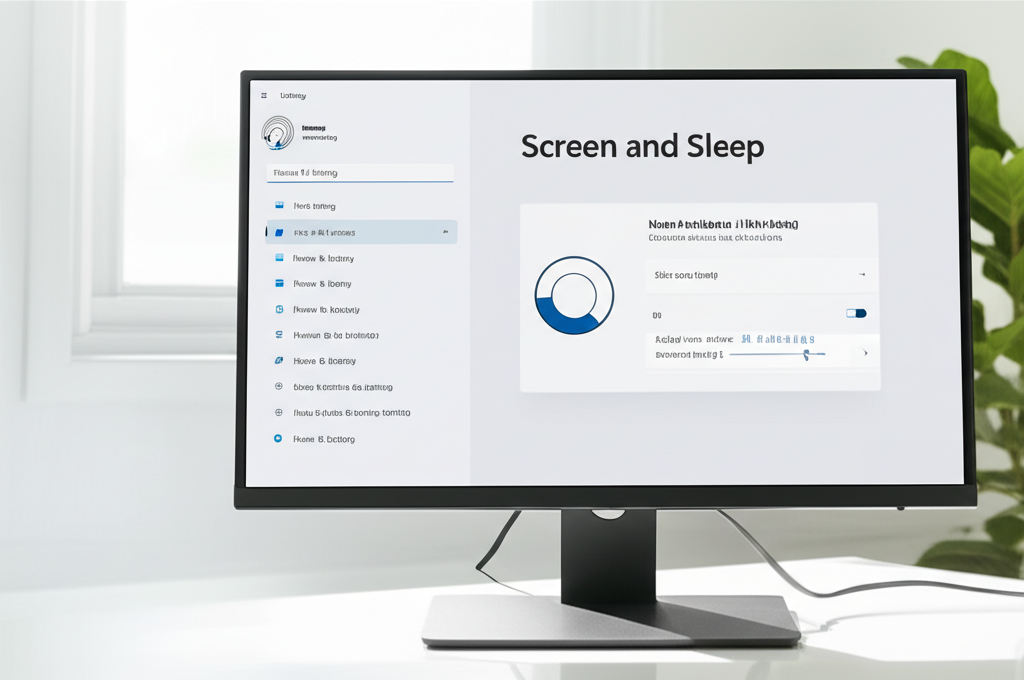
ディスプレイのスリープ時間設定は、個人の利用状況に合わせて調整することで、消費電力の節約やセキュリティの向上に貢献します。
しかし、最適な設定時間は人それぞれ異なるため、自分に合った設定を見つけることが重要です。
ここでは、個人の利用状況に合わせた具体的な設定例と、バランスの取れた時間設定の提案を紹介します。
また、状況に応じてスリープモードを使い分ける方法を解説することで、Windows 11をより快適に利用できるようになります。
個人の利用状況に合わせた設定例
ディスプレイのスリープ時間設定は、ユーザーの利用状況によって最適な時間が異なります。
自身の使い方を振り返り、最適な設定を見つけましょう。
- 頻繁に席を立つユーザー:
- 短いスリープ時間 (1〜5分)
- 理由: セキュリティ向上に繋がり、離席時に第三者に見られるリスクを減らせます。
- 動画視聴や長時間の作業をするユーザー:
- 長めのスリープ時間 (30分〜1時間)
- 理由: 作業の中断を防ぎ、集中力を維持できます。
- バッテリー駆動のノートパソコンユーザー:
- 短めのスリープ時間 (5〜10分)
- 理由: バッテリー消費を抑え、駆動時間を延ばせます。
自分に最適なスリープ時間って、どうやって見つけるの?
まずは色々なパターンを試してみて、不便さを感じない範囲で短く設定するのがおすすめです。
バランスの取れた時間設定の提案
ディスプレイのスリープ時間設定は、省エネと利便性のバランスが重要です。
極端に短い設定は作業効率を低下させ、長すぎる設定は省エネ効果を薄めてしまいます。
| 項目 | おすすめ設定時間 | 理由 |
|---|---|---|
| 画面オフまでの時間 | 5〜10分 | 短すぎず、長すぎない時間設定により、省エネと作業効率のバランスが取れます。 |
| スリープモード移行までの時間 | 15〜30分 | 画面オフからさらに時間が経過した後、スリープモードに移行することで、より高い省エネ効果が得られます。 |
| スリープ解除時のパスワード要求設定 | 有効 | セキュリティを考慮し、スリープ解除時にはパスワードを要求する設定を推奨します。 |
状況に応じたスリープモード活用
Windows 11には、スリープ、休止状態、ロックの3つの省電力モードがあり、状況に応じて使い分けることで、より効果的に電力消費を抑えられます。
- スリープ:
- 短時間席を外す場合
- 理由: 比較的素早く復帰できるため、すぐに作業に戻れます。
- 休止状態:
- 長時間パソコンを使用しない場合
- 理由: スリープよりも消費電力を抑えられるため、バッテリー駆動時間を延ばせます。
- ロック:
- 会議などで一時的に席を外す場合
- 理由: 作業中の画面をロックし、不正なアクセスを防ぎます。
よくある質問(FAQ)
- ディスプレイのスリープ時間設定はどこから行うのですか?
-
「設定」アプリの「システム」から「電源とバッテリー」を選択すると、ディスプレイのスリープ時間の設定ができます。
- スタートメニューに「設定」アイコンが見当たらない場合はどうすれば良いですか?
-
Windowsキーを押して「設定」と入力して検索すると、設定アプリが見つかります。
- 省エネモードはどのような時に使用するのがおすすめですか?
-
バッテリー残量が少ない時にオンにすると、画面の明るさが自動で下がり、消費電力を抑えられます。
- 操作していない間も画面が点灯していると、電気代が気になります。どうすれば良いですか?
-
使わないときは画面をオフにすることが、節電の第一歩です。
- バッテリーの寿命が短くなると、買い替えが必要になるのが心配です。スリープ時間の設定で対策できますか?
-
スリープ時間を適切に設定することで、バッテリーの劣化を遅らせ、より長くパソコンを使用できます。
- カフェで作業中に少し席を外すとき、情報漏洩が心配です。何か対策はありますか?
-
スリープ時にパスワードを求める設定にしておけば、万が一の際にも情報漏洩のリスクを最小限に抑えられます。
まとめ
Windows 11のディスプレイ設定では、スリープ時間を設定することで消費電力を抑え、バッテリーを長持ちさせることができます。
この記事では、Windows 11でディスプレイのスリープ時間を設定する方法を解説しました。
- スリープ時間設定の手順
- 消費電力の節約効果
- バッテリー寿命への影響
この記事を参考に、ご自身の利用状況に合わせたスリープ時間の設定を行い、より快適なPCライフをお送りください。