Windows 11へのアップグレードを検討中ですか?しかし、お使いのPCが対応しているか不安に感じている方もいるのではないでしょうか。
アップグレードができない場合、最悪のケースではPCの動作に支障をきたす可能性も考えられます。
この記事では、お使いのPCがWindows 11に対応しているかを4つのステップで確認する方法を徹底解説いたします。
これらのステップを踏むことで、ご自身のPCがWindows 11に対応しているかを正確に判断できるでしょう。

自分のPCがWindows 11に対応しているか、簡単に確認する方法はないの?

ご安心ください。この記事を読めば、初心者でも簡単に確認できます。
この記事でわかること
- PC正常性チェックアプリの使い方
- システム情報の確認方法
- TPM 2.0 の状態チェック
- Windows Update での互換性確認
Windows 11 アップグレード可否確認のステップ
Windows 11へのアップグレードを検討する際、ご自身のPCがシステム要件を満たしているかを確認する必要があります。
対応していない場合、アップグレードは難しく、最悪の場合、動作に支障をきたす可能性も考えられます。
手軽に確認できる方法を知っておくことは重要です。
この見出しでは、Windows 11へのアップグレード可否を確認する主要なステップを4つに整理して解説します。
それぞれのステップを踏むことで、ご自身のPCがWindows 11に対応しているかを正確に判断できるでしょう。
PC 正常性チェックアプリの利用
Microsoftが提供している「PC 正常性チェック」アプリを利用することで、ご自身のPCがWindows 11の最小システム要件を満たしているかを簡単に確認できます。
PCの基本的な情報を自動でチェックしてくれる便利なツールです。
このアプリを利用すれば、専門的な知識がなくても、ボタン一つで互換性をチェックできます。
もし要件を満たしていない場合は、どの項目が不足しているかが具体的に表示されます。
もしアプリが対応していない項目を指摘してきたら、どうすればいいんだろう?
まずは指摘された項目を改善できないか検討しましょう。難しい場合は、PCの買い替えも視野に入れる必要があります。
「PC 正常性チェック」アプリは、Windows 11へのアップグレードを検討する際の最初のステップとして、非常に有効なツールです。
ダウンロードとインストールは簡単に行え、短時間で結果を確認できます。
システム情報での確認
「PC 正常性チェック」アプリだけでなく、システム情報を直接確認することでも、Windows 11へのアップグレード可否を判断できます。
システム情報には、PCのCPU、メモリ、BIOSモードなど、重要な情報が集約されています。
この方法では、PCのスペックを詳細に把握し、Windows 11のシステム要件と照らし合わせることで、より正確な判断が可能です。
特に、CPUの種類やメモリ容量は、アップグレードの可否に大きく影響します。
システム情報ってどこにあるの? どうやって開けばいいんだろう?
Windowsキー + Rキーを押し、「ファイル名を指定して実行」を開き、「msinfo32」と入力してEnterキーを押すと開きます。
システム情報を確認することで、ご自身のPCの詳細なスペックを把握し、Windows 11へのアップグレードが可能かどうかをより深く理解できます。
情報を正しく読み解くことで、より確実な判断が可能になります。
TPM 2.0 の状態チェック
Windows 11では、セキュリティ機能向上のためTPM 2.0が必須要件となっています。
TPM(トラステッドプラットフォームモジュール)は、セキュリティ関連の処理を行うためのハードウェアチップです。
TPM 2.0が有効になっているかを確認するには、TPM管理ツールを使用します。
TPMが有効でない場合、BIOS設定の変更が必要になることもあります。
TPM 2.0って何? どうしてWindows 11で必要になったの?
TPM 2.0は、PCのセキュリティを強化するための重要な機能です。Windows 11では、より安全な環境を提供するために必須要件となっています。
TPM 2.0の状態を確認し、有効になっているかどうかを確認することは、Windows 11へのアップグレード可否を判断する上で非常に重要です。
もし無効になっている場合は、有効化の手順を確認し、対応する必要があります。
Windows Update での互換性確認
Windows 10のWindows Updateを通じて、Windows 11への互換性に関する情報が表示される場合があります。
Microsoftは、互換性のあるPCに対して、アップグレードの通知を送信することがあります。
Windows Updateを確認することで、Microsoftからの正式なアナウンスとして、アップグレード可能かどうかを知ることができます。
ただし、この方法は、必ずしもすべてのPCに通知が届くわけではありません。
Windows Updateで互換性が確認できるってことは、自動的にアップグレードされるの?
いいえ、Windows Updateで互換性が確認できても、自動的にアップグレードされるわけではありません。アップグレードはユーザーの意思で行います。
Windows Updateでの互換性確認は、Windows 11へのアップグレードを検討する上で参考になる情報を提供してくれます。
定期的にWindows Updateを確認し、互換性に関する情報がないか確認しましょう。
PC 正常性チェックアプリで確認する方法
Windows 11へのアップグレードを検討する際、PC 正常性チェックアプリを利用すると、手軽に互換性を確認できます。
しかし、多くの人が「どのアプリを使えば良いのか」「どうやってインストールするのか」といった疑問を感じています。
この記事では、アプリのダウンロードから診断結果の確認まで、具体的な手順を詳しく解説します。
ここでは、PC 正常性チェックアプリのダウンロード先から、インストール手順、診断結果の見方までを解説します。
この情報を参考にすることで、Windows 11へのアップグレード可否をスムーズに判断でき、最適な対応ができるようになるでしょう。
アプリのダウンロード先
PC 正常性チェックアプリは、Microsoftの公式ウェブサイトからダウンロードできます。
信頼できるソースから入手することが重要です。
なぜなら、非公式なウェブサイトからダウンロードすると、マルウェア感染のリスクがあるからです。
Microsoftの公式サイトでは、常に最新版のアプリが提供されています。
古いバージョンを使用すると、誤った診断結果が表示される可能性もあるので、注意が必要です。
公式サイトから安全にダウンロードしたい
公式サイトからダウンロードすれば、常に最新版を入手できる
インストール手順の詳細
PC 正常性チェックアプリのインストールは、簡単な手順で完了します。
ダウンロードしたファイルを実行し、画面の指示に従うだけで、誰でもインストールできます。
インストール時には、管理者権限が必要です。
もし、管理者権限がない場合は、管理者アカウントでログインしてからインストールする必要があります。
インストールが難しそう
画面の指示に従うだけでインストールできるので、安心してほしい
診断結果の見方と対応
PC 正常性チェックアプリを実行すると、数分で診断結果が表示されます。
結果には、PCがWindows 11のシステム要件を満たしているかどうかが明確に示されます。
もし、要件を満たしている場合は、「このPCはWindows 11を実行できます」というメッセージが表示されます。
逆に、要件を満たしていない場合は、具体的な問題点が表示されるため、対策を検討できます。
診断結果がよくわからない
問題点が具体的に表示されるので、対策を検討しやすい
システム情報から確認する詳細手順
Windows 11へのアップグレードを検討する際、システム情報を確認する手順は不可欠です。
特にCPU、メモリ、BIOSモード、セキュアブートの状態は、Windows 11のシステム要件を満たしているか確認する上で重要な要素となります。
これらの情報を正確に把握することで、アップグレードの可否を判断し、スムーズな移行準備を進めることが可能です。
システム情報の開き方
システム情報を開く方法は簡単で、初心者でも容易に実行できます。
WindowsキーとRキーを同時に押し、「ファイル名を指定して実行」ダイアログを開き、「msinfo32」と入力してEnterキーを押すだけです。
この方法でシステム情報にアクセスすることで、PCの基本的なハードウェアおよびソフトウェア構成が一目で確認できます。
システム情報ってどこにあるの?
「ファイル名を指定して実行」から簡単にアクセスできます。
確認すべきCPUとメモリ
システム情報が開いたら、まず確認すべきはCPU(プロセッサ)とメモリ(実装RAM)です。
Windows 11の最小システム要件として、1ギガヘルツ (GHz) 以上で2コア以上の64 ビット互換プロセッサと4GB以上のメモリが求められます。
これらのスペックを満たしているか確認し、不足している場合はアップグレード前にハードウェアの増設や交換を検討する必要があります。
BIOSモードとセキュアブートの確認
BIOSモードとセキュアブートの状態も、Windows 11へのアップグレードにおいて重要な確認ポイントです。
システム情報の「BIOSモード」が「UEFI」であり、「セキュアブートの状態」が「有効」になっていることを確認してください。
これらの設定が正しく構成されていない場合、Windows 11のインストールや起動に問題が発生する可能性があります。
TPM 2.0 の確認手順と注意点
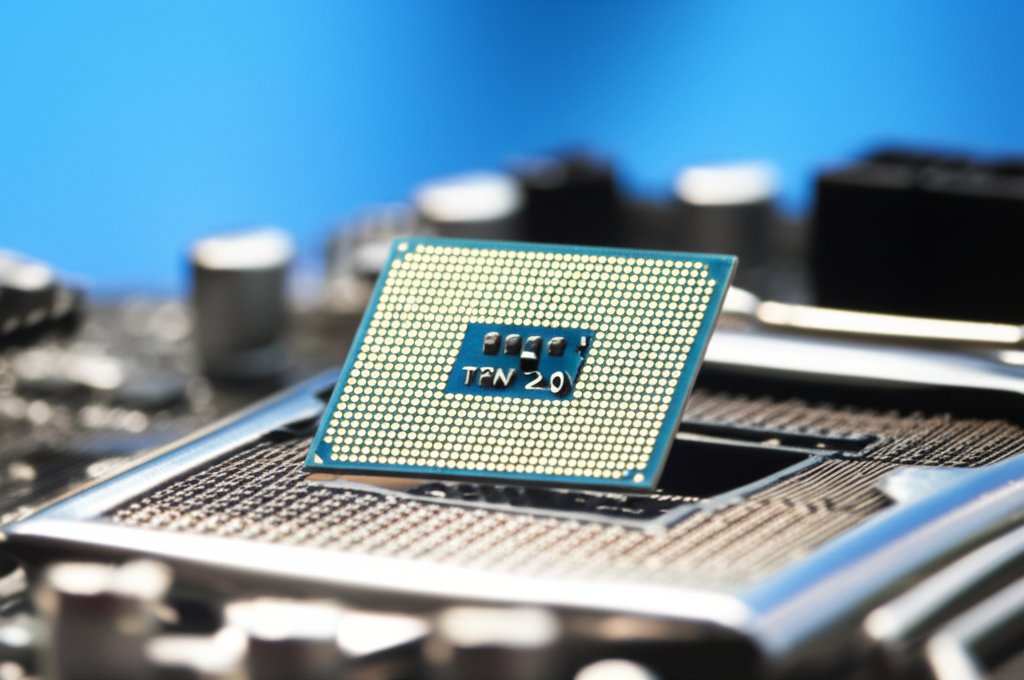
Windows 11へのアップグレードには、TPM 2.0が必須要件です。
TPM(Trusted Platform Module)は、セキュリティ機能を強化するためのハードウェアチップであり、データの暗号化や認証プロセスの保護に役立ちます。
もしTPM 2.0が有効になっていない場合、Windows 11へのアップグレードができません。
ここでは、TPM 2.0の状態を確認し、BIOS設定を見直す方法を解説します。
TPM 2.0の確認手順を理解することで、Windows 11へのアップグレードをスムーズに進められるでしょう。
TPM管理ツールの起動方法
TPM管理ツールは、PCに搭載されているTPM(Trusted Platform Module)の状態を確認・管理するためのツールです。
TPMとは、暗号化キーを安全に保管し、システムのセキュリティを強化するハードウェアコンポーネントです。
たとえば、銀行のATMで暗証番号を入力する際に、情報を暗号化して安全に送受信する役割を担っています。
TPM管理ツールを起動するには、以下の手順を実行します。
- Windowsキー + Rキーを押し、「ファイル名を指定して実行」を開きます。
- 「tpm.msc」と入力し、Enterキーを押します。
- TPM管理ツールが起動します。
TPM管理ツールってどこにあるんだろう?
TPM管理ツールはWindowsに標準搭載されており、「ファイル名を指定して実行」から簡単に起動できます。
TPM管理ツールを起動することで、TPMの状態やバージョンを確認できます。
もしTPMが認識されない場合は、BIOS設定を確認する必要があるでしょう。
TPMが有効かどうかの確認
TPMが有効かどうかを確認することで、Windows 11のアップグレード要件を満たしているか確認できます。
TPMとは、PCのセキュリティ機能を強化するためのチップであり、データの暗号化や認証情報を保護します。
例えば、マンションのオートロックのようなもので、許可された人だけがアクセスできるようにする役割があります。
TPMが有効かどうかを確認するには、TPM管理ツールを開き、以下の点を確認します。
- TPM管理ツールが起動したら、「TPMの状態」セクションを確認します。
- 「TPMは使用する準備ができています」と表示されている場合、TPMは有効です。
- もし「互換性のあるTPMが見つかりません」と表示された場合は、BIOS設定でTPMを有効にする必要があります。
「TPMは使用する準備ができています」って表示されてないけど、どうすればいいの?
BIOS設定でTPMを有効にするか、PCの製造メーカーに問い合わせてみてください。
TPMが有効であれば、Windows 11のアップグレード要件を一つ満たしていることになります。
もし無効の場合は、次のステップでBIOS設定を確認しましょう。
BIOS設定の確認方法
BIOS(Basic Input/Output System)設定を確認することで、TPMが有効になっているか、または有効にできるかを確認できます。
BIOSとは、PCの基本的なハードウェアを制御するファームウェアであり、PCの起動時に最初に実行されるプログラムです。
例えるなら、PCの脳みそに相当し、PCが正常に動作するための基本的な命令を出します。
BIOS設定を確認するには、以下の手順を実行します。
- PCを再起動し、起動時にBIOS設定画面に入るためのキー(Delキー、F2キー、F12キーなど)を押します。
- BIOS設定画面に入ったら、「Security」または「Advanced」などのメニューを探します。
- TPM、Intel PTT、AMD fTPMなどの項目を探し、有効になっているか確認します。
- 無効になっている場合は、有効に設定します。
- 設定を変更したら、変更を保存してBIOS設定画面を終了します。
BIOS設定画面って、どこを押せば入れるの?
通常、PC起動時に画面に表示される指示に従ってキーを押すか、PCのマニュアルを確認してください。
BIOS設定でTPMを有効にすることで、Windows 11のアップグレード要件を満たせる場合があります。
設定後、再度TPM管理ツールで状態を確認しましょう。
Windows Update で確認する手順と注意点
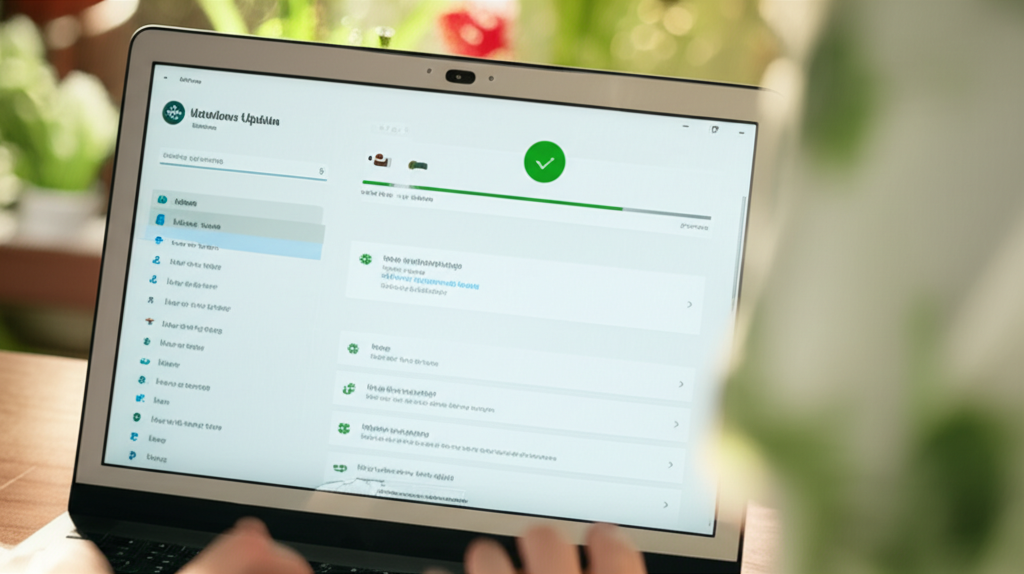
Windows Updateを利用した互換性チェックは、手軽にアップグレードの可否を知る方法です。
しかし、表示されるメッセージを見落としたり、誤った解釈をしてしまうと、アップグレード後に問題が発生する可能性があります。
アップデートを通じて、Windows 11への互換性に関する情報が表示されるかを確認しましょう。
Windows Updateを活用すると、現在のPC環境でWindows 11が動作するかどうかを簡単に判断できるようになります。
互換性に関するメッセージに注意することで、アップグレード後のトラブルを未然に防ぎ、スムーズな移行を実現できます。
Windows Update の開き方
Windows Updateを開くには、設定アプリからアクセスする方法が一般的です。
「設定」アプリは、Windowsの基本的な設定を変更できる重要な場所です。
Windows Updateを通じて、最新のセキュリティ更新プログラムや機能更新プログラムを適用し、PCを安全かつ快適に保つことが重要です。
設定アプリからWindows Updateを開き、最新の状態に保つことが大切です。
設定アプリってどこにあるんだろう?
設定アプリは、スタートメニューから簡単に見つけられますよ。歯車のアイコンが目印です。
アップデート確認の実行方法
Windows Updateを開いたら、「更新プログラムのチェック」をクリックして、利用可能なアップデートを検索します。
アップデートの確認は、定期的に行うことで、セキュリティリスクを軽減し、システムの安定性を保ちます。
常に最新の更新プログラムを適用し、PCを最適な状態に維持しましょう。
更新プログラムのチェックって、時間がかかるのかな?
更新プログラムのチェックは、通常数分で完了します。バックグラウンドで実行されるため、作業を中断する必要はありません。
互換性メッセージの確認ポイント
Windows Updateの確認後、互換性に関するメッセージが表示されるか注意深く確認します。
メッセージが表示された場合は、内容をよく読み、指示に従って必要な対応を行いましょう。
表示されるメッセージを正しく理解し、Windows 11へのスムーズな移行を目指しましょう。
| 確認ポイント | 詳細 |
|---|---|
| メッセージの内容 | Windows 11へのアップグレードが可能かどうか、具体的な理由(非対応のハードウェアなど)が表示されます |
| 表示されるタイミング | Windows Updateを実行した後、またはWindows 11へのアップグレードを試みた際に表示されることがあります |
| 対応が必要な場合の指示 | 指示に従い、BIOS設定の変更、ドライバの更新、またはハードウェアのアップグレードを検討します |
Windows Updateを利用して互換性メッセージを確認することは、Windows 11へのアップグレードを検討する上で非常に有効です。
ぜひお試しください。
よくある質問(FAQ)
- Windows 11 のアップグレードに必要な空き容量はどれくらいですか?
-
Windows 11へアップグレードするには、64 GB以上の空きストレージ容量が必要です。
アップグレード作業を行う際は、不要なファイルを削除するなどして、十分な空き容量を確保してください。
- Windows 11 にアップグレードした後、以前のバージョンに戻すことはできますか?
-
Windows 11へアップグレード後10日間以内であれば、以前のバージョンに戻すことが可能です。
「設定」アプリの「回復」オプションから、以前のバージョンに戻す操作を行ってください。
ただし、10日を過ぎると以前のバージョンに戻すためのファイルが削除されるため、初期化が必要になります。
- Windows 11 へのアップグレードは無料ですか?
-
Windows 10 の正規ライセンスをお持ちの場合、一定のシステム要件を満たしていれば、Windows 11 へのアップグレードは無料です。
お使いのPCがアップグレード要件を満たしているかどうかは、PC 正常性チェックアプリで確認できます。
- Windows 11 の Home エディションと Pro エディションの違いは何ですか?
-
Windows 11 の Home エディションは、個人利用や家庭での利用を想定した基本的な機能を備えています。
Pro エディションは、Home エディションの機能に加えて、ビジネス利用を想定したセキュリティ機能や管理機能が追加されています。
- Windows 11 にアップグレードする前に、データのバックアップは必要ですか?
-
Windows 11 へのアップグレードは、既存のデータを保持したまま行えますが、万が一のトラブルに備えて、事前にデータのバックアップを取ることをおすすめします。
外付けHDDやクラウドストレージなどを利用して、大切なデータを保護してください。
- Windows 11 のアップグレードに必要な時間はどれくらいですか?
-
Windows 11 へのアップグレードにかかる時間は、PC のスペックやインターネット回線速度によって異なりますが、通常 1 時間から数時間程度です。
アップグレード中はPCの電源を切らないように注意し、時間に余裕を持って作業を行ってください。
まとめ
Windows 11へのアップグレードを検討している方は、この記事で紹介した4つのステップで、ご自身のPCが対応しているかを簡単に確認できます。
特に、PC正常性チェックアプリの利用は、互換性を手軽に確認できるためおすすめです。
- PC正常性チェックアプリでの確認
- システム情報での確認
- TPM 2.0の状態チェック
- Windows Updateでの互換性確認
この記事を参考に、Windows 11へのアップグレードが可能かどうかを判断し、スムーズな移行の準備を始めましょう。