Windows 11でアカウントを追加できずお困りではありませんか? 原因がわからず、解決策を見つけるのは大変ですよね。
アカウントの追加ができない原因は、Microsoftアカウントの問題からローカルアカウントの破損、PIN設定の不具合まで様々です。
この記事では、Windows 11でアカウントを追加できない原因を徹底的に解説し、具体的な対策をステップごとにご紹介します。
基本的なトラブルシューティングから、より高度な修復作業まで、あなたの状況に合わせた解決策がきっと見つかります。

Windows 11でアカウントを追加できない原因を特定し、解決策を見つけたい!

この記事を読めば、原因の特定から解決までスムーズに進められます。
この記事でわかること
- Microsoftアカウントの確認
- ローカルアカウントの修復
- PIN設定の代替手段
- グループポリシーの確認
Windows 11アカウント追加不可の原因と対策
Windows 11でアカウントを追加しようとしても、なかなかうまくいかない状況は非常にもどかしいものです。
原因が特定できず、途方に暮れてしまう方もいるかもしれません。
アカウント追加ができない原因は、Microsoftアカウント側の問題、ローカルアカウントの破損、PIN設定の不具合など、多岐にわたります。
これらの問題を解決するために、まずは基本的なトラブルシューティングから始め、必要に応じてより高度な修復作業を行うことが重要です。
このセクションでは、アカウント追加ができない状況を詳細に分析し、解決に向けた最初のステップを明確に示します。
続くH3見出しでは、状況の概要を把握し、スムーズな解決へと導くための具体的な情報を提供します。
アカウント追加できない状況の概要
Windows 11でアカウントを追加できない状況は、いくつかの要因によって引き起こされます。
例えば、Microsoftアカウントの認証に失敗する場合や、ローカルアカウントのプロファイルが破損している場合などが考えられます。
状況を把握するために、まずはエラーメッセージや具体的な症状を丁寧に記録することが重要です。
次に、アカウントの種類(Microsoftアカウントかローカルアカウントか)を確認します。
種類によって対応策が異なるため、最初のステップとして非常に大切です。
解決に向けた最初のステップ
アカウント追加ができない問題に直面した場合、まず試すべきは基本的なトラブルシューティングです。
- PCの再起動: 一時的な不具合であれば、再起動で改善する可能性があります。
- ネットワーク接続の確認: Microsoftアカウントを使用する場合は、インターネット接続が正常であることを確認してください。
- Microsoftアカウントのサインイン確認: WebブラウザでMicrosoftアカウントにサインインできるか確認します。
- Windows Updateの実行: 最新の更新プログラムがインストールされているか確認します。
これらのステップを踏むことで、問題の切り分けが可能になり、より効果的な対策を講じることができます。
Microsoftアカウント側の問題と対策
Windows 11でアカウントを追加しようとしても、Microsoftアカウントに問題があると追加できない場合があります。
例えば、Microsoftアカウントにサインインできない、またはアカウントがロックされているケースです。
こうした場合、Microsoftアカウント側の問題を解決しない限り、Windows 11に新しいアカウントを追加することはできません。
Microsoftアカウント側の問題に対処することで、スムーズなアカウント追加が期待できます。
以下に、具体的なH3見出しの内容を示します。
- サインイン可否の確認
- パスワードリセットの手順
- アカウントロック解除のプロセス
Microsoftアカウントの問題を解決し、Windows 11へのアカウント追加を円滑に進めましょう。
サインイン可否の確認
Microsoftアカウントにサインインできるかを確認することは、トラブルシューティングの最初のステップです。
Microsoftの公式サイトにアクセスし、普段使用しているメールアドレスとパスワードを入力してサインインを試みます。
例えば、Webブラウザを開き、Microsoftの公式サイトにアクセスしてサインインを試みます。
サインインできない場合、パスワードが間違っているか、アカウントがロックされている可能性があります。
サインインできない場合、どうすればいいですか?
まずはパスワードが正しいか確認し、次にアカウントの回復オプションを試してください。
サインインできる場合は、Microsoftアカウント自体に問題はないと考えられます。
パスワードリセットの手順
パスワードを忘れたり、サインインできない場合は、パスワードのリセットを行います。
Microsoftのパスワードリセットページにアクセスし、アカウントに関連付けられたメールアドレスまたは電話番号を入力します。
例えば、Microsoftアカウントに登録している代替メールアドレスに、セキュリティコードが送信されます。
画面の指示に従って新しいパスワードを設定してください。
パスワードリセット後、すぐにサインインできますか?
通常はすぐにサインインできますが、反映に時間がかかる場合もあります。
新しいパスワードを設定したら、Windows 11でアカウントを追加してみてください。
アカウントロック解除のプロセス
アカウントがロックされている場合は、ロック解除が必要です。
アカウントがロックされる主な理由は、短時間でのパスワードの連続失敗など、セキュリティ上のリスクが検出された場合です。
例えば、不審なアクセスを検知した場合、アカウントを保護するために自動的にロックされます。
Microsoftから送信されたセキュリティコードを入力し、画面の指示に従ってアカウントのロックを解除します。
アカウントがロックされる原因は何ですか?
通常、短時間でのパスワードの連続失敗や、不審なアクティビティが検出された場合にロックされます。
ロック解除後、再度Windows 11へのアカウント追加を試みてください。
ローカルアカウントの破損と修復

ローカルアカウントが破損すると、新しいアカウントの追加が困難になることがあります。
アカウントの破損は、システムファイルの損傷やユーザープロファイルの不整合によって引き起こされる可能性があります。
そのような状態では、Windows 11の基本的な機能に支障をきたし、正常なアカウント管理操作が妨げられるため、修復作業が不可欠です。
ここでは、ローカルアカウントの破損を修復するための具体的な手順を解説します。
システムファイルチェッカーツールの利用から、コマンドプロンプトを用いた詳細な操作、そして修復後のアカウント追加確認まで、一連の流れを把握することで、スムーズなアカウント管理を取り戻せるでしょう。
システムファイルチェッカーツールの実行方法
システムファイルチェッカー(SFC)ツールは、Windowsのシステムファイルをスキャンし、破損したファイルを特定して修復する機能です。
たとえば、SFCツールは、OSの起動に必要なファイルや、特定のアプリケーションの実行に必要なファイルなど、重要なシステムファイルに問題がないかチェックします。
もしファイルが破損していたり、改ざんされていたりすると、SFCツールは自動的に正常な状態に修復を試みます。
SFCツールを実行するには、以下の手順に従ってください。
- 管理者権限でコマンドプロンプトを開く:「スタート」メニューを右クリックし、「ターミナル(管理者)」または「コマンドプロンプト(管理者)」を選択します。
- SFCツールを実行する:コマンドプロンプトに「
sfc /scannow」と入力し、Enterキーを押します。 - スキャンが完了するまで待つ:スキャンには時間がかかる場合があります。途中で中断せずに、100%になるまで待ちます。
- 結果を確認する:スキャンが完了すると、結果が表示されます。「破損したファイルが見つかり、正常に修復されました」と表示されれば、問題は解決されています。
システムファイルチェッカーって時間がかかるけど、本当に効果があるのかな?
システムファイルチェッカーは、Windowsの根幹を支えるシステムファイルを修復するので、時間と手間をかける価値は十分にあります。
コマンドプロンプトでの操作
DISM(Deployment Image Servicing and Management)は、Windowsイメージを修復するためのコマンドラインツールです。
たとえば、Windows Updateでエラーが発生した場合や、システムファイルチェッカーで修復できない問題がある場合にDISMを使用することで、Windowsのシステムイメージを正常な状態に戻し、安定した動作を取り戻せる可能性があります。
DISMを実行するには、以下の手順に従ってください。
- 管理者権限でコマンドプロンプトを開く:「スタート」メニューを右クリックし、「ターミナル(管理者)」または「コマンドプロンプト(管理者)」を選択します。
- DISMツールを実行する:コマンドプロンプトに以下のコマンドを順番に入力し、Enterキーを押します。
DISM /Online /Cleanup-Image /CheckHealthDISM /Online /Cleanup-Image /ScanHealthDISM /Online /Cleanup-Image /RestoreHealth
- 修復が完了するまで待つ:修復には時間がかかる場合があります。途中で中断せずに、100%になるまで待ちます。
- PCを再起動する:修復が完了したら、PCを再起動し、変更を適用します。
DISMツールは、Windows Updateから必要なファイルをダウンロードして修復を行うため、インターネット接続が必須です。
オフライン環境では、DISMツールは使用できないことに注意が必要です。
修復後のアカウント追加確認
ローカルアカウントの修復後、実際にアカウントを追加できるかどうかを確認します。
修復が成功していれば、通常の手順でアカウントを追加できるはずです。
アカウントを追加するには、以下の手順に従ってください。
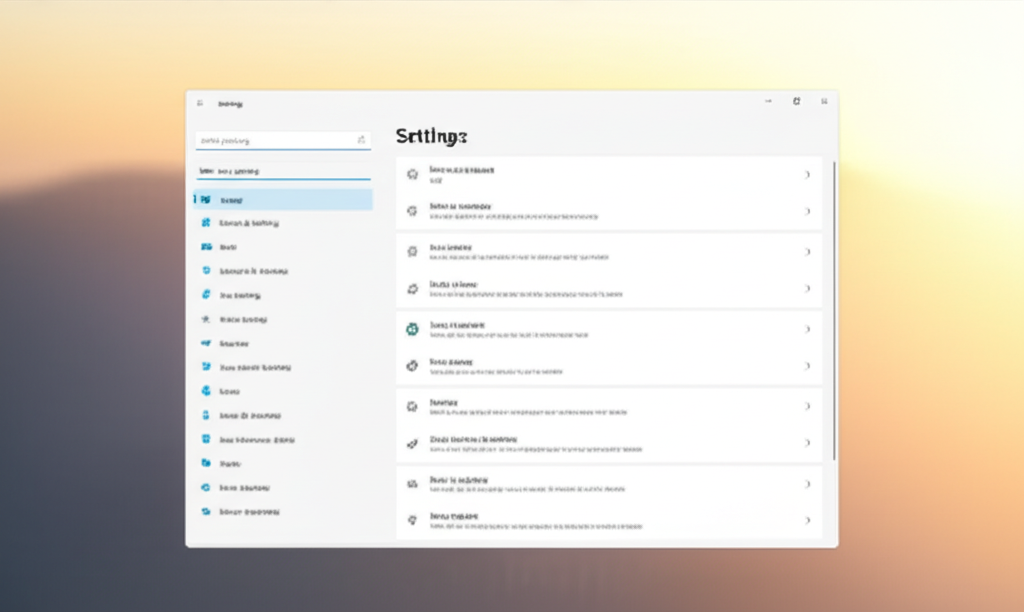
- 「設定」アプリを開く:「スタート」メニューから「設定」を選択します。
- 「アカウント」を選択する:「設定」アプリで「アカウント」をクリックします。
- 「家族とその他のユーザー」を選択する:「アカウント」画面で「家族とその他のユーザー」を選択します。
- 「その他のユーザー」の「このPCに別のアカウントを追加する」をクリックする:画面の指示に従って、新しいアカウントを作成します。
| 項目 | 内容 |
|---|---|
| 設定アプリを開く | 「スタート」メニューから「設定」を選択 |
| 「アカウント」を選択 | 「設定」アプリで「アカウント」をクリック |
| 「家族とその他のユーザー」を選択 | 「アカウント」画面で「家族とその他のユーザー」を選択 |
| アカウント追加 | 「その他のユーザー」の「このPCに別のアカウントを追加する」をクリックし、画面の指示に従ってアカウントを作成 |
修復後もアカウントを追加できない場合は、他の原因が考えられます。
Microsoftアカウント側の問題やPIN設定の問題、Windows Updateの不具合など、他の要因も考慮して、トラブルシューティングを行う必要があります。
ローカルアカウントの修復は、アカウント追加問題の解決に向けた重要なステップです。
システムファイルチェッカーツールやDISMツールを適切に活用し、アカウントの追加を試みてください。
PIN設定とWindows Updateの確認
PIN設定やWindows Updateは、Windows 11のアカウント追加に影響を与えることがあります。
PIN設定が不適切であったり、Windows Updateが最新でない場合、アカウント追加がスムーズに進まないことがあるからです。
円滑なアカウント管理のため、これらの設定を見直すことは非常に大切です。
ここでは、PIN設定がうまくいかない時の代替手段と、Windows Updateの確認方法について解説します。
PINリセットの方法や、Microsoftアカウントのパスワードを利用したサインイン手順、そしてWindows Updateの具体的なインストール手順を理解することで、アカウント追加に関するトラブルシューティングが可能になります。
PINリセットの代替手段
PIN設定に問題が発生した場合、Microsoftアカウントのパスワードを利用してサインインする方法があります。
PINが利用できない状況でも、パスワードがあればアカウントにアクセスできるため、覚えておくと役立ちます。
また、PINをリセットすることで、問題を解決できる場合があります。
PINを忘れてしまった場合はどうすればいいの?
Microsoftアカウントのパスワードでサインインするか、PINをリセットしてみましょう。
PINをリセットするには、サインイン画面から「PINを忘れた場合」を選択し、画面の指示に従って操作します。
Microsoftアカウントのパスワードを入力し、本人確認を行うことで、新しいPINを設定できます。
Microsoftアカウントパスワードでのサインイン
PINが設定できない場合や、PINを忘れてしまった場合でも、Microsoftアカウントのパスワードでサインインできます。
Microsoftアカウントとパスワードは、Windows 11を利用する上で非常に重要な情報です。
普段からパスワードを管理し、忘れないようにすることが大切です。
PINを使わずにサインインする方法はないの?
Microsoftアカウントのパスワードを入力すれば、PINがなくてもサインインできます。
サインイン画面でPINの代わりにパスワードを入力するには、サインインオプションを選択し、パスワードのアイコンをクリックします。
パスワードを入力し、Enterキーを押すことでサインインできます。
最新アップデートのインストール手順
Windows Updateは、セキュリティの向上や不具合の修正のために定期的に提供されています。
最新のアップデートをインストールすることで、アカウント追加に関する問題が解決することがあります。
Windows Updateは、Windowsを常に最新の状態に保つために非常に重要です。
| 項目 | 内容 |
|---|---|
| 設定アプリ | 「スタート」メニューから「設定」アプリを開く |
| Windows Update | 「設定」アプリ内で「Windows Update」を選択 |
| 更新プログラム確認 | 「更新プログラムのチェック」をクリックし、利用可能なアップデートを確認する |
| インストール | アップデートが見つかった場合、「ダウンロード」または「インストール」をクリックする |
| 再起動 | インストールが完了したら、コンピューターを再起動する |
Windows Updateってどうやるの?
「設定」アプリから簡単にアップデートできます。最新の状態に保つようにしましょう。
最新のアップデートを適用することで、アカウント追加の問題だけでなく、セキュリティも向上します。
Windows Updateは、定期的にチェックし、最新の状態に維持することを推奨します。
グループポリシーとデバイスドライバの確認
Windows 11でアカウントを追加しようとしても、グループポリシーやデバイスドライバの設定が原因でうまくいかない場合があります。
これらの設定が適切でないと、アカウント追加プロセスが妨げられ、最悪の場合、システムが不安定になることもあります。
特に、企業環境では、セキュリティポリシーが厳格に適用されていることが多く、個人の設定変更が制限されていることが一般的です。
ここでは、グループポリシーとデバイスドライバがアカウント追加に与える影響と、その確認・修正方法について解説します。
グループポリシーの設定やデバイスドライバのバージョンを確認し、必要に応じて調整することで、アカウント追加の問題を解決に導きましょう。
グループポリシーエディターの開き方
グループポリシーエディターは、Windowsの設定を一元的に管理するためのツールです。
アカウント追加に関する制限が加えられていないか確認するために、このエディターを開いて設定を確認する必要があります。
誤った設定変更はシステムに悪影響を及ぼす可能性があるため、慎重に操作を進めることが重要です。
ユーザー権利割り当ての確認
ユーザー権利の割り当ては、誰がシステムにログオンできるか、どのような権限を持つかを決定する重要な設定です。
アカウント追加ができない場合、「ローカルログオンを拒否する」設定が影響している可能性があります。
特定のユーザーやグループに対してログオン拒否が設定されていると、アカウントの追加が制限されるため、この設定を確認し、必要に応じて修正することが求められます。
デバイスマネージャーでのドライバ更新
デバイスドライバは、ハードウェアとOSの間の橋渡しをするソフトウェアです。
古いまたは互換性のないドライバがインストールされていると、アカウント追加時にエラーが発生することがあります。
特に、新しいハードウェアを追加した場合や、OSをアップグレードした後に問題が発生する場合は、ドライバの更新が有効な解決策となることが多いです。
デバイスマネージャーを使用して、最新のドライバをインストールし、システムの安定性を保ちましょう。
よくある質問(FAQ)
- PINを忘れてしまったのですが、どうすればアカウントを追加できますか?
-
Microsoftアカウントのパスワードでサインインできます。
サインイン画面でパスワードを入力してアカウントに追加してください。
PINをリセットすることも可能です。
- Microsoftアカウントのパスワードを忘れてしまった場合はどうすれば良いですか?
-
Microsoftの公式ウェブサイトからパスワードをリセットできます。
アカウントに関連付けられたメールアドレスまたは電話番号を入力し、画面の指示に従って新しいパスワードを設定してください。
- アカウントを追加しようとすると、エラーメッセージが表示されます。どうすれば良いですか?
-
エラーメッセージの内容を正確に記録し、Microsoftのサポートページで該当するエラーコードを検索してください。
表示される解決策を試すことで、問題が解決する可能性があります。
- ローカルアカウントが破損しているかどうかを確認する方法はありますか?
-
システムファイルチェッカーツール(SFC)を実行して、システムファイルの整合性を確認してください。
コマンドプロンプトを開き、「sfc /scannow」と入力して実行します。
- Windows Updateが最新の状態になっているか確認する方法を教えてください。
-
「設定」アプリを開き、「Windows Update」を選択します。
「更新プログラムのチェック」をクリックして、最新のアップデートがインストールされているか確認してください。
利用可能なアップデートがあれば、インストールを実行してください。
- 管理者権限がないアカウントでアカウントを追加できますか?
-
管理者権限を持つアカウントでサインインする必要があります。
標準ユーザーアカウントでは、アカウントの追加など、システム全体に影響を与える変更はできません。
まとめ
この記事では、Windows 11でアカウントを追加できない問題について、その原因と対策を詳しく解説しました。
特に、Microsoftアカウントの問題、ローカルアカウントの破損、PIN設定の不具合など、様々な原因に対する解決策を網羅的に紹介している点が重要です。
- Microsoftアカウントのサインイン可否確認とパスワードリセット
- ローカルアカウントのシステムファイルチェックとDISMツールでの修復
- PIN設定の代替手段としてのMicrosoftアカウントパスワード利用
- グループポリシーとデバイスドライバの確認と更新
これらの対策を試しても問題が解決しない場合は、Microsoftのサポートページやコミュニティフォーラムで情報を探したり、専門家のサポートを受けることを検討しましょう。