最新のOSであるWindows 11を導入したものの、標準状態のままでは少し使いにくいと感じる場面も多いのではないでしょうか。特に仕事で毎日パソコンを触る方にとって、わずかな操作の遅れや視覚的なノイズは、積み重なると大きなストレスや時間の損失につながります。
自分好みの使い勝手に調整することは、単なる見た目の変更ではなく、限られた時間内で成果を出すための大切な準備作業といえます。設定を少し見直すだけで、迷う時間を減らして目の前のタスクに没頭できる環境が手に入ります。
この記事でわかること
- 仕事の邪魔をしないタスクバーとスタートメニューの整理術
- 複数ウィンドウを迷わず操る画面分割機能の使いこなし方
- 集中力を途切れさせないための通知設定と管理方法
- ファイル検索の時間を削減するエクスプローラーの最適化

Windows 11に変えてから操作に戸惑うことが増えて仕事が進まないんです

初期設定のままでは不要な表示が多いので仕事向けに最適化しましょう
まずは、パソコンを開いて真っ先に目に入る画面下部のバーや、アプリを立ち上げるためのメニューから整えていきましょう。これらは一日に何度も利用する場所だからこそ、無駄を削ぎ落とす効果が著しく現れます。
仕事の効率を左右する!タスクバーとスタートメニューの整理方法
新しいパソコンを手にしたとき、画面の下に並んでいるアイコンの多さに驚いた経験はないでしょうか。自分が必要としていない機能が並んでいると、目的のアプリを探すだけで視線が泳いでしまい、思考が中断される原因になります。毎日使う道具だからこそ、一目でどこに何があるか把握できる状態を保つことが、円滑な業務遂行には欠かせません。
設定を自分流に作り変えるのは、少し手間に感じるかもしれません。しかし、一度整えてしまえば、その後は何百時間という作業時間がスムーズに流れるようになります。まずは、視覚的なノイズを取り除き、最小限の動きで操作を完結できる構成を目指しましょう。ここでは、標準で表示されている不要なボタンの消去と、メニューの配置について詳しく解説していきます。
タスクバーの真ん中にアイコンがあるのが使いにくいのですが戻せますか
設定から左寄せに変更できるので昔ながらの操作感に戻すのがおすすめです
タスクバーのピン留めを厳選して1秒でアプリを起動
標準のタスクバーには「チャット」や「ウィジェット」といった、仕事中にはあまり使わない機能が並んでいます。これらを非表示にするだけで、バーのスペースが広がり、本当に必要なアプリを置く場所が生まれます。アイコンを右クリックして非表示にするだけの簡単な作業ですが、これだけで視界がスッキリして集中力が高まるはずです。
また、Windows 11ではアイコンが中央に配置されていますが、これも従来のように左端へ戻すことが可能です。マウスを動かす距離を一定に保ちたい方は、左寄せ設定を選ぶと過去のOSと同じ感覚で操作できます。仕事で使う主要なツールだけを厳選して並べておけば、マウスクリック一回で即座に作業を開始できる体制が整います。
タスクバーを最適化するために整理すべき項目を以下の表にまとめました。ご自身の環境に合わせて、必要か不要かを判断する際の参考にしてください。不要なものを削ることで、本来の仕事に使うアプリの視認性が格段に向上し、操作ミスを防ぐことにもつながります。一つずつ確認して、使い勝手を向上させましょう。
| 項目名 | 推奨設定 | 効果 |
|---|---|---|
| 検索ボックス | アイコンのみ | バーの専有面積を減らせる |
| タスクビュー | オフ | 誤操作による画面切り替え防止 |
| ウィジェット | オフ | 無意識のニュース閲覧を回避 |
| タスクバーの配置 | 左揃え | マウス操作の慣れを優先できる |
表にある通り、まずは物理的な表示面積を確保することが重要です。検索ボックスを小さくするだけでも、他のアプリをピン留めできる数が増えるため、作業の幅が広がります。これらはWindowsの「設定」アプリ内にある「個人用設定」から「タスクバー」を選ぶことで、誰でも簡単に変更可能です。自分にとって最適な配置を見つけることで、日々のストレスは著しく軽減されるでしょう。
スタートメニューの「おすすめ」を非表示にして領域を広げる
スタートメニューを開いたとき、下半分に最近使ったファイルや新しく入れたアプリの履歴が表示される「おすすめ」欄があります。一見便利そうに思えますが、仕事用としては少し厄介な存在です。他人に画面を見せながら説明する際、直前に開いていた個人的なファイル名が見えてしまうリスクがあるからです。安全に仕事を進めるためにも、この履歴は整理しておくのが賢明です。
設定を変更してこの欄を小さくすれば、代わりによく使うアプリのアイコンをより多く並べることができます。メニューを開いた瞬間に全ての仕事道具が見渡せる状態は、思考のテンポを落としません。また、アプリを種類ごとにグループ化して名前をつけておけば、スマートフォンのように直感的な整理が可能です。探しものをする時間を徹底的に排除していきましょう。
整理整頓されたスタートメニューを作るために意識したい手順を挙げました。これらの作業を行うことで、画面の中が整理されるだけでなく、自分の中での優先順位も明確になります。ファイルやアプリが整理されていると、頭の中の雑念も消えて、今やるべきことに集中しやすくなるものです。以下の内容を参考に、ご自身のメニューを構築し直してみてください。
- 最近追加したアプリの表示をオフに切り替える
- よく使うものだけをピン留めに残してそれ以外を外す
- 関連するアプリ同士をドラッグしてフォルダにまとめる
- スタートメニューのレイアウトを「ピン留め済みを増やす」にする
手順の最後にある「ピン留め済みを増やす」という選択は特におすすめです。これにより、おすすめ欄が最小限になり、アプリのアイコンを一覧できる面積が最大化されます。いちいち「すべてのアプリ」をクリックして探す手間が省けるため、一回あたりの短縮時間は数秒でも、一日を通せば大きな違いとなります。迷わず動ける環境こそが、高い生産性を生み出す土台となるのです。
マルチタスクを極める!スナップレイアウトと仮想デスクトップの活用
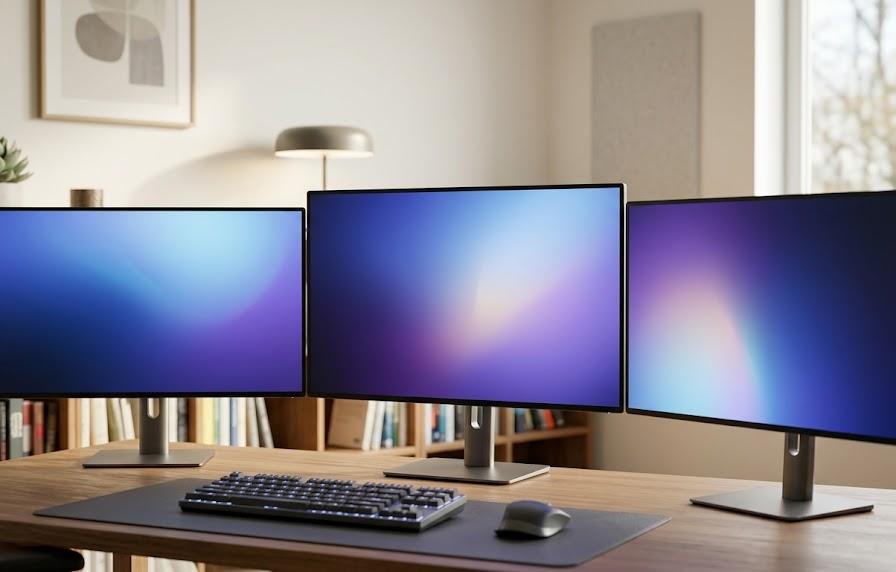
複数の資料を読み込みながら文章を書いたり、会議システムを立ち上げつつメモを取ったりするのは、現代の仕事では当たり前の光景です。しかし、手作業でウィンドウの端をドラッグして大きさを変えていると、それだけで指先が疲れてしまいます。Windows 11には、画面をきれいに等分割する機能が備わっており、これを使わない手はありません。整然と並んだウィンドウは情報の比較を容易にしてくれます。
また、一つの画面の中に多くのウィンドウを出しすぎると、どれがどのタスクだったか混乱してしまうこともあるでしょう。そんなときは、仮想的な「別の机」をパソコンの中に何枚も用意するような感覚で、画面自体を切り替える手法が有効です。プロジェクトごとに画面を分けることで、視覚的な混乱を防ぎ、今取り組んでいる課題だけに意識を向けられます。ここでは、その具体的な操作法をお伝えします。
たくさんのウィンドウを開きすぎてどこに何があるか分からなくなります
仮想デスクトップを使えば仕事の種類ごとに画面を切り分けて管理できますよ
スナップレイアウトで複数資料を同時に確認する
ウィンドウの右上にある最大化ボタンにマウスカーソルを合わせると、画面をどのように分割するかという選択肢が表示されます。これがスナップレイアウトと呼ばれる機能です。半分ずつに分けるのはもちろん、三分割や四分割も一瞬で完了します。手動で隙間なく並べる苦労から解放されるため、資料作成の準備が格段に早くなります。一度に把握できる情報量が増えれば、思考の質も高まるでしょう。
特に大きなモニターを使っている場合、この機能の恩恵は非常に大きくなります。左側に参考サイト、右側にエクセル、隅にチャットツールといった配置を固定しておけば、視線を動かすだけで全ての状況を把握できます。ショートカットキーの「Windowsキー + 矢印キー」を使えば、マウスを使わずにウィンドウを投げ飛ばすように配置できるため、さらに操作をスピードアップすることが可能です。
スナップレイアウトで選べる主要な分割形式と、それぞれがどのような作業に向いているかを整理しました。ただ分割するのではなく、作業の内容に合わせて最適な形を選ぶことが、疲れにくく効率的な環境を作る近道となります。ご自身の普段の業務を思い浮かべながら、どのパターンが一番しっくりくるかを確認してみてください。画面の使い方が変われば、仕事の進み方も変わります。
| 分割パターン | 活用シーン | メリット |
|---|---|---|
| 左右二分割 | 資料を見ながらの文章作成 | 両方の内容が大きく見えて読みやすい |
| 左大・右二小 | メイン作業と参考情報・連絡 | 中央の作業に集中しつつ通知も追える |
| 四分割 | 複数データの数値チェック | ウィンドウの切り替え回数をゼロにできる |
| 三分割(均等) | 複数のWebサイトを比較調査 | 横並びで情報を一度に網羅できる |
この表を参考に、例えば「メール返信は二分割」「企画書作成は三分割」といった自分なりのルールを決めておくと、迷いがなくなります。設定の「システム」から「マルチタスク」を選択すれば、スナップ機能の細かな挙動も調整できます。ウィンドウを端に持っていったときに自動で分割候補を出す設定にしておけば、流れるような操作が可能になります。道具を自分の一部のように使いこなしましょう。
仮想デスクトップを活用して仕事と休憩を完全に分離する
「仕事の調べ物をしていたはずが、いつの間にか趣味のページを見ていた」という経験はありませんか。一つのデスクトップにあらゆる情報が混在していると、誘惑に負けやすくなってしまいます。仮想デスクトップ機能を使えば、仕事専用の画面と、それ以外の画面を完全に分けることが可能です。タスクバーにある「タスクビュー」ボタンから、新しいデスクトップを簡単に追加できます。
例えば、「デスクトップ1」はメールとチャット、「デスクトップ2」は集中して執筆する画面、といった具合に使い分けます。画面を切り替える動作が、脳にとっての「スイッチ」となり、集中モードへの導入を助けてくれます。それぞれのデスクトップで壁紙を変えておけば、今どちらのモードにいるかが直感的にわかりやすくなり、心理的なオンオフの切り替えもしやすくなるでしょう。
仮想デスクトップを最大限に活用するためのコツをいくつか紹介します。単に画面を増やすだけでなく、運用方法を工夫することで、その効果はさらに高まります。情報の整理整頓は、物理的なデスクの上だけでなく、パソコンの画面内でも同じくらい重要です。以下のリストにある項目を意識して、ご自身のデスクトップ環境を再構築してみてください。驚くほど頭がスッキリするはずです。
- 各デスクトップに「会議用」「事務作業用」と名前をつける
- 異なる壁紙を設定して現在のタスクを視覚的に判別する
- 「Ctrl + Win + 矢印」のショートカットで瞬時に画面を飛ばす
- 特定のアプリを「すべてのデスクトップに表示」して常に連絡を追う
このように運用することで、複数の案件を並行して抱えているときでも、混乱せずに済みます。ある作業が中断されても、その画面をそのまま残して別のデスクトップへ移動すれば、戻ってきたときにすぐ再開できるのが強みです。ファイルを探し直したり、ウィンドウの配置をやり直したりする無駄な時間を、一分一秒でも削り取っていきましょう。それがプロの仕事術です。
集中力を維持する!通知設定と「フォーカスセッション」の最適化
せっかく深い思考に入り込んでいたのに、画面の右下から「ポーン」と音がして新着メールの通知が出た瞬間に、集中力が途切れてしまったことはないでしょうか。一度途切れた集中を取り戻すには、平均して20分以上の時間が必要だと言われています。一日に何度も不要な通知に邪魔をされていては、本来のパフォーマンスを発揮するのは困難です。情報の入り口を適切に管理することが求められます。
Windows 11には、仕事に没頭するための協力な味方となる「フォーカス」という機能が搭載されています。これを使うと、指定した時間内は通知を静かにさせ、作業の終了をタイマーで知らせてくれます。誰にも邪魔されない自分だけの聖域をデジタル空間に作ることで、アウトプットの量は著しく増加します。ここでは、通知に振り回されないための具体的な設定手順を詳しく見ていきましょう。
通知が多すぎて大事な連絡が埋もれたり集中が切れたりして困っています
集中モードや通知の優先順位を設定して本当に必要なものだけ通しましょう
不要な通知をすべてシャットアウトして深い集中に入る
まずは「設定」の「システム」から「通知」を開き、全体を見直しましょう。アプリごとに「バナーを表示するのか」「音を鳴らすのか」を細かく選べます。例えば、カレンダーの予定は音で知らせてほしいけれど、ニュースアプリの更新は一切不要、といった使い分けが可能です。全てのアプリがあなたの時間を奪う権利を持っているわけではありません。主導権を自分の手に取り戻しましょう。
特にブラウザからの通知は許可しがちですが、これらは仕事のノイズになりやすいため、原則としてオフにするのが得策です。通知を整理することで、本当に重要な連絡が来たときにだけ反応すればよいという安心感が生まれます。その安心感が心の余裕を生み、丁寧な仕事へとつながるのです。静かな環境は、設定一つで手に入れることができる貴重な資産といえます。
通知設定で見直すべき主要な項目と、その推奨設定をまとめました。ただ「オフ」にするだけでなく、どのように残すかを考えることが大切です。連絡の漏れを防ぎつつ、不要な邪魔を排除するバランスを整えましょう。設定を変更した直後から、パソコンに向き合う時の感覚が驚くほど変わるはずです。以下の内容を参考に、ご自身の通知環境を一度リセットしてみてください。
| 設定項目 | おすすめの対応 | 狙い |
|---|---|---|
| 通知の全体スイッチ | オン(個別管理) | 重要な連絡だけを許可するため |
| 通知音 | オフ | 不意の音による思考中断を防ぐ |
| ロック画面の通知 | オフ | 離席時のプライバシー保護と安心 |
| アプリのバナー | 優先度高のみ | 視界に入る情報を最小化する |
この表を基に設定を追い込むことで、画面の向こう側にいる他人に自分の時間をコントロールされることがなくなります。通知音を消すだけでも、ドキッとする瞬間がなくなるため、精神的な疲労が軽減される効果もあります。設定が終わったら、時計アプリにある「フォーカスセッション」も試してみてください。BGMを流しながら、ポモドーロテクニックのような短時間の集中を繰り返すことができる素晴らしい機能です。
ファイル操作を高速化!エクスプローラーとクイックアクセスの設定
パソコン作業の多くは「ファイルを探して開く」という行為で占められています。目的のデータにたどり着くまでに何度もフォルダをクリックしていると、それだけで指の動きが増え、時間も浪費してしまいます。フォルダの階層を深くしすぎず、かつ頻繁に使う場所へ一瞬で飛べる仕組みを作ることが、スピードアップの鍵です。エクスプローラーを使いやすくカスタマイズしていきましょう。
Windows 11のエクスプローラーは、タブ機能が追加されるなど大きく進化しました。これまでは複数のウィンドウをバラバラに開く必要がありましたが、ブラウザのように一つの画面で切り替えられるようになっています。この新機能を活用しつつ、よく使うフォルダを「お気に入り」に登録して整理することで、ファイル探しの旅は終わりを迎えます。ここでは、その使いこなし術を伝授します。
あのファイルどこだっけと探し回る時間が長くてイライラします
クイックアクセスやタブ機能を使いこなせば数秒でファイルに到達できます
クイックアクセスを使いこなしてファイル検索時間をゼロにする
エクスプローラーを開いたとき、左側のメニューに並んでいるのが「クイックアクセス(現在は『ホーム』の一部)」です。ここには、自分でフォルダをピン留めすることができます。進行中のプロジェクト用フォルダや、毎日使う共有フォルダなどは、迷わずここに登録しておきましょう。深い階層にあるデータでも、ここをクリックするだけで一気にワープできるため、作業効率は著しく向上します。
また、最近使ったファイルが自動で表示される機能もありますが、これが邪魔だと感じる場合は設定でオフにできます。「オプション」から表示を切り替えるだけで、画面がスッキリし、自分が決めた「お気に入り」だけが並ぶ使い勝手の良い空間になります。無駄な情報を排除し、自分が意図した通りに動くエクスプローラーこそ、プロが求める理想のツールと言えるでしょう。
エクスプローラーを仕事用に最適化するためのカスタマイズ内容をリストにしました。これらを実施することで、ファイル操作に伴う「探す」「迷う」という時間が劇的に減ります。一つ一つの操作は短縮できても数秒かもしれませんが、一ヶ月単位で見れば、数時間分のゆとりを生み出すことができるはずです。以下の項目を確認して、操作環境のアップグレードを図ってください。
- よく使うフォルダを右クリックして「クイックアクセスにピン留め」する
- 「PC」を既定の開く場所に変更してドライブへ直行できるようにする
- 拡張子を表示させてファイル形式を一目で判別できるようにする
- 「項目のチェックボックス」を表示して複数選択を確実にする
特に「拡張子の表示」は仕事において必須の設定です。ファイル名が同じでも、中身がPDFなのかエクセルなのかを瞬時に見分けることは、誤送信やミスを防ぐために非常に役立ちます。設定の「表示」メニューから「表示」→「ファイル名拡張子」にチェックを入れるだけです。こうした細かな配慮の積み重ねが、仕事全体の品質を底上げし、周囲からの信頼にもつながっていくのです。
よくある質問
- 設定を変えすぎて元に戻せなくなったらどうすればいいですか
-
Windowsの「設定」アプリ内にある各項目の「既定値に戻す」ボタンを押せば初期状態に戻ります。不安な場合は、一つの設定を変えるごとに動作を確認しながら進めるのが安心です。基本的には大きな故障につながる設定変更ではないので、気軽に試してみてください。
- 仕事用PCなので勝手に設定を変えていいのか分かりません
-
会社から支給されているパソコンの場合、システム管理者が設定変更を制限していることがあります。今回お伝えした「個人用設定」や「通知」の範囲であれば許可されていることが多いですが、念のため会社のセキュリティポリシーを確認してから実行することをお勧めします。
- ショートカットキーを覚えるのが苦手ですが必須でしょうか
-
全てのキーを覚える必要はありません。まずは「Windowsキー + 矢印キー」のスナップ機能など、一日に何度も使うものから一つずつ手に馴染ませていくだけで十分です。マウス操作を補助するツールとして、便利なものだけをつまみ食いする感覚で始めてみましょう。
まとめ
Windows 11を仕事で使いこなすためのカスタマイズ方法をいくつかお伝えしてきました。初期状態のOSは万人に向けた構成になっていますが、プロとして成果を出すためには、自分専用のコクピットのように調整していく姿勢が大切です。タスクバーの整理から始まり、画面分割や通知の管理、そしてファイル操作の高速化まで、できることはたくさんあります。
一度に全てを変えようとすると大変ですが、今日から一つだけ設定を見直すだけでも、作業の快適さは一段と向上します。道具に振り回されるのではなく、道具を自分の意のままに操ることで、心に余裕が生まれ、より創造的な仕事に時間を使えるようになります。ぜひ、ご自身のパソコンを最強のパートナーへと進化させてみてください。