
パソコンを使おうとした際に、電源ボタンを押しても反応がない状況は、多くのユーザーにとって大きな不安を感じる瞬間でしょう。Windows 11を搭載したデバイスにおいて、昨日まで問題なく動いていたボタンが突然機能しなくなるトラブルは、決して珍しいことではありません。このような現象が起こると、内部データの消失や本体の故障を疑ってしまいがちですが、実際にはシステムの設定や一時的な帯電が理由であるケースが大半を占めています。
操作が受け付けられない状態から脱却し、本来の快適な使用環境を取り戻すためには、正しい手順で原因を切り分ける作業が欠かせません。画面が固まっているだけのフリーズ状態なのか、あるいは電源周りの管理プログラムに不具合が生じているのかを判断することで、無駄な修理費用をかけずに解決できる可能性が高まります。平穏な日常を取り戻すための第一歩として、まずは落ち着いて現在の状況を整理するところから始めましょう。
この記事でわかること
- 電源ボタンが反応しない時の主要な原因と判別方法
- システムフリーズ時に安全に強制終了を行うための手順
- 電源オプションの設定変更による再発防止策の進め方
- ハードウェア故障とシステムエラーを見分けるための基準
Windows 11で電源ボタンが反応しない主な原因
電源ボタンが正しく機能しなくなる背景には、ソフトウェアとハードウェアの両面で様々な要因が考えられます。Windows 11は高度な電源管理機能を備えていますが、その複雑さゆえにアップデートの影響や設定の競合がトラブルを招く場面も少なくありません。焦ってボタンを何度も強く押し込んでしまうと、物理的な破損を招く恐れがあるため、まずは内部で何が起きているのかを論理的に探っていくことが賢明な判断といえます。
特に多いのは、パソコン内部に不要な電気が溜まってしまう帯電現象や、バックグラウンドで動作しているプログラムの暴走による操作不能状態です。これらは部品の交換を必要とせず、適切な手順を踏めばユーザー自身の手で元の状態へ戻すことができます。問題の核心がどこにあるのかを把握するために、典型的なトラブルのパターンを一つずつ確認し、自分の状況と照らし合わせてみる作業を丁寧に進めていきましょう。
システムエラーやフリーズによる一時的なトラブル
画面が表示されているのに電源ボタンを押しても反応がない場合、OSや特定のアプリがフリーズしている可能性を疑うべきでしょう。Windows 11の内部プロセスが過負荷に陥ると、電源ボタンからの信号を処理する優先順位が下がってしまい、結果として無視されたような状態になることがあります。これはシステムの一時的な混乱が原因であり、ハードウェアそのものが壊れているわけではないため、制御を取り戻すための操作を試みる価値が十分にあります。
例えば、重い負荷がかかる動画編集ソフトやゲームを実行中に、予期せぬエラーが発生して画面が固まったシーンを想像してみてください。このとき、電源ボタンを短く押してもスリープに移行しないのは、OSがコマンドを受け付ける余裕を失っているからです。このような状況では、後述する強制終了の手法を用いることで、システムをリセットし、正常な動作環境を再構築することが解決の近道となるでしょう。
| トラブルの種類 | 主な症状 | 対応の優先度 |
|---|---|---|
| OSのフリーズ | マウス操作も受け付けない | 高 |
| プロセス競合 | 一部の機能だけが動作しない | 中 |
| メモリ不足 | 動作が著しく重くなる | 低 |
上記の表にまとめた通り、OS全体のフリーズは最も緊急性が高く、まずは強制的なリセットが必要な状況です。これに対して、特定のアプリだけが動かない場合は、タスクマネージャーなどを活用して個別にプロセスを停止させることで、電源ボタンの機能を回復させられるかもしれません。自分のパソコンが現在どの段階にあるのかを冷静に見極め、最適なアプローチを選択することが、トラブルを最小限の被害で抑えるための鍵となります。
電源ボタンの設定や高速スタートアップの不具合
システムは動いているのにボタンだけが反応しない場合、Windows 11の「電源ボタンの動作」設定が意図せず変更されているケースが考えられます。コントロールパネル内の詳細な設定項目において、ボタンを押した時の動作が「何もしない」に割り当てられていると、いくら押しても反応は得られません。これは設定の不注意な変更だけでなく、Windows Updateの適用時に構成ファイルが書き換えられてしまった際にも発生し得る事象です。
また、Windows 11に標準搭載されている「高速スタートアップ」機能が、シャットダウン時の情報を誤って保存してしまい、次回の起動や電源管理を阻害することもよくあります。この機能は起動を速めるための優れた仕組みですが、ドライバとの相性問題を引き起こしやすく、電源ボタンの挙動を不安定にさせる要因となることが知られています。設定を見直し、必要に応じてこの機能を一時的に無効化することで、驚くほど簡単に問題が解消されることも珍しくありません。
| 設定項目 | 影響範囲 | 確認すべき状態 |
|---|---|---|
| 電源ボタンの動作 | 物理ボタンの挙動 | スリープやシャットダウン |
| 高速スタートアップ | 終了時のデータ保存 | 無効化が推奨される場合あり |
| 省電力プラン | 全体の電力管理 | バランス設定が標準 |
設定面での不備は、物理的な修理を必要としないため、最も解決しやすいトラブルの一つと言えるでしょう。設定を確認する際は、まず現在のプランがどのように構成されているかを詳細にチェックし、本来期待される動作が割り当てられているかを確かめてください。特に、ノートパソコンを使い始めたばかりの時期や、大きなシステム更新を行った直後は、これらの項目がデフォルトから外れていないかを重点的に確認することをおすすめします。
電源ボタンが反応しない時にまず試すべき緊急対処法
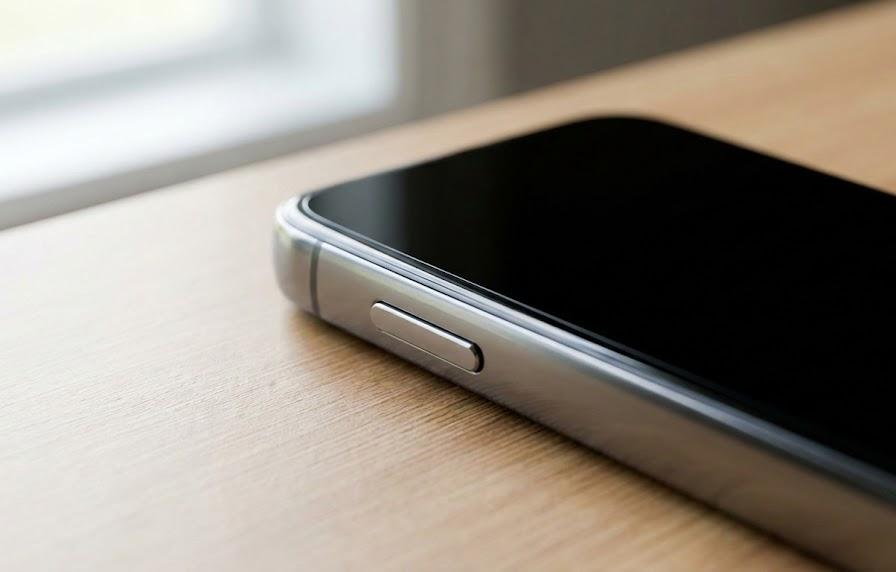
ボタンが反応しない緊急事態において、最も避けたいのはパニックになって闇雲に操作を繰り返すことです。まずは、画面上からソフトウェア的に電源を操作できるかを確認し、もしマウスやキーボードが生きているのであれば、そちらを優先して使用しましょう。物理ボタンに頼らずとも、OSの機能を使って安全に再起動やシャットダウンを行うことが、ハードディスクやSSDへのダメージを抑えるための最良の策となります。
万が一、画面もマウスも全く動かない「完全なフリーズ」状態に陥っている場合は、手動での介入が必要となります。ここでは、機器を傷めにくい正しい強制終了の作法や、帯電を解消するための放電処置について詳しく解説していきます。これらの手法は、PCトラブルにおける「基本中の基本」であり、正しく理解しておくことで、将来的に似たような問題が発生した際にも落ち着いて対処できるようになるはずです。
キーボード操作やマウスを使った強制終了の方法
電源ボタンが物理的に壊れている疑いがあるときでも、キーボードショートカットが生きていればシステムを終了させることが可能です。最も有名なのは「Ctrl + Alt + Delete」を同時に押す方法で、これを実行すると青い管理画面が表示され、右下の電源アイコンからシャットダウンを選択できます。この操作はOSが完全には死んでいない場合に有効で、実行中のタスクを整理しながら安全に電源を落とせるため、真っ先に試すべき手段といえるでしょう。
もし管理画面すら出ないほど深刻な場合は、電源ボタンを10秒以上長押しする「ハードウェア強制終了」を行わざるを得ません。これはマザーボードレベルで電源を遮断する操作であり、最後の手段として位置づけられています。長押しを続けると、不意にファンの音が消え、画面が真っ暗になる瞬間が訪れます。この操作はデータに負担をかける可能性があるため、あくまで画面操作が一切受け付けられない時の最終手段として考えておくことが大切です。
| 操作方法 | 使用する場面 | リスクの程度 |
|---|---|---|
| Ctrl + Alt + Del | 画面が少し動く場合 | 極めて低い |
| Alt + F4 | デスクトップ画面時 | 低い |
| ボタン長押し | 完全なフリーズ時 | 中程度 |
安全性を優先するならば、まずはショートカットキーを数回試してみて、システムが反応するかを慎重にうかがう姿勢が求められます。長押しによる強制終了は、どうしても解決しない場合の「外科的な処置」であることを認識し、実行前には念のため数分間待機して、バックグラウンドの処理が終わるのを待つ余裕を持つのが理想的です。こうした丁寧なアプローチが、結果としてパソコンの寿命を延ばし、大切な情報を守ることにつながります。
電源ケーブルの抜き差しによる放電処置のやり方
電源ボタンが反応しない原因が、回路内に溜まった不要な電気(帯電)にある場合、放電処置を行うことで劇的に改善することがあります。パソコンを長時間使い続けたり、電源を入れっぱなしにしていたりすると、内部のコンデンサなどに電気が蓄積され、動作に支障をきたすことがあります。この状態ではボタンを押しても信号が正しく伝わらず、無反応になってしまうため、物理的に全ての電源源を断つことで電気を逃がしてあげる必要があります。
具体的な手順としては、まずコンセントから電源ケーブルを抜き、ノートパソコンの場合は可能であればバッテリーも取り外します。その状態で、何もつながっていないPCの電源ボタンを数回、あるいは数十秒間押し続けることで、内部に残った微弱な電力を消費させます。その後、10分から15分ほど放置してから再び電源を繋ぎ直すと、先ほどまでの無反応が嘘のようにスムーズに起動することがよくあります。この方法は簡単ながら、プロの修理現場でも最初に行われるほど効果の高い手法です。
| 手順 | 作業内容 | 注意点 |
|---|---|---|
| 接続解除 | 全てのケーブルを外す | 周辺機器も外す |
| 空押し | ボタンを30秒押す | 力を入れすぎない |
| 放置 | 10分以上待機する | 乾燥した場所で行う |
放電処置を行う際の明快な例として、冬場の静電気によるトラブルをイメージすると理解しやすいでしょう。目に見えない電気が精密機器の誤作動を引き起こすのはよくある話で、これをリセットしてあげるだけで直る不具合は意外なほど多いものです。もし放電しても状況が変わらないのであれば、初めて内部部品の故障を疑い始める段階となります。焦って修理に出す前に、まずはこの「完全な電源オフ」という儀式を試してみることが、時間と費用の節約に直結します。
システム設定を見直して電源ボタンの動作を改善する
無事にパソコンが起動した後は、再び同じトラブルに見舞われないよう、根本的な設定の見直しを行うことが重要です。Windows 11には、電力消費を最適化するための複雑な設定がいくつも存在しており、それらが互いに干渉し合うことで電源ボタンの挙動を不安定にさせることがあります。一時の解決で満足せず、OSの深い階層にある設定項目を確認し、システムが意図した通りに電源を制御できる状態に整えておくことが、長期的な安定稼働には欠かせません。
ここでは、コントロールパネルから行える詳細な電源設定の変更方法や、トラブルの温床になりやすい高速スタートアップの解除手順について、ステップを追って詳しく見ていきます。これらの設定変更は、単に不具合を直すだけでなく、スリープからの復帰が遅い、勝手に電源が落ちるといった他の些細なストレスを解消する効果も期待できます。自分のライフスタイルに合わせてパソコンの動作をカスタマイズするつもりで、一つ一つの項目を丁寧に調整していきましょう。
電源オプションから電源ボタンの動作設定を変更する
まず確認すべきは、Windows 11の設定画面ではなく、より詳細な調整が可能な「コントロールパネル」内の電源オプションです。ここでは、電源ボタンを押したときにパソコンが「シャットダウン」するのか、「スリープ」に入るのか、あるいは「何もしない」のかを厳密に定義できます。もしこの設定が「何もしない」になっていれば、ボタンの故障ではなく設定の不備が原因であると断定できるため、速やかに希望の動作へ書き換えを行いましょう。
設定へのアクセスは、コントロールパネルを開き「ハードウェアとサウンド」から「電源オプション」へと進みます。左側のメニューにある「電源ボタンの動作を選択する」をクリックすると、現在の割り当て状況が表示されます。ここで「電源ボタンを押したときの動作」を再設定し、変更を保存することで、次回からボタンが意図通りに反応するようになります。簡単な確認作業ですが、設定を一つ変えるだけでトラブルが解消するケースは非常に多く、見逃せないポイントです。
| 選択できる動作 | 内容 | おすすめの設定 |
|---|---|---|
| スリープ状態 | 作業を保存して低電力へ | ノートPCの標準 |
| シャットダウン | 完全に電源を切る | デスクトップの標準 |
| 何もしない | ボタン入力を無視 | 誤操作防止用 |
設定を確認する際、特に注意したいのが「現在利用可能ではない設定を変更します」という項目をクリックする必要がある点です。これを行わないと、一部の重要な設定がグレーアウトして変更できないようになっているため、管理者権限でロックを解除することを忘れないでください。自分にとって最も使いやすい動作を選び、設定を保存した後は、実際にボタンを押して正しく反応するかをテストしてみることが、安心感を得るための確実な方法となります。
高速スタートアップを無効化して不具合を解消する
電源周りのトラブルにおいて、真犯人であることが最も多いのが「高速スタートアップ」という機能です。これはシャットダウン時にカーネルやドライバの状態をディスクに保存し、次回の起動を高速化する仕組みですが、不完全なデータが保存されると、次回の起動時に電源ボタンが正常に認識されなくなることがあります。この機能をオフにすることで起動時間は数秒伸びるかもしれませんが、引き換えにシステムの安定性が飛躍的に向上するため、トラブル解決のためには無効化が強く推奨されます。
無効化する手順は、先ほどの電源ボタンの動作設定と同じ画面で行えます。「シャットダウン設定」という項目の中に「高速スタートアップを有効にする」というチェックボックスがあるため、このチェックを外して保存するだけで完了です。もしチェックボックスが表示されていない場合は、上位の設定でロックされている可能性があるため、画面上部の「現在利用可能ではない設定を変更します」をクリックして表示させてください。このたった一つの変更で、電源ボタンの不具合が嘘のように止まる事例が数多く報告されています。
| 設定状態 | メリット | デメリット |
|---|---|---|
| 有効(標準) | 起動が数秒早い | 不具合が起きやすい |
| 無効(推奨) | 動作が極めて安定する | 起動に少し時間がかかる |
| 休止状態との併用 | 作業の継続が可能 | ディスク容量を消費 |
高速スタートアップをオフにすることによるデメリットは、現代の高速なSSDを搭載したPCであれば、体感できるほどの差はありません。むしろ、古いドライバが原因で電源が入らなくなったり、周辺機器との接続が不安定になったりするリスクを考えれば、オフにしておくメリットの方が遥かに大きいと言えるでしょう。パソコンを常にクリーンな状態で起動させることは、長期的なエラー防止にもつながるため、電源ボタンに少しでも不安を感じているのであれば、迷わずこの設定を変更しておくことをおすすめします。
よくある質問
- 電源ボタンの長押しを繰り返しても大丈夫ですか?
-
緊急時を除き、長押しによる強制終了を頻繁に行うことは避けるべきです。強制終了は書き込み中のデータを破損させたり、OSのシステムファイルを傷つけたりするリスクがあるためです。可能であれば、マウスやキーボードを使った正常な手順での終了を優先し、どうしても動かない時だけの最終手段として考えてください。一度直った後は、設定を見直して再発を防ぐことが本体を守ることに繋がります。
- ノートパソコンでバッテリーが外せない場合はどうすれば放電できますか?
-
最近のノートパソコンはバッテリー内蔵型が多いですが、その場合はACアダプタだけを外し、そのまま1時間から数時間放置することで自然な放電を促すことができます。また、一部の機種には底面に「リセットボタン」用の小さな穴があり、そこをピンなどで押すことでバッテリーの接続を擬似的に遮断し、放電と同様の効果を得られるものもあります。取扱説明書を確認し、自分のモデルに適した非通電状態の作り方を把握しておくと安心です。
- 修理に出す前に確認しておくべきことはありますか?
-
メーカー保証の有無と、バックアップの状態を必ず確認してください。修理に出すとデータが消去される可能性が高いため、もし一時的にでも起動できたなら、真っ先に大切なファイルをクラウドや外付けHDDへ避難させましょう。また、電源ケーブル自体の断線や、コンセント側の不備といった初歩的なミスが原因でないかも再確認が必要です。予備のケーブルがあれば差し替えてみて、反応が変わるかどうかを確かめるのも有効な自己診断となります。
まとめ
Windows 11で電源ボタンが反応しなくなる不具合は、一見すると絶望的な故障のように思えますが、適切な知識を持って対処すれば多くの場合で解決が可能です。まずは画面操作が可能かを試み、ショートカットキーによる安全な終了を優先しましょう。もし完全にフリーズしている場合は、物理ボタンの長押しや、電源コードを抜いての放電処置を試すことで、内部の状態をリセットして正常な動作を取り戻せる確率が格段に高まります。
また、無事に復旧した後は「電源オプション」の設定を見直し、電源ボタンの動作割り当てや「高速スタートアップ」の解除を行うことで、将来のトラブルを未然に防ぐことができます。パソコンは精密機械ゆえに、目に見えない帯電や設定の些細な競合が原因で不機嫌になることもありますが、冷静な原因究明こそが最大の解決策となります。本ガイドで紹介した手順を一つずつ確実に実施し、あなたのWindows 11デバイスを再び信頼できるパートナーへと戻してあげてください。