Windows 11を使い続けていると、突然動作が重くなったり、アプリの起動に時間がかかったりすることがあります。こうしたトラブルの多くは、パソコンの作業領域であるメモリが不足していることが原因で起こる現象です。自分が使っているパソコンで何がメモリを消費しているのかを正確に把握することで、無駄な負荷を減らして本来の性能を取り戻すきっかけをつかめるでしょう。
パソコンの動きが鈍いと感じたとき、単に再起動するだけでは根本的な解決にならない場合があります。どのソフトがどれくらいの容量を使っているのか、システム全体でどれだけの余裕があるのかを数値で確認する習慣をつけると、トラブルを未然に防ぎやすくなります。解決した後の快適な操作環境を想像しながら、まずは現在の状況を正しく診察するための手順を学んでいきましょう。
この記事でわかること
- タスクマネージャーを使ったメモリ消費の確認手順
- リソースモニターによる詳細なメモリ内訳の分析術
- ブラウザやスタートアップアプリの負荷を調べる方法
- メモリ不足を解消するための設定変更と判断基準
Windows 11のメモリ使用量を確認する基本手順
システムが重いと感じた際に、真っ先に利用すべきツールがタスクマネージャーです。このツールは標準で搭載されており、現在動いているプログラムがどれほどの資源を占有しているのかをリアルタイムで監視する役割を持っています。初心者から上級者まで幅広く使われる基本の機能であり、異常な数値を見つけ出すための第一歩として欠かせない存在と言えるでしょう。
画面の表示が遅延したり、文字入力が追い付かなくなったりする症状が出た場合は、背景で膨大なデータを処理しているアプリが隠れている可能性が高いです。まずは手軽な操作で見つけ出す方法を身につけ、パソコンの内部で何が起きているのかを可視化することに慣れておくのが得策です。それでは、標準ツールを最大限に活用して、メモリの状態を素早く診断する流れを詳しく見ていきましょう。
タスクマネージャーを起動して動作をチェックする
タスクマネージャーを呼び出すには、キーボードの「Ctrl」「Shift」「Esc」を同時に押すのが最も早いショートカット操作です。画面が表示されたら、左側のメニューから「プロセス」のタブを選択してください。ここには現在実行中のアプリだけでなく、目に見えないところで動いているバックグラウンドプロセスもすべて一覧で表示される仕組みになっています。
一覧の上部にある「メモリ」という項目をクリックすると、使用量が多い順番に並べ替えることができます。例えば、ウェブブラウザや画像編集ソフトが数GB単位でメモリを占有している場合、そのアプリが動作を遅くしている直接的な原因だと判断できるはずです。各アプリの名前の横に表示されているパーセンテージが80%を超えているときは、システム全体が限界に近い状態にあることを示しています。
アプリの種類 典型的な消費量 状態の目安 Webブラウザ 500MB – 3GB タブを開くほど増加 オフィスソフト 200MB – 800MB 複数ファイルで増加 画像編集ソフト 1GB – 8GB以上 高解像度で急増
上記の表のように、アプリによってメモリの使い方は大きく異なります。自分が普段使っているソフトが、想定される範囲を超えてメモリを浪費していないかを見極めることが大切です。もし特定のソフトだけが異常に高い数値を示している場合は、そのソフトを一度終了させるだけで劇的に動作が改善されるケースも珍しくありません。定期的にこの一覧を眺めて、パソコンの健康状態を把握しておきましょう。
パフォーマンス詳細画面で搭載量と空きを比較する
個別のアプリだけでなく、パソコン全体のメモリ容量がどれくらいあり、そのうちどれだけが残っているのかを知ることも重要です。タスクマネージャーの左メニューから「パフォーマンス」を選び、さらに「メモリ」をクリックすると、視覚的なグラフと共に詳細なデータが表示されます。ここで確認すべきは、搭載されている合計メモリ数と、現在「使用中」になっている数値のバランスです。
グラフの下に表示されている「コミット済み」という項目は、仮想メモリを含めた全領域のうちどれだけが予約されているかを表しています。また、「キャッシュ済み」という項目は、Windowsが動作を速くするために一時的にデータを蓄えている領域ですが、これは必要に応じて他のアプリに譲り渡されるため、不足を心配する必要はない領域です。本当に足りないかどうかを判断するには、物理メモリの「利用可能」な数値が極端に少なくなっていないかを注視してください。
例えば、8GBのメモリを積んでいるパソコンで利用可能量が数百MBしかない状況は、非常に危機的な状態だと言えます。このような場合は、複数のアプリを同時に開く作業を控えるか、設定を見直して空き領域を確保する工夫が求められます。自分のパソコンが持つ物理的な限界を知ることで、無理な負荷をかけずに効率よく作業を進めるための戦略を立てられるようになるでしょう。
リソースモニターを使ってメモリの内訳を深掘りする
タスクマネージャーの情報だけでは、なぜメモリが消費されているのか納得できない場面に遭遇することもあるでしょう。そういった際には、より専門的で細かいデータの解析が可能なリソースモニターというツールが役立ちます。このツールを使うことで、システムがどのようにメモリを割り当てているのか、予備の領域がどれくらい確保されているのかといった裏側の動きまで手に取るようにわかります。
リソースモニターは、単なる数値の羅列ではなく、メモリの利用形態を色分けされたバーで表示してくれるため、直感的に状況を理解しやすいのが特徴です。ハードウェアによって予約されている領域や、解放されるのを待っている領域など、通常の管理画面では見えない情報が詰まっています。パソコンの性能を極限まで引き出したいときや、謎の重さを究明したいときにこそ、このツールの出番となるでしょう。
物理メモリの割り当てグラフを読み解く
リソースモニターを開くには、タスクマネージャーのパフォーマンス画面下部にあるリンクをクリックするか、検索ボックスに「resmon」と入力して実行します。「メモリ」タブを選択すると、画面中央に色とりどりの横棒グラフが表示されるはずです。ここで「使用中」を示す緑色の部分がグラフの大半を占めている場合、物理的なメモリが不足している可能性を強く示唆しています。
注目すべきは、オレンジ色で表示される「変更済み」や、青色で示される「スタンバイ」という領域です。これらは、過去に使われたデータが再利用のために保持されている状態で、新しい作業が必要になったときには自動的に開放される予備軍のような存在です。もしグラフ全体が緑色一色になり、灰色の「空き」領域がゼロになっているならば、パソコンはデータの置き場所を求めて四苦八苦している深刻な状況だと言い換えることができます。
グラフの色 意味する状態 重要度 緑色 現在使用中のデータ 高(必須領域) 青色 再利用可能なデータ 中(待機領域) 灰色 完全に未使用の領域 低(余裕領域)
グラフの意味を正しく理解していれば、いたずらに不安を感じる必要がなくなります。例えば青色のスタンバイ領域が多いことは、Windowsが賢くメモリを管理して次の動作に備えている証拠であり、むしろ正常な動作の一部です。このように、色ごとの役割を知ることで、本当に改善が必要な箇所がどこにあるのかを的確に見極める力が備わっていくでしょう。
コミット済みの数値から不足の予兆を感じ取る
メモリ不足のサインは、物理的な容量の限界が来る前から、数値の変動として現れ始めます。リソースモニターの下部に表示される「コミット済み」のパーセンテージが、常に90%を超えているような場合は注意が必要です。これは、物理メモリと仮想メモリを合わせた総量に対して、アプリが「これだけの量を使わせてください」と申請している合計値が限界に達していることを意味します。
この数値が高すぎると、新しいアプリを立ち上げようとした瞬間にフリーズしたり、警告メッセージが表示されたりするトラブルに直面しやすくなります。たとえ物理メモリに少しの空きがあったとしても、コミット値が高い状態が続くのは、システムが余裕を持ってやりくりできていない証拠です。早めに不要なソフトを閉じるか、設定を調整して余裕を持たせることが、安定した動作を維持するための秘訣となります。
ブラウザや常駐ソフトが原因か切り分ける方法
パソコンのメモリを大量に消費する犯人は、多くの場合、私たちが日常的に使っている特定のソフトに隠れています。特に、複雑なウェブサイトを表示するブラウザや、パソコンを起動した瞬間から裏側で走り続ける常駐ソフトは、知らず知らずのうちに広大なメモリ領域を食いつぶしてしまいます。原因を正しく切り分けることができれば、無駄なリソースを解放して操作性を大幅に改善できるでしょう。
多くのアプリが並行して動くWindows 11の環境では、どれが本当に必要なもので、どれが停止しても問題ないものかを見分ける選別眼が求められます。一つひとつのソフトが持つ特性を理解し、現在の使用状況と照らし合わせる作業は、いわばパソコンの断捨離のようなものです。ここでは、特にメモリ消費が激しい傾向にあるソフトに焦点を当てて、その正体を暴くための具体的な確認手段について解説を進めます。
ウェブ閲覧ソフトの内部プロセスを特定する
現代のウェブブラウザは、一つのタブごとに独立したプログラムとして動作する構造を持っているため、多くのページを同時に開くとあっという間にメモリを消費します。タスクマネージャーでブラウザの項目を見ると、名前の横に「(20)」などの数字が表示されていることがありますが、これは20個の小さなプログラムが同時に動いていることを示しています。特定のタブがフリーズしている場合、その一つだけを特定して停止させることが可能です。
ブラウザ独自のタスクマネージャー機能(多くの場合、Shift+Escで起動)を使うと、どのウェブサイトがどれだけメモリを使っているかをさらに詳細に確認できます。例えば、動画配信サイトやSNSのタイムラインを長時間開いたままにしていると、キャッシュが蓄積して数百MB単位のメモリを抱え込むことがあります。不要になったタブはこまめに閉じる、あるいはメモリ節約機能を持つブラウザ設定を活用するなどの対策が、快適さを保つための有効な手段となるでしょう。
スタートアップ設定を見直して無駄な起動を抑える
パソコンの電源を入れてから作業ができるようになるまでの時間が長いと感じる場合、スタートアップアプリがメモリを占拠している可能性があります。これらはユーザーが意識して起動しなくても、Windowsの起動と同時に自動で動き出すソフトのことです。タスクマネージャーの「スタートアップアプリ」タブを開くと、どのようなソフトが自動起動するように設定されているかを確認できます。
「スタートアップへの負荷」という列を確認し、「高」と表示されているものは特に注意が必要です。例えば、あまり使わないクラウドストレージの同期ソフトや、周辺機器の管理ツールなどが常に動いている必要はありません。右クリックして「無効化」を選択することで、次回以降の起動時にメモリを消費させないように設定できます。必要なときだけ手動で起動するように変更するだけで、利用可能なメモリ量を恒常的に増やす効果が期待できるはずです。
システムの隠れた負荷や設定ミスを確認する
目に見えるアプリのほかに、Windows自体の設定やバックグラウンドで動作するシステム的な要因がメモリ不足を招くこともあります。特に、データの受け皿となる仮想メモリの設定が不適切であったり、デバイスを動かすためのドライバーが不具合を起こしていたりすると、どれだけメモリを積んでいても動作が安定しません。こうした「システムの不調」は、表面的な確認だけでは見落としがちなポイントです。
設定一つでメモリの管理効率が劇的に変わることもあるため、定期的にシステム周りの構成をチェックしておく価値は十分にあります。普段は意識することのない深い階層の設定項目ですが、一度正しく整えてしまえば、その後の作業環境の安定感に大きく寄与してくれます。パソコンのポテンシャルを最大限に活かし、ストレスのない操作感を手に入れるために、システムの裏側に潜む要因についても目を向けてみましょう。
仮想メモリ(ページファイル)の適切な設定状態
Windowsには、物理的なメモリが足りなくなった場合に、ストレージ(SSDやHDD)の一部をメモリの代わりとして使う「仮想メモリ」という仕組みが備わっています。通常、この設定は「すべてのドライブのページングファイルのサイズを自動的に管理する」にチェックが入っており、システムにお任せにするのが最適です。しかし、過去に手動で設定を変更してしまい、サイズを極端に小さく制限していると、メモリ不足のトラブルが頻発する原因になります。
設定を確認するには、システムの詳細設定から「パフォーマンス設定」に進み、「詳細設定」タブにある「仮想メモリ」の変更ボタンを押します。もし自分の意思で設定を固定していないのであれば、自動管理にチェックを入れることで、Windowsが状況に応じて柔軟に領域を確保してくれるようになります。SSDの空き容量が極端に少ない場合も仮想メモリがうまく機能しなくなるため、ストレージの空きを10%から20%程度は常に確保しておくことも忘れてはいけません。
ドライバーやセキュリティソフトの影響を精査する
特定のアプリを開いていないのにメモリ消費が激しい場合、デバイスドライバーのメモリリークを疑う必要があります。これは、ドライバーが一度確保したメモリを正しく返却せずに抱え込み続けてしまう不具合のことです。また、セキュリティソフトの定期スキャンや、データのインデックス作成作業がバックグラウンドで進行している間も、一時的にメモリの使用率が跳ね上がることがあります。
リソースモニターで「システム」や「非ページプール」という項目の数値が異常に増え続けていないかを確認してください。もし古いドライバーが原因であれば、メーカーの公式サイトから最新版をダウンロードして更新することで問題が解決する可能性が高いでしょう。セキュリティ対策についても、作業に支障が出るほど負荷がかかる場合は、スケジュールを深夜にずらすなどの調整を行うことで、日中の快適な作業時間を確保することに繋がります。
メモリ不足を解消して動作を快適にするためのステップ
原因が特定できたら、次はその情報を元にして実際の環境を改善していくステップに移ります。メモリの負荷を減らす方法は、設定の微調整から物理的なアプローチまで多岐にわたりますが、まずは手軽にできるソフトウェア側の対策から試していくのが鉄則です。一つひとつの対策を積み重ねることで、全体の動作が見違えるほど軽やかになり、日々の作業効率が向上することを実感できるはずです。
また、対策を講じても限界を感じる場合には、無理に使い続けるのではなく、将来を見据えた判断を下すことも重要です。自分の作業内容に対して、今のスペックが本当に見合っているのかを客観的に評価する機会にしましょう。ここでは、不要な負荷を削ぎ落とすための具体的なテクニックと、最終的な解決策としてのアップグレードについて、判断の助けとなる指針を提示していきます。
不要な常駐サービスの停止とキャッシュの整理
目に見えないところで動いているサービスを整理することは、メモリの空きを増やすためにとても有効な手段です。Windowsの設定から「アプリ」の項目を開き、インストールされているソフトを眺めてみてください。数ヶ月間一度も使っていないようなソフトが常駐設定になっていれば、それをアンインストールするか、自動起動をオフにするだけで貴重なリソースを取り戻せます。
さらに、ブラウザのキャッシュや一時ファイルを削除するクリーンアップ作業も、間接的にメモリの効率を高める助けになります。蓄積された古いデータは、読み込みを速くする一方で、管理のためのメモリを微量ながら消費し続けるからです。専用のクリーナーソフトを使わずとも、Windows標準の「ディスククリーンアップ」や「ストレージセンサー」を有効活用するだけで、システム全体の風通しを良くし、メモリが有効に活用される土壌を整えることができるでしょう。
物理的な増設が必要になる環境の目安
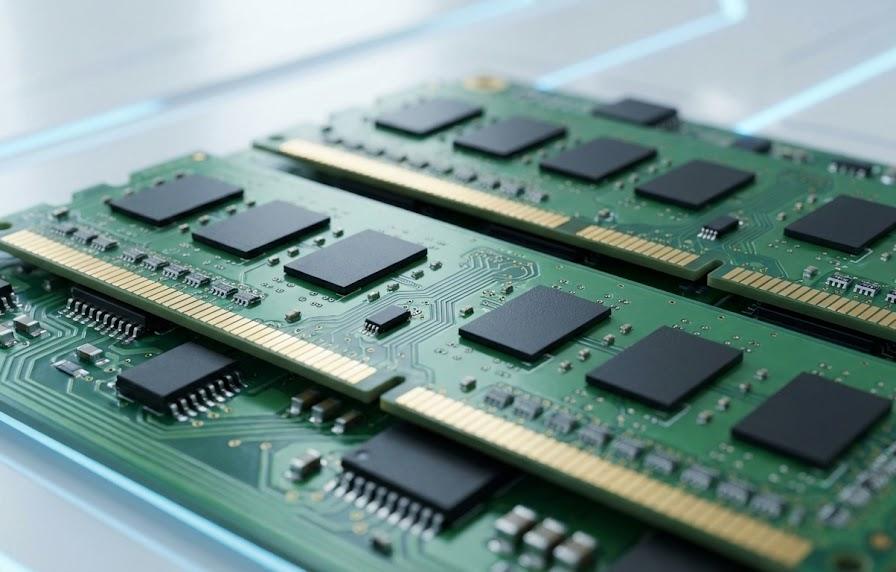
設定を見直してもなお、常にメモリ使用率が90%付近を推移している場合は、物理的なメモリの容量不足が限界に達しているサインです。特に、最近のWindows 11では標準的な作業であっても8GBでは心もとない場面が増えており、複数のソフトを快適に動かすには16GB以上の搭載が推奨されるようになっています。自分の使い方がパソコンの性能を上回ってしまっているのなら、物理的な増設こそが最も確実でコストパフォーマンスに優れた解決策となります。
ノートパソコンの場合はメモリ交換ができないモデルも増えているため、購入時の仕様を確認することが大切です。デスクトップであれば、空きスロットに同じ規格のメモリを差し込むだけで、嘘のように動作が快適になる感動を味わえます。今のパソコンを長く使い続けたいのであれば、無理に設定で粘るよりも、物理的な強化を選択肢に入れることで、日々のストレスから解放される未来をいち早く手に入れることが可能になるのです。
よくある質問
- メモリ解放ソフトを使う必要はありますか?
-
Windows 11自体が優れたメモリ管理機能を持っているため、外部の解放ソフトをあえて導入する必要性は低くなっています。むしろ、解放ソフト自体がメモリを消費したり、必要なキャッシュを無理やり削除して動作を不安定にさせたりすることもあるので、標準のタスクマネージャーでの確認に留めるのが賢明です。
- 8GBのメモリでWindows 11は快適に使えますか?
-
インターネットの閲覧や文書作成といった軽い作業であれば8GBでも動作しますが、タブを多く開いたりビデオ会議ソフトを併用したりすると不足を感じることが多くなります。今後のアップデートやアプリの高機能化を考えると、可能であれば16GBへの増設を検討することで、将来にわたって安定した操作感を維持できるようになるでしょう。
まとめ
Windows 11のメモリ使用量を確認し、動作を改善させるためには、まずタスクマネージャーやリソースモニターといった標準ツールを使って現状を正確に把握することが欠かせません。どのアプリがどれだけの容量を占有しているのか、システムの設定に不備がないかを一つずつ確かめていくことが、トラブル解決への最短ルートとなります。無駄な常駐ソフトを削り、ブラウザの使い方を見直すだけでも、パソコンの体感速度は大きく変わるはずです。
もしソフトウェア側の調整だけで改善が見られないのであれば、それは自分の作業に対してハードウェアのスペックが不足しているという貴重な気づきになります。物理メモリの増設も含めた適切な対策を講じることで、ストレスを感じることのないスムーズなデジタルライフを実現してください。定期的なチェックを習慣にして、いつでも最高のパフォーマンスを発揮できる環境を整えておきましょう。