パソコンを最新の状態に保つためには、ファイルの保存やアプリケーションの導入が欠かせない要素となります。しかし、Windows11を利用している中で、なぜかダウンロードが途中で止まってしまったり、エラーが表示されて開始すらできなかったりするトラブルに見舞われるケースは少なくありません。作業の手が止まってしまうのは非常にもどかしいものですが、こうした現象には必ず論理的な理由が隠されています。
ネットワークの些細な不具合からシステム内部の深いエラーまで、可能性を一つずつ探っていくことで、元の快適な環境を取り戻す道筋が見えてくるはずです。焦って設定を闇雲に変更する前に、まずは深呼吸をして、現在どのような状況にあるのかを冷静に見極めるステップから始めましょう。この記事を最後まで読み進めることで、ダウンロード障害を自力で解決するための知識と技術が身につき、今後のトラブルにも動じない対応力が備わる未来が待っています。
この記事でわかること
- ダウンロードが停止する主な原因と判別方法
- ネットワーク環境を最適化して通信を安定させる手順
- Microsoft Store特有の不具合を解消するキャッシュ消去術
- システム設定の修正によるダウンロード権限の正常化
Windows 11でダウンロードが進まない主な原因
何か新しいソフトウェアを取り入れようとした際、プログレスバーが0パーセントから動かないという現象に直面すると、多くの方はデバイスの故障を疑うかもしれません。しかし、実際にはソフトウェアの競合や一時的なメモリの混雑といった、比較的単純な要因が原因の大部分を占めています。まずは問題の所在を特定するために、代表的な要因の傾向を把握することが、早期解決への近道となります。
原因がネットワークにあるのか、あるいはOS側の設定にあるのかを切り分ける作業は、修理業者に頼らずとも自分自身で行うことが可能です。例えば、他のウェブサイトは閲覧できるのに特定の場所からの取得だけが失敗する場合は、サーバー側の問題やブラウザの設定が影響している可能性が高まります。状況を細かく分析することで、無駄な作業を省き、的を射た改善策を講じることができるようになるのです。
インターネット接続の状態やネットワークの不安定さ
ダウンロードトラブルにおいて最も頻繁に見られるのは、通信環境の不安定さに起因するものです。無線LANを使用している場合、電波の干渉やルーターとの距離によってデータ伝送が途切れてしまい、結果としてファイル取得が中断されることが珍しくありません。一見すると接続されているように見えても、実際にはパケットロスが発生しており、大きなデータのやり取りに耐えられない状態になっているケースが考えられます。
安定した環境を構築するためには、有線接続への切り替えやルーターの再起動といった物理的なアプローチも有効な選択肢となります。詳細な例を挙げると、家族が同時に動画配信サービスを利用していたり、大量のクラウド同期を行っていたりすると、帯域が占有されてしまい、新規の取得が後回しにされるという事象も発生し得ます。以下の表に、接続形態ごとの特徴をまとめましたので、現在の環境と比較してみてください。
| 接続方法 | 安定性の評価 | 主なメリット |
|---|---|---|
| 有線LAN | 極めて高い | 外部干渉に強く速度が一定 |
| Wi-Fi 5GHz | 高い | 他家電との干渉が少なく高速 |
| Wi-Fi 2.4GHz | 普通 | 壁などの障害物に強いが低速 |
| テザリング | 低い | 場所を選ばないが制限がある |
通信の安定性は数値だけでは測れない部分があり、時間帯による混雑状況も大きく影響を及ぼします。例えば夜間の利用者が増える時間帯には、プロバイダー側の制限がかかることもあるため、自身のPC設定に問題がないと感じた場合は、少し時間を置いてから再度試みるのも一つの手です。また、公共のフリーWi-Fiなどはセキュリティ上の理由から、大きなファイルのやり取りを制限していることもあるため、接続先の特性を理解しておくことが大切です。
ストレージ容量の不足や一時ファイルの干渉
パソコンの内部保存領域が限界に達していると、新しいデータを書き込む場所が確保できず、処理が強制的に停止してしまいます。Windows11では、システムの動作をスムーズにするために一定の空き容量を常に必要としており、これが不足すると挙動が不安定になる傾向があるのです。特に高画質な動画ファイルや大容量のゲームプログラムを導入しようとしている場面では、あらかじめ十分な余裕があるかを確認する癖をつけておきましょう。
さらに、過去の更新プログラムや一時的なキャッシュデータが蓄積され、それが新しいデータの書き込みと干渉を起こすこともあります。例えば、以前に失敗したダウンロードの残骸がフォルダー内に残っていると、システムがそれを「既に存在するもの」と誤認して処理を拒否してしまう現象も報告されています。こうした目に見えない「ゴミ」を掃除することで、詰まっていたデータがスムーズに流れ始めることも多いのです。
| データ種別 | 削除の優先度 | システムへの影響 |
|---|---|---|
| 一時ファイル | 高 | 削除しても動作に支障なし |
| ごみ箱の中身 | 中 | 完全に消去されるため注意 |
| ダウンロード履歴 | 低 | 管理画面で見れなくなるのみ |
| 古い更新データ | 高 | 容量確保に大きな効果がある |
容量不足を解消するためには、設定画面から「ストレージセンサー」を有効にするという方法も有効な手段といえます。これにより、不要なファイルが自動的に整理され、手動でクリーンアップを行う手間を省くことが可能になるでしょう。詳細な事例を挙げれば、何年も前に使わなくなったアプリが数十ギガバイトもの容量を占有していることもありますので、定期的な整理整頓を心がけることがトラブルを未然に防ぐコツになります。
インターネット環境と接続設定を真っ先に確認する手順
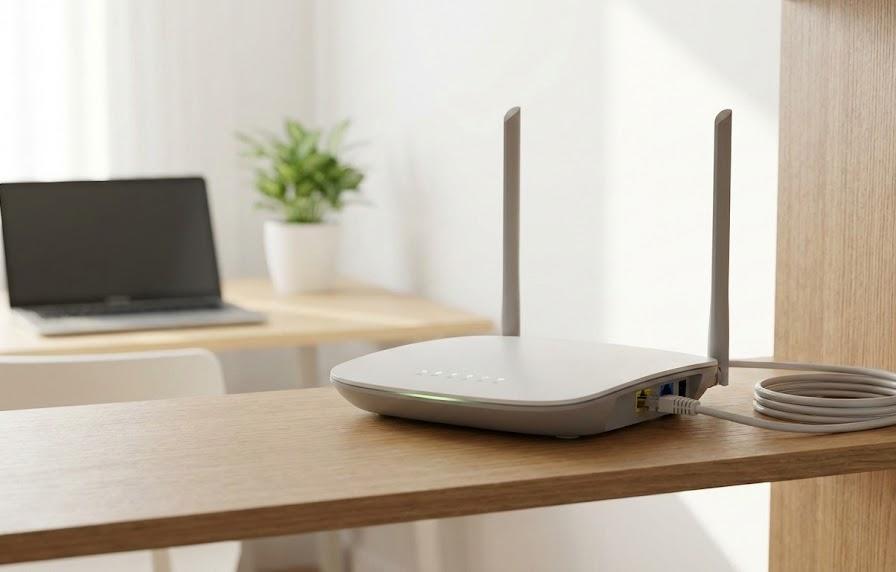
トラブルの解決に着手する際、最も基本的でありながら見落とされがちなのが、パソコン本体以外にある外部環境のチェックです。システムの再インストールや設定変更を検討する前に、通信の入り口となるルーターやモデムの状態を確認することは、解決までの時間を短縮する上で欠かせません。通信機器も精密なコンピューターの一種であるため、長時間稼働し続けることで内部的にエラーを抱え込んでしまうことがあるからです。
また、昨今のセキュリティ意識の高まりにより導入されているVPNやプロキシ設定が、本来正常なはずの通信をブロックしてしまうという事例も頻発しています。会社指定の設定や海外サーバーを経由するサービスを利用している場合、ダウンロード元のサーバーがそれを「不正なアクセス」と判断して遮断することがあるのです。こうした一時的な障壁を取り除くための確認作業を、順番に進めていくことが賢明な判断となります。
Wi-Fiルーターの再起動と有線接続への切り替え
ネットが繋がらない、あるいは極端に遅いと感じたときにまず試すべきは、通信機器の電源を一度切り、数十秒待ってから再投入することです。この単純な作業によって、ルーター内部のメモリがリフレッシュされ、経路の再構築が行われるため、驚くほど簡単に問題が解決することがあります。具体的には、電源プラグを抜いて一分間ほど放電させることで、残留電荷が消えて完全な再起動が完了するようになります。
もし可能であれば、無線ではなくLANケーブルを用いた有線接続を試すことで、トラブルの原因が「電波」にあるのか「回線そのもの」にあるのかを明確に判別できます。詳細を述べると、周囲の電子レンジやBluetooth機器が発する電磁波がWi-Fi信号と競合し、一時的な遮断を引き起こしているシーンも想定されます。以下の比較表を参考に、自身の環境で改善の余地があるかを見極めて、最適な接続方法を選択してください。
| 確認項目 | 推奨アクション | 期待できる効果 |
|---|---|---|
| ルーターの配置 | 高い場所に移動する | 電波の死角を減らす |
| ケーブルの状態 | 断線がないか確認 | 接触不良による遮断を防ぐ |
| 周波数帯 | 5GHzに変更する | 家電との電波干渉を回避 |
| ファームウェア | 最新に更新する | 機器側のバグを修正する |
また、集合住宅などの環境では、共有部分の設備が原因で速度低下や切断が起きることもあるため、自宅内の機器だけでは解決しない場合もあります。そのような時は、スマートフォンのテザリング機能を利用してパソコンを接続し、正常に取得ができるかを確認してみるのも賢明な検証方法です。もしテザリングで成功するのであれば、自宅の固定回線やルーターの設定に何らかの不備があることが確定的となるからです。
プロキシ設定やVPNの影響を一時的に無効化する方法
セキュリティ向上やプライバシー保護のためにVPNソフトを利用している場合、そのトンネル接続が通信のボトルネックになっている可能性を疑う必要があります。VPNを経由すると、データが遠方のサーバーを通るため、本来の回線速度よりも大幅に低下したり、一部のポートが制限されたりすることがあるのです。特に大規模なアップデートファイルをダウンロードする際は、一時的にVPNをオフにすることで、スムーズに進行するようになる例が多く見られます。
同様に、ネットワーク設定にある「プロキシ」機能がオンになっている場合も、通信経路が複雑化してエラーの原因となります。設定の不一致が原因で「プロキシサーバーに接続できません」といったメッセージが出ることもありますが、これは意図せず設定が書き換わってしまった際によく起こる現象です。以下の表で、設定確認の際のチェックポイントをまとめましたので、一つずつ照らし合わせて確認を進めてみましょう。
| 設定項目 | 正常な状態 | 確認場所 |
|---|---|---|
| プロキシサーバー | オフ(使用しない) | 設定 > ネットワーク |
| VPN接続 | 切断状態 | タスクバー > VPN設定 |
| DNS設定 | 自動取得 | アダプターのプロパティ |
| ネットワークのリセット | 最終手段として実行 | 設定 > 詳細設定 |
設定をオフにする際は、ブラウザの設定だけでなくWindowsOS全体のネットワーク設定を確認することが重要です。例えば、仕事用で設定されたプロキシが自宅の環境に合わず、プライベートなダウンロードを阻害しているといったシチュエーションも考えられます。一時的に設定を「自動」に切り替えることで、本来の通信経路が確立され、止まっていた進捗が動き出すことも多いため、見逃せない検証項目といえるでしょう。
Microsoft Store経由のダウンロードを正常に戻す対処法
Windows11の標準機能であるMicrosoft Storeは、便利な反面、独自の管理システムが複雑に絡み合っているため、特有の不具合が発生しやすい場所でもあります。ボタンを押しても反応がなかったり、「保留中」のまま一向にバーが伸びなかったりする現象は、多くのユーザーが経験する代表的なトラブルです。これらはアプリ自体のデータというよりも、ストアアプリを制御しているバックグラウンドサービスの問題であることが大半を占めています。
ストアの問題を解決するためには、OSに備わっている修復ツールやキャッシュを初期化するコマンドを活用することが効果的です。詳細な例を挙げると、サインインしているMicrosoftアカウントとの同期ズレが原因で、ライセンス認証がうまくいかずダウンロードが弾かれているというパターンも存在します。こうした内部的な不整合を一つずつ解きほぐしていくことで、ストアの機能を本来の姿に修復していくことが可能となります。
ストアのキャッシュを消去してエラーをリセットする
アプリケーションを頻繁に利用していると、ストアの内部に蓄積されたキャッシュファイルが破損し、それが原因で新しい処理を受け付けなくなることがあります。この問題に対して非常に強力な効果を発揮するのが、キャッシュリセットコマンドの実行です。WindowsキーとRを同時に押して表示されるウィンドウに「wsreset.exe」と入力して実行するだけで、ストアのゴミデータが掃除され、クリーンな状態で再起動が行われます。
この操作を行っても、インストール済みのアプリが消えたり個人設定が初期化されたりすることはないため、安心して実行できるメンテナンスの一つです。詳細を述べると、実行後に黒い画面がしばらく表示されますが、これは正常な処理の一部ですので、そのままストアアプリが自動で立ち上がるのを待つようにしてください。以下の表に、キャッシュ消去に関連するその他の確認事項を整理して記載いたします。
| 確認対象 | 推奨される対処 | 備考 |
|---|---|---|
| アカウントの同期 | 一度ログアウトして再ログイン | 認証エラーの解消 |
| 地域と時刻設定 | 自動設定をオンにする | サーバーとの時刻ズレを防ぐ |
| ストアの更新 | ライブラリから更新を確認 | ストア自体の不具合修正 |
| 保留中のタスク | すべてキャンセルしてやり直す | キューの詰まりを取り除く |
また、システム時刻が数秒でもずれていると、セキュリティ証明書の検証に失敗し、安全のためにダウンロードが阻止されるという厳格な仕組みも存在します。もしキャッシュクリアで改善が見られない場合は、時計がインターネット時刻と正確に同期されているかを必ずチェックしてみてください。こうした些細な設定の不備が、巨大なエラーメッセージを引き起こす要因となっていることは、意外なほど多いのです。
修復機能とリセットツールを活用した不具合の解消
コマンドでのリセットがうまくいかない場合は、Windowsの設定メニューからアクセスできる「修復」および「リセット」機能を使用することを検討しましょう。「修復」はアプリのデータを保持したまま不具合のあるプログラム部分だけを直す試みで、一方で「リセット」はアプリを工場出荷時の状態に戻す、より徹底した処置となります。問題が深刻化している場合は、まず修復を試し、それでも改善しない場合にリセットへと進む段階的な対応がおすすめです。
これらを実行することで、レジストリの破損や欠損していたシステムファイルが再構成され、正常に通信ができるようになります。具体的には、設定の「アプリと機能」リストからMicrosoft Storeを探し、詳細オプションを開くことでこれらのボタンを見つけることが可能です。以下に、それぞれの機能の違いと使い分けの基準をまとめた表を提示しますので、作業の判断材料として役立ててください。
| 機能名 | 実行内容 | データ保持 |
|---|---|---|
| 修復 | ファイルの整合性をチェック | 維持される |
| リセット | 設定とデータを初期化 | 削除される |
| アンインストール | ストアを一度削除して再配置 | 不可(再配置が必要) |
| トラブルシューティング | 自動診断と修正の適用 | 維持される |
特に「Windows ストア アプリ」専用のトラブルシューティングツールは、ユーザーが気づかないようなバックグラウンドサービスの停止や設定ミスを自動で見つけ出し、ワンクリックで直してくれる便利な存在です。解決策を自分で探すのが難しいと感じたときには、まずこの自動診断に頼ってみるのも賢い選択といえるでしょう。複雑な問題も、システム標準の保守機能を活用することで、驚くほどスムーズに解消へと向かうケースが多いのです。
よくある質問
- ダウンロードが99%で止まってしまうのはなぜですか?
-
最後の1%は、取得したデータの整合性をチェックしたり、一時フォルダーから正規の保存先に移動させたりする「後処理」が行われるタイミングです。この段階で止まる場合は、ウイルス対策ソフトのスキャンが終わるのを待っているか、保存先のストレージが書き込み禁止になっている可能性が考えられます。少し時間を置いても進まない場合は、セキュリティソフトのリアルタイム保護を数分間だけ無効にして変化を確認してみましょう。
- Microsoft Storeが立ち上がらなくなった時の対処法は?
-
ストア自体が開かない場合は、Windows PowerShellを管理者権限で実行し、ストアアプリを再登録するコマンドを入力することで解決できる場合があります。また、システムファイルの破損が原因となっていることも多いため、「sfc /scannow」コマンドを使用してWindowsの整合性をスキャンすることも非常に有効な手段です。これらはシステム全体の修復に近い操作となるため、重要なデータをバックアップした上で行うのがより安心です。
- ブラウザを変えればダウンロードできるようになりますか?
-
はい、ブラウザ固有の設定や拡張機能が干渉している場合があるため、別のブラウザを試す価値は十分にあります。例えばMicrosoft Edgeで失敗する場合でも、Google ChromeやFirefoxでは問題なく完了できるというシチュエーションは頻繁に見られます。もし他ブラウザでも同様に失敗するのであれば、原因はブラウザではなく、インターネット接続そのものやWindowsのセキュリティ設定、あるいはルーターの制限にある可能性が高まります。
まとめ
Windows11においてダウンロードができなくなるという不具合は、一見すると深刻なシステムダウンに見えますが、実際には些細な設定の食い違いや一時的な環境の乱れが原因であることが大半です。インターネット回線の安定性を確認し、ストレージの空き容量を確保するという基本的なステップを踏むだけで、多くのトラブルは速やかに解消されます。ネットワークやOSの仕組みを少しずつ理解していくことは、結果としてトラブルへの耐性を高め、快適なPCライフを維持する大きな力となるはずです。
特にMicrosoft Storeのような複雑なサービスについては、キャッシュのリセットや修復機能といった専用のツールが用意されていますので、これらを恐れずに活用することが解決への近道です。一つの方法で直らないからといって諦める必要はありません。複数のアプローチを順番に試していくプロセスこそが、デジタルの問題を乗り越えるための王道なのです。今回学んだ対処法を一つずつ丁寧に実行し、止まってしまったプログレスバーが再び元気に動き出す喜びを、ぜひ自身のデバイスで体感してください。