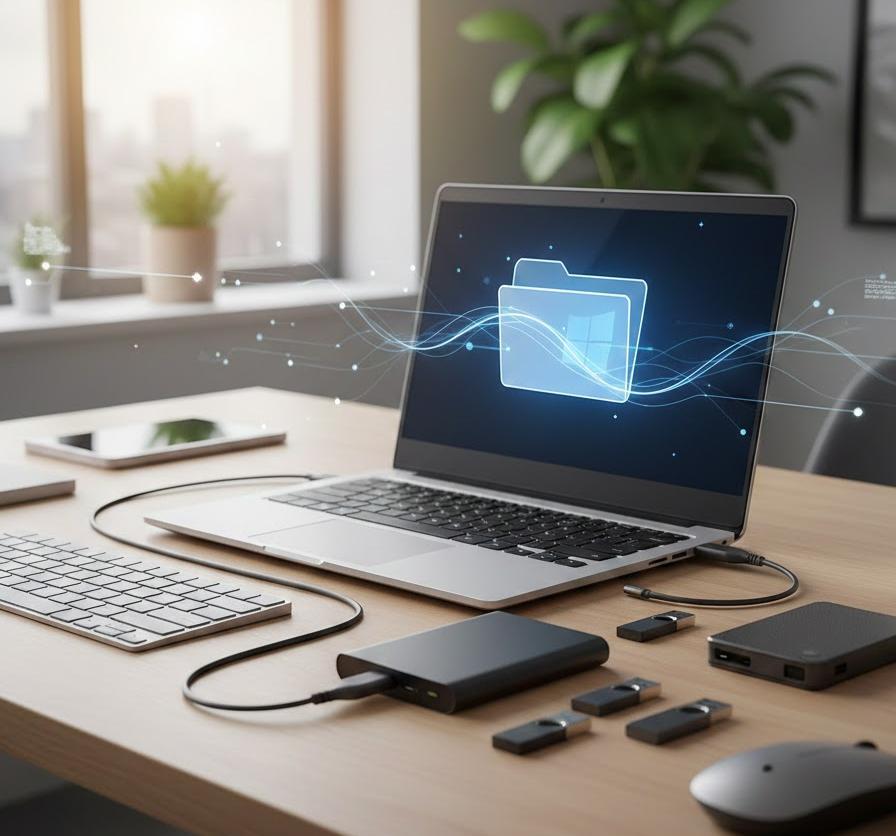
Windows 11の大型アップデートが通知されると、新しい機能への期待とともに「無事に終わるかな」という不安もよぎりますよね。システムを最新の状態に保つことはセキュリティ上も大切ですが、更新作業には少なからずトラブルの危険が潜んでいるのも事実です。
もし更新中にエラーが起きてパソコンが起動しなくなったら、昨日まで使っていた大切な写真や仕事の書類がすべて消えてしまうかもしれません。そんな悲劇を未然に防ぎ、心にゆとりを持って更新ボタンを押すために、事前の準備を整えておきましょう。
今回は、初心者の方でも迷わずに進められるバックアップの考え方と、実際に役立つおすすめの保存方法を詳しくお伝えします。この記事を最後まで読めば、あなたの環境にぴったりの守り方が見つかり、安心して最新のWindows 11を使いこなせるようになるはずです。
この記事でわかること
- アップデート前にバックアップが必須と言われる理由
- 失敗を防ぐために知っておきたいデータの保管ルール
- 外付けドライブやクラウドを使った最適な保存手法
- 作業を安全に進めるための注意点とトラブル対策
Windows 11更新前のバックアップが必要な理由
「自分だけは大丈夫」と思っていても、パソコンの不具合はいつも突然やってくるもので、その喪失感は言葉にできないほど大きいものです。Windows 11の更新作業は、OSの心臓部を書き換える繊細なプロセスですから、予期せぬ事態が起こる可能性をゼロにはできません。
万が一の際に「あの時やっておけばよかった」と後悔するのは、本当にもどかしくて辛い経験になりますよね。大切な思い出や積み上げてきた成果を守るために、なぜこのタイミングで対策が必要なのか、その重要性を一緒に整理していきましょう。
OSのアップデートはシステム全体に大きな変化をもたらすため、事前の準備がすべての鍵を握っています。ここでは、更新時に発生しやすいリスクの種類や、バックアップが果たす役割について、詳しく紐解いていきます。
システムエラーや予期せぬ不具合のリスク
Windows 11の更新プログラムをインストールしている最中に、画面が固まったり電源が落ちたりすると、OSそのものが破損する恐れがあります。システムファイルが不完全な状態で書き込まれると、次に電源を入れた時に「自動修復」のループから抜け出せなくなることも珍しくありません。
特に大型の機能更新では、既存のドライバーやソフトウェアとの相性問題が発生しやすく、起動トラブルに直結しやすい傾向があります。こうした事態に陥った際、事前の備えがあれば元の正常な状態へ戻せるため、精神的な負担を最小限に抑えられます。
| トラブルの種類 | 発生する主な原因 | バックアップによる対策 |
|---|---|---|
| 起動失敗 | システムファイルの破損 | システムイメージの復元 |
| フリーズ | ドライバーの競合 | 更新前の状態にロールバック |
| データ消失 | 更新中の予期せぬ再起動 | 外部メディアからのデータ復旧 |
上記の表のように、トラブルの原因は様々ですが、適切な対策を講じておけば致命的な被害を免れることが可能です。パソコンが動かなくなってから慌てるのではなく、事前に「戻るための道」を作っておくことが、賢いユーザーの第一歩と言えるでしょう。
重要な個人データ消失を防ぐ最後の砦
OSの不具合だけなら再インストールで解決しますが、写真や動画、作成したドキュメントなどの個人データは、一度消えてしまうと二度と元には戻りません。Windows 11の更新ではデータが保持される設定が標準ですが、絶対にデータが消えない保証はないのです。
更新作業中にストレージへの書き込みエラーが発生したり、間違ってパーティションが操作されたりする可能性は、低い確率ながら常に存在します。バックアップは、そんな目に見えないリスクからあなたの財産を守るための「最後の砦」として機能します。
データの価値は失って初めて気づくものですが、前もって準備をしておけば、大切な記録をずっと残し続けることができます。更新ボタンをクリックする前に、手元のファイルが安全な場所にもあるかどうか、もう一度だけ確認する習慣を身につけましょう。
失敗しないためのバックアップの考え方
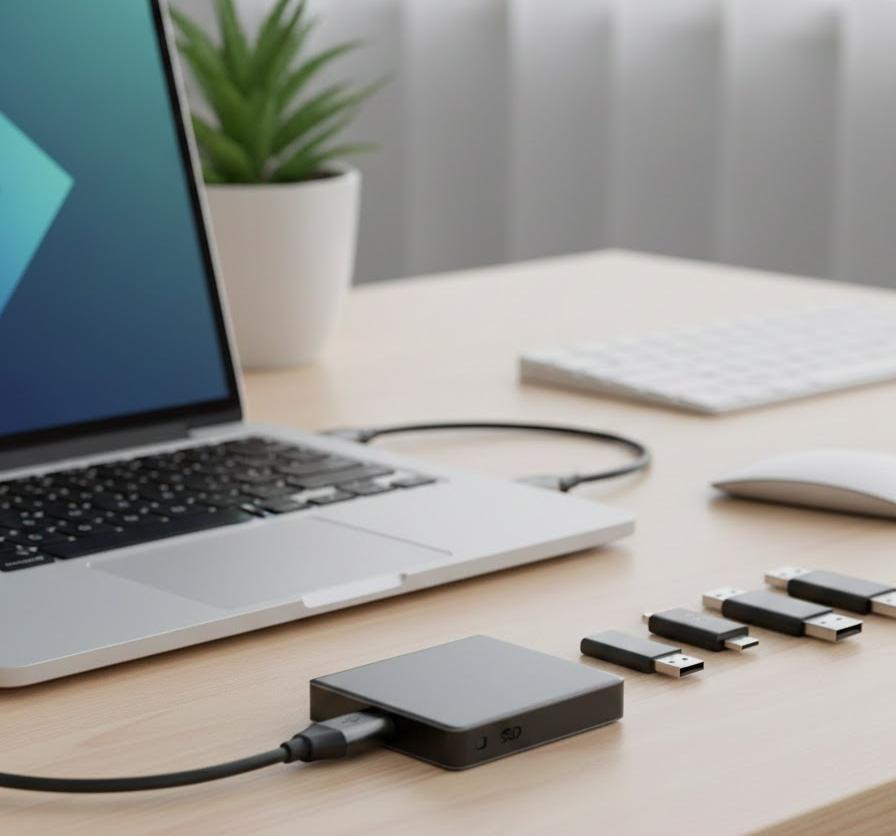
バックアップと一口に言っても、ただコピーを取れば良いというわけではなく、正しく機能させるためのセオリーが存在します。いざという時に「保存していたはずなのに使えない」という悲しい事態を防ぐためには、確実性の高い計画を立てることが何より大切です。
不測の事態でも慌てずに済むような体制を整えておくと、Windows 11の更新作業もリラックスして見守ることができるようになります。ここでは、世界的に推奨されている保管ルールや、どのデータを優先して守るべきかという戦略的な視点を学んでいきましょう。
複雑に感じるかもしれませんが、基本的な考え方は非常にシンプルで、誰にでも今日から取り入れられるものばかりです。効率的かつ安全にデータを管理するためのコツを掴んで、あなたのパソコンライフをより盤石なものにしていきましょう。
「3-2-1ルール」を意識したデータの多重化
データ保護の世界で標準となっているのが「3-2-1ルール」と呼ばれる手法で、これはデータのコピーを分散させる知恵です。具体的には、「3つのコピーを、2種類の異なるメディアに保存し、1つは遠隔地に置く」という考え方を指します。
例えば、パソコン内のデータ(1つ目)の他に、外付けハードディスク(2つ目)とクラウドストレージ(3つ目)に保存すれば、条件を満たせます。このように保存先を分けることで、機器の故障や災害といった複数のリスクに同時に備えることが可能になります。
| ルールの要素 | 具体的な方法 | 防げるリスク |
|---|---|---|
| 3つのコピー | 本体+外部+クラウド | うっかり消去・単体故障 |
| 2つのメディア | HDDとオンライン保存 | 保存機器の寿命・不具合 |
| 1つの遠隔地 | クラウドや実家への保管 | 火災・盗難・自然災害 |
このルールを徹底すれば、Windows 11の更新失敗でパソコンが壊れたとしても、別の場所にあるデータからすぐに復旧作業を開始できます。すべての卵を一つのカゴに盛らないのと同じように、データの置き場所を散らす工夫が、確実な安全をもたらしてくれるでしょう。
バックアップ対象の優先順位を決める
パソコン内のすべてのデータを常に保存し続けるのは容量的に難しいため、まずは「絶対に失いたくないもの」から優先的に選別しましょう。仕事の重要な書類や、家族との大切な思い出が詰まった写真は、優先順位の最上位に位置づけるべきデータと言えます。
一方で、インターネットから再度ダウンロードできるアプリや、設定をやり直せば済むシステム環境は、後回しにしても大きな実害はありません。限られた保存容量を有効に使うためにも、自分にとって何が一番大切なのかを一度整理してみることがおすすめです。
優先順位が決まれば、作業の手間も大幅に減らすことができ、定期的なバックアップも継続しやすくなるでしょう。まずはデスクトップやドキュメントフォルダなど、日常的に使っている場所からチェックを始めて、漏れのないように準備を進めてください。
おすすめのバックアップ手法とツールの選び方
考え方が整理できたら、次は自分に合った具体的な方法を選んでいく段階で、ここが最もワクワクする準備の時間かもしれません。現在のバックアップ手法は、自動で進むものから確実性の高い物理的な保存まで、多彩な選択肢が用意されています。
自分のパソコンの使い方や、保存したいデータの量に合わせて最適なツールを選ぶことで、作業は驚くほどスムーズに運ぶようになります。初心者の方でも迷わず導入できるよう、定評のある手法をいくつかピックアップして、それぞれの利点を丁寧に解説しますね。
無理なく続けられる方法を選ぶことが、結果として一番の安全に繋がりますから、使い勝手の良さを重視して判断してみてください。それでは、現代のバックアップにおいて主流となっている代表的な3つのアプローチを、一つずつ詳しく見ていきましょう。
手軽で確実な外付けドライブへの保存
最もオーソドックスで安心感があるのが、USBメモリや外付けSSD・HDDといった物理的なドライブにデータをコピーする方法です。パソコンに繋ぐだけで誰でも簡単に操作でき、インターネット環境がなくても復元できるという強みがあります。
最近のSSDは非常に高速で、数百ギガバイトのデータも短時間で転送できるため、Windows 11更新前の忙しい時間でもストレスなく作業が終わります。物理的に手元にある安心感は、デジタルなクラウド管理にはない大きな魅力と言えるでしょう。
| デバイスの種類 | メリット | 適した用途 |
|---|---|---|
| 外付けSSD | 読み書きが極めて高速 | 大量の動画や写真の保存 |
| 外付けHDD | 容量あたりの価格が安い | システム全体の保存 |
| USBメモリ | 小型で持ち運びが容易 | 重要な数枚の書類の退避 |
外付けドライブを利用する際は、接続端子が自分のパソコンと合っているかを確認し、十分な容量を持つモデルを選ぶのがコツです。データをコピーした後は、忘れずにパソコンから取り外して保管することで、電気的なトラブルに巻き込まれるリスクも防げます。
どこからでもアクセスできるクラウドストレージの活用
OneDriveやGoogleドライブといったクラウドサービスを利用すれば、インターネット上に自動でデータを同期して守ることができます。Windows 11には標準でOneDriveが組み込まれており、設定を有効にするだけで大切なフォルダを常に保護できるのが最大の利点です。
クラウド上に保存されたデータは、パソコンが完全に故障してしまったとしても、別の端末からログインするだけで即座に閲覧可能です。物理的な紛失や破損の心配がなく、バックアップを意識することなく自然に最新の状態が保たれるのも、忙しい方には嬉しい特徴ですね。
ただし、大容量のデータを同期するには高速なネットワーク環境が必要ですので、更新の直前に慌ててアップロードし始めないよう注意しましょう。普段から必要なファイルをクラウドに置く習慣をつけておけば、不測の事態でも笑顔で対応できる余裕が生まれます。
OS丸ごと保存するシステムイメージの作成
個別のファイルだけでなく、Windows 11の設定やインストールしたソフトを含めた「システム全体」を丸ごと保存しておくのも有効な手段です。これを「システムイメージの作成」と呼び、不具合が起きた際にパソコンを以前の状態へ完全に復元することができます。
ファイル履歴機能などと組み合わせることで、データの復旧だけでなく、作業環境そのものを迅速に取り戻すことが可能になります。少し難易度が高そうに見えますが、Windowsの標準機能として備わっているため、専用のソフトを買わなくても実行できるのがメリットです。
更新プログラムの適用後に動作が不安定になった時、このイメージがあればボタン一つで「昨日の快適な状態」にタイムスリップできます。環境の再構築にかかる膨大な時間を節約できるため、仕事でパソコンを使っている方には特におすすめしたい高度な手法です。
バックアップを実行する際の注意点
いざバックアップを始めようと思っても、小さな見落としが原因で保存に失敗してしまっては元も子もありません。作業をスムーズに、そして確実に終わらせるためには、いくつか押さえておくべき「守りのポイント」が存在します。
ちょっとした不注意でデータが不完全な状態になってしまうのは、せっかくの準備が無駄になってしまうようで本当に切ないですよね。そんな失敗を避けるために、実行前にこれだけはチェックしておきたい重要事項を一緒に確認していきましょう。
落ち着いて一つずつ確認していけば、トラブルを未然に防ぐことができ、自信を持ってバックアップを完了させることができます。安全なデータ保護を実現するために、最後に以下のポイントを意識しながら作業を進めてみてくださいね。
十分な空き容量の確保と接続の安定性
バックアップ先のデバイスに、現在のパソコン内のデータをすべて受け入れるだけの十分な空き容量があるか、事前に必ず確認しましょう。容量が不足していると途中でエラーが出て中断されることがあり、中途半端なデータが残ってしまう原因になります。
また、外付けドライブを使っている場合は、ケーブルがしっかりと差し込まれているか、途中で抜ける心配がないかを確認してください。ノートパソコンの場合はバッテリー切れで電源が落ちないよう、必ずACアダプターを繋いだ状態で作業を行うのが鉄則です。
| チェック項目 | 確認内容 | 重要度 |
|---|---|---|
| 空き容量 | 保存予定データの1.5倍以上 | 最高 |
| 電源供給 | ACアダプターの接続 | 高 |
| ケーブル | 接触不良や断線の有無 | 中 |
転送には意外と時間がかかる場合もありますので、時間に余裕がある時に開始するのが、失敗しないための隠れたコツと言えるでしょう。焦って作業を中断させるような事態を避けることで、データの整合性が保たれ、確実な保護へと繋がっていきます。
保存したデータが正しく復元できるかの確認
「保存が終わった」と表示されても、そこで安心せずに、実際にデータが開けるかどうかを自分の目で確かめることが大切です。コピーされたフォルダを開き、いくつかのファイルが破損せずに正しく表示されるかを確認する「復元テスト」を行いましょう。
万が一、データが壊れていたとしても、この段階であればまだ元データが残っているため、再度やり直すことが可能です。Windows 11の更新を開始してパソコンの中身を書き換えてしまった後では遅すぎますから、このひと手間を惜しまないようにしてください。
「自分はちゃんとやった」という確信があれば、アップデート中の進行状況を眺める時も、落ち着いてコーヒーを飲む余裕が持てるはずです。最後の確認までしっかり丁寧に行い、完璧な状態でWindows 11の更新に臨んでくださいね。
よくある質問
- バックアップにはどれくらいの時間がかかりますか?
-
データの量や使用するドライブの種類によって大きく異なります。最新のSSDなら数十分で終わることも多いですが、古いHDDで大量のデータを送る場合は数時間かかることもあります。寝ている間や外出中に進めるのがスムーズです。
- 更新が成功した後、バックアップデータはどうすればいいですか?
-
Windows 11が数日間安定して動くことを確認するまでは、消さずにそのまま保管しておくのが安全です。問題がなければそのままでも構いませんが、次のバックアップのために上書き保存したり、定期的なデータ保存場所として活用したりするのがおすすめです。
- クラウドと外付けHDD、どちらか一方で十分ですか?
-
一箇所だけでもリスクは減らせますが、できれば両方を活用することをお勧めします。クラウドは日常的なデータ保護に優れ、外付けHDDはシステム全体のバックアップに向いています。二重に備えることで、いかなるトラブルにも対応できる強固な体制が整います。
まとめ
Windows 11のアップデート前にバックアップを行うことは、決して「念のため」の作業ではなく、あなたの快適なパソコンライフを守るための不可欠な準備です。不測の事態でも大切な思い出や記録を失わずに済むよう、今回ご紹介した手法から自分に合うものを選んでみてください。
「3-2-1ルール」を意識して、外付けドライブやクラウドストレージを賢く使い分ければ、データ保護の質は飛躍的に高まります。容量不足や接続の安定性に注意しながら、最後は必ず「正しく開けるか」のテストを行うことを忘れないでくださいね。
万全の備えが整えば、Windows 11の最新機能を迎える準備は完了です。新しいシステムがもたらす便利さや楽しさを、心置きなく満喫しましょう。あなたのデータがいつも安全で、快適な操作環境が続くことを心から願っています。